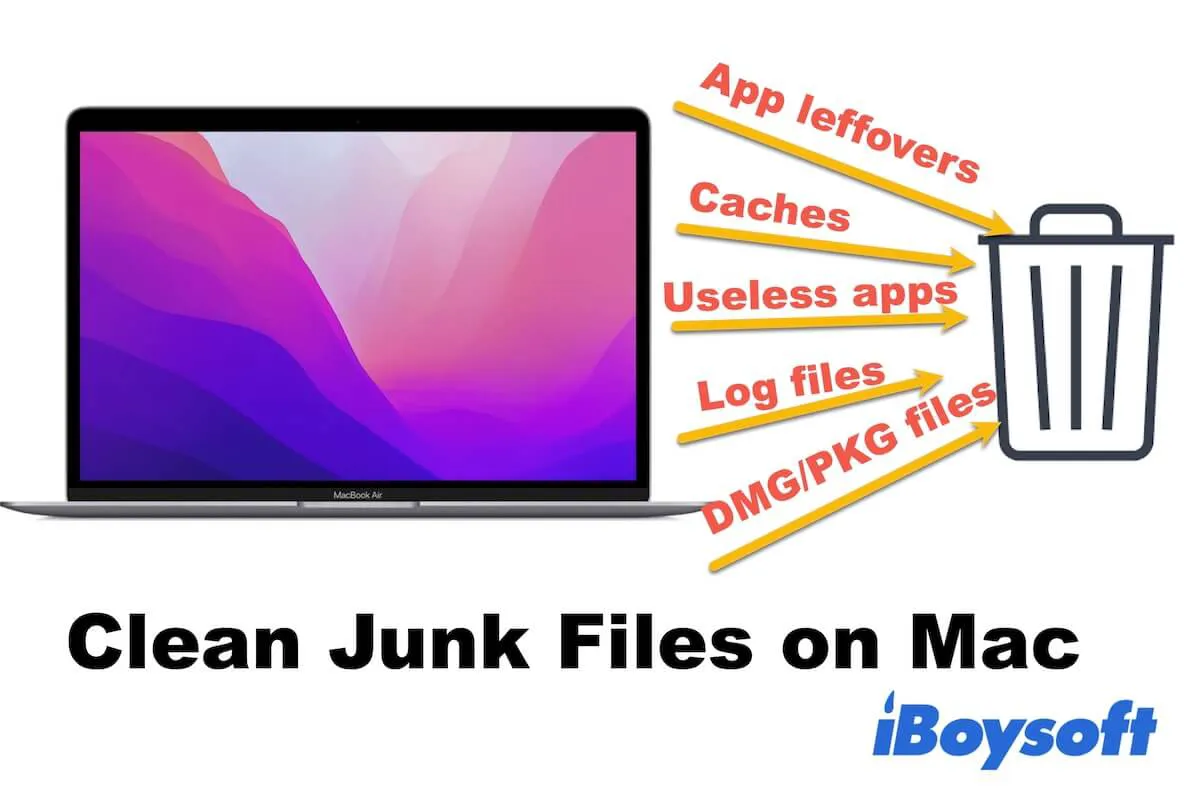
Los archivos basura que se acumulan en tu Mac ocupan cada vez más espacio de almacenamiento en el disco duro. Por eso, el Mac puede empezar a funcionar más despacio o incluso bloquearse en ocasiones.
Para optimizar el rendimiento del Mac y mantenerlo en las mejores condiciones, debes eliminar estos archivos basura. En este tutorial encontrarás métodos sencillos y eficaces para limpiar los archivos basura de tu Mac o MacBook. Así podrás liberar más espacio en Macintosh HD.
No ignores los archivos temporales de Office. Aunque no ocupen mucho espacio, pueden hacer que las herramientas de Office o el propio Mac no funcionen correctamente. Consulta Cómo limpiar los archivos temporales de Office en un Mac.
¿Qué son los archivos basura?
Quizá te preguntes qué son los archivos basura del Mac y cómo se crean. Aquí encontrarás las respuestas.
Los archivos basura son archivos temporales y eliminables que suelen crear las utilidades del sistema y las aplicaciones instaladas en tu Mac. Cada vez que el Mac se inicia o ejecutas un programa, se generan archivos basura.
En pocas palabras, los archivos basura incluyen archivos de caché del sistema y de las aplicaciones, restos de aplicaciones, archivos de registro del sistema y del usuario, archivos basura de Xcode, archivos de idiomas, etc. Los instaladores de aplicaciones que ya no necesitas, los archivos duplicados y otros archivos innecesarios que permanecen en el Mac también pueden considerarse archivos basura. No te sirven, pero ocupan espacio de almacenamiento y, en consecuencia, pueden ralentizar el Mac.
Sigue leyendo para descubrir cómo eliminar archivos temporales del Mac y liberar espacio mediante métodos automáticos y manuales.
¿Cómo eliminar archivos basura del Mac sin software y gratis?
Como los archivos basura pueden ser de varios tipos, tendrás que eliminar cada tipo para borrar del Mac tantos archivos innecesarios como sea posible.
Cómo limpiar archivos basura del Mac gratis:
- Limpiar los archivos de caché del Mac
- Eliminar los archivos residuales de las aplicaciones del Mac
- Borrar los archivos de registro del sistema y del usuario
- Desinstalar las aplicaciones que ya no utilizas y eliminar sus instaladores del Mac
- Eliminar archivos duplicados del Mac
- Eliminar archivos de desarrollo de Xcode del Mac
Limpiar los archivos de caché del Mac
Los archivos de caché se crean automáticamente cuando abres y utilizas un programa por primera vez en el Mac. Sirven para reducir el tiempo de carga la próxima vez que uses la misma aplicación, lo que agiliza y mejora su funcionamiento.
Sin embargo, si nunca has borrado los archivos de caché del Mac, su acumulación puede tener el efecto contrario: reducir el rendimiento del Mac o provocar errores en las aplicaciones.
Cómo borrar la caché en un Mac:
- Abre Finder.
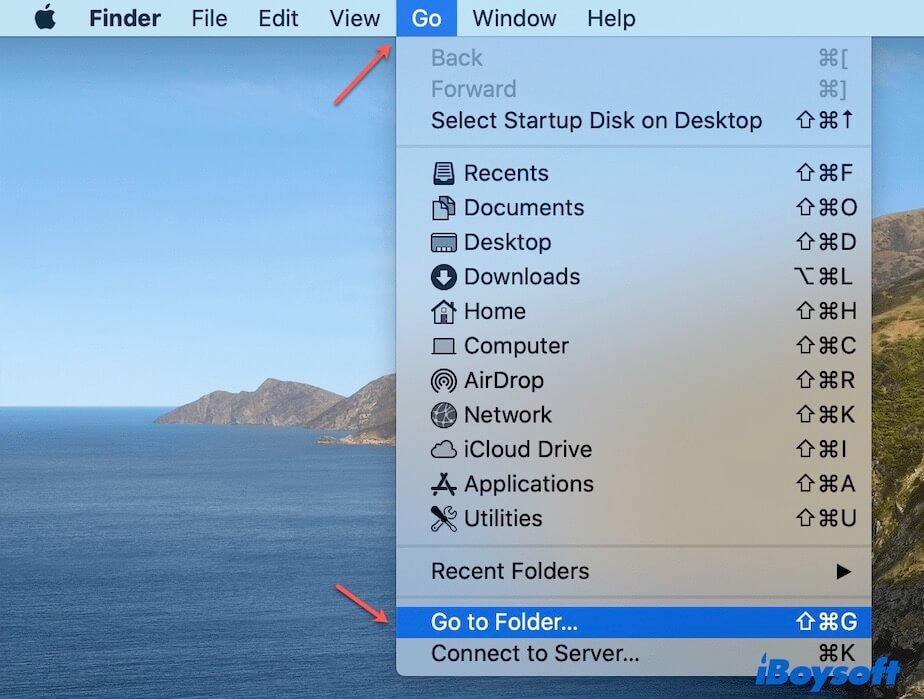
- Ve a la barra de menús superior de Finder y selecciona Ir > Ir a la carpeta.
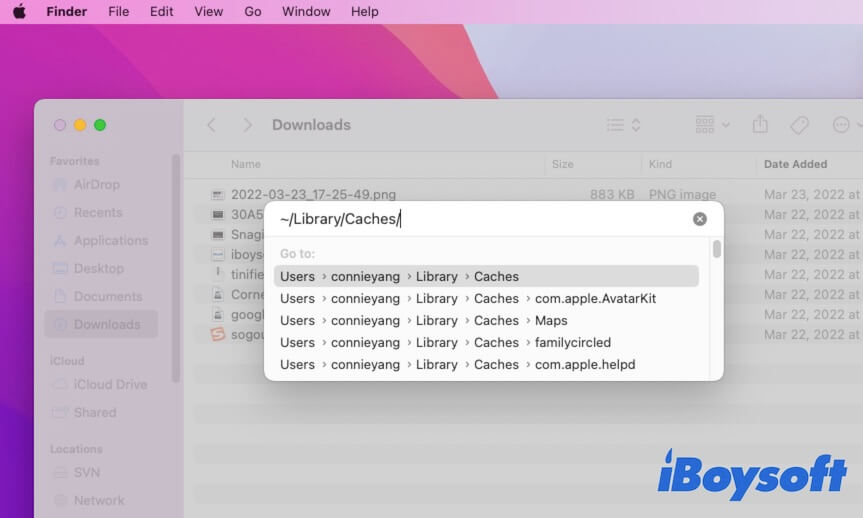
- Escribe ~/Library/Caches en el cuadro emergente y pulsa Retorno. Así se abrirá la carpeta de cachés.
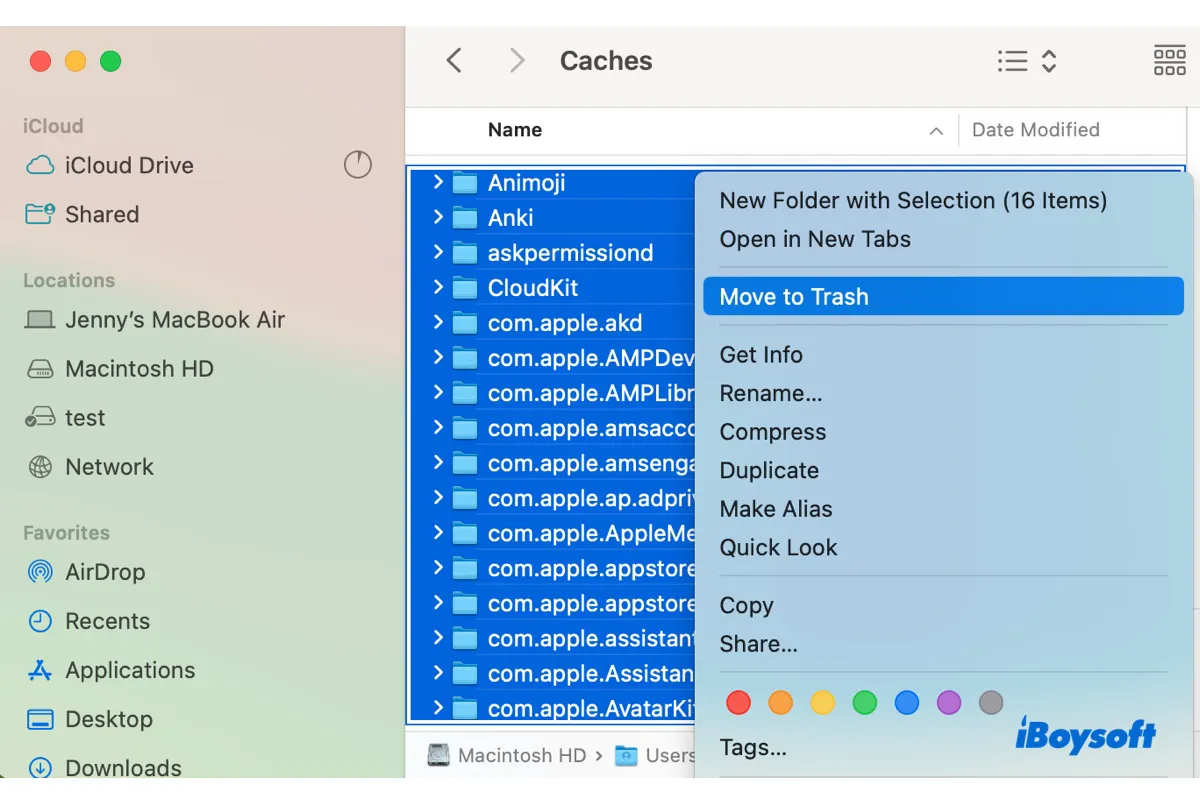
- Pulsa Command+A para seleccionar todas las carpetas y archivos de la carpeta de cachés y arrástralos a la Papelera. Si no quieres eliminarlos todos, también puedes seleccionar las cachés de determinadas aplicaciones y moverlas a la Papelera.
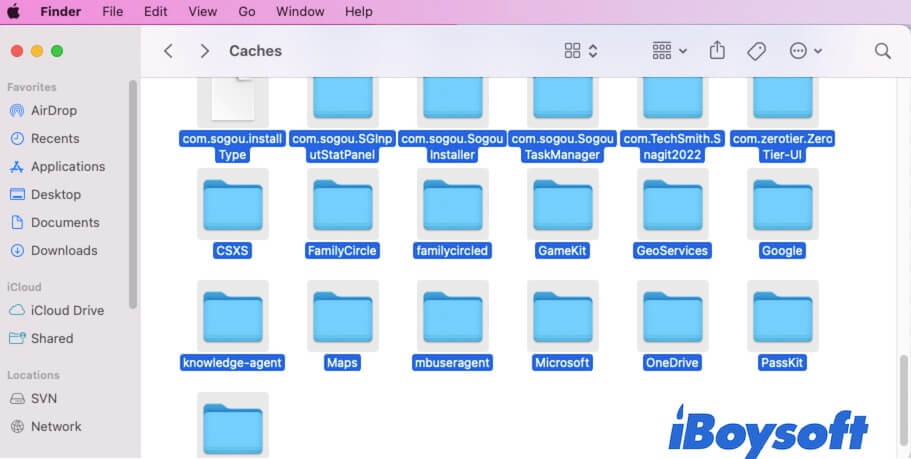
- Vacía la Papelera para eliminar por completo los archivos de caché del Mac.
Eliminar los archivos residuales de las aplicaciones borradas del Mac
Los desarrolladores de aplicaciones no quieren que los usuarios eliminen por completo sus programas del ordenador. Su objetivo es que vuelvan a instalarlos. Por eso, muchas aplicaciones, especialmente las de terceros, dejan archivos residuales en el Mac incluso después de desinstalarlas con la opción integrada.
En ese caso, los archivos residuales se convierten en archivos basura: no sirven para nada, pero ocupan espacio de almacenamiento. Además, pueden provocar problemas como «No se encuentra el archivo» en el Mac.
Para encontrar y eliminar los archivos residuales de las aplicaciones borradas del Mac, sigue estos pasos:
- Abre Finder y haz clic en Ir en la barra de menús superior del Finder.
- Mantén pulsada la tecla Opción para mostrar la carpeta Biblioteca en el menú desplegable Ir. Haz clic en Biblioteca mientras sigues pulsando la tecla Opción para abrir la carpeta Biblioteca.
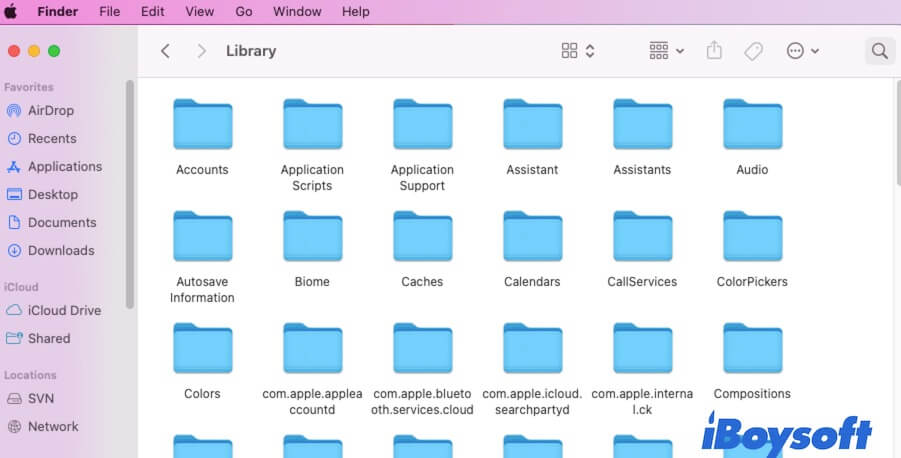
- Haz clic en el botón de búsqueda situado en la esquina superior derecha de la ventana de la carpeta Biblioteca y escribe el nombre de la aplicación eliminada.
- Elimina los archivos o carpetas encontrados que pertenezcan a la aplicación eliminada.
- Repite estos pasos para eliminar los archivos residuales de todas las aplicaciones borradas.
Eliminar archivos de registro del Mac
Los archivos de registro del sistema registran el proceso que sigue cada programa para realizar una tarea en el Mac. Esta información puede utilizarse para diagnosticar y solucionar errores del sistema operativo y de las aplicaciones.
Aunque los archivos de registro son archivos de texto que ocupan poco espacio, eliminarlos puede liberar algo de espacio en el disco cuando este es muy limitado.
- Abre Finder y selecciona Ir en la barra de menús del Finder > Ir a la carpeta.
- Escribe ~/Library/Logs en el cuadro de diálogo que aparece y pulsa Retorno. Así abrirás la carpeta Logs.
- Selecciona algunos o todos los archivos de registro y muévelos a la Papelera. Después, vacía la Papelera.
Nota: Puedes eliminar los archivos de registro sin problemas, ya que el Mac los volverá a crear automáticamente más adelante.
Desinstalar aplicaciones que no utilizas y eliminar sus instaladores del Mac
Hoy en día existen aplicaciones para todo tipo de tareas. Si has descargado algunas que nunca utilizas, solo ocupan espacio innecesariamente. Lo mejor es eliminarlas por completo del Mac para liberar más espacio.
Además, si conservaste algún instalador después de completar la instalación, recuerda eliminarlo también.
Para desinstalar aplicaciones que no necesitas en el Mac:
- Abre Finder > la carpeta Aplicaciones.
- Haz clic con el botón derecho en la aplicación y selecciona Trasladar a la Papelera.
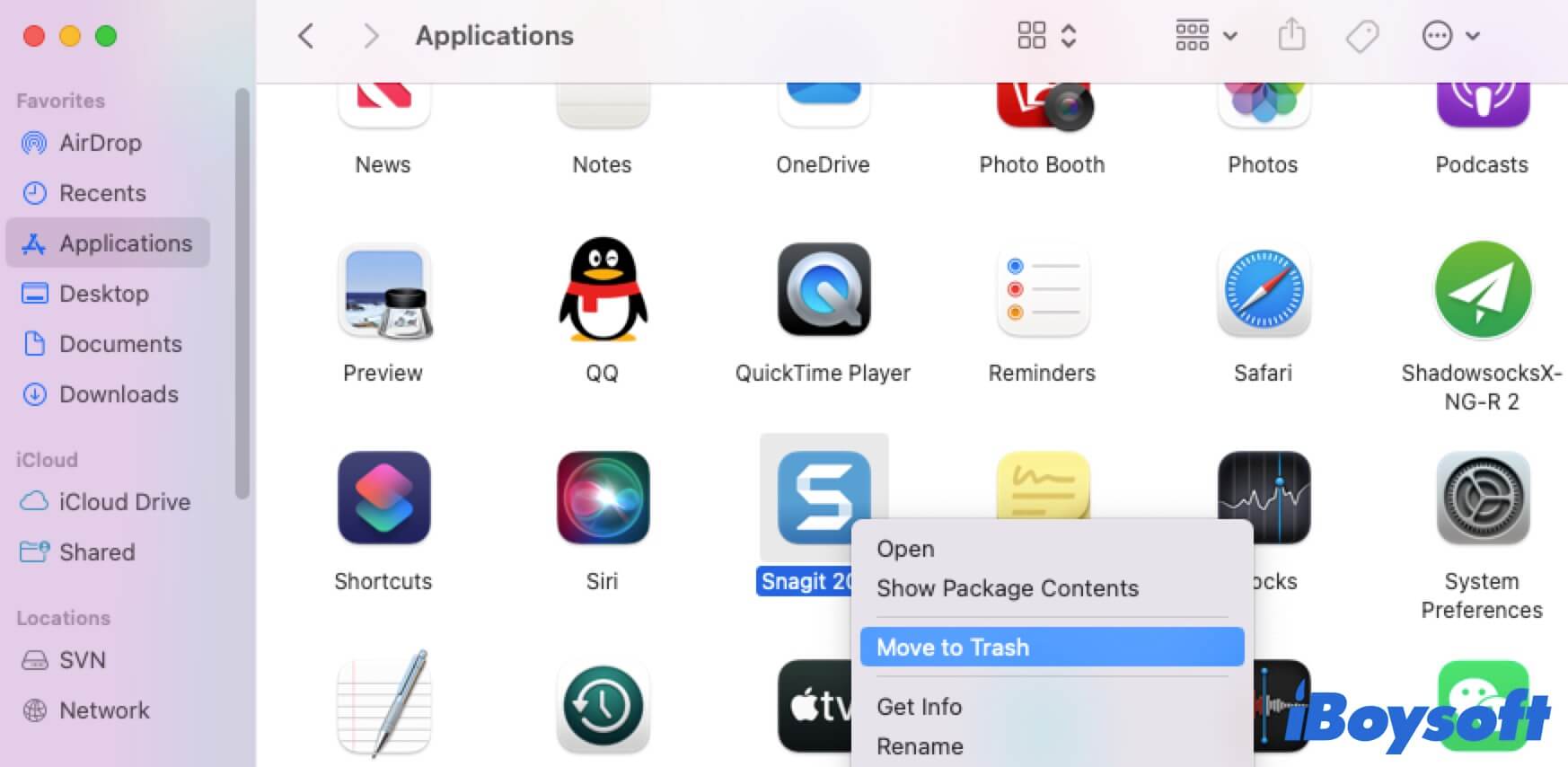
- Elimina definitivamente la aplicación de la Papelera y sigue el método indicado anteriormente para limpiar los archivos residuales de la aplicación eliminada.
Para eliminar los instaladores de aplicaciones en el Mac:
- Abre la carpeta donde se encuentra el instalador de la aplicación, normalmente la carpeta Descargas del Finder.
- Selecciona el archivo PKG o DMG de la aplicación y muévelo a la Papelera.
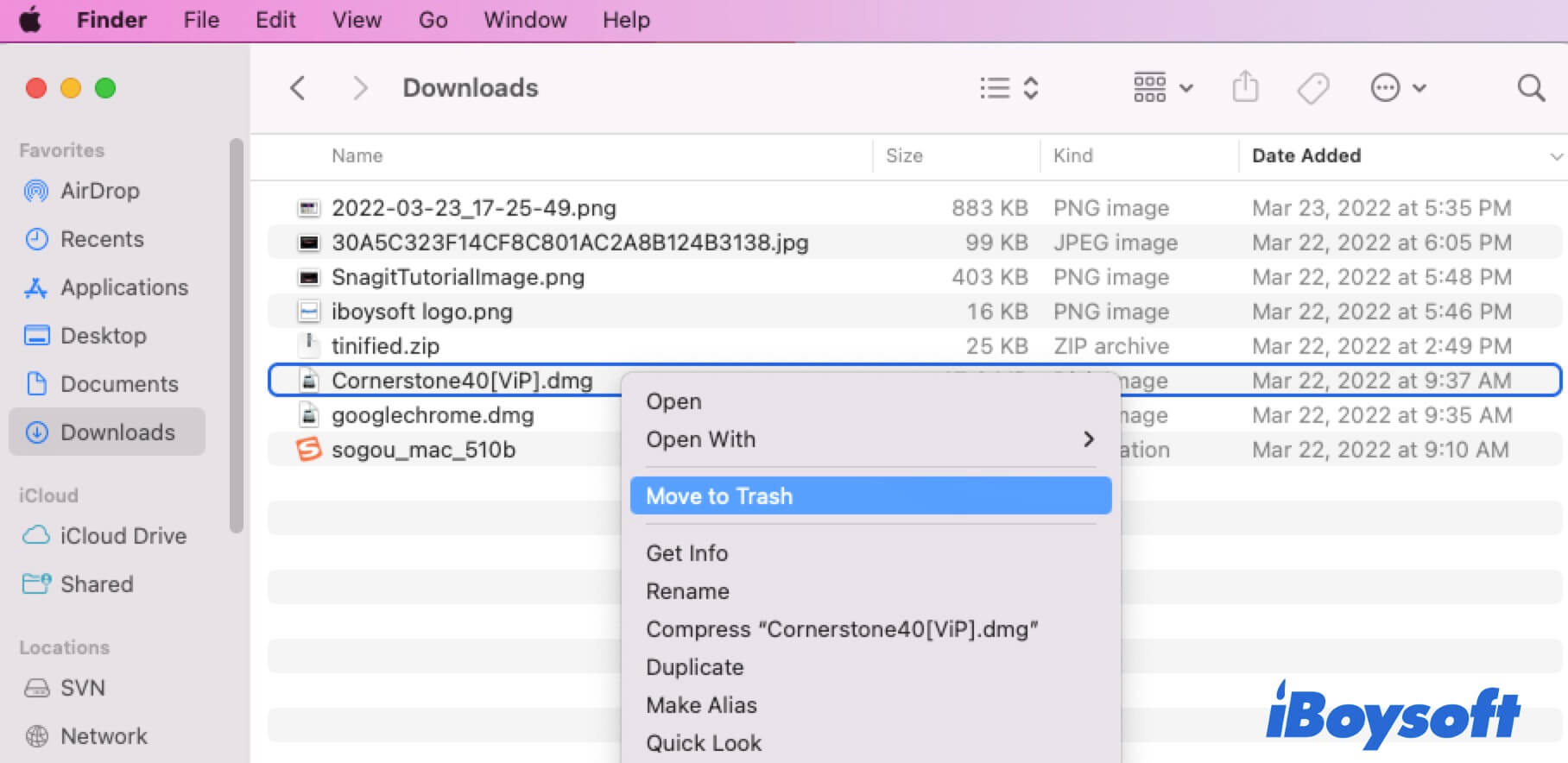
- Vacía la Papelera.
Eliminar archivos duplicados en el Mac
Los archivos duplicados no te aportan nada, ocupan espacio de almacenamiento y pueden ralentizar el Mac. Por eso, conviene eliminarlos.
Para eliminar archivos duplicados en el Mac:
- Abre el Finder y haz clic en Archivo, en la barra de menús superior. Después, selecciona Nueva carpeta inteligente.
- Haz clic en el botón + de la esquina superior derecha.
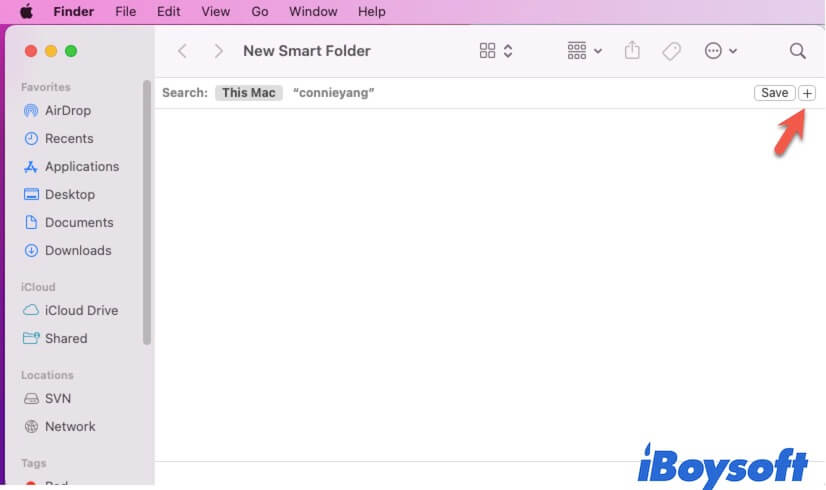
- Busca archivos duplicados dentro de cada tipo de archivo, como documentos, fotos y archivos PDF.
- Presta atención a los archivos que tengan el mismo nombre. No elimines inmediatamente los archivos con nombres idénticos: comprueba y compara su contenido antes de borrarlos. De lo contrario, podrías perder datos.
- Vacía la Papelera.
Sin embargo, buscar manualmente archivos duplicados en el Mac puede resultar muy tedioso. Como alternativa, puedes utilizar un buscador de archivos duplicados para Mac o un limpiador para Mac.
Eliminar archivos de desarrollo de Xcode en el Mac
Xcode es una potente herramienta de programación desarrollada por Apple. Los desarrolladores de software la utilizan ampliamente para diseñar, depurar y desarrollar aplicaciones para dispositivos Apple.
Si has utilizado Xcode alguna vez, sus cachés y otros datos generados por la aplicación pueden ocupar mucho espacio en el disco. Se recomienda eliminar los datos de Xcode solo cuando hayas terminado de trabajar con él y no tengas previsto volver a utilizarlo.
Abre Finder > Ir > Ir a la carpeta e introduce las siguientes rutas para localizar y eliminar los archivos basura relacionados con Xcode:
- ~/Library/Developer/Xcode/DerivedData
- ~/Library/Developer/Xcode/Archives
- ~/Library/Logs/CoreSimulator
- ~/Library/Developer/Xcode/iOS DeviceSupport
- ~/Library/Caches/com.apple.dt.XCode
Ten en cuenta que eliminar datos relacionados con Xcode puede afectar al desarrollo de software en curso. Valora detenidamente las consecuencias antes de hacerlo.
Si los archivos basura vuelven a aparecer después de eliminarlos, consulta este artículo para solucionar el problema en el Mac de forma sencilla: Un archivo eliminado vuelve a aparecer: motivos y soluciones
Cómo usar un limpiador para Mac para eliminar archivos basura (opciones económicas y gratuitas)
En un Mac se acumulan muchos archivos basura, por lo que eliminarlos todos manualmente del Mac puede llevar mucho tiempo y resultar prácticamente imposible.
Por eso existen los limpiadores para Mac: te ayudan a ordenar los archivos, liberar espacio en disco y mejorar el rendimiento del Mac.
Sin embargo, hay muchos programas de limpieza para Mac en el mercado y no es fácil determinar cuál es el mejor. Por lo general, un buen limpiador para Mac ofrece estas funciones:
- Buena relación calidad-precio.
- Facilidad de uso.
- Detección rápida de todos los archivos basura del Mac.
- Clasificación de los archivos basura por tipo.
- Eliminación de archivos basura con un solo clic.
1. iBoysoft Cleaner (económico y profesional)
iBoysoft Cleaner es un programa de limpieza para Mac basado en IA que incluye funciones para limpiar archivos basura, desinstalar aplicaciones por completo, eliminar archivos duplicados, buscar archivos grandes, analizar el espacio, optimizar la memoria, gestionar los elementos de inicio de sesión y mucho más.
Puede analizar de forma inteligente distintos tipos de archivos basura del Mac y seleccionar automáticamente aquellos que se pueden eliminar de forma segura. Además, al analizar el espacio del disco, ofrece explicaciones basadas en IA sobre qué son los archivos y si puedes eliminarlos.
Con esta herramienta, puedes encontrar y eliminar archivos basura rápidamente del disco de arranque con unos pocos clics, liberar espacio en disco y mejorar el rendimiento de un Mac lento.
Así puedes usar iBoysoft Cleaner para limpiar archivos basura en un Mac.
- Descarga, instala y abre iBoysoft Cleaner.
- Haz clic en «System Junk» > «Smart Scan» para empezar a analizar el disco de arranque.
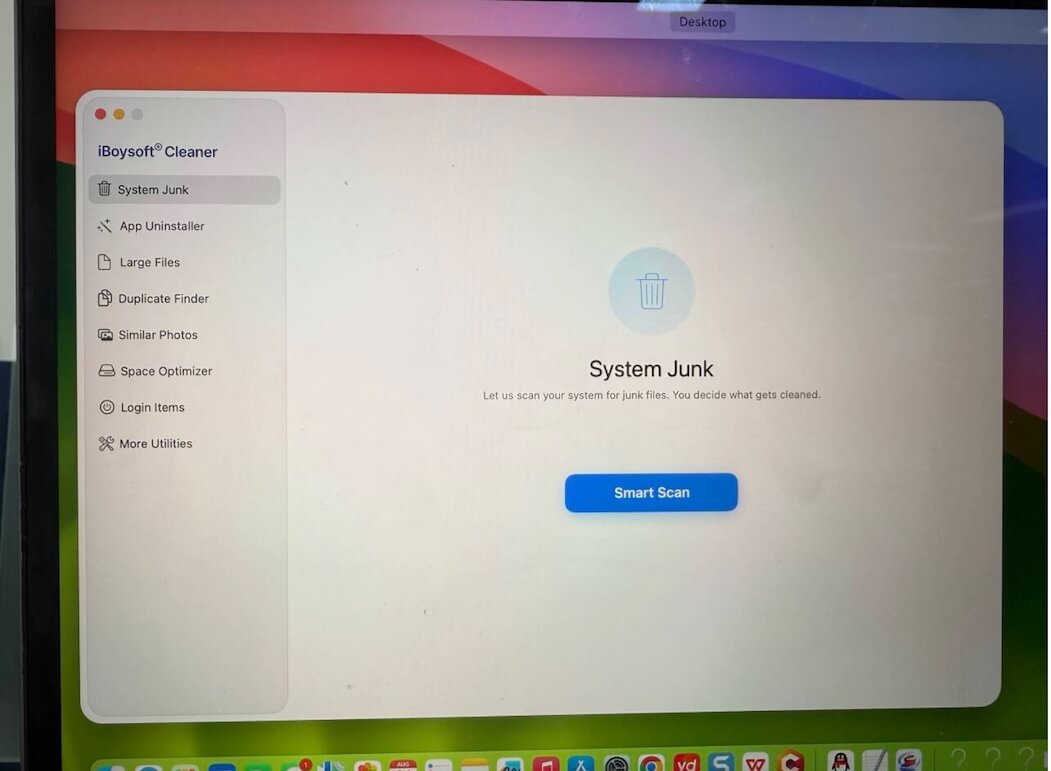
- Revisa los resultados del análisis y comprueba que los archivos seleccionados sean los que quieres eliminar.
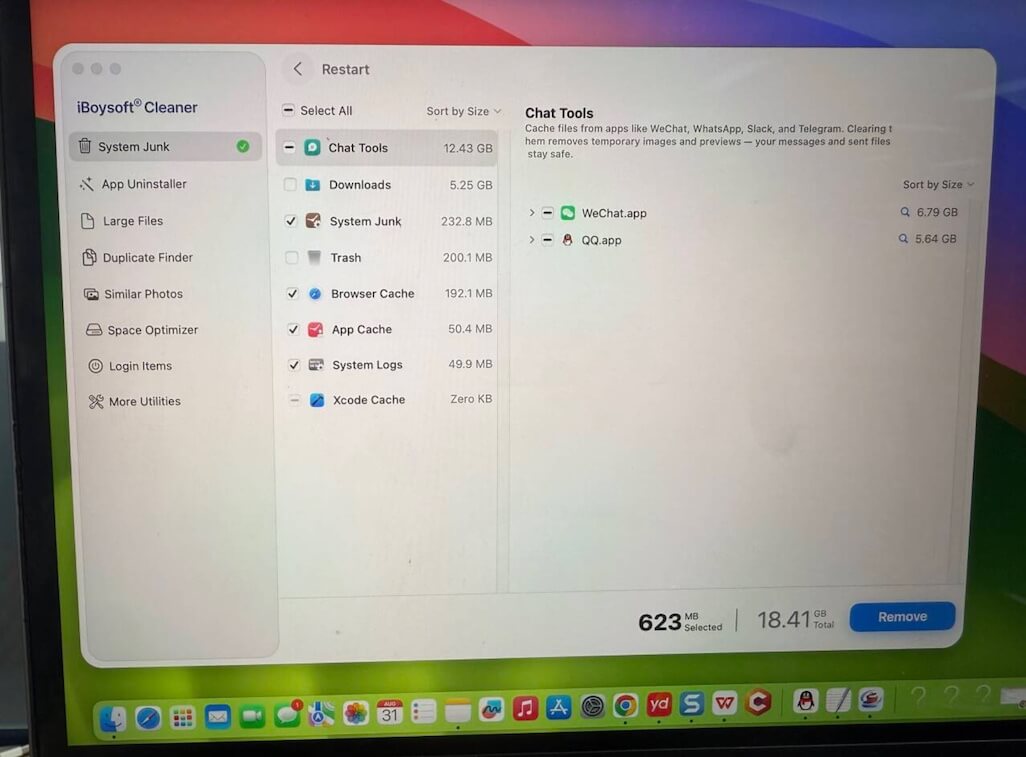
- Haz clic en «Remove» para eliminar los archivos.
- Ventajas:
- Análisis rápido e inteligente de los archivos basura del sistema
- Análisis y gestión del disco basados en IA
- Detección de archivos e imágenes duplicados
- Herramienta de limpieza para Mac todo en uno
- Compatible con macOS 26 - macOS 11
- Fácil de usar
- Económico y seguro
- Actualizaciones periódicas
- Desventajas:
- No ofrece asistencia telefónica
2. OnyX (gratuito)
OnyX es una herramienta de mantenimiento para Mac que puede ayudarte a limpiar archivos basura y acelerar el Mac. Es un limpiador para Mac completamente gratuito y es compatible con Mac OS 10.1 y versiones posteriores.
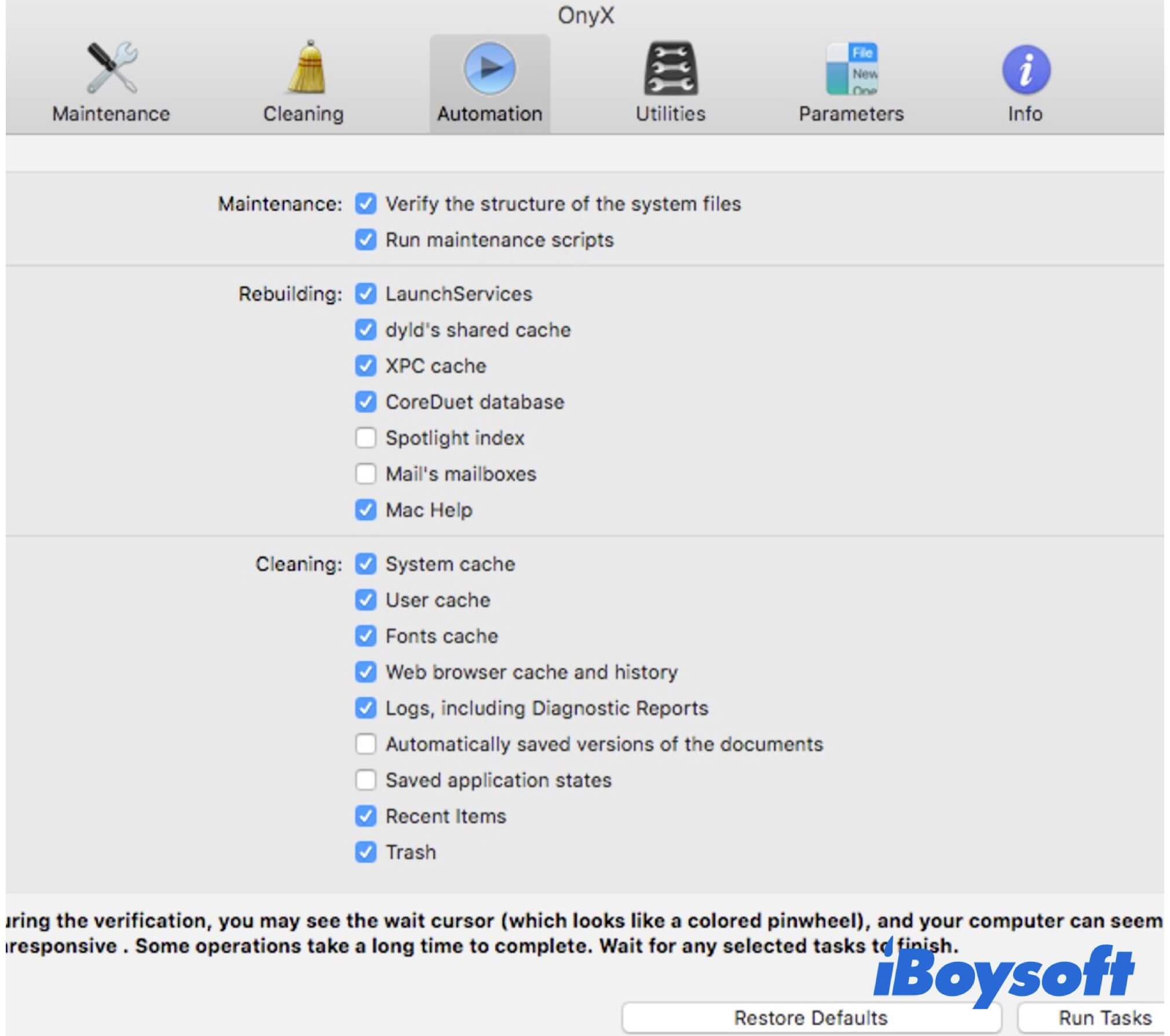
- Ventajas:
- Uso gratuito
- Mantenimiento del rendimiento del Mac
- Limpieza de archivos basura
- Desventajas:
- Interfaz de usuario compleja
- Falta de seguridad
Conclusión
Es necesario limpiar periódicamente los archivos basura del Mac para que funcione de forma rápida y estable. En este tutorial se explican varios métodos gratuitos para eliminar distintos tipos de archivos basura del Mac. Sin embargo, borrarlos manualmente lleva tiempo. Si quieres limpiar los archivos basura del Mac con menos tiempo y esfuerzo, utilizar un software profesional de limpieza para Mac es la mejor alternativa.
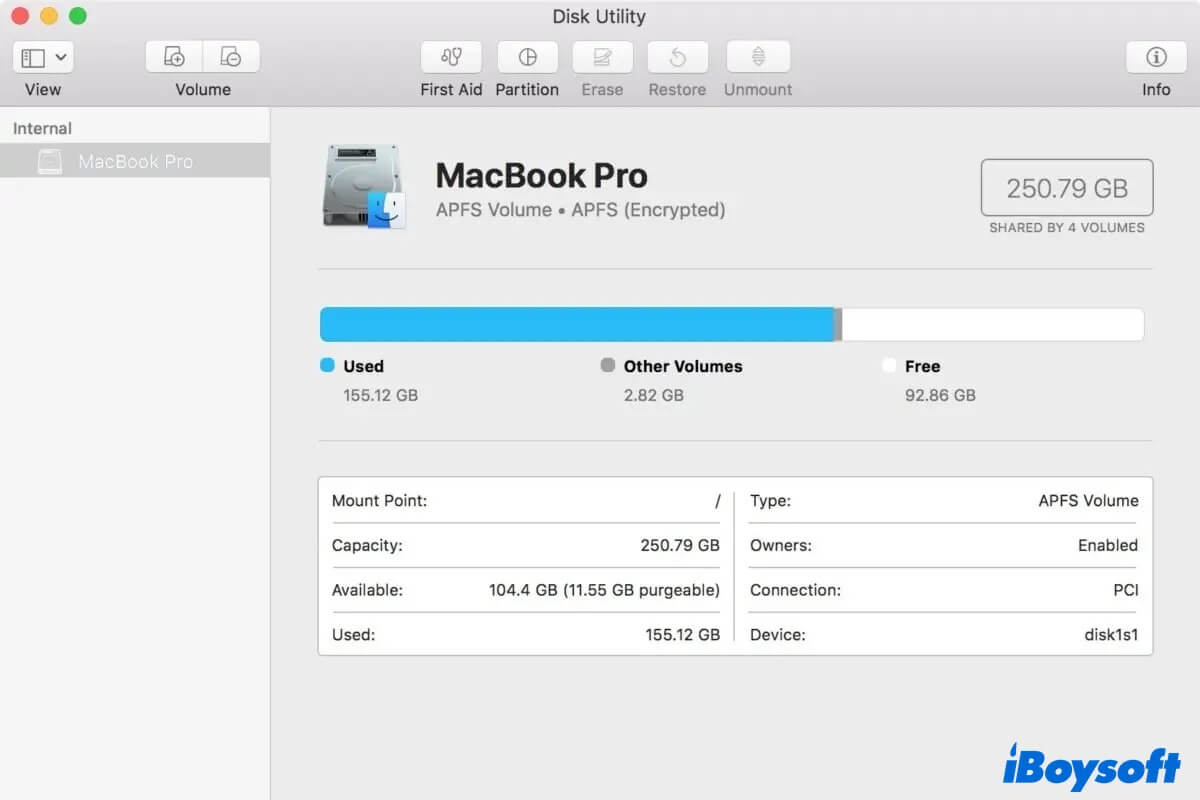
Guía completa para comprobar el espacio libre del disco en el Mac
Este artículo presenta 5 métodos prácticos para comprobar el espacio libre del disco en el Mac y también explica cómo liberar espacio. Leer más >>
Preguntas frecuentes sobre cómo limpiar archivos basura del Mac
- Q1. ¿Cómo limpiar archivos basura en Mac gratis?
-
A
Puedes eliminar en Finder las carpetas que se encuentran dentro de la carpeta de archivos de caché, desinstalar las aplicaciones que ya no uses y eliminar sus instaladores, borrar archivos duplicados y eliminar de tu Mac los restos de las aplicaciones desinstaladas. Por último, recuerda vaciar la Papelera para borrar completamente los archivos basura.
- Q2. ¿Es seguro eliminar los archivos de caché en un Mac?
-
A
Sí. Los archivos de caché se generan cuando utilizas programas en el Mac y sirven para optimizar la carga del software. Si eliminas los archivos de caché de una aplicación, se volverán a crear automáticamente la próxima vez que la uses.