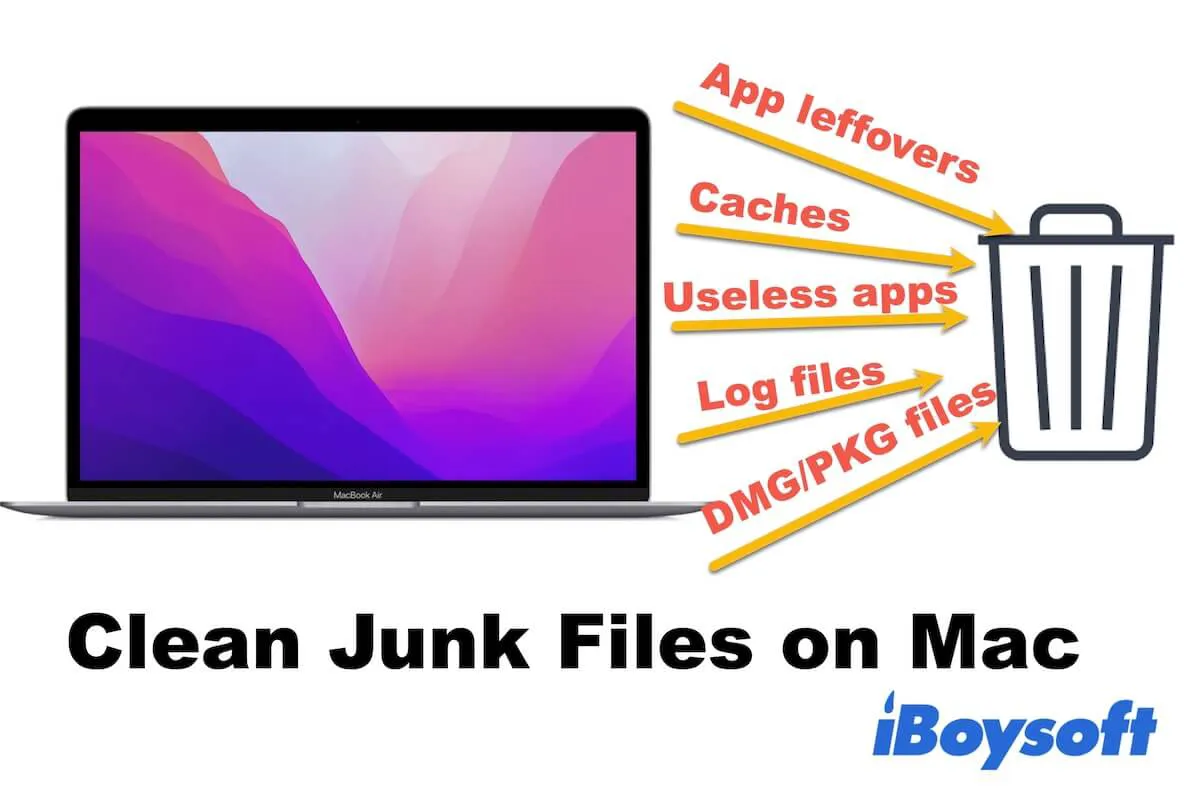
Os arquivos inúteis acumulados no Mac ocupam cada vez mais espaço de armazenamento no disco rígido. Por isso, o Mac pode ficar gradualmente mais lento ou até travar em alguns momentos.
Para otimizar o desempenho do Mac e mantê-lo funcionando bem, é preciso remover esses arquivos inúteis. Este tutorial apresenta maneiras eficientes e fáceis de executar para ajudar você a limpar arquivos inúteis no Mac/MacBook. Siga as etapas para liberar mais espaço no Macintosh HD.
Não ignore os arquivos temporários do Office. Embora não ocupem muito espaço, eles podem fazer com que os aplicativos do Office ou o próprio Mac funcionem de maneira inadequada. Consulte: Como limpar arquivos temporários do Office no Mac.
O que são arquivos inúteis?
Você pode estar se perguntando o que são os arquivos inúteis no Mac e como eles são criados. As respostas estão aqui.
Arquivos inúteis são arquivos temporários e residuais geralmente criados pelos utilitários do sistema e pelos aplicativos instalados no Mac. Sempre que o Mac é inicializado ou um software é executado, novos arquivos inúteis são gerados.
Em termos simples, arquivos inúteis incluem arquivos de cache do sistema e dos aplicativos, arquivos residuais de apps, arquivos de log do sistema e do usuário, arquivos desnecessários do Xcode, arquivos de idioma, entre outros. Instaladores de aplicativos que não são mais necessários, arquivos duplicados e outros arquivos sem utilidade que permanecem no Mac também podem ser considerados arquivos inúteis. Afinal, eles não têm utilidade para você, ocupam espaço de armazenamento e, consequentemente, podem deixar o Mac mais lento.
Continue lendo este guia para descobrir como excluir arquivos temporários do Mac e liberar espaço usando métodos automáticos e manuais.
Como remover arquivos inúteis do Mac sem usar software (gratuitamente)?
Como existem vários tipos de arquivos inúteis, é preciso remover cada tipo para excluir o máximo possível do Mac.
Como limpar arquivos inúteis do Mac gratuitamente:
- Limpar arquivos de cache do Mac
- Remover arquivos residuais de aplicativos do Mac
- Limpar os arquivos de log do sistema e do usuário no Mac
- Desinstalar aplicativos não utilizados e remover instaladores de apps do Mac
- Remover arquivos duplicados do Mac
- Excluir arquivos de desenvolvedor do Xcode no Mac
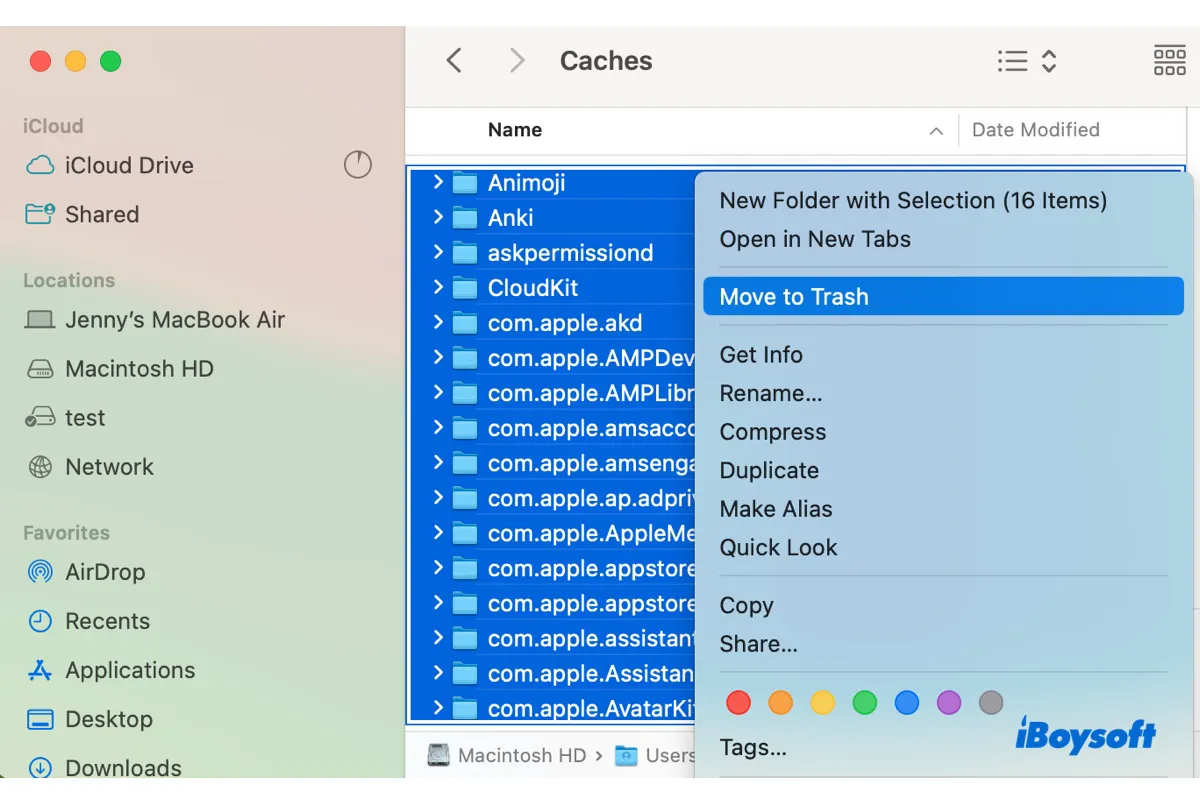
Limpar arquivos de cache do Mac
Os arquivos de cache são criados automaticamente quando você abre e usa um programa no Mac pela primeira vez. Eles ajudam a reduzir o tempo de carregamento quando o mesmo app é usado novamente, tornando sua execução mais rápida e fluida.
Porém, se você nunca limpou os arquivos de cache do Mac, o acúmulo desses arquivos pode acabar prejudicando o desempenho do computador ou causando erros nos aplicativos.
Veja como limpar o cache no Mac:
- Abra o Finder.
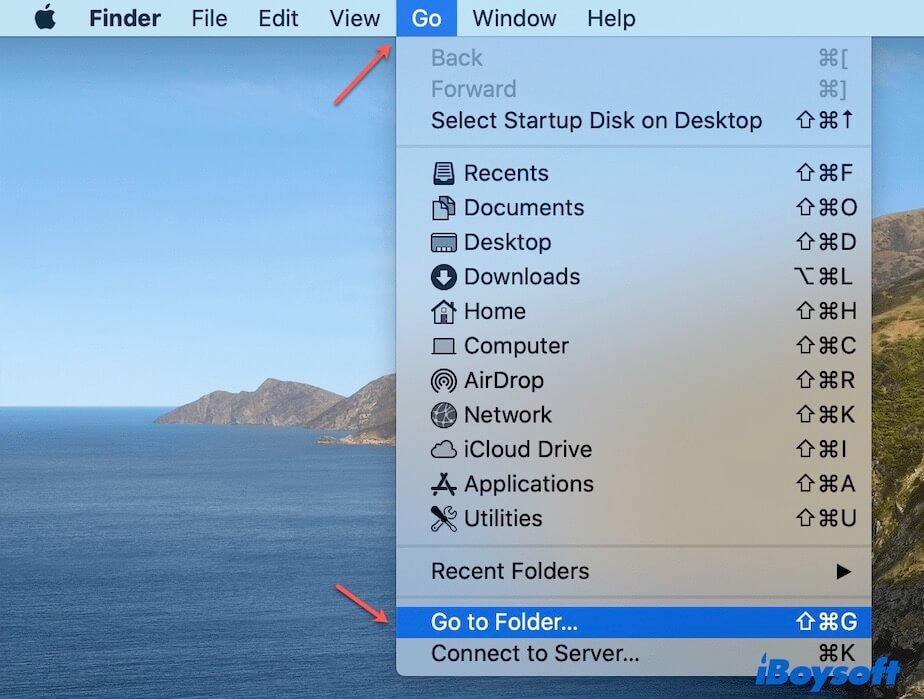
- Na barra de menus do Finder, na parte superior da tela, selecione Ir > Ir para a Pasta.
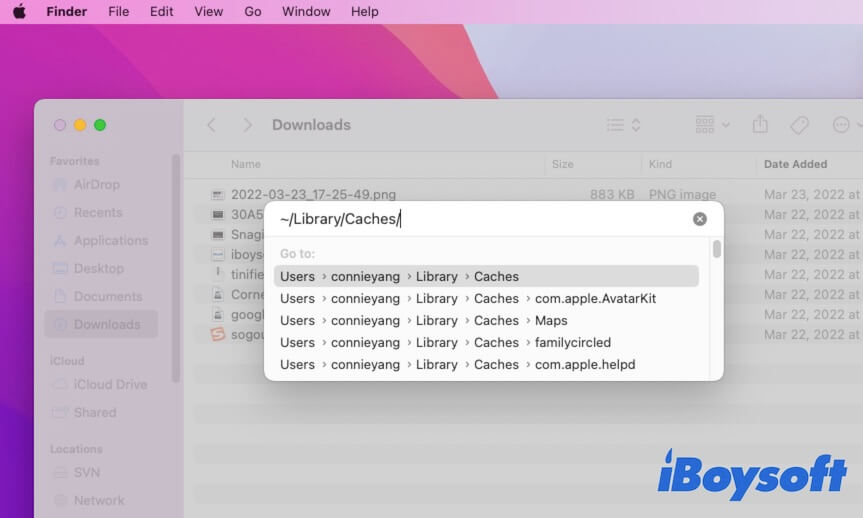
- Digite ~/Library/Caches na caixa de diálogo e pressione Return. Isso abrirá a pasta de caches.
- Pressione Command+A para selecionar todas as pastas e arquivos da pasta de cache e arraste-os para o Lixo. Se não quiser excluir tudo, você também pode selecionar os caches de determinados aplicativos e movê-los para o Lixo.
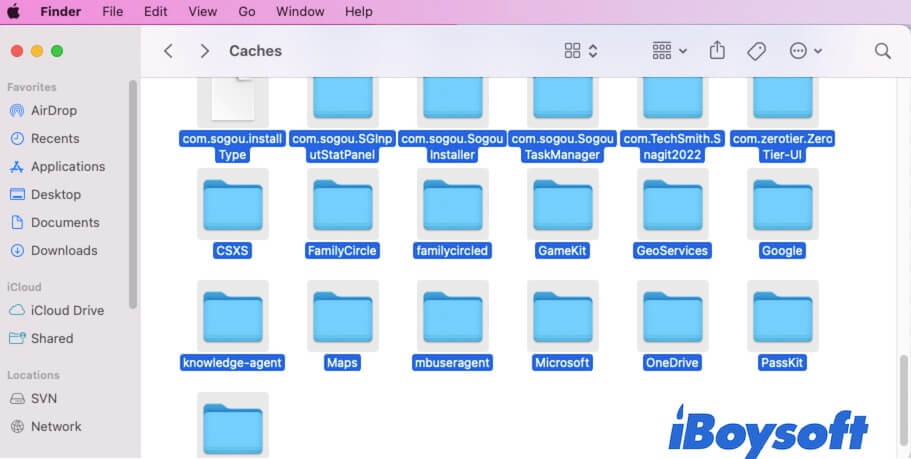
- Remova todos os arquivos de cache do Lixo para apagá-los completamente do Mac.
Remover arquivos residuais de aplicativos excluídos no Mac
Os desenvolvedores de aplicativos não querem que os usuários removam completamente seus programas dos computadores. Afinal, esperam que eles os reinstalem no futuro. Por isso, muitos aplicativos, especialmente os de terceiros, ainda deixam resíduos no Mac mesmo quando são excluídos pelo próprio desinstalador.
Nesse caso, esses resíduos se tornam arquivos inúteis que ocupam espaço de armazenamento. Eles também podem causar problemas, como o erro “O arquivo não pode ser encontrado” no Mac.
Para encontrar e limpar os resíduos de aplicativos excluídos do Mac, faça o seguinte:
- Abra o Finder e clique em Ir na barra de menus do Finder.
- Mantenha a tecla Option pressionada para exibir a pasta Biblioteca no menu suspenso Ir. Clique em Biblioteca ao mesmo tempo para abrir a pasta.
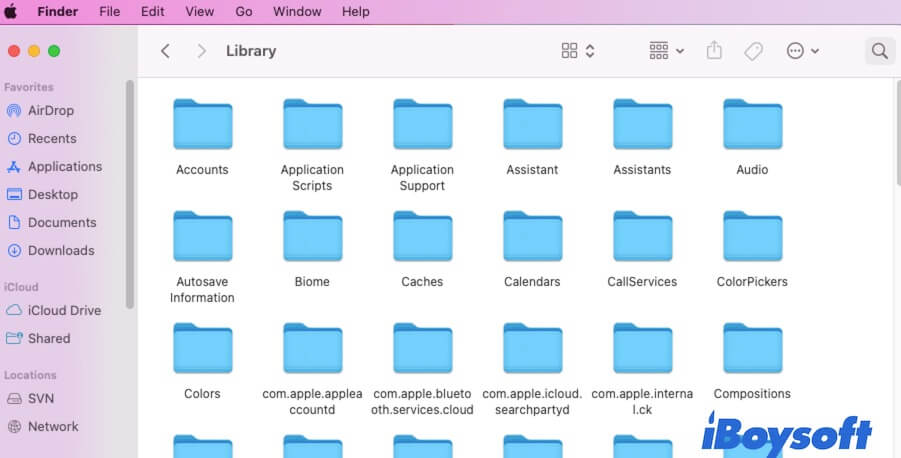
- Clique no botão de busca no canto superior direito da janela da pasta Biblioteca e digite o nome do aplicativo excluído.
- Exclua os arquivos ou as pastas disponíveis relacionados ao aplicativo.
- Repita essas etapas para remover os resíduos de todos os aplicativos excluídos.
Limpar arquivos de log no Mac
Os arquivos de log do sistema registram como cada programa executa uma tarefa no Mac. Esses registros podem ser usados para diagnosticar e solucionar erros do sistema operacional e dos aplicativos.
Embora os arquivos de log sejam arquivos de texto simples e ocupem pouco espaço, limpá-los ainda pode liberar algum espaço em disco quando ele estiver muito limitado.
- Abra o Finder e selecione Ir na barra de menus do Finder > Ir para a Pasta.
- Digite ~/Library/Logs na caixa exibida e pressione Return. Isso abrirá a pasta Logs.
- Selecione alguns ou todos os arquivos de log e mova-os para o Lixo. Depois, esvazie o Lixo.
Observação: é seguro excluir os arquivos de log, pois o Mac os recriará automaticamente mais tarde.
Desinstalar aplicativos e instaladores não utilizados do Mac
Hoje em dia, há uma grande variedade de aplicativos para diferentes finalidades. Se você baixou alguns aplicativos, mas nunca os utilizou, eles acabam se tornando arquivos inúteis. O ideal é removê-los completamente do Mac para liberar mais espaço.
Além disso, se você manteve instaladores de aplicativos depois de concluir as instalações, lembre-se de excluí-los também.
Para desinstalar aplicativos inúteis do Mac:
- Abra o Finder > a pasta Aplicativos.
- Clique com o botão direito do mouse no aplicativo e selecione Mover para o Lixo.
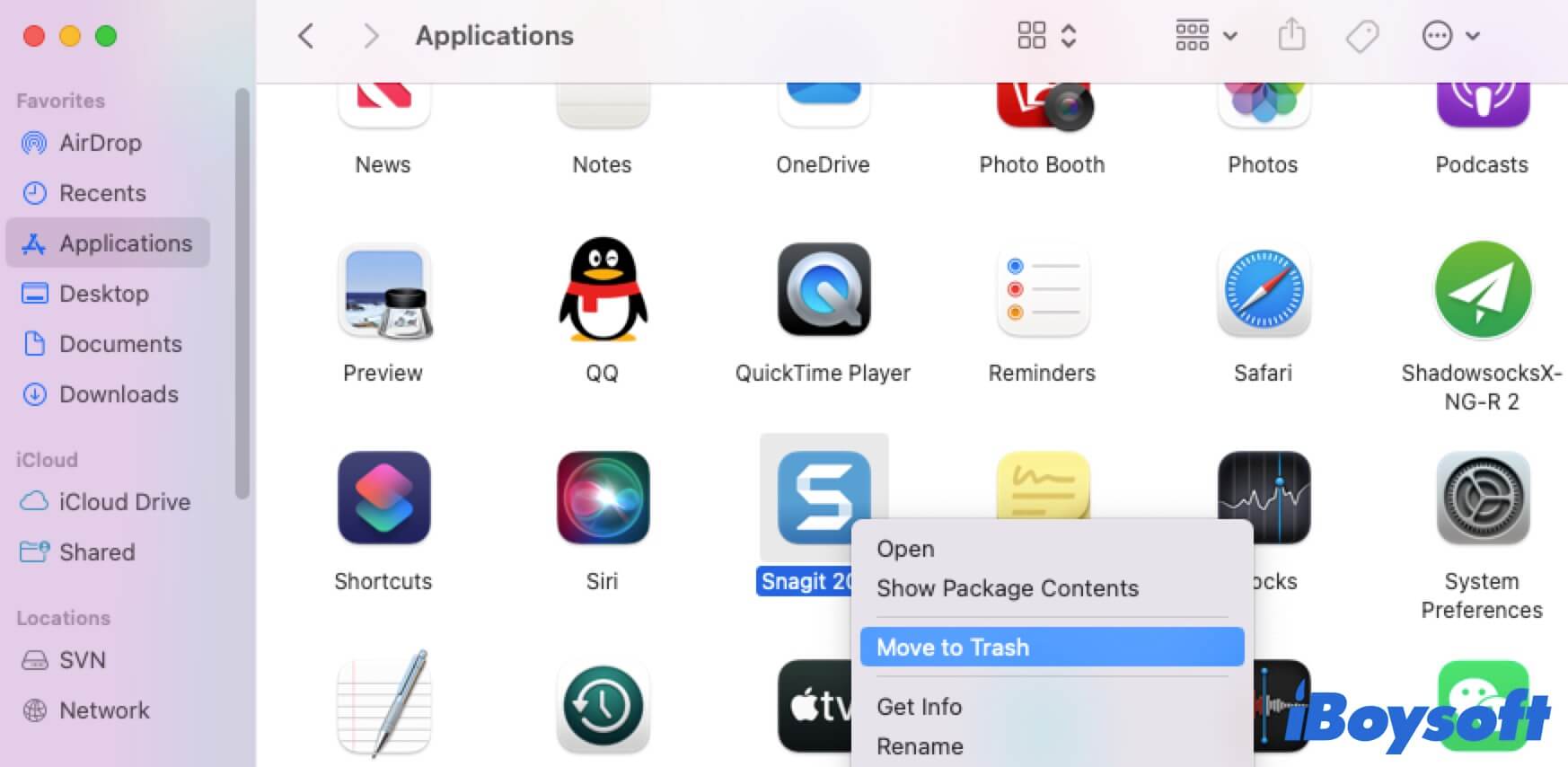
- Remova definitivamente o aplicativo do Lixo e siga o procedimento mencionado acima para limpar os resíduos do aplicativo excluído.
Para remover os instaladores de aplicativos no Mac:
- Abra a pasta onde o instalador do aplicativo está localizado, geralmente a pasta Downloads no Finder.
- Selecione o arquivo PKG ou o arquivo DMG do aplicativo e mova-o para o Lixo.
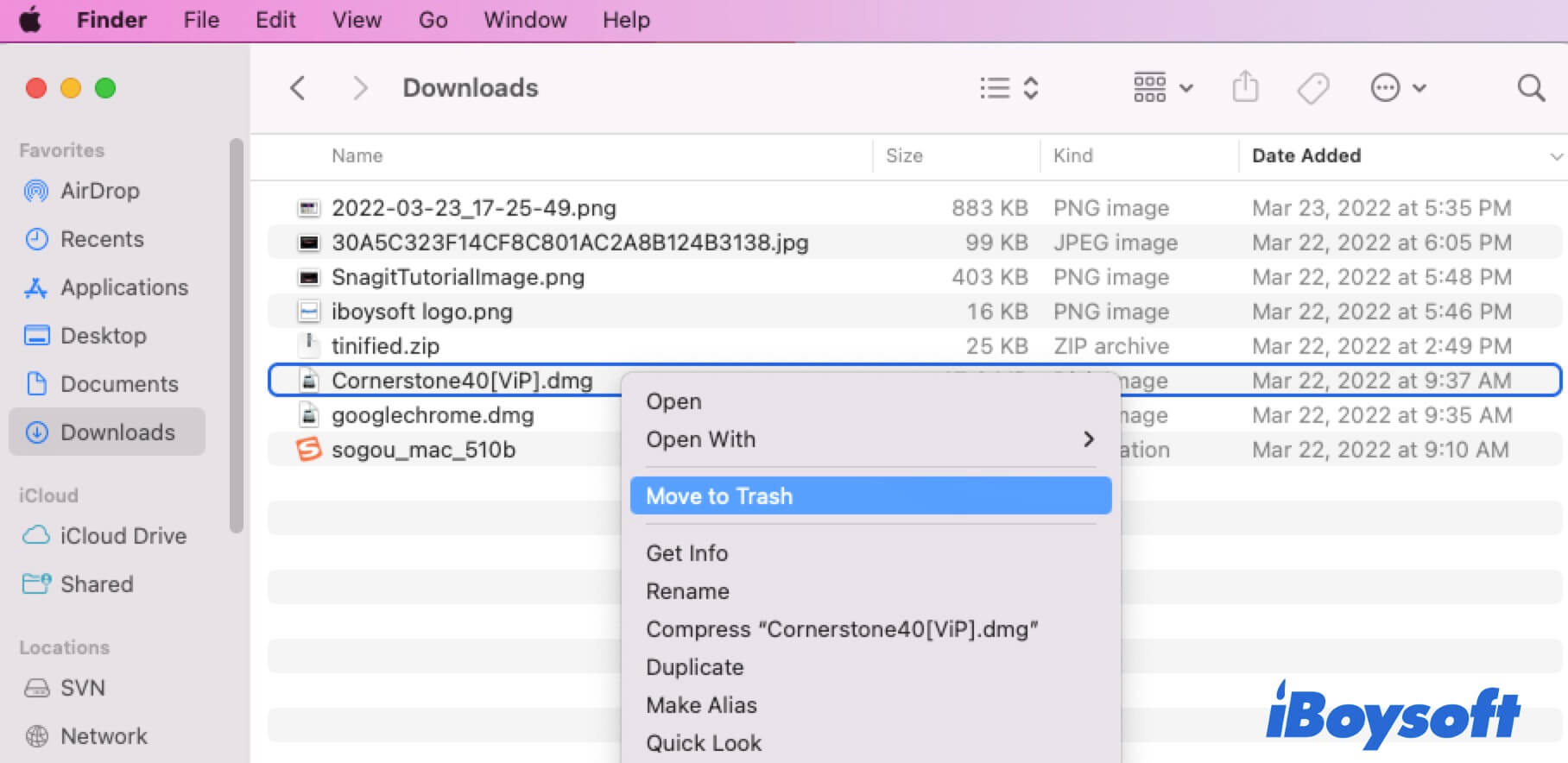
- Esvazie o Lixo.
Remover arquivos duplicados no Mac
Arquivos duplicados ocupam espaço de armazenamento sem necessidade e podem deixar o Mac mais lento. Por isso, é importante removê-los do computador.
Veja como excluir arquivos duplicados no Mac:
- Abra o Finder e clique em Arquivo na barra de menus superior. Em seguida, selecione Nova Pasta Inteligente.
- Clique no botão + no canto superior direito.
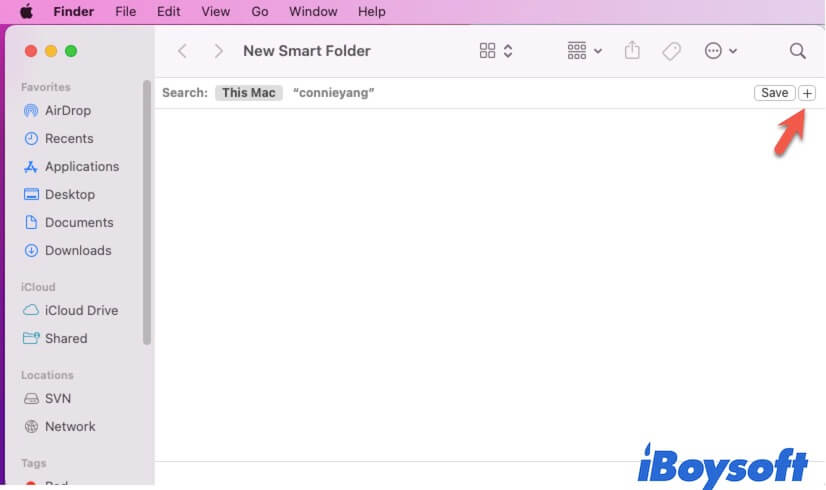
- Pesquise arquivos duplicados por tipo, incluindo documentos, fotos, PDFs e outros.
- Preste atenção aos arquivos com o mesmo nome. Não exclua imediatamente arquivos que tenham nomes iguais. Antes, verifique e compare o conteúdo deles. Caso contrário, você poderá perder dados.
- Esvazie o Lixo.
No entanto, encontrar arquivos duplicados manualmente no Mac pode ser bastante trabalhoso. Como alternativa, você pode usar um localizador de arquivos duplicados para Mac ou um limpador de Mac.
Excluir arquivos de desenvolvimento do Xcode no Mac
O Xcode é uma ferramenta de programação desenvolvida pela Apple. Ela é amplamente utilizada por desenvolvedores de software para criar, depurar e desenvolver aplicativos para dispositivos Apple.
Se você já usou o Xcode, os caches e outros dados gerados pelo programa podem ocupar bastante espaço no disco. Recomenda-se remover os dados do Xcode somente depois de concluir o trabalho e ter certeza de que você não os usará novamente.
Abra Finder > Ir > Ir para a Pasta e insira os seguintes caminhos para localizar e excluir arquivos desnecessários relacionados ao Xcode:
- ~/Library/Developer/Xcode/DerivedData
- ~/Library/Developer/Xcode/Archives
- ~/Library/Logs/CoreSimulator
- ~/Library/Developer/Xcode/iOS DeviceSupport
- ~/Library/Caches/com.apple.dt.XCode
É importante observar que a exclusão de dados relacionados ao Xcode pode prejudicar o desenvolvimento de software em andamento. Pense bem antes de prosseguir.
Se os arquivos desnecessários continuarem reaparecendo após a exclusão, não se preocupe: leia este artigo para resolver o problema no Mac com mais facilidade: Arquivo excluído continua reaparecendo: por que isso acontece e como corrigir?
Como usar um limpador de Mac para remover arquivos desnecessários (gratuito ou de baixo custo)
Há muitos arquivos inúteis em um Mac. Por isso, tentar excluir todos os arquivos inúteis do Mac manualmente pode ser demorado e quase impossível.
É justamente por isso que os softwares de limpeza para Mac podem ajudar a organizar os arquivos, liberar espaço em disco e otimizar o desempenho do computador.
No entanto, existem vários softwares de limpeza para Mac disponíveis no mercado, e pode ser difícil decidir qual é o melhor. Em geral, um bom limpador para Mac oferece os seguintes recursos:
- Bom custo-benefício.
- Facilidade de uso.
- Busca rápida por todos os arquivos inúteis do Mac.
- Classificação dos arquivos inúteis por tipo.
- Exclusão de arquivos inúteis com um clique.
1. iBoysoft Cleaner (barato e profissional)
iBoysoft Cleaner é um software de limpeza para Mac com tecnologia de IA. Ele oferece limpeza de arquivos inúteis, desinstalação completa de aplicativos, busca por arquivos duplicados e grandes, análise de espaço, otimização da memória, gerenciamento de itens de início e muito mais.
O software pode verificar de forma inteligente diferentes tipos de arquivos inúteis no Mac e selecionar automaticamente aqueles que podem ser excluídos com segurança. Ao analisar o espaço em disco, ele também fornece explicações geradas por IA sobre o que são os arquivos e se eles podem ser excluídos.
Com ele, você pode encontrar e excluir arquivos inúteis do disco de inicialização em poucos cliques, liberar espaço em disco e melhorar o desempenho de um Mac lento.
Veja como usar o iBoysoft Cleaner para limpar arquivos inúteis no Mac.
- Baixe, instale e abra o iBoysoft Cleaner.
- Clique em "System Junk" > "Smart Scan" para iniciar a verificação do disco de inicialização.
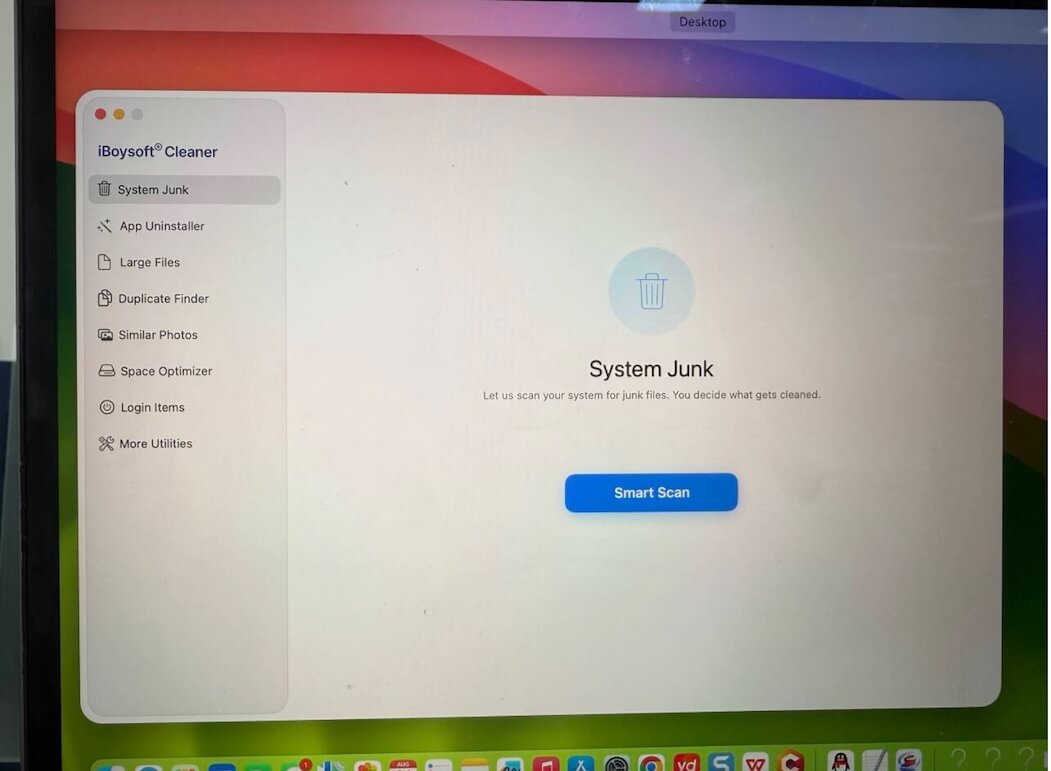
- Verifique os resultados da análise. Os arquivos selecionados devem ser aqueles que você deseja excluir.
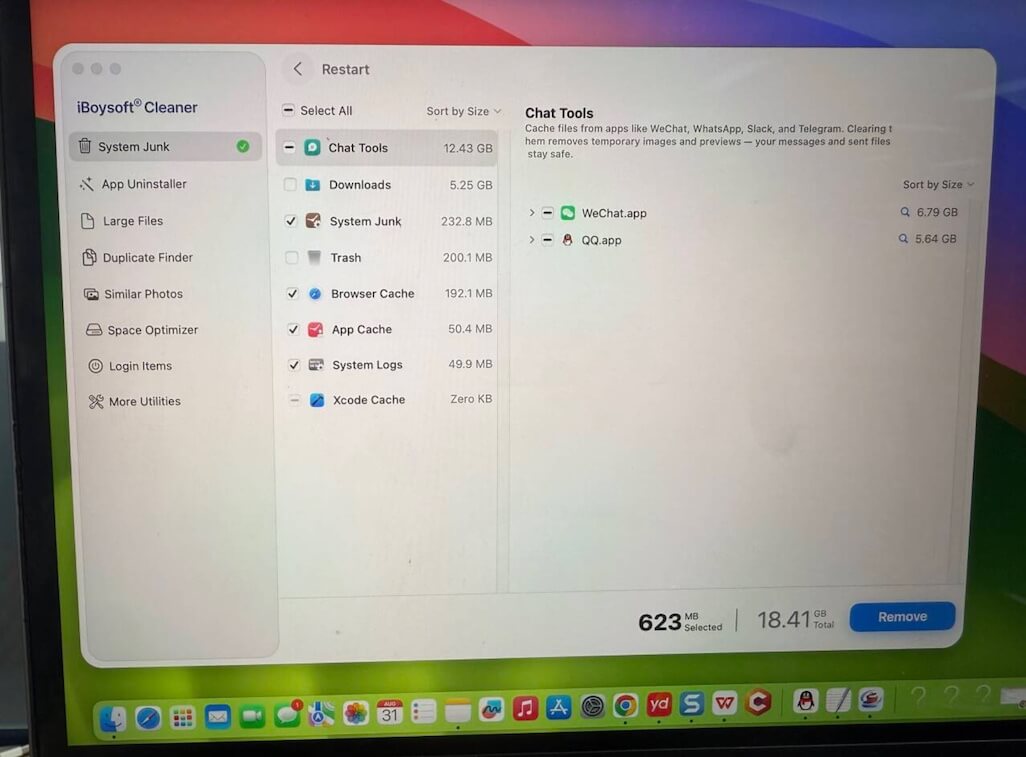
- Clique em "Remove" para excluir os arquivos.
- Vantagens:
- Verificação rápida e inteligente de arquivos inúteis do sistema
- Análise e gerenciamento de disco com tecnologia de IA
- Busca por arquivos e imagens duplicados
- Ferramenta completa de limpeza para Mac
- Compatível com macOS 26 a macOS 11
- Fácil de usar
- Barato e seguro
- Atualizações regulares
- Desvantagens:
- Não oferece suporte por telefone
2. OnyX (gratuito)
OnyX é uma ferramenta de manutenção para Mac que pode ajudar a limpar arquivos inúteis e melhorar o desempenho do computador. É um limpador para Mac totalmente gratuito, compatível com Mac OS 10.1 e versões posteriores.
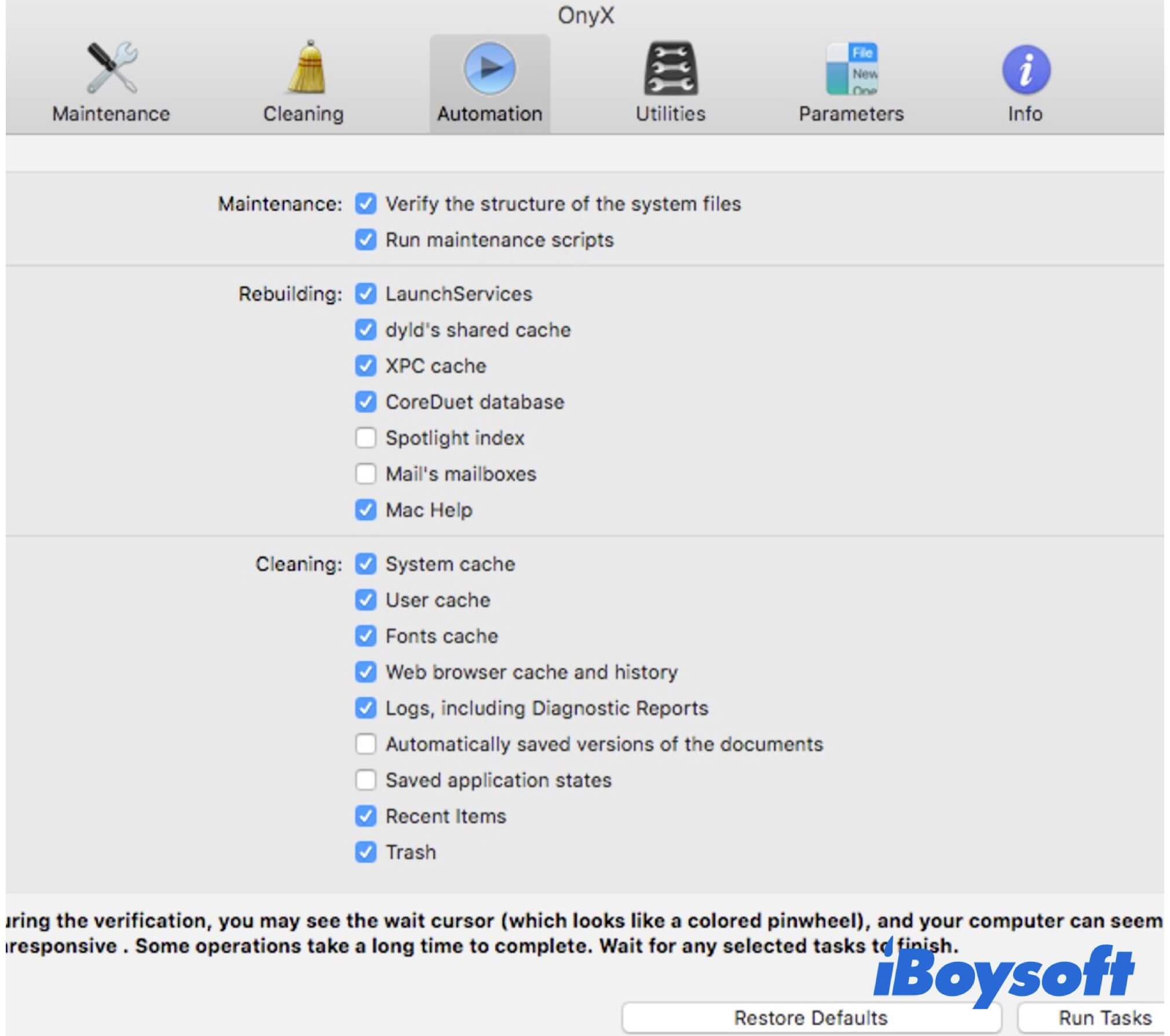
- Prós:
- Gratuito
- Ajuda a manter o desempenho do Mac
- Limpa arquivos inúteis
- Contras:
- Interface complexa
- Falta de segurança
Conclusão
É importante limpar regularmente os arquivos inúteis do Mac para mantê-lo rápido e estável. Este tutorial apresenta métodos gratuitos para remover diferentes tipos de arquivos inúteis do Mac. No entanto, excluí-los manualmente pode levar bastante tempo. Se você quiser economizar tempo e esforço na limpeza do Mac, usar um software profissional de limpeza para Mac é uma alternativa mais prática.
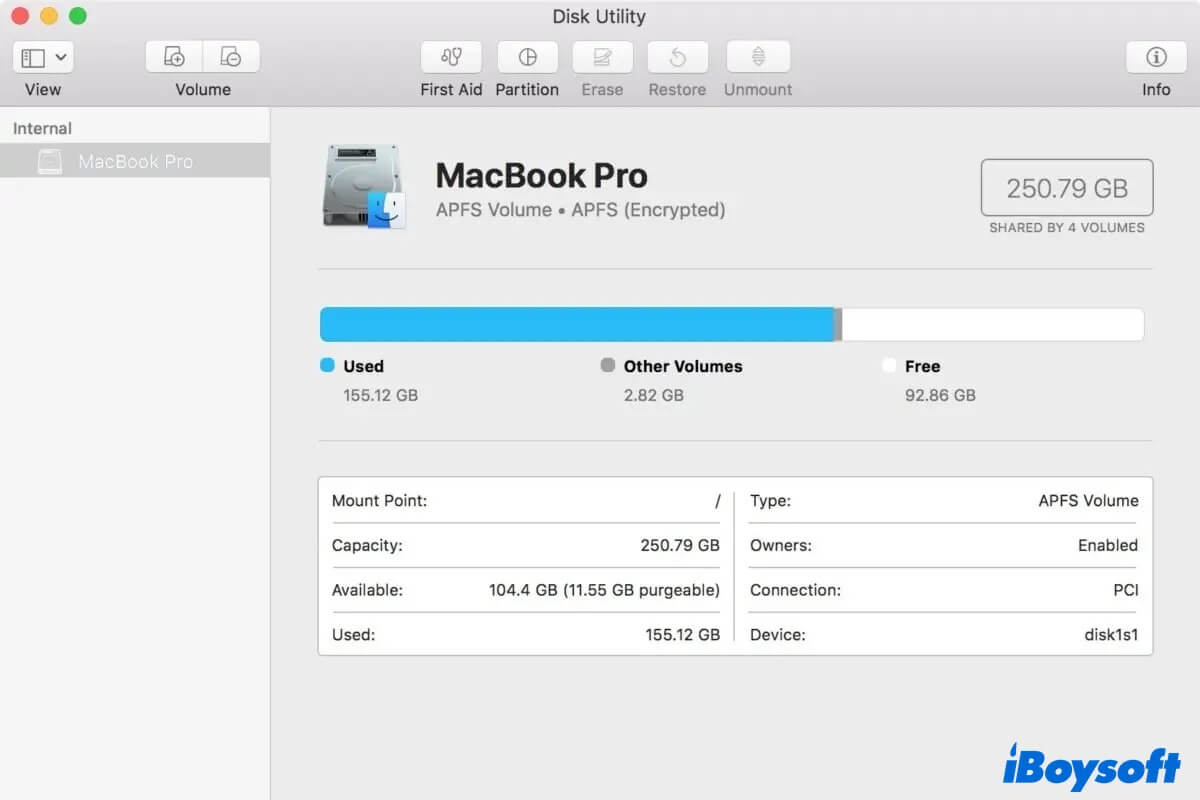
Guia completo para verificar o espaço livre em disco no Mac
Este artigo apresenta 5 métodos viáveis para verificar o espaço livre em disco no Mac e também mostra como liberar espaço. Leia mais >>
Perguntas frequentes sobre como limpar arquivos inúteis do Mac
- Q1. Como limpar arquivos inúteis no Mac gratuitamente?
-
A
No Finder, você pode excluir as pastas dentro da pasta de arquivos de cache, remover aplicativos e instaladores de aplicativos que não usa, apagar arquivos duplicados e excluir os arquivos restantes de aplicativos desinstalados do Mac. Por fim, esvazie a Lixeira para excluir completamente esses arquivos inúteis.
- Q2. É seguro excluir arquivos de cache do Mac?
-
A
Sim. Os arquivos de cache são criados quando você usa um software no Mac e ajudam a otimizar o carregamento dos aplicativos. Se você excluir os arquivos de cache de um aplicativo, eles serão recriados automaticamente na próxima vez que você usá-lo.