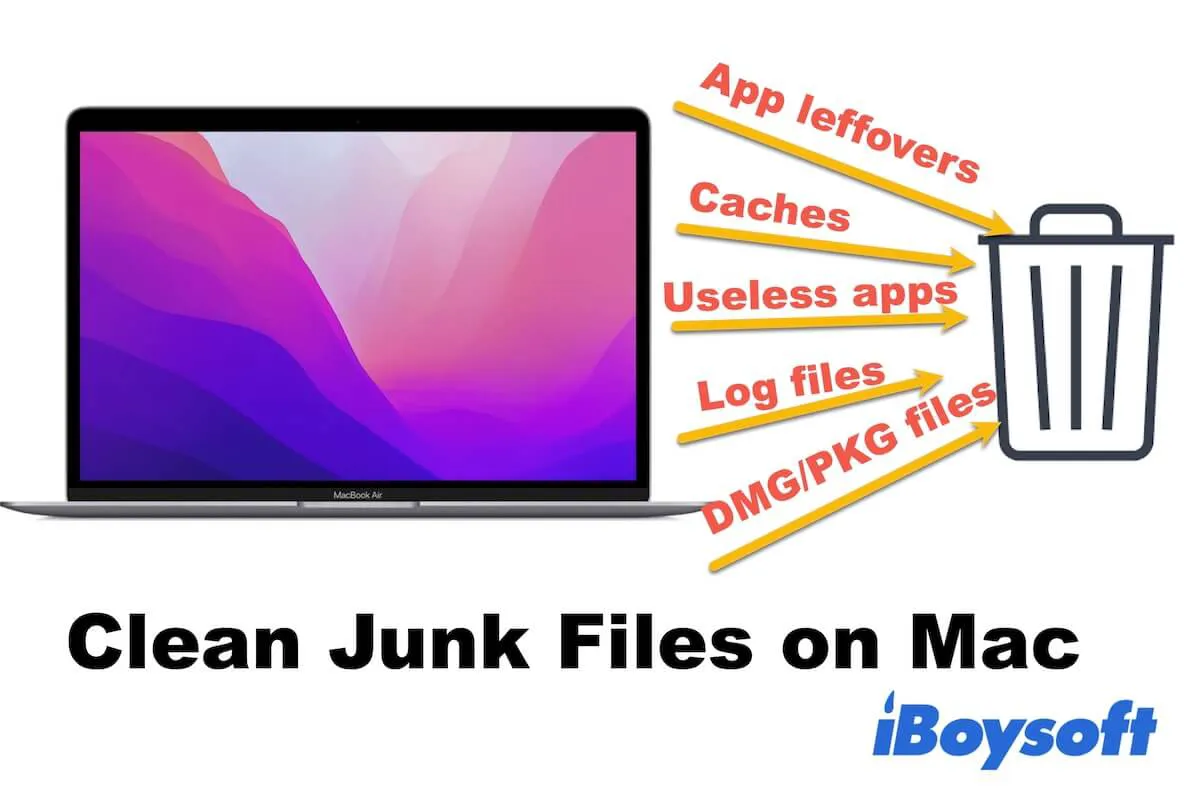
Die angesammelten Junk-Dateien belegen auf der Festplatte Ihres Mac immer mehr Speicherplatz. Dadurch wird Ihr Mac mit der Zeit langsamer oder friert gelegentlich ein.
Um die Leistung Ihres Mac zu optimieren und ihn in einem möglichst guten Zustand zu halten, sollten Sie diese Junk-Dateien entfernen. Dieser Leitfaden zeigt Ihnen einfache und effiziente Möglichkeiten, mit denen Sie Junk-Dateien auf Ihrem Mac oder MacBook bereinigen können. So können Sie mehr Speicherplatz auf Ihrem Macintosh HD freigeben.
Vergessen Sie auch die temporären Office-Dateien nicht. Sie belegen zwar meist nicht viel Speicherplatz, können aber dazu führen, dass Office-Programme oder Ihr Mac nicht ordnungsgemäß funktionieren. Lesen Sie dazu: So löschen Sie temporäre Office-Dateien auf einem Mac.
Was sind Junk-Dateien?
Sie fragen sich vielleicht, welche Junk-Dateien es auf dem Mac gibt und wie sie entstehen. Hier finden Sie die Antworten.
Junk-Dateien sind temporäre und entbehrliche Dateien, die in der Regel von Systemdienstprogrammen und Apps erstellt werden, die Sie auf Ihrem Mac installiert haben. Jedes Mal, wenn Ihr Mac gestartet wird oder Sie Software auf dem Mac ausführen, entstehen Junk-Dateien.
Vereinfacht gesagt handelt es sich bei Junk-Dateien um System- und Software-Cachedateien, Dateireste von Apps, Systemprotokolle, Benutzerprotokolle, Xcode-Junk-Dateien, Sprachdateien und ähnliche Daten. Auch unbenutzte App-Installer, doppelte Dateien und andere nicht benötigte Dateien, die auf Ihrem Mac verbleiben, können als Junk-Dateien gelten. Für Sie haben sie keinen Nutzen, belegen jedoch Speicherplatz auf dem Mac und können dadurch die Leistung verlangsamen.
Lesen Sie weiter, um zu erfahren, wie Sie temporäre Dateien auf dem Mac mit automatischen und manuellen Methoden löschen und dadurch Speicherplatz freigeben.
Junk-Dateien ohne Software kostenlos vom Mac entfernen
Da Junk-Dateien in verschiedenen Formen auftreten, müssen Sie die einzelnen Arten jeweils separat entfernen, um möglichst viele davon von Ihrem Mac zu löschen.
Junk-Dateien kostenlos auf dem Mac bereinigen:
- Cachedateien auf dem Mac bereinigen
- Dateireste von Apps auf dem Mac entfernen
- System- und Benutzerprotokolle auf dem Mac löschen
- Ungenutzte Apps und App-Installer vom Mac deinstallieren bzw. löschen
- Doppelte Dateien auf dem Mac entfernen
- Xcode-Entwicklerdateien auf dem Mac löschen
Cachedateien auf dem Mac bereinigen
Cachedateien werden automatisch erstellt, wenn Sie ein Programm auf Ihrem Mac zum ersten Mal öffnen und verwenden. Sie verkürzen die Ladezeit, wenn Sie dieselbe App später erneut nutzen, und sorgen dafür, dass sie schneller und reibungsloser arbeitet.
Wenn Sie die Cachedateien auf Ihrem Mac noch nie gelöscht haben, können sich jedoch im Laufe der Zeit so viele davon ansammeln, dass sie die Leistung des Mac beeinträchtigen oder App-Fehler verursachen.
So löschen Sie den Cache auf einem Mac:
- Öffnen Sie den Finder.
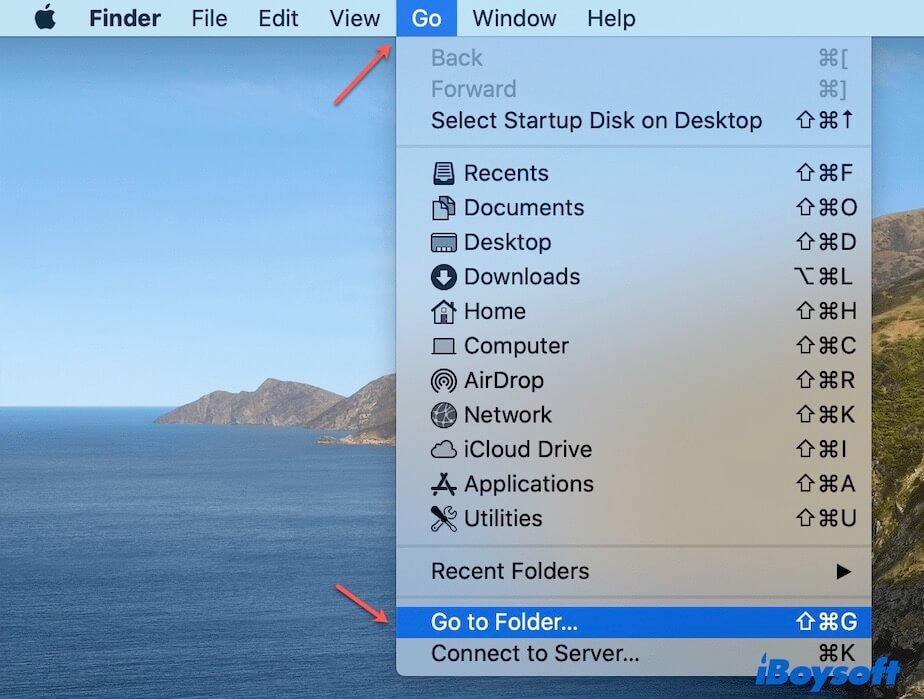
- Öffnen Sie oben in der Finder-Menüleiste das Menü „Gehe zu“ und wählen Sie „Gehe zum Ordner …“.
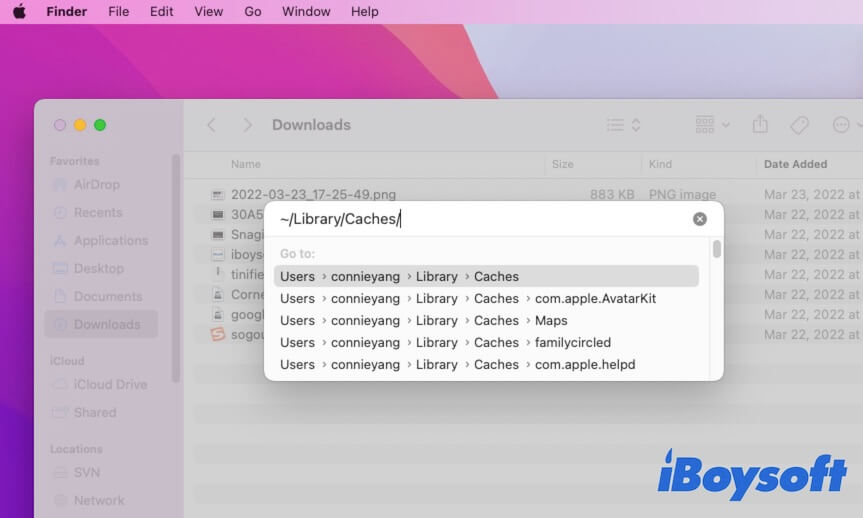
- Geben Sie ~/Library/Caches in das Eingabefeld ein und drücken Sie die Eingabetaste. Dadurch wird der Cache-Ordner geöffnet.
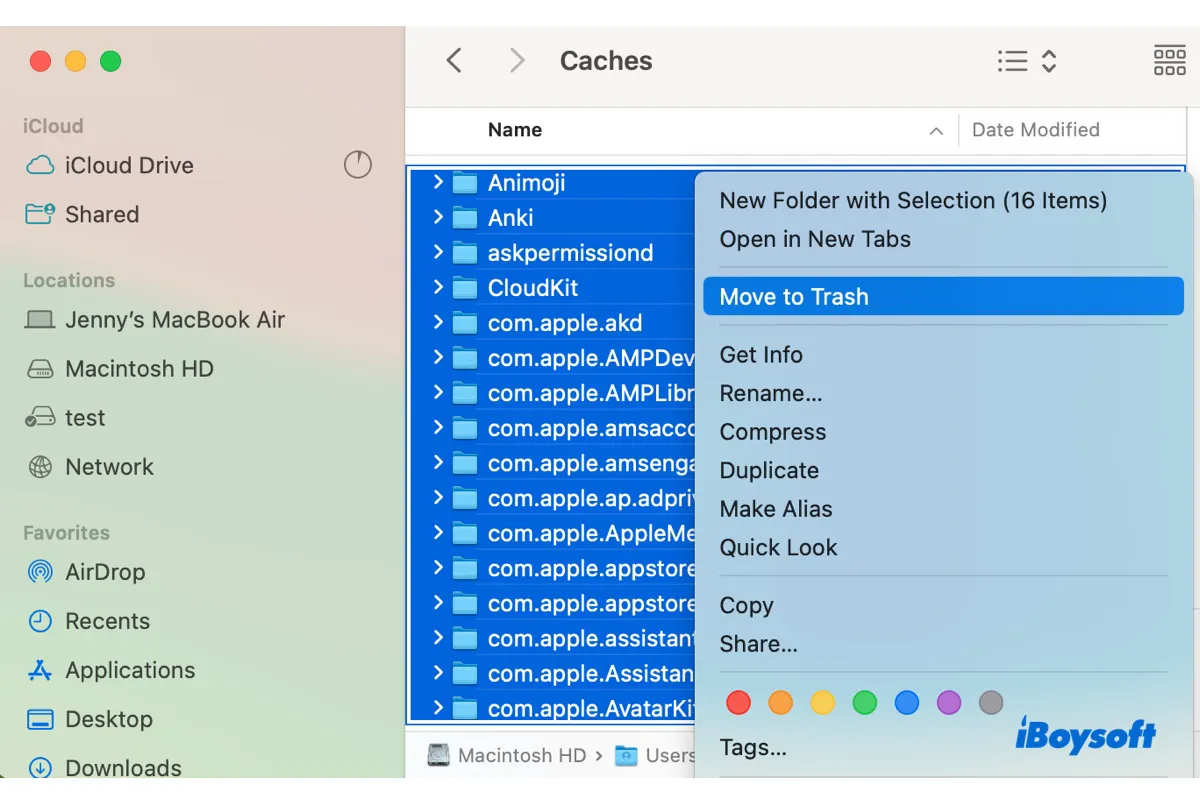
- Drücken Sie Command+A, um alle Dateien und Ordner im Cache-Ordner auszuwählen, und ziehen Sie sie in den Papierkorb. Wenn Sie nicht alle löschen möchten, können Sie auch nur die Cachedateien bestimmter Apps auswählen und in den Papierkorb verschieben.
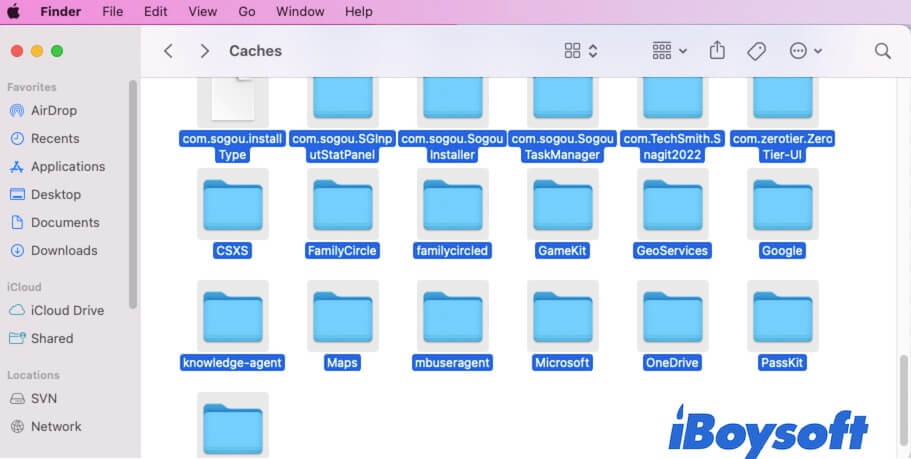
- Leeren Sie den Papierkorb, um alle Cachedateien vollständig von Ihrem Mac zu entfernen.
Dateireste gelöschter Apps auf dem Mac entfernen
Die Entwickler von Apps möchten nicht, dass Nutzer ihre Software vollständig von ihren Computern entfernen. Sie setzen vielmehr darauf, dass die Nutzer die Apps später erneut installieren. Daher bleiben auf Ihrem Mac bei den meisten Apps, insbesondere bei Apps von Drittanbietern, auch nach der Deinstallation über die integrierte Deinstallationsfunktion noch Rückstände zurück.
In diesem Fall werden die App-Rückstände zu überflüssigen Dateien, die keinen Nutzen haben, aber Speicherplatz belegen. Außerdem können sie Probleme verursachen, etwa „Die Datei wurde auf dem Mac nicht gefunden“.
Um die Rückstände gelöschter Apps auf Ihrem Mac zu finden und zu entfernen, gehen Sie wie folgt vor:
- Öffnen Sie den Finder und klicken Sie in der oberen Finder-Menüleiste auf „Gehe zu“.
- Halten Sie die Wahltaste gedrückt, damit der Library-Ordner im Menü „Gehe zu“ angezeigt wird. Klicken Sie gleichzeitig auf „Library“, um den Library-Ordner zu öffnen.
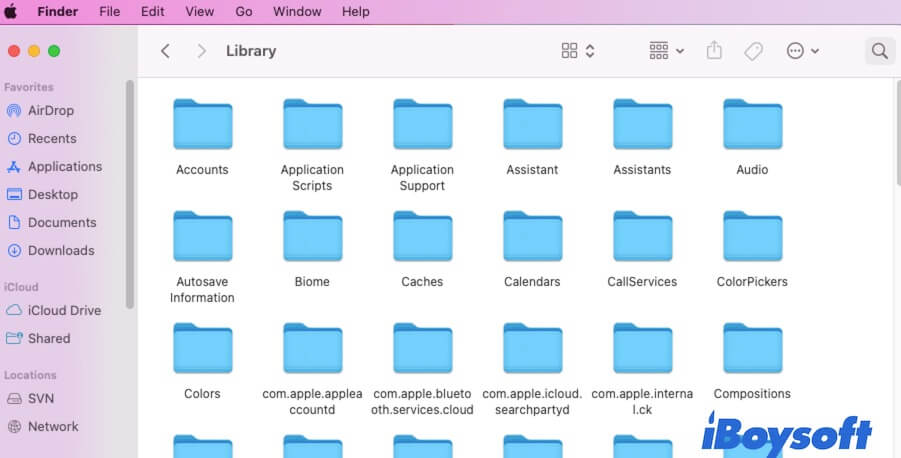
- Klicken Sie oben rechts im Fenster des Library-Ordners auf die Suchtaste und geben Sie den Namen der gelöschten App ein.
- Löschen Sie die gefundenen Dateien oder Ordner der gelöschten App.
- Wiederholen Sie die Schritte, um die Rückstände aller gelöschten Apps zu entfernen.
Protokolldateien auf dem Mac bereinigen
Systemprotokolldateien halten fest, wie die einzelnen Programme auf einem Mac Aufgaben ausführen. Sie können zur Diagnose und Behebung von Fehlern im Betriebssystem und in den Apps verwendet werden.
Protokolldateien sind zwar einfache Textdateien und belegen nur wenig Speicherplatz. Wenn der Speicherplatz jedoch knapp wird, kann das Löschen dieser Dateien dennoch etwas Speicher freigeben.
- Öffnen Sie den Finder und wählen Sie in der Finder-Menüleiste „Gehe zu“ > „Gehe zum Ordner“.
- Geben Sie ~/Library/Logs in das eingeblendete Feld ein und drücken Sie die Eingabetaste. Dadurch wird der Ordner „Logs“ geöffnet.
- Wählen Sie einige oder alle Protokolldateien aus und verschieben Sie sie in den Papierkorb. Leeren Sie anschließend den Papierkorb.
Hinweis: Das Löschen von Protokolldateien ist unbedenklich, da Ihr Mac sie später automatisch wieder erstellt.
Nicht verwendete Apps und App-Installationsprogramme vom Mac deinstallieren
Heutzutage gibt es in den unterschiedlichsten Bereichen zahlreiche Apps. Wenn Sie einige Apps heruntergeladen, aber nie verwendet haben, belegen sie lediglich unnötig Speicherplatz. Am besten entfernen Sie sie vollständig von Ihrem Mac, um mehr Speicherplatz freizugeben.
Wenn Sie nach der Installation außerdem Installationsprogramme von Apps behalten haben, sollten Sie auch diese löschen.
So deinstallieren Sie nicht benötigte Apps auf dem Mac:
- Öffnen Sie den Finder > den Ordner „Programme“.
- Klicken Sie mit der rechten Maustaste auf die App und wählen Sie „In den Papierkorb legen“.
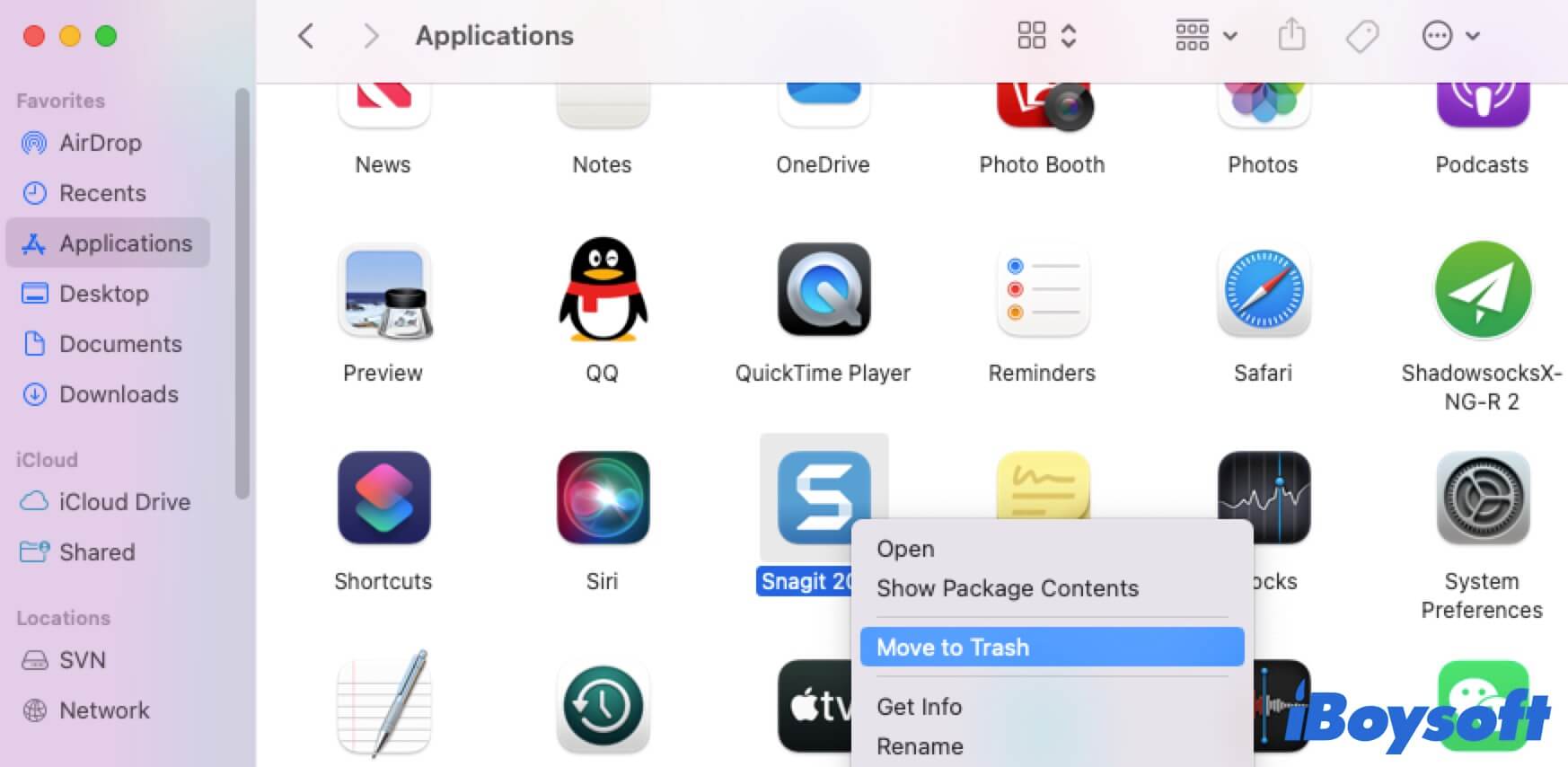
- Entfernen Sie die App dauerhaft aus dem Papierkorb. Befolgen Sie anschließend die oben beschriebenen Schritte, um die Rückstände der gelöschten App zu entfernen.
So entfernen Sie App-Installationsdateien auf dem Mac:
- Öffnen Sie im Finder den Ordner, in dem sich die App-Installationsdatei befindet – normalerweise den Ordner „Downloads“.
- Wählen Sie die PKG- oder DMG-Datei der App aus und verschieben Sie sie in den Papierkorb.
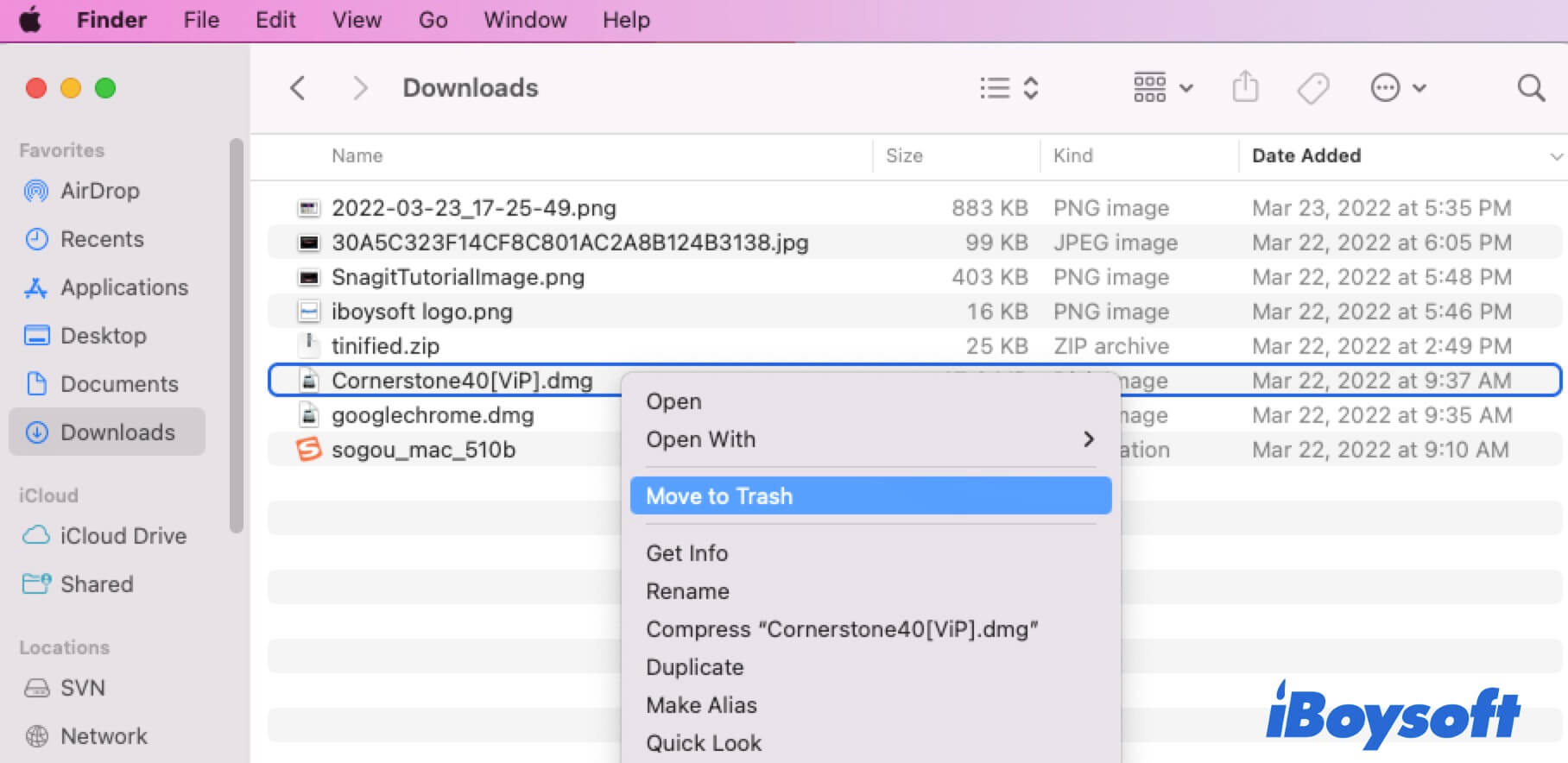
- Leeren Sie den Papierkorb.
Doppelte Dateien auf dem Mac entfernen
Doppelte Dateien haben für Sie keinen zusätzlichen Nutzen, belegen aber Speicherplatz und können Ihren Mac verlangsamen. Deshalb sollten Sie doppelte Dateien auf Ihrem Mac entfernen.
So löschen Sie doppelte Dateien auf dem Mac:
- Öffnen Sie den Finder und klicken Sie oben in der Menüleiste auf „Ablage“. Wählen Sie anschließend „Neuer intelligenter Ordner“ aus.
- Klicken Sie oben rechts auf die Schaltfläche „+“.
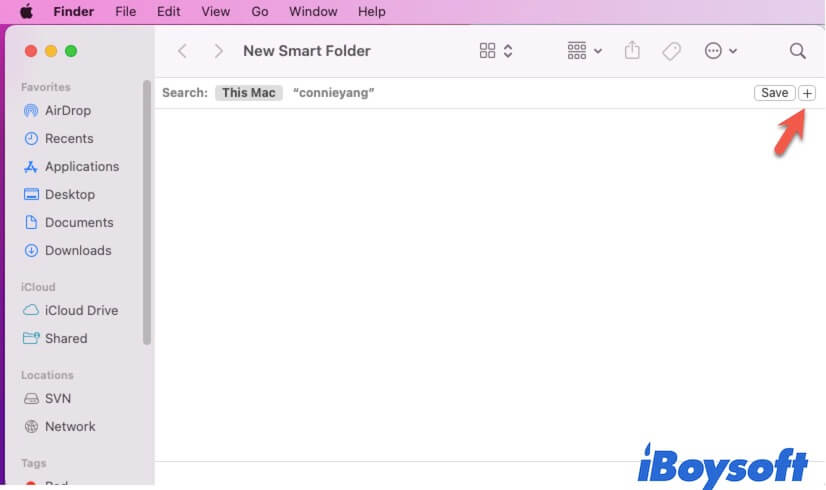
- Suchen Sie in den einzelnen Dateitypen nach Duplikaten, etwa in Dokumenten, Fotos und PDFs.
- Gehen Sie bei Dateien mit demselben Dateinamen sorgfältig vor. Löschen Sie solche Dateien nicht sofort, sondern prüfen und vergleichen Sie zunächst ihren Inhalt. Andernfalls können Daten verloren gehen.
- Leeren Sie den Papierkorb.
Doppelte Dateien auf dem Mac manuell zu finden, kann allerdings sehr aufwendig sein. Alternativ können Sie einen Finder für doppelte Dateien auf dem Mac oder einen Mac-Cleaner verwenden.
Xcode-Entwicklerdateien auf dem Mac löschen
Xcode ist ein leistungsstarkes, von Apple entwickeltes Programmierwerkzeug. Softwareentwickler verwenden es häufig, um Software für Apple-Geräte zu entwerfen, zu debuggen und zu entwickeln.
Wenn Sie Xcode bereits verwendet haben, können die von Xcode erzeugten Caches und anderen Daten viel Speicherplatz belegen. Löschen Sie Xcode-Daten am besten erst, wenn Sie Ihre Arbeit mit Xcode abgeschlossen haben und das Programm künftig nicht mehr benötigen.
Öffnen Sie im Finder „Gehe zu“ > „Gehe zum Ordner“ und geben Sie die folgenden Pfade ein, um Xcode-bezogene temporäre Dateien zu öffnen und zu löschen:
- ~/Library/Developer/Xcode/DerivedData
- ~/Library/Developer/Xcode/Archives
- ~/Library/Logs/CoreSimulator
- ~/Library/Developer/Xcode/iOS DeviceSupport
- ~/Library/Caches/com.apple.dt.XCode
Beachten Sie, dass das Löschen von Xcode-bezogenen Daten Ihre laufende Softwareentwicklung beeinträchtigen kann. Prüfen Sie daher sorgfältig, ob Sie diese Dateien wirklich löschen möchten.
Wenn die temporären Dateien nach dem Löschen weiterhin auftauchen, finden Sie in diesem Beitrag eine Lösung für das Problem auf dem Mac: Gelöschte Datei erscheint immer wieder – Gründe und Lösungen
So verwenden Sie einen günstigen oder kostenlosen Mac-Cleaner zum Bereinigen temporärer Dateien
Auf einem Mac sammeln sich schnell zahlreiche Junk-Dateien an. Deshalb wäre es zeitaufwendig und nahezu unmöglich, alle Junk-Dateien manuell von Ihrem Mac zu löschen.
Genau dabei hilft eine Mac-Cleaner-Software: Sie sorgt für Ordnung auf Ihrem Mac, gibt Speicherplatz frei und kann die Leistung des Macs optimieren.
Auf dem Markt gibt es jedoch zahlreiche Programme zur Mac-Bereinigung. Daher ist es nicht leicht zu beurteilen, welches davon die beste Wahl ist. Ein guter Mac Cleaner sollte in der Regel folgende Funktionen bieten:
- Ein gutes Preis-Leistungs-Verhältnis.
- Einfache Bedienung.
- Schnelles Auffinden aller Junk-Dateien auf dem Mac.
- Sortierung der Junk-Dateien nach Dateityp.
- Löschen von Junk-Dateien mit nur einem Klick.
1. iBoysoft Cleaner (günstig und professionell)
iBoysoft Cleaner ist eine KI-gestützte Software zur Mac-Bereinigung. Sie bietet Funktionen zum Löschen von Junk-Dateien, zur vollständigen Deinstallation von Apps, zum Auffinden doppelter und großer Dateien, zur Speicherplatzanalyse, zur Speicheroptimierung, zur Verwaltung von Anmeldeobjekten und mehr.
Das Programm kann verschiedene Arten von Junk-Dateien auf Ihrem Mac intelligent scannen und automatisch diejenigen auswählen, die sich sicher löschen lassen. Bei der Analyse des Speicherplatzes erhalten Sie außerdem KI-gestützte Erklärungen dazu, um welche Dateien es sich handelt und ob Sie diese löschen können.
Damit können Sie Junk-Dateien auf Ihrem Startvolume mit wenigen Klicks schnell finden und löschen, Speicherplatz freigeben und Ihren langsamen Mac beschleunigen.
So verwenden Sie iBoysoft Cleaner, um Junk-Dateien auf dem Mac zu bereinigen:
- Laden Sie iBoysoft Cleaner herunter, installieren Sie das Programm und öffnen Sie es.
- Klicken Sie auf „System Junk“ > „Smart Scan“, um den Scan Ihres Startvolumes zu starten.
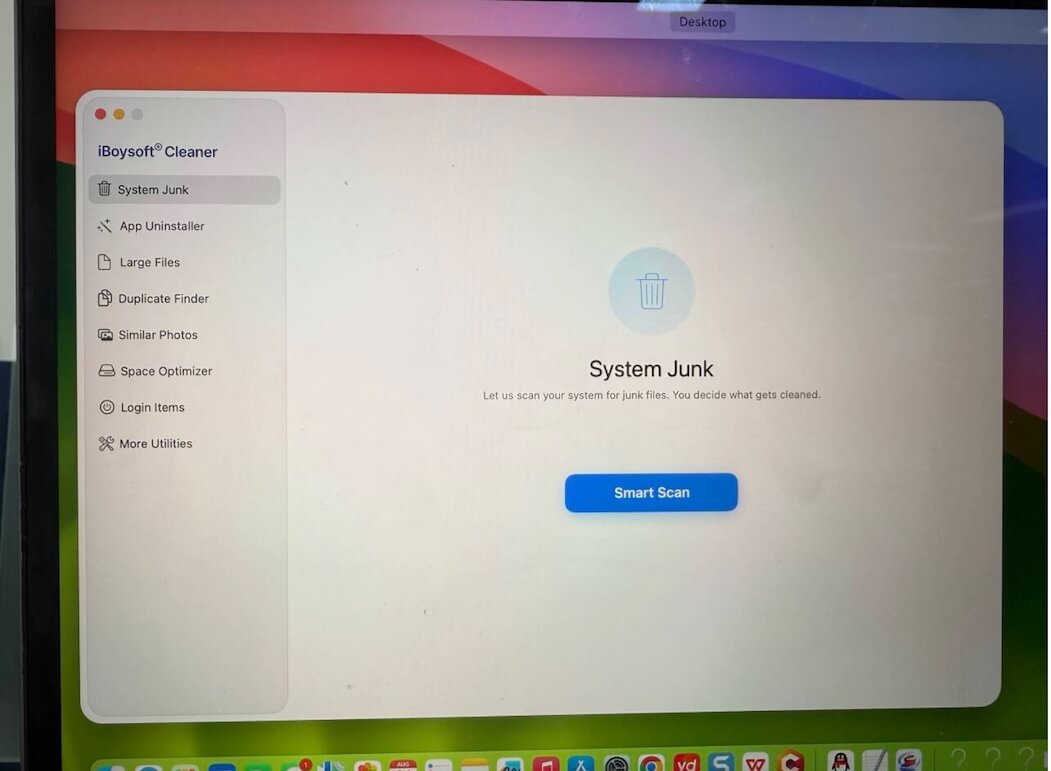
- Prüfen Sie die Scanergebnisse und vergewissern Sie sich, dass die ausgewählten Dateien tatsächlich gelöscht werden sollen.
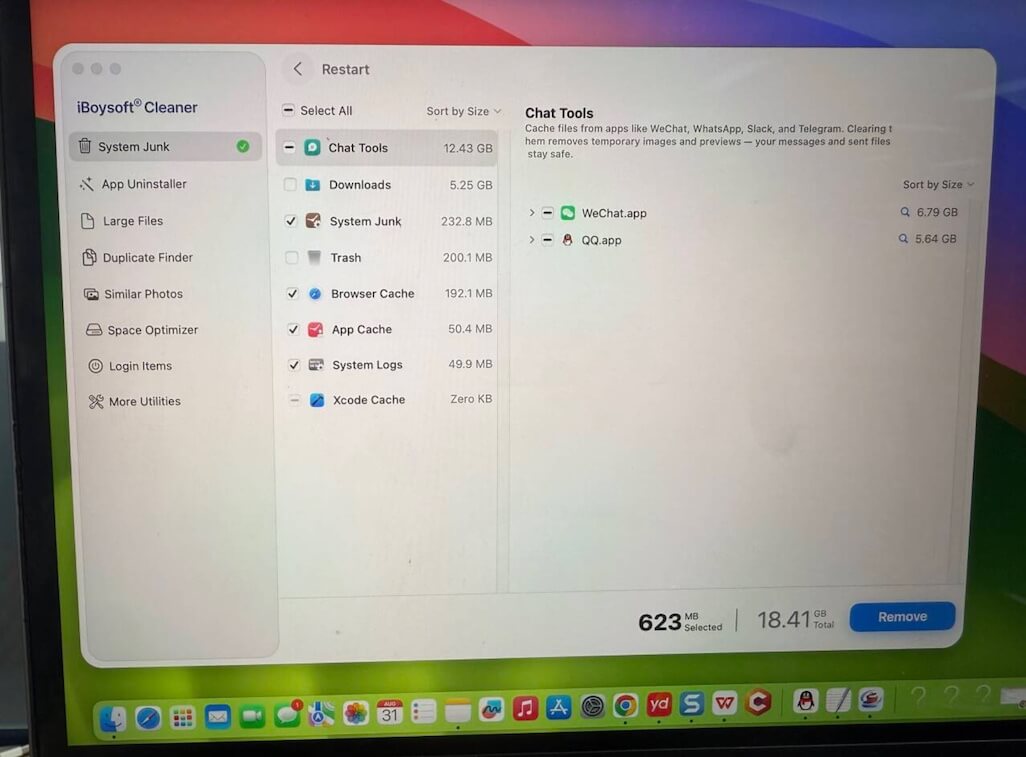
- Klicken Sie auf „Remove“, um die Dateien zu löschen.
- Vorteile:
- Schneller und intelligenter Scan von System-Junk-Dateien
- KI-gestützte Analyse und Verwaltung des Speicherplatzes
- Auffinden doppelter Dateien und Bilder
- Umfassendes Tool zur Mac-Bereinigung
- Unterstützt macOS 26 bis macOS 11
- Einfache Bedienung
- Günstig und sicher
- Regelmäßige Updates
- Nachteile:
- Kein telefonischer Support
2. OnyX (kostenlos)
OnyX ist ein Wartungstool für den Mac, mit dem Sie Junk-Dateien löschen und Ihren Mac beschleunigen können. Der Mac Cleaner ist vollständig kostenlos und unterstützt Mac OS 10.1 und höher.
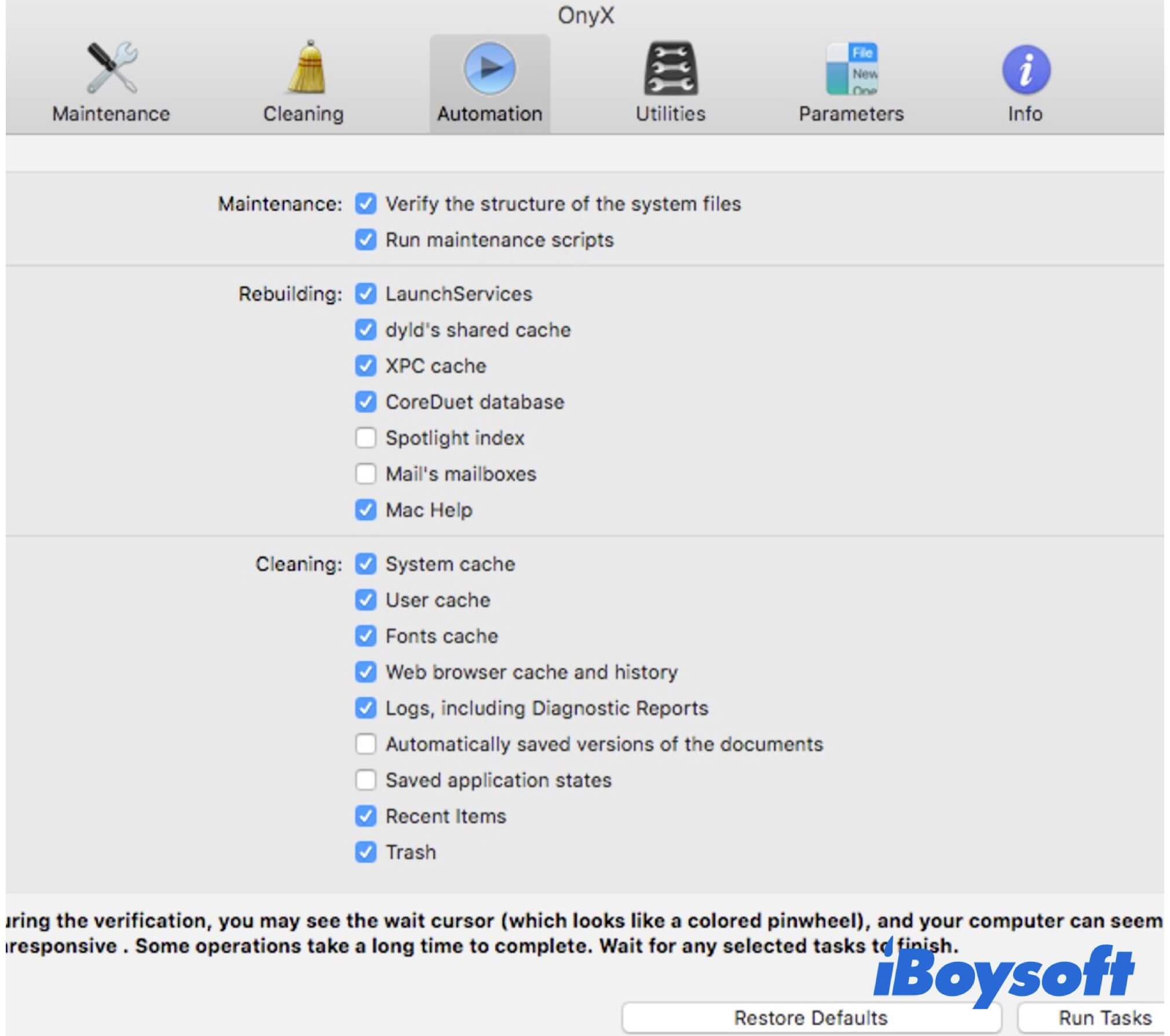
- Vorteile:
- Kostenlos nutzbar
- Erhält die Leistungsfähigkeit des Mac
- Junk-Dateien bereinigen
- Nachteile:
- Komplexe Benutzeroberfläche
- Mangelnde Sicherheit
Fazit
Es ist notwendig, Junk-Dateien regelmäßig auf dem Mac zu löschen, damit er schnell und stabil läuft. Dieser Leitfaden stellt kostenlose Methoden vor, mit denen Sie verschiedene Arten von Junk-Dateien vom Mac entfernen können. Allerdings nimmt das manuelle Löschen von Junk-Dateien viel Zeit in Anspruch. Wenn Sie beim Bereinigen Ihres Mac Zeit und Aufwand sparen möchten, ist eine professionelle Mac-Bereinigungssoftware die beste Alternative.
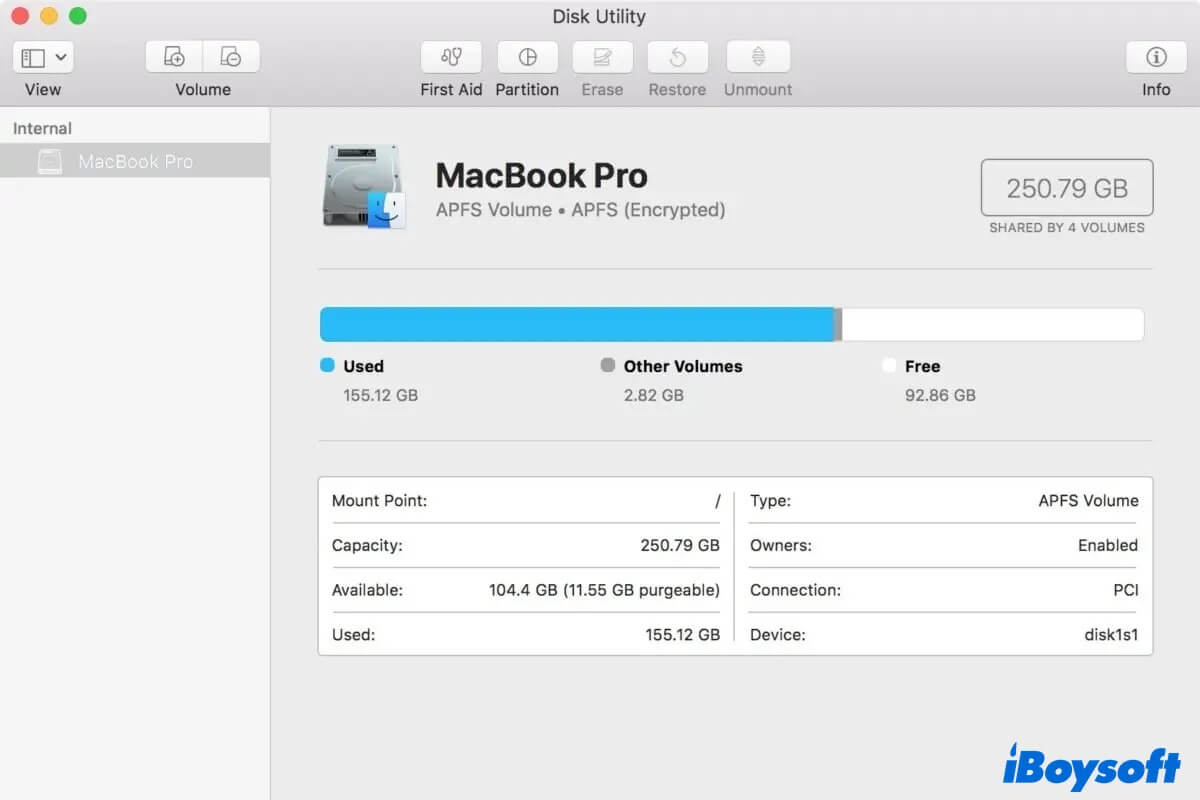
Umfassender Leitfaden zum Überprüfen des freien Speicherplatzes auf dem Mac
Dieser Artikel stellt Ihnen fünf praktikable Methoden vor, mit denen Sie den freien Speicherplatz auf dem Mac überprüfen können. Außerdem erfahren Sie, wie Sie Speicherplatz freigeben. Mehr erfahren >>
Häufig gestellte Fragen zum Löschen von Junk-Dateien auf dem Mac
- Q1. Wie kann ich Junk-Dateien auf dem Mac kostenlos bereinigen?
-
A
Öffnen Sie den Finder und löschen Sie die Ordner im Cache-Ordner. Entfernen Sie außerdem nicht verwendete Apps und App-Installationsdateien, löschen Sie doppelte Dateien und beseitigen Sie die Rückstände deinstallierter Apps von Ihrem Mac. Leeren Sie anschließend den Papierkorb, damit die Junk-Dateien vollständig gelöscht werden.
- Q2. Ist es sicher, Cache-Dateien auf dem Mac zu löschen?
-
A
Ja. Cache-Dateien werden bei der Nutzung von Software auf dem Mac erstellt und dienen dazu, das Laden der Software zu optimieren. Wenn Sie die Cache-Dateien einer App löschen, werden sie bei der nächsten Verwendung automatisch neu erstellt.