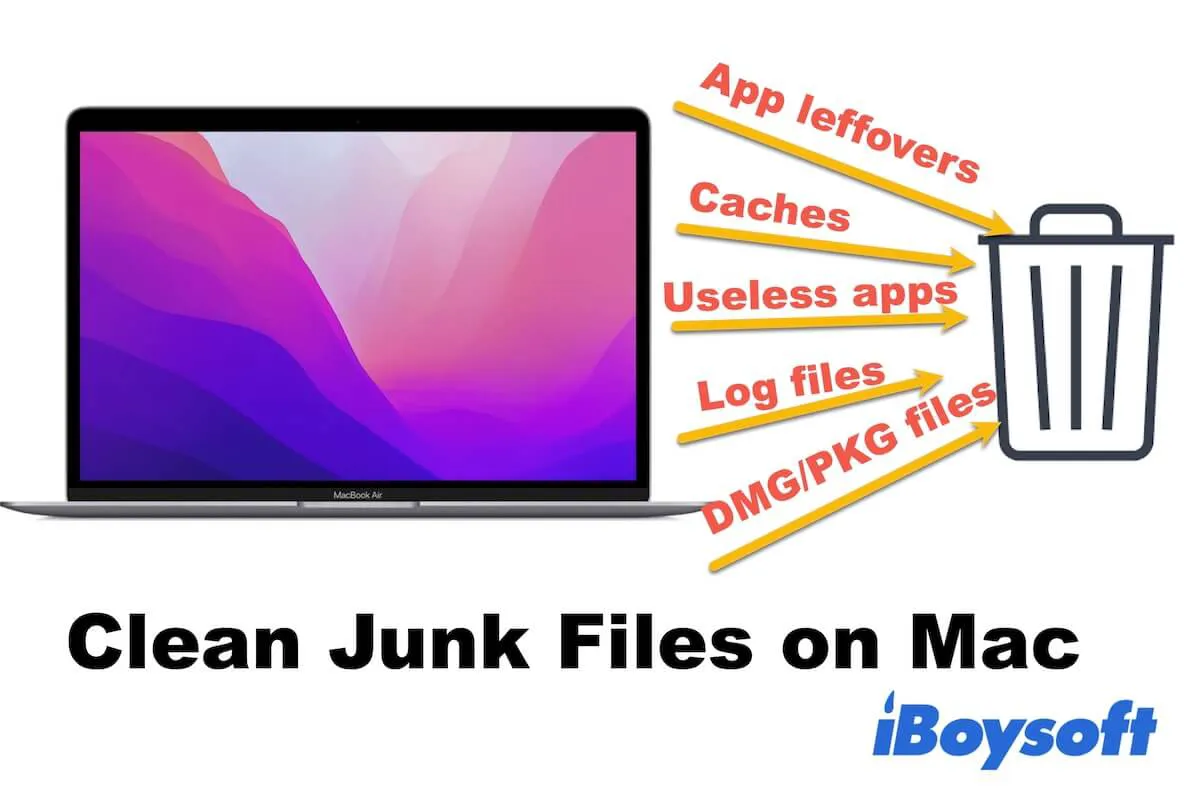
Mac’inizde biriken gereksiz dosyalar, sabit diskinizde giderek daha fazla depolama alanı kaplar. Bu nedenle Mac’iniz zamanla yavaşlayabilir veya zaman zaman donabilir.
Mac’inizin performansını optimize etmek ve en iyi durumda tutmak için bu gereksiz dosyaları kaldırmanız gerekir. Bu eğitimde, Mac’inizde veya MacBook’unuzda bulunan gereksiz dosyaları temizlemenize yardımcı olacak etkili ve kolay uygulanabilir yöntemler açıklanmaktadır. Macintosh HD’de daha fazla alan açmak için bu adımları izleyebilirsiniz.
Office geçici dosyalarını da göz ardı etmeyin. Çok fazla yer kaplamasalar da Office araçlarının veya Mac’inizin düzgün çalışmamasına neden olabilirler. Şu makaleye göz atın: Mac’te Office geçici dosyaları nasıl temizlenir?
Gereksiz dosyalar nedir?
Mac’teki gereksiz dosyaların ne olduğunu ve nasıl oluşturulduğunu merak ediyor olabilirsiniz. Yanıtları burada bulabilirsiniz.
Gereksiz dosyalar, genellikle Mac bilgisayarınıza yüklediğiniz sistem yardımcı programları ve uygulamalar tarafından oluşturulan geçici ve artık dosyalardır. Mac’iniz her başlatıldığında ve üzerinde yazılım çalıştırdığınızda gereksiz dosyalar oluşturulur.
Basitçe ifade etmek gerekirse gereksiz dosyalar; sistem ve yazılım önbellekleri, uygulama artık dosyaları, sistem günlükleri, kullanıcı günlükleri, Xcode gereksiz dosyaları, dil dosyaları ve benzeri dosyalardır. Mac'inizde kalan ve artık ihtiyaç duymadığınız uygulama yükleyicileri, yinelenen dosyalar ve diğer gereksiz dosyalar da bu kapsama girer. Bunun nedeni, bu dosyaların size bir fayda sağlamamasına rağmen Mac'inizde depolama alanı kaplaması ve buna bağlı olarak Mac'inizi yavaşlatmasıdır.
Mac'inizde daha fazla alan açmak için geçici dosyaları otomatik ve manuel yöntemlerle nasıl sileceğinizi öğrenmek üzere bu kılavuzu okumaya devam edin.
Mac'teki gereksiz dosyalar yazılım kullanmadan nasıl kaldırılır (ücretsiz)?
Gereksiz dosyaların farklı türleri olduğundan, Mac'inizden mümkün olduğunca fazla gereksiz dosya kaldırmak için her türü ayrı ayrı temizlemeniz gerekir.
Mac'teki gereksiz dosyaları ücretsiz temizleme:
- Mac'teki önbellek dosyalarını temizleme
- Mac'teki uygulama artık dosyalarını kaldırma
- Sistem ve kullanıcı günlüklerini temizleme
- Kullanılmayan uygulamaları ve uygulama yükleyicilerini Mac'ten kaldırma
- Mac'teki yinelenen dosyaları kaldırma
- Xcode geliştirici dosyalarını silme
Mac'teki önbellek dosyalarını temizleme
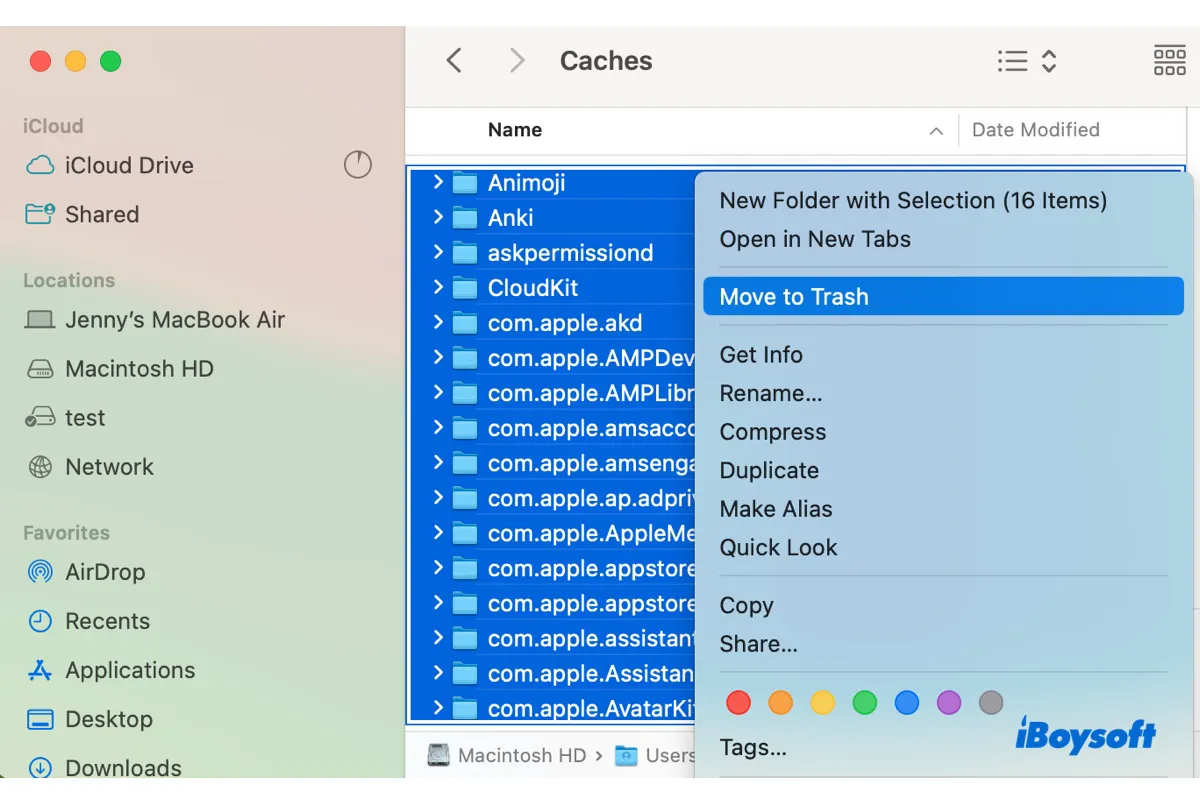
Önbellek dosyaları, Mac'inizde bir programı ilk kez açıp kullandığınızda otomatik olarak oluşturulur. Aynı uygulamayı bir sonraki kullanımınızda yükleme süresini azaltmak, uygulamanın daha hızlı ve sorunsuz çalışmasını sağlamak için kullanılırlar.
Ancak Mac'inizdeki önbellek dosyalarını hiç temizlemediyseniz, biriken önbellek dosyaları ters etki yaratabilir; Mac'inizin performansını düşürebilir veya uygulama hatalarına neden olabilir.
Mac'te önbellekler nasıl temizlenir:
- Finder'ı açın.
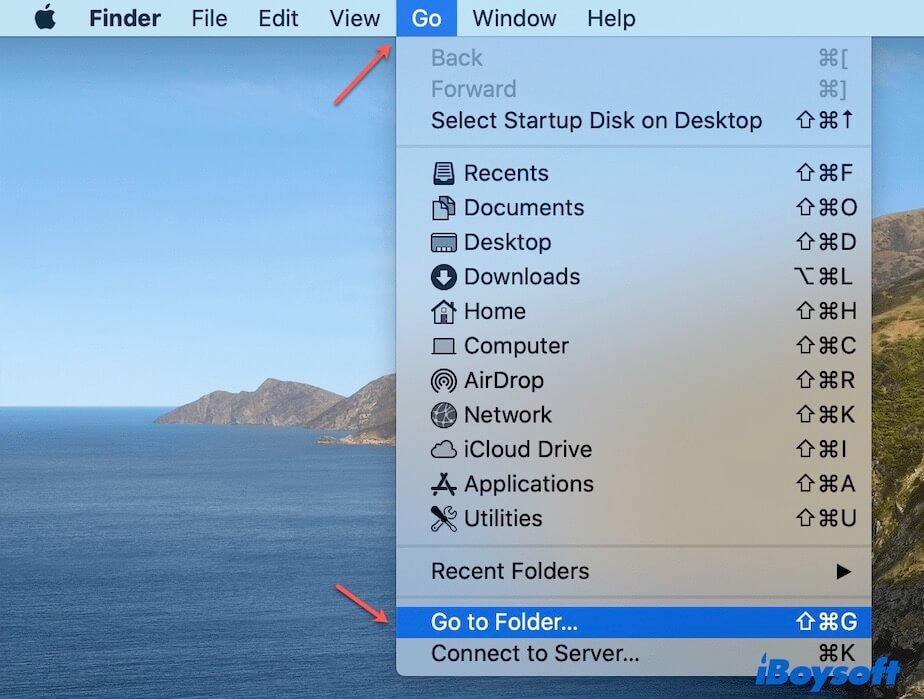
- Finder'ın üst menü çubuğuna gidin ve Git > Klasöre Git'i seçin.
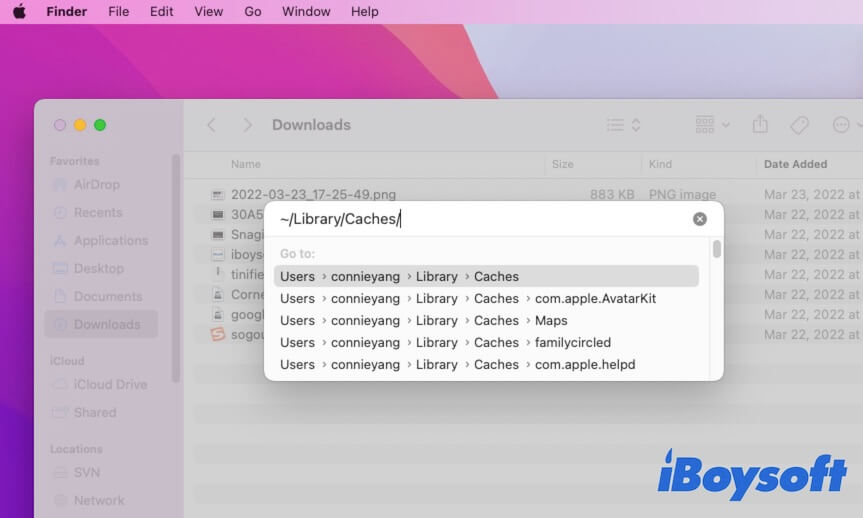
- Açılan kutuya ~/Library/Caches yazıp Return tuşuna basın. Böylece önbellek klasörü açılır.
- Önbellek klasöründeki tüm dosya ve klasörleri seçmek için Command+A tuşlarına basın ve bunları Çöp Sepeti'ne sürükleyin. Tümünü silmek istemiyorsanız yalnızca belirli uygulamalara ait önbellekleri seçip Çöp Sepeti'ne taşıyabilirsiniz.
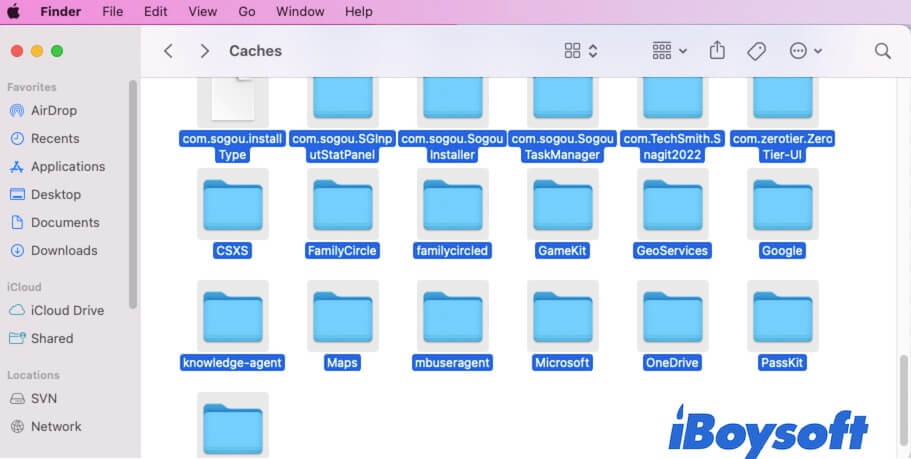
- Mac'inizden tamamen kaldırmak için Çöp Sepeti'ndeki tüm önbellek dosyalarını silin.
Mac'inizde silinen uygulamalardan kalan dosyaları kaldırma
Uygulama geliştiricileri, kullanıcıların yazılımlarını bilgisayarlarından tamamen kaldırmasını istemez. Kullanıcıların uygulamayı yeniden yüklemesini beklerler. Bu nedenle çoğu uygulama, özellikle de üçüncü taraf uygulamalar, yerleşik kaldırma düğmesiyle silinseler bile Mac'inizde geride dosyalar bırakır.
Bu durumda, uygulama artıklarına dönüşen bu dosyalar hiçbir işe yaramadıkları hâlde depolama alanınızda yer kaplar. Ayrıca Mac'te “Dosya bulunamıyor” gibi sorunlara da yol açabilirler.
Mac'inizde silinen uygulamalardan kalan dosyaları bulup temizlemek için şu adımları izleyin:
- Finder'ı açın ve Finder'ın üst menü çubuğundan Git'i tıklayın.
- Git açılır menüsünde Kütüphane klasörünü görüntülemek için Option tuşunu basılı tutun. Kütüphane'yi aynı anda tıklayarak klasörü açın.
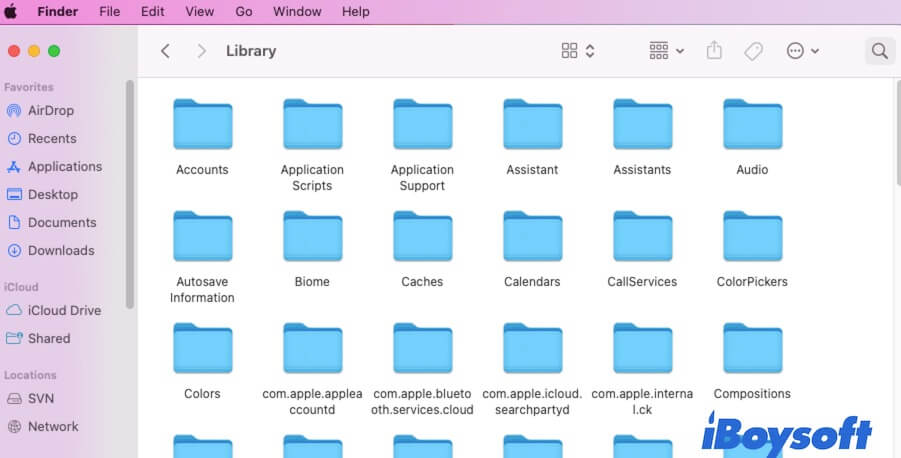
- Kütüphane klasörü penceresinin sağ üst köşesindeki arama düğmesini tıklayın ve sildiğiniz uygulamanın adını yazın.
- Silinen uygulamaya ait bulunan dosya veya klasörleri silin.
- Silinen tüm uygulamaların artıklarını kaldırmak için bu adımları tekrarlayın.
Mac'teki günlük dosyalarını temizleme
Sistem günlük dosyaları, her programın Mac'te bir görevi nasıl gerçekleştirdiğini kaydeder. Bu kayıtlar, işletim sistemi ve uygulamalardaki hataları tanılamak ve gidermek için kullanılabilir.
Günlük dosyaları yalnızca az miktarda yer kaplayan düz metin dosyaları olsa da disk alanı ciddi ölçüde azaldığında bu dosyaları temizlemek biraz alan açabilir.
- Finder'ı açın ve Finder menü çubuğundan Git > Klasöre Git'i seçin.
- Açılan kutuya ~/Library/Logs yazın ve Return tuşuna basın. Böylece Logs klasörü açılır.
- Günlük dosyalarının bazılarını veya tümünü seçip Çöp Sepeti'ne taşıyın. Ardından Çöp Sepeti'ni boşaltın.
Not: Günlük dosyalarını silmek genellikle güvenlidir; Mac'iniz bu dosyaları daha sonra otomatik olarak yeniden oluşturur.
Kullanmadığınız uygulamaları ve uygulama yükleyicilerini Mac'inizden kaldırma
Günümüzde farklı sektörlere yönelik çok çeşitli uygulamalar bulunuyor. Bazı uygulamaları indirip hiç kullanmadıysanız, bunlar sizin için gereksiz dosyalara dönüşür. Daha fazla alan açmak için bu uygulamaları Mac'inizden tamamen kaldırmanız iyi olur.
Ayrıca yüklemeyi tamamladıktan sonra bazı uygulama yükleyicilerini sakladıysanız bunları da silmeyi unutmayın.
Mac'teki gereksiz uygulamaları kaldırmak için:
- Finder > Uygulamalar klasörünü açın.
- Uygulamayı sağ tıklayın ve Çöp Sepeti'ne Taşı'yı seçin.
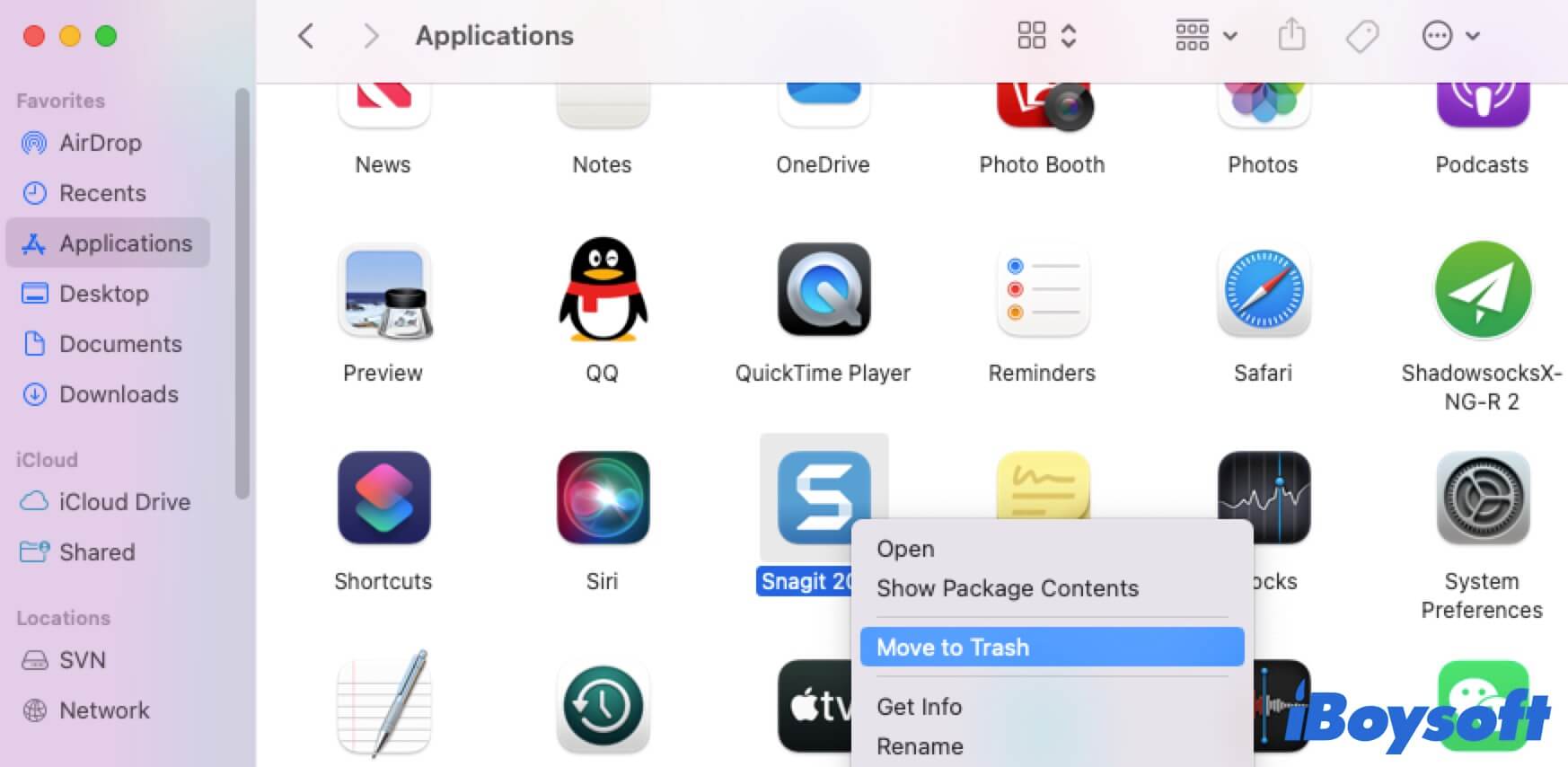
- Uygulamayı Çöp Sepeti'nden kalıcı olarak silin. Ardından, silinen uygulamalardan kalan dosyaları temizlemek için yukarıda açıklanan yöntemi uygulayın.
Mac'teki uygulama yükleyicilerini kaldırmak için:
- Uygulama yükleyicisinin bulunduğu klasörü açın. Bu klasör genellikle Finder'daki İndirilenler klasörüdür.
- Uygulamaya ait PKG veya DMG dosyasını seçip Çöp Sepeti'ne taşıyın.
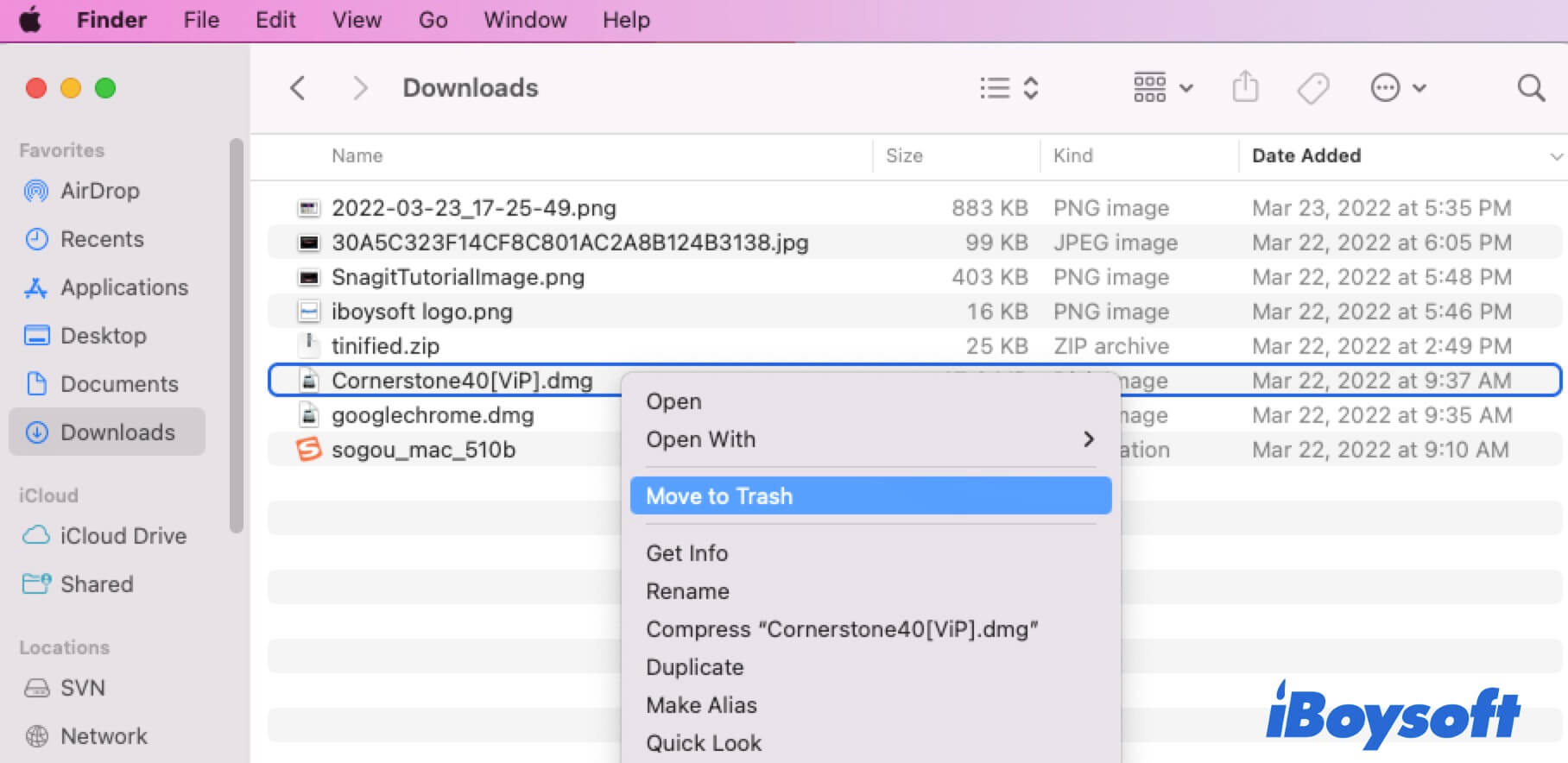
- Çöp Sepeti'ni boşaltın.
Mac'teki yinelenen dosyaları kaldırma
Yinelenen dosyalar size herhangi bir fayda sağlamaz; yalnızca depolama alanını tüketir ve Mac'inizi yavaşlatabilir. Bu nedenle Mac'inizdeki yinelenen dosyaları kaldırmanız gerekir.
Mac'te yinelenen dosyaları silmek için:
- Finder'ı açın ve üstteki Finder menü çubuğunda Dosya'ya tıklayın. Ardından Yeni Akıllı Klasör'ü seçin.
- Sağ üst köşedeki + düğmesine tıklayın.
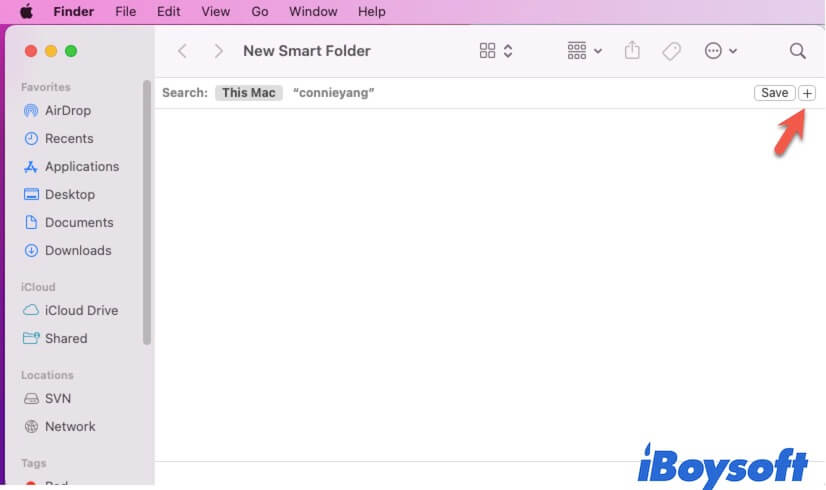
- Belgeler, fotoğraflar ve PDF'ler dâhil olmak üzere her dosya türündeki yinelenen dosyaları arayın.
- Aynı dosya adına sahip dosyaları dikkatle kontrol edin. Aynı dosya adına sahip dosyaları hemen silmeyin. Silmeden önce içeriklerini kontrol edip karşılaştırın. Aksi takdirde veri kaybına neden olabilirsiniz.
- Çöp Sepeti'ni boşaltın.
Ancak Mac'te yinelenen dosyaları manuel olarak bulmak oldukça zahmetlidir. Bunun yerine, size yardımcı olması için bir Mac yinelenen dosya bulma aracı veya Mac temizleme aracı kullanabilirsiniz.
Mac'te Xcode geliştirici dosyalarını silme
Xcode, Apple tarafından geliştirilen güçlü bir programlama aracıdır. Yazılım geliştiricileri tarafından Apple cihazlarına yönelik yazılımlar tasarlamak, hatalarını ayıklamak ve geliştirmek için yaygın olarak kullanılır.
Xcode'u daha önce kullandıysanız, Xcode'un oluşturduğu önbellekler ve diğer veriler disk alanınızın büyük bir bölümünü tüketebilir. Xcode ile yaptığınız işi tamamladıktan ve gelecekte kullanmayacağınızdan emin olduktan sonra Xcode verilerini kaldırmanız önerilir.
Finder'da > Git > Klasöre Git'i seçip aşağıdaki konumları girerek Xcode'la ilgili gereksiz dosyaları açabilir ve silebilirsiniz:
- ~/Library/Developer/Xcode/DerivedData
- ~/Library/Developer/Xcode/Archives
- ~/Library/Logs/CoreSimulator
- ~/Library/Developer/Xcode/iOS DeviceSupport
- ~/Library/Caches/com.apple.dt.XCode
Özellikle, Xcode'la ilgili verileri silmek devam eden yazılım geliştirme çalışmalarınıza zarar verebilir. İşleme başlamadan önce dikkatlice düşünün.
Gereksiz dosyalar silindikten sonra yeniden görünmeye devam ediyorsa endişelenmeyin. Mac'te bu sorunu kolayca çözmek için şu yazıya göz atın: Silinen Dosya Yeniden Görünüyor: Nedenleri ve Çözüm Yolları
Gereksiz dosyaları temizlemek için Mac temizleme aracı nasıl kullanılır (uygun fiyatlı ve ücretsiz)
Mac'te çok sayıda gereksiz dosya birikir. Bu nedenle Mac'inizdeki tüm gereksiz dosyaları manuel olarak silmek hem zaman alır hem de neredeyse imkânsızdır.
Mac temizleme araçları, Mac'inizdeki dosyaları düzenlemenize, disk alanı açmanıza ve Mac'in performansını iyileştirmenize yardımcı olur.
Ancak piyasada çok sayıda Mac temizleme yazılımı bulunuyor. Hangisinin en iyi seçenek olduğunu belirlemek kolay değil. İyi bir Mac temizleme aracı genellikle şu özelliklere sahip olur:
- Uygun fiyatlı olması
- Kullanımının kolay olması
- Mac'teki tüm gereksiz dosyaları hızlıca bulması
- Gereksiz dosyaları türlerine göre sınıflandırması
- Gereksiz dosyaları tek tıklamayla silmeyi desteklemesi
1. iBoysoft Cleaner (uygun fiyatlı ve profesyonel)
iBoysoft Cleaner gereksiz dosya temizleme, uygulamaları tamamen kaldırma, yinelenen dosyaları temizleme, büyük dosyaları bulma, alan analizi, belleği optimize etme, giriş öğelerini yönetme ve daha fazlasını sunan yapay zekâ destekli bir Mac temizleme yazılımıdır.
Mac'inizdeki farklı türlerdeki gereksiz dosyaları akıllı şekilde tarar ve güvenle silinebilecek dosyaları otomatik olarak seçer. Ayrıca disk alanını analiz ederken dosyaların ne olduğunu ve silinip silinemeyeceğini yapay zekâ destekli açıklamalarla gösterir.
Bu araçla başlangıç diskinizdeki gereksiz dosyaları birkaç tıklamayla hızlıca bulup silebilir, disk alanı açabilir ve yavaşlayan Mac'inizin performansını artırabilirsiniz.
Mac'teki gereksiz dosyaları iBoysoft Cleaner ile temizlemek için şu adımları izleyin.
- iBoysoft Cleaner'ı indirin, yükleyin ve açın.
- Başlangıç diskinizi taramayı başlatmak için "System Junk" > "Smart Scan" seçeneklerine tıklayın.
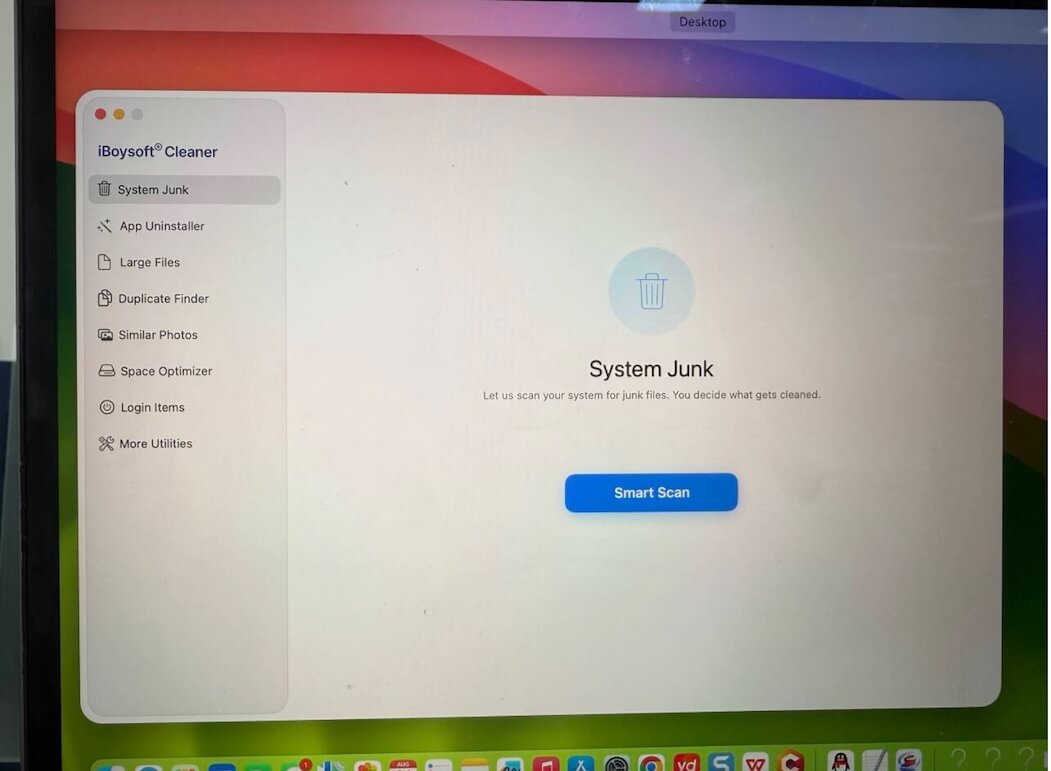
- Tarama sonuçlarını kontrol edin ve seçili dosyaların silmek istediğiniz dosyalar olduğundan emin olun.
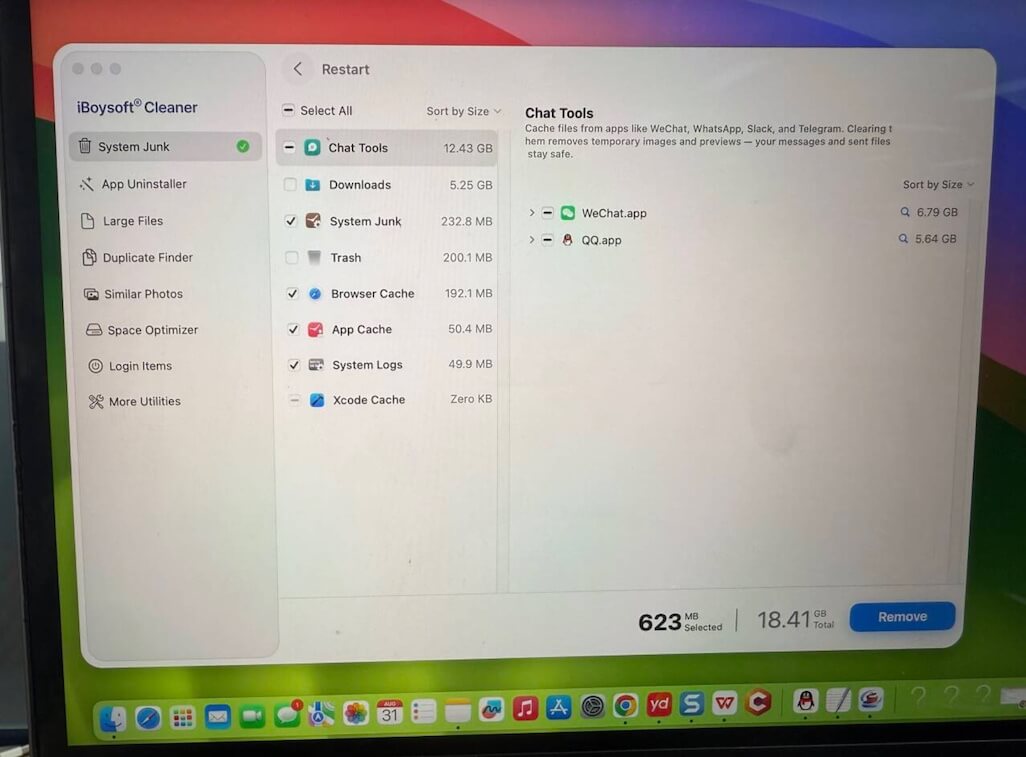
- Dosyaları silmek için "Remove" seçeneğine tıklayın.
- Artıları:
- Hızlı ve akıllı sistem gereksiz dosyası taraması
- Yapay zekâ destekli disk analizi ve yönetimi
- Yinelenen dosyaları ve görselleri bulma
- Hepsi bir arada Mac temizleme aracı
- macOS 26 - macOS 11 desteği
- Kullanımının kolay olması
- Uygun fiyatlı ve güvenli olması
- Düzenli olarak güncellenmesi
- Eksileri:
- Telefon desteği sunmaması
2. OnyX (Ücretsiz)
OnyX, gereksiz dosyaları temizlemenize ve Mac'inizi hızlandırmanıza yardımcı olabilecek bir Mac bakım aracıdır. Tamamen ücretsiz bir Mac temizleme aracıdır ve Mac OS 10.1 ve sonraki sürümleri destekler.
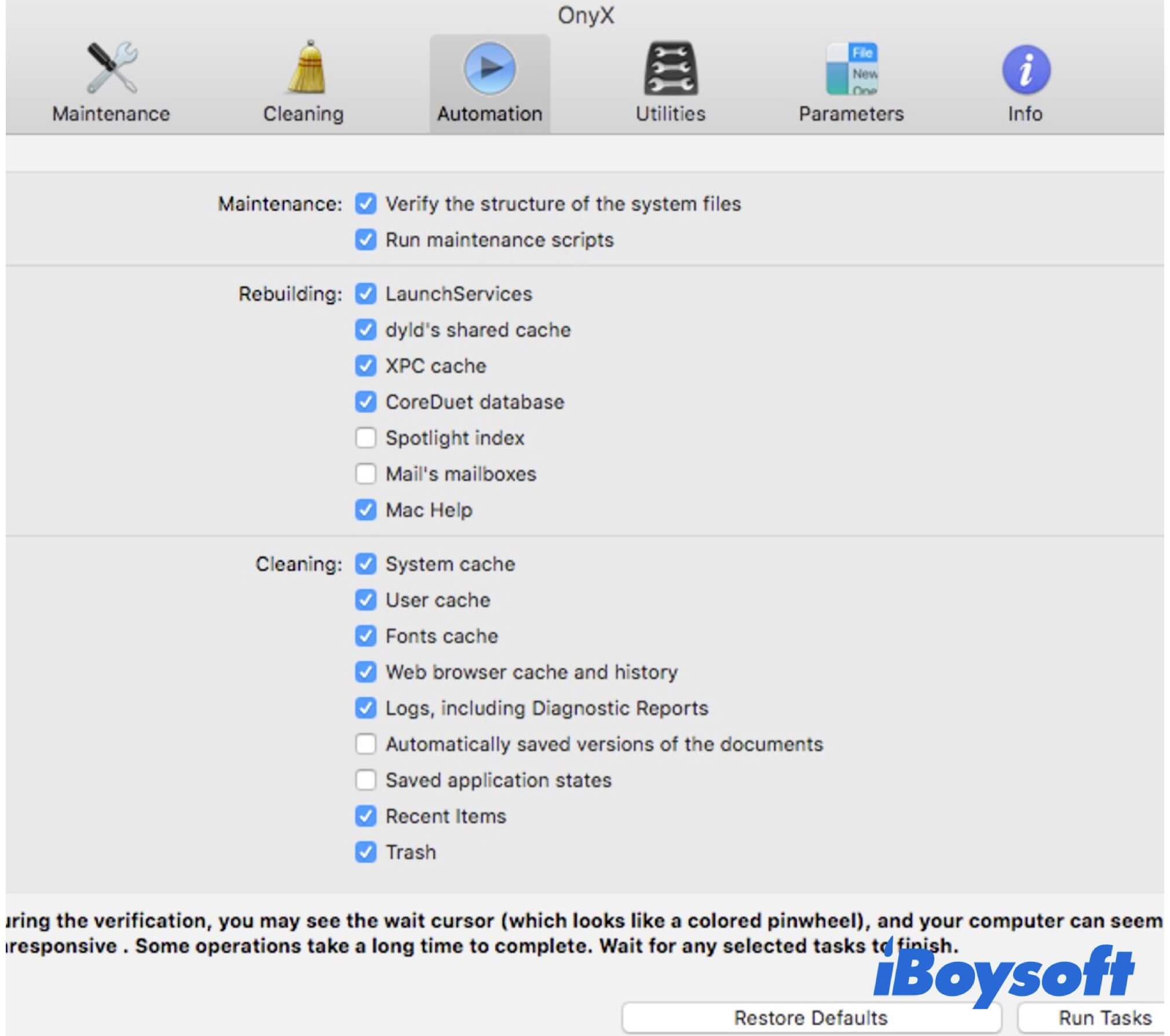
- Artıları:
- Ücretsiz kullanım
- Mac performansını korumaya yardımcı olur
- Gereksiz dosyaları temizler
- Eksileri:
- Karmaşık kullanıcı arayüzü
- Güvenlik eksikliği
Sonuç
Mac'inizin hızlı ve kararlı çalışmasını sürdürmek için Mac'inizdeki gereksiz dosyaları düzenli olarak temizlemeniz gerekir. Bu rehberde, farklı türlerdeki gereksiz dosyaları Mac'inizden ücretsiz olarak kaldırabileceğiniz yöntemler ele alınıyor. Ancak gereksiz dosyaları elle silmek elbette zaman alır. Mac'inizdeki gereksiz dosyaları temizlemek için daha az zaman ve çaba harcamak istiyorsanız profesyonel bir Mac temizleme yazılımı kullanmak en iyi alternatif olabilir.
Mac'te Boş Disk Alanını Kontrol Etme: Kapsamlı Rehber
Bu makalede Mac'te boş disk alanını kontrol etmek için 5 uygulanabilir yöntem ve disk alanını boşaltma yolları ele alınıyor. Devamını okuyun >>
Mac'te gereksiz dosyaları temizleme hakkında SSS
- Q1. Mac'te gereksiz dosyalar ücretsiz nasıl temizlenir?
-
A
Finder'da önbellek dosyaları klasöründeki klasörleri silebilir, kullanmadığınız uygulamaları ve uygulama yükleyicilerini kaldırabilir, yinelenen dosyaları silebilir ve kaldırdığınız uygulamalardan kalan dosyaları Mac'inizden temizleyebilirsiniz. Son olarak, gereksiz dosyaları tamamen silmek için Çöp Sepeti'ni boşaltmayı unutmayın.
- Q2. Mac'teki önbellek dosyalarını silmek güvenli mi?
-
A
Evet. Önbellek dosyaları, Mac'inizde yazılım kullandığınızda oluşturulur ve yazılımların daha hızlı yüklenmesine yardımcı olur. Bir uygulamanın önbellek dosyalarını silerseniz, uygulamayı bir sonraki kullanımınızda bu dosyalar otomatik olarak yeniden oluşturulur.