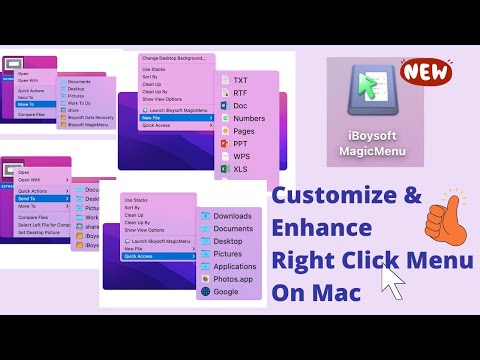
iBoysoft MagicMenu ist ein leichtgewichtiges Tool, das entwickelt wurde, um das Rechtsklick-Kontextmenü auf dem Mac anzupassen und zu verbessern. Es ermöglicht Ihnen, neue und verbesserte Funktionen direkt zum Rechtsklick-Bedienfeld hinzuzufügen, das mit einem einfachen Steuerungsklick mit Ihrer Maus oder Ihrem Trackpad oder einem Zweifinger-Druck auf Ihrem Trackpad zugänglich ist.
Damit können Sie die Kontrolle über das Rechtsklick-Menü Ihres Macs besser übernehmen. Fügen Sie mühelos Funktionen hinzu und personalisieren Sie diese, einschließlich der Erstellung neuer Dateien, des Kopierens/Verschiebens von Dateien, des schnellen Zugriffs auf Websites oder Verzeichnisse, der vollständigen App-Deinstallation, Dateiöffnung mit verschiedenen Code-Editoren, der Duplikaterkennung von Dateien, der Bereinigung ähnlicher Fotos, der Dateikompression, der Bildkonvertierung, der Bildschirmaufnahme, der Verbergung privater Dateien, der Offenlegung versteckter Dateien, des Ausschneidens & Einfügens, der permanenten Dateilöschung, des Kopierens von Dateipfaden und Datei-Airdropping.
Das standardmäßige Steuerungsklick-Menü in macOS bietet nur begrenzte Optionen. iBoysoft MagicMenu erweitert diese Möglichkeiten und führt eine Reihe nützlicher Kontextmenüoptionen ein, die Ihre Arbeitseffizienz steigern.
Jetzt unterstützt iBoysoft MagicMenu das Rechtsklick-Menü in iCloud Drive, OneDrive, Dropbox usw. Ordnern (z. B. Desktop, Dokumente).
Standardmäßig hat das Kontextmenü des Macs die Option Neuer Ordner, während die Option Neue Datei fehlt, was das Erstellen einer neuen Datei erschwert.
iBoysoft MagicMenu ermöglicht es Ihnen, eine Verknüpfung zu Neuer Datei hinzuzufügen, sodass Sie eine neue Datei erstellen können, einschließlich doc, docx, xls, xlsx, txt, pdf, ppt, Keynote, Pages, Markdown und Numbers, wenn Sie mit der Maus auf den leeren Bereich auf Ihrem Desktop oder in einem geöffneten Ordner rechtsklicken. Es ist nicht notwendig, Anwendungen zum Erstellen neuer Dateien zu öffnen.
iBoysoft MagicMenu ermöglicht es Benutzern auch, eine leere oder vorbearbeitete Vorlagendatei aus einem lokalen Ordner als Verknüpfung zu importieren, falls die gewünschten Dateitypen nicht standardmäßig aufgeführt sind.
Der Mac ermöglicht es Ihnen, eine Datei zu verschieben indem Sie sie per Drag-and-Drop an einen anderen Zielort ziehen. Es kann unpraktisch sein, wenn der Zielordner versteckt ist. iBoysoft MagicMenu hilft Ihnen dabei, Ordner zum Verschieben nach-Menü hinzuzufügen, sodass Sie eine Datei mit einem einzigen Rechtsklick an einen Zielpfad verschieben können.
Dieser Rechtsklick-Verbesserer kann lokale Ordner, Netzwerk-Laufwerke und externe Geräte zu Ihrem Mac-Steuerungsklick-Menü hinzufügen, um einen effizienteren Dateitransfer zu ermöglichen. Das Verschieben einer Datei löscht die Datei im ursprünglichen Ordner.
Verwendest du immer noch Command+C und Command+V, um eine Datei von einem Ordner in einen anderen zu kopieren? Mit diesem Mac-Rechtsklick-Enhancer kannst du eine Ordnerschnellverknüpfung zum Copy To-Menü hinzufügen, die dir hilft, Dateien schneller an einen Ort zu kopieren.
iBoysoft MagicMenu ermöglicht es dir, die Bibliotheksordner von Mac wie Downloads, Dokumente, Desktop, Anwendungen, Bilder und Filme sowie benutzererstellte Ordner oder externe Laufwerke zu deinem Rechtsklick-Menü für das Kopieren von Dateien hinzuzufügen.
Du kannst Anwendungen, Ordner, Laufwerke, Browser und Webseiten-Links zum Bedienfeld deines Rechtsklicks hinzufügen.
Du kannst einfach auf die Apps zugreifen, die du häufig verwendest, ohne den Finder oder Launchpad zu öffnen. Du kannst deine Arbeitsdateien mit einem Rechtsklick öffnen, anstatt sie im Finder oder auf externen Laufwerken zu suchen. Du kannst eine Webseite durchsuchen, ohne ein Lesezeichen in einem Browser zu speichern.
iBoysoft MagicMenu passt nicht nur das Rechtsklick-Menü auf dem Mac an, sondern deinstalliert auch unerwünschte Anwendungen, zippt Dateien und Ordner, bereinigt doppelte Dateien und ähnliche Fotos, konvertiert Bilder usw.
Wenn du Speicherplatz freigeben, fehlerhafte Software deinstallieren oder eine alte App auf Mac löschen möchtest, ist es wichtig, alle Komponenten des Programms zu entfernen. Dies erfordert normalerweise, dass du die unerwünschte App in den Papierkorb verschiebst und etwa 9 Ordner durchgehst, um die verbleibenden Dateien zu löschen.
Mit iBoysoft MagicMenu kannst du jedoch jede unerwünschte App vollständig deinstallieren, und das mit nur drei Klicks. Klicke einfach mit der rechten Maustaste auf eine App im Anwendungsordner, wähle Deinstallieren und tippe erneut auf Deinstallieren, um sie vollständig loszuwerden.
Diese praktische Dateikomprimierungssoftware ermöglicht es dir, bestimmte oder mehrere Dateien und Ordner stabil, reibungslos und schnell zu zippen. Im Gegensatz zur integrierten Dateikomprimierungsfunktion von Mac ermöglicht sie dir, Dateien im Batch zu zippen, eine Größe für die komprimierte Datei auszuwählen und Archive zu verschlüsseln.
Mit diesem Dateikompressor kannst du mehr Speicherplatz freigeben, große Dateien übertragen, ohne die Dateigrößenbeschränkung zu überschreiten, die Übertragungsgeschwindigkeit erhöhen usw. Mehr über iBoysoft Mac Dateikompressor >>
Doppelte Dateien und Ordner auf deinem Mac belegen viel Speicherplatz und lassen deinen Mac langsam laufen. iBoysoft MagicMenu ermöglicht es dir, schnell und genau doppelte Dateien auf deinem Mac zu finden, einschließlich Word-Dokumenten, Excels, PDFs usw.
Und dieser Mac-Duplikat-Dateifinder ist mit intelligenten Algorithmen ausgestattet und liefert dir innerhalb eines Moments Ergebnisse. So musst du nicht viel Zeit damit verbringen, die Arten von doppelten Dateien auf deinem Mac zu lokalisieren. Mehr über iBoysoft Mac Duplikat-Dateifinder >>
iBoysoft MagicMenu ermöglicht es dir, mit der rechten Maustaste ähnliche oder doppelte Fotos auf deinem Mac zu finden und zu entfernen, einschließlich bearbeiteter Screenshots, gedrehter Bilder, verkleinerter Fotos usw. Es sucht nach Ähnlichkeiten in verschiedenen Bildern und zeigt dir die Duplikate sowie den Platz an, den sie einnehmen.
Mit diesem Duplikat-Foto-Reiniger kannst du nutzlose Bilder löschen, um mehr Speicherplatz auf deiner Mac-Festplatte freizugeben und die Leistung des Macs zu steigern. Mehr über iBoysoft Mac Duplikat-Foto-Reiniger >>
Die Funktion Bildkonverter in iBoysoft MagicMenu unterstützt dich dabei, Bilder mit Anpassungen zu konvertieren. Sie ermöglicht es dir, mit der rechten Maustaste ein bestimmtes Bild oder mehrere Bilder mit erweiterten Optionen zu konvertieren. Mit diesem Tool kannst du verschiedene Arten von Bildern schnell und stabil in gängige JPG-, PNG- und WEBP-Formate konvertieren.
Als Erweiterung von iBoysoft MagicMenu musst du ImageConvert herunterladen, bevor du es verwenden kannst. Mehr darüber, wie man ImageConvert-Erweiterung herunterlädt und aktiviert >>
iBoysoft MagicMenu fügt der Funktionsbibliothek viele nützliche Funktionen hinzu, wie Bildschirmaufnahme, Screenshot, Ausblenden/Einblenden von Dateien, Kopieren von Dateipfaden, Ausschneiden/Einfügen von Dateien und direktes Löschen von Dateien zu den Rechtsklickoptionen auf Mac.
Dieses Tool zur Verbesserung des Rechtsklicks auf Mac unterstützt auch die Personalisierung Ihres eigenen Rechtsklickmenüs, indem benutzerdefinierte Funktionen hinzugefügt und Kategorien verwaltet werden.
Wir möchten nicht, dass Sie Ihr Kontextmenü mit Elementen überladen, die Sie selten benötigen. Deshalb ist dieser Rechtsklick-Verbesserer für den Mac vollständig anpassbar.
iBoysoft MagicMenu wird mit häufig verwendeten Funktionen wie Datei kopieren/bewegen, neue Datei erstellen und schnellem Zugriff auf Systemordner und Websites wie Bing vorinstalliert, die auf Ihre täglichen Bedürfnisse zugeschnitten sind. Wenn Ihnen das jedoch nicht gefällt, können Sie jedes einzelne davon entfernen und Ihre eigenen Gruppen sowie die gewünschten Elemente hinzufügen.
Unsere Erweiterungsbibliothek bietet vier Kategorien von Elementen, aus denen Sie frei wählen können, um das Rechtsklickmenü Ihres Macs zu verbessern: Boost, Quick Open, Shortcut und Utility, derzeit mit 18 Erweiterungen. Außerdem haben Sie die Flexibilität, den Namen und das Symbol jedes Elements nach Ihren Wünschen anzupassen.
Bereit, Ihren Arbeitsablauf zu revolutionieren? Klicken Sie hier, um iBoysoft MagicMenu herunterzuladen und Ihre Rechtsklickfähigkeiten noch heute zu verbessern!
Wenn Sie dem Mac-Rechtsklickmenü mehr Flexibilität und Optionen hinzufügen möchten, sind Sie herzlich eingeladen, Ihre Vorschläge zu schreiben und sie an [email protected] zu senden.
iBoysoft MagicMenu - Mac Rechtsklick-Booster
Wenn Ihnen die Optionen im aktuellen Rechtsklickmenü nicht ausreichen, kann iBoysoft MagicMenu Ihnen helfen, das Steuerfeld Ihres Rechtsklickmenüs auf Mac zu erweitern.
Es fügt neue Funktionen hinzu, wie das Erstellen von Dateien, Kopieren oder Verschieben von Dateien an einen anderen Ort, Deinstallieren unerwünschter Apps, Komprimieren von Dateien, Finden ähnlicher Fotos, Lokalisieren doppelter Dateien, Konvertieren von Bildern, Ausblenden oder Einblenden von Dateien, dauerhaftes Löschen von Dateien, Ausschneiden oder Einfügen von Dateien, schnellen Zugriff auf Elemente sowie Erfassen oder Aufzeichnen von Bildschirmen.
Wenn Sie zusätzliche Optionen und Anpassungen für Ihr Kontextmenü beim Rechtsklick benötigen, laden Sie jetzt iBoysoft MagicMenu herunter.
1. Installieren
Laden Sie iBoysoft MagicMenu auf Ihren Mac herunter und installieren Sie es.
2. Konfigurieren
Passen Sie Ihr Kontextmenü mit wichtigen Erweiterungen an.
3. Verwenden
Rechtsklick und genießen Sie das neue Kontextmenü.
Unterstützte Mac-Geräte
Unterstützte Speichermedien
Unterstützte Betriebssysteme
Technische Spezifikation
Funktioniert sowohl im 32-Bit- als auch im 64-Bit-Kernelmodus
Unterstützte Dateitypen
DOC, DOCX, RTF, HTML, PHP, XLS, XLSX, PPT, PPTX, PPS, PDF, PDA, CRW, JPEG, JPG, PNG, WEBP, GIF, BMP, TIFF, ICO, HEIC, RAW, RGB, CAD, CIFF, AVI, FLA, FLV, M4V, MKV, MOV, MP4, MPEG, WMV und mehr.
So klicken Sie mit der rechten Maustaste auf einem MacBook Pro ohne Maus:
1. Klicken Sie auf das Apple-Logo in der Menüleiste.
2. Wählen Sie Systemeinstellungen aus dem Dropdown-Menü.
3. Wählen Sie Trackpad.
4. Aktivieren Sie das Kontrollkästchen neben Sekundärklick, um das Rechtsklicken zu aktivieren.
5. Wählen Sie Klicken in der unteren rechten Ecke aus dem Dropdown-Menü.
You can select the file, press Command key and then left click. It will perform the same function as a right click on a Mac.
Sie können das Kontextmenü-Booster jederzeit deaktivieren, indem Sie die folgenden Schritte ausführen:
1. Klicken Sie auf iBoysoft MagicMenu in der Menüleiste.
2. Wählen Sie Einstellungen im Dropdown-Menü.
3. Wählen Sie iBoysoft MagicMenu deaktivieren und beenden Sie die App.
In macOS 14 Sonoma und späteren Versionen hat Apple die Verwendung von Finder-Erweiterungs-Apps in iCloud-synchronisierten Ordnern deaktiviert (zum Beispiel Desktop, Dokumente).
Lösung: iBoysoft MagicMenu V4.2 unterstützt dies, bitte installieren Sie die neueste Version und versuchen Sie es erneut.