Ein gültiges BitLocker-Passwort oder ein 48-stelliger Wiederherstellungsschlüssel ist erforderlich, um das Laufwerk zu entsperren und auf Ihre Daten zuzugreifen.
BitLocker bietet branchenübliche Verschlüsselung. Ohne die richtigen Anmeldeinformationen kann ein BitLocker-Laufwerk nicht entsperrt werden.
Wenn Sie auf eine der folgenden Situationen stoßen, kann eine BitLocker für Mac-Lösung Ihnen helfen, auf Ihr Laufwerk unter macOS zuzugreifen:
Das BitLocker-Laufwerk ist im Finder oder auf dem Desktop nicht zugänglich.
Sie sehen die Fehlermeldung "Die angeschlossene Festplatte konnte von diesem Computer nicht gelesen werden", nachdem Sie ein BitLocker-Laufwerk an einen Mac angeschlossen haben.
Sie möchten ein Windows BitLocker USB-Laufwerk auf einem Mac öffnen.
Sie möchten ein externes Laufwerk mit BitLocker für plattformübergreifende Nutzung verschlüsseln.
Sie müssen das BitLocker-Laufwerk auf einem Mac mit dem 48-stelligen Wiederherstellungsschlüssel entsperren, nachdem Sie das Passwort vergessen haben.
Hinweis: Wenn Sie sowohl das BitLocker-Passwort als auch den Wiederherstellungsschlüssel verloren haben, kann das verschlüsselte Laufwerk nicht entsperrt werden.
macOS unterstützt BitLocker nicht nativ. iBoysoft BitLocker für Mac überbrückt diese Kompatibilitätslücke, indem es macOS ermöglicht, BitLocker-verschlüsselte Laufwerke mit einem gültigen Passwort oder einem 48-stelligen Wiederherstellungsschlüssel zu entsperren, zu mounten, darauf zuzugreifen und darauf zu schreiben.
Binden Sie USB-Laufwerke ein und öffnen Sie sie, die durch BitLocker-Laufwerksverschlüsselung oder BitLocker To Go verschlüsselt sind, wie jedes macOS-freundliche Laufwerk.
Sehen Sie sich Dateien auf einem BitLocker-Laufwerk auf Ihrem Mac an, bearbeiten, löschen oder benennen Sie sie um. Erstellen, fügen Sie neue Dateien hinzu oder kopieren Sie sie auf das BitLocker-Laufwerk.
Verwendet die Windows BitLocker-Laufwerksverschlüsselung, um eine externe Festplatte zu verschlüsseln, die als NTFS, FAT32 oder exFAT auf einem Mac formatiert ist. Denken Sie daran, den Wiederherstellungsschlüssel zu sichern, wenn Sie dazu aufgefordert werden.
Verschieben und Kopieren von Dateien zwischen Ihrem Mac und einem externen BitLocker To Go USB-Flash-Laufwerk, SSD, HDD, SD-Karte oder einem anderen Speichergerät nahtlos.
NTFS-, FAT32- und exFAT-Laufwerke, die durch BitLocker-Verschlüsselung auf einem Windows-PC aktiviert sind, können auch auf einem Mac entsperrt, gemountet, geöffnet und bearbeitet werden.
Sobald Sie zustimmen, das Passwort im Schlüsselbund zu speichern, wird das Laufwerk beim nächsten Anschließen automatisch geöffnet.
Hält Schritt mit den neuesten Betriebssystemen und Mac-Modellen. Für Apple Silicon M5, M4, M3, M2 und M1 Macs sollten Sie Systemerweiterungen aktivieren.
Mit seiner sauberen, intuitiven Benutzeroberfläche ermöglicht die beste BitLocker-Software für Mac das Öffnen und Verwenden von BitLocker-verschlüsselten Laufwerken auf Ihrem Mac so einfach wie bei einem nativen Mac-Laufwerk.
Herunterladen und installieren
Sie müssen die Systemerweiterung auf einem Apple Silicon Mac aktivieren und der Software gegebenenfalls Vollzugriff auf das Laufwerk gewähren.
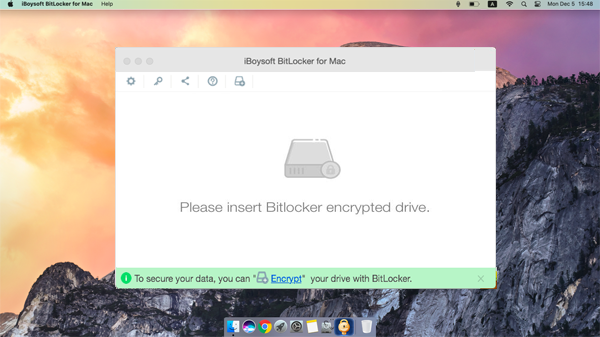
Ein BitLocker-verschlüsseltes Laufwerk einlegen
Schließen Sie ein mit BitLocker verschlüsseltes Laufwerk an Ihren Mac-Computer an.
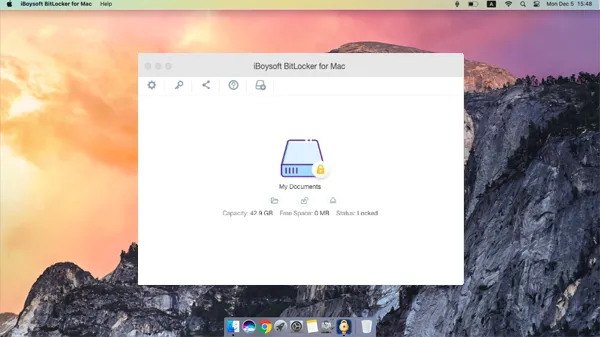
Zugriff auf BitLocker-Laufwerke auf Mac
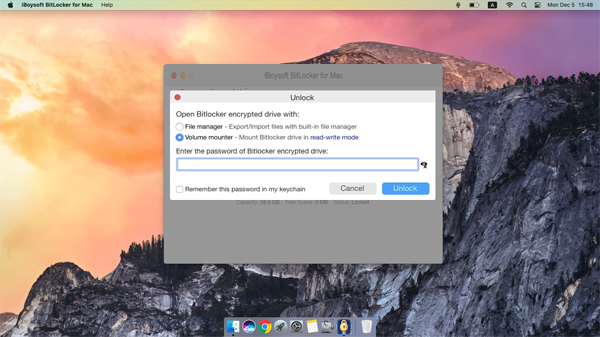
Öffnen Sie iBoysoft BitLocker für Mac, klicken Sie auf die Entsperren-Schaltfläche in der Hauptoberfläche der App, geben Sie Ihr Passwort oder Ihren Wiederherstellungsschlüssel ein, um das BitLocker-Laufwerk zu entsperren und zu lesen/schreiben.
Erfahren Sie mehr >>


Verwenden Sie dieses BitLocker-Tool für macOS, um USB-Laufwerke für Mac und Windows einfach mit BitLocker zu verschlüsseln und Ihre Dateien zu schützen.
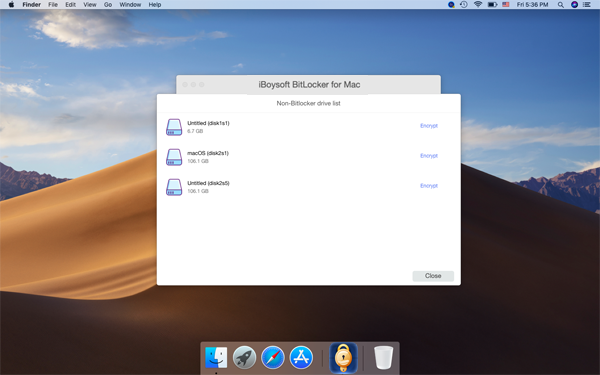
Wählen Sie ein Laufwerk aus und klicken Sie auf Verschlüsseln
Klicken Sie auf die Schaltfläche "Verschlüsseln", wählen Sie ein Laufwerk aus und klicken Sie auf "Verschlüsseln". Nur ein GPT- oder MBR-Laufwerk mit FAT32-, exFAT- oder NTFS-Dateisystem kann mit der BitLocker-Verschlüsselungsmethode verschlüsselt werden.
BitLocker-Passwort einrichten
Geben Sie Ihr Passwort zweimal ein (keine Anforderungen an Länge oder Stärke).
Sichern Sie den Wiederherstellungsschlüssel und starten Sie die Verschlüsselung
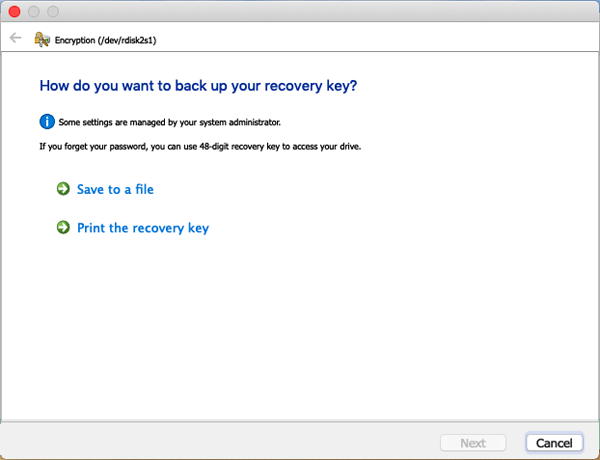
Wählen Sie eine Möglichkeit zur Speicherung Ihres Wiederherstellungsschlüssels aus und klicken Sie dann auf "Weiter". Das BitLocker-Passwort oder der Wiederherstellungsschlüssel muss an einem sicheren Ort aufbewahrt werden; andernfalls werden die Daten unzugänglich, wenn Sie beide verlieren. Klicken Sie auf "Verschlüsselung starten". Der Prozess kann während der Verschlüsselung nicht abgebrochen werden.
Erfahren Sie mehr >>


Alle legitimen BitLocker-Lösungen können ein mit BitLocker verschlüsseltes Laufwerk nicht entsperren, wenn:
⚠️ Wenn Ihr Laufwerk beschädigt oder physisch defekt ist, hören Sie sofort auf, es zu verwenden. Bestimmen Sie, wie Sie Daten von einem mit BitLocker verschlüsselten Laufwerk angemessen wiederherstellen können, bevor Sie Änderungen vornehmen, um einen dauerhaften Datenverlust zu vermeiden.
BitLocker ist die proprietäre Festplattenverschlüsselungstechnologie von Microsoft, und Apple bietet in macOS keine native Unterstützung dafür an. Zwar kann macOS das angeschlossene Speichermedium erkennen, doch ist es nicht in der Lage, das mit BitLocker verschlüsselte Volume zu entsperren oder einzubinden. Folglich bleiben die auf dem Laufwerk gespeicherten Daten unzugänglich.
Ja, es ist so konzipiert, dass es BitLocker-Laufwerke sicher mit einem gültigen Passwort oder Wiederherstellungsschlüssel entsperrt und einhängt. Dieses Tool umgeht die Verschlüsselung nicht und beschädigt auch nicht Ihre Daten während der Nutzung.
Ihr BitLocker-Wiederherstellungsschlüssel kann in Ihrem Microsoft-Konto gespeichert, in einer Datei gesichert, auf Papier ausgedruckt oder von Ihrer Organisation gesichert werden, wenn das Gerät von der Arbeit oder Schule verwaltet wird. Sie können auch das Windows-Gerät überprüfen, auf dem BitLocker aktiviert wurde. Wenn Sie ihn nicht finden können, lesen Sie die offizielle Anleitung von Microsoft zur Wiederherstellungsschlüssel.
Nein. Das Entsperren eines BitLocker-Laufwerks gewährt nur vorübergehenden Zugriff auf die verschlüsselten Daten während der aktuellen Sitzung. Das Laufwerk bleibt durch BitLocker geschützt und benötigt nach dem Trennen oder Neustarten des Systems erneut das Passwort oder den Wiederherstellungsschlüssel. Nur das Deaktivieren von BitLocker auf einem Windows-PC oder das Formatieren des Laufwerks kann die Verschlüsselung dauerhaft entfernen.
Sie müssen ein Tool wie iBoysoft BitLocker für Mac installieren, um ein BitLocker-verschlüsseltes Laufwerk auf einem Mac zu entsperren.
Um ein BitLocker-verschlüsseltes Laufwerk zu entsperren, benötigen Sie entweder das BitLocker-Passwort oder den 48-stelligen BitLocker-Wiederherstellungsschlüssel. Das BitLocker-Passwort ist Ihr normales Mittel zum Entsperren des Laufwerks. Der 48-stellige Wiederherstellungsschlüssel ist der Sicherungsschlüssel, der verwendet wird, wenn Sie das Passwort vergessen haben oder BitLocker zusätzliche Überprüfung erfordert. Wenn Sie Hilfe beim Finden Ihres Wiederherstellungsschlüssels benötigen, siehe die offizielle Anleitung von Microsoft: Finden Sie Ihren BitLocker-Wiederherstellungsschlüssel.
Ihre Festplatte ist mit BitLocker verschlüsselt, daher müssen Sie entweder das Passwort oder den Wiederherstellungsschlüssel haben, um Ihre Festplatte zu entschlüsseln. Wenn Sie keines von beiden haben, gibt es keine Möglichkeit, Ihr BitLocker-Laufwerk zu entsperren.
Wenn Sie nicht möchten, dass BitLocker Ihre Daten mehr schützt, können Sie die Festplatte in der Festplattendienstprogramm-Software von Mac formatieren. Das Formatieren löscht alle Ihre Dateien auf der BitLocker-Festplatte, also denken Sie daran, Ihre Daten zuerst zu sichern.
Sie müssen das BitLocker-Passwort auf einem Windows-PC entfernen. Gehen Sie zu Start > Systemsteuerung > System und Sicherheit > BitLocker-Laufwerksverschlüsselung. Entsperren Sie dann Ihr Laufwerk mit dem richtigen BitLocker-Passwort. Klicken Sie auf "BitLocker deaktivieren" und dann auf "Laufwerk entschlüsseln".
BitLocker ist eine von Microsoft entwickelte Verschlüsselungsmethode, während FileVault von Apple stammt. Beide sind Methoden zur Vollverschlüsselung der Festplatte. BitLocker kann jedoch sowohl interne als auch externe Partitionen verschlüsseln, während FileVault die native Verschlüsselungsmethode für die Startfestplatte des Macs ist. Sie können sich für BitLocker entscheiden, wenn Sie ein verschlüsseltes externes Laufwerk zwischen Windows-PCs und Macs teilen müssen.
Es gibt viele Alternativen zu BitLocker, wie Windows-Geräteverschlüsselung, VeraCrypt und AxCrypt.
Sicher
Super schnell
Zuverlässig