Önde gelen depolama üreticilerinden Toshiba, sunduğu harici disklerin yüksek okuma ve yazma performansı sayesinde kullanıcılardan yoğun ilgi görmektedir. Hem macOS hem de Windows platformlarında yedekleme ve dosya arşivleme gibi amaçlarla genellikle ilk tercihler arasındadır.
Bununla birlikte, herhangi bir uyarı olmadan Toshiba harici diskin Mac'te görünmemesiyle karşılaşmak mümkündür. Bu durum, diskte kayıtlı görsellerinizin, belgelerinizin ve diğer dosyalarınızın erişilemez hâle gelmesine yol açabilir. Aşağıda benzer bir kullanıcı deneyimi örnek olarak sunulmuştur:
Yaklaşık 5-6 aydır iPhoto kitaplığımın ve Time Machine yedeklemelerimin bir kopyasını saklamak için kullandığım Toshiba 2TB harici diskim var. Dün, aygıtı USB girişine taktığımda masaüstünde gözükmediğini fark ettim. Disk İzlencesi'nde de bağlanmamış olarak görüntüleniyor ve yalnızca formatlama işlemi gerçekleştirilebiliyor — fakat bunu yapmak istemiyorum. Mac'te Toshiba harici disk bağlanmıyorsa ne önerirsiniz?
Toshiba harici diskin Mac üzerinde tanınmaması farklı donanım ya da yazılım sebeplerinden kaynaklanabilir. Yazının devamında bu nedenler ayrıntılı biçimde değerlendirilecektir. Ayrıca, bu tip bir sorun karşısında endişelenmenize gerek yok; burada sunulan etkili yöntemlerle sorunun üstesinden gelmeniz ve bağlanmayan Toshiba diskten önemli dosyaları güvenli şekilde kurtarmanız mümkündür.
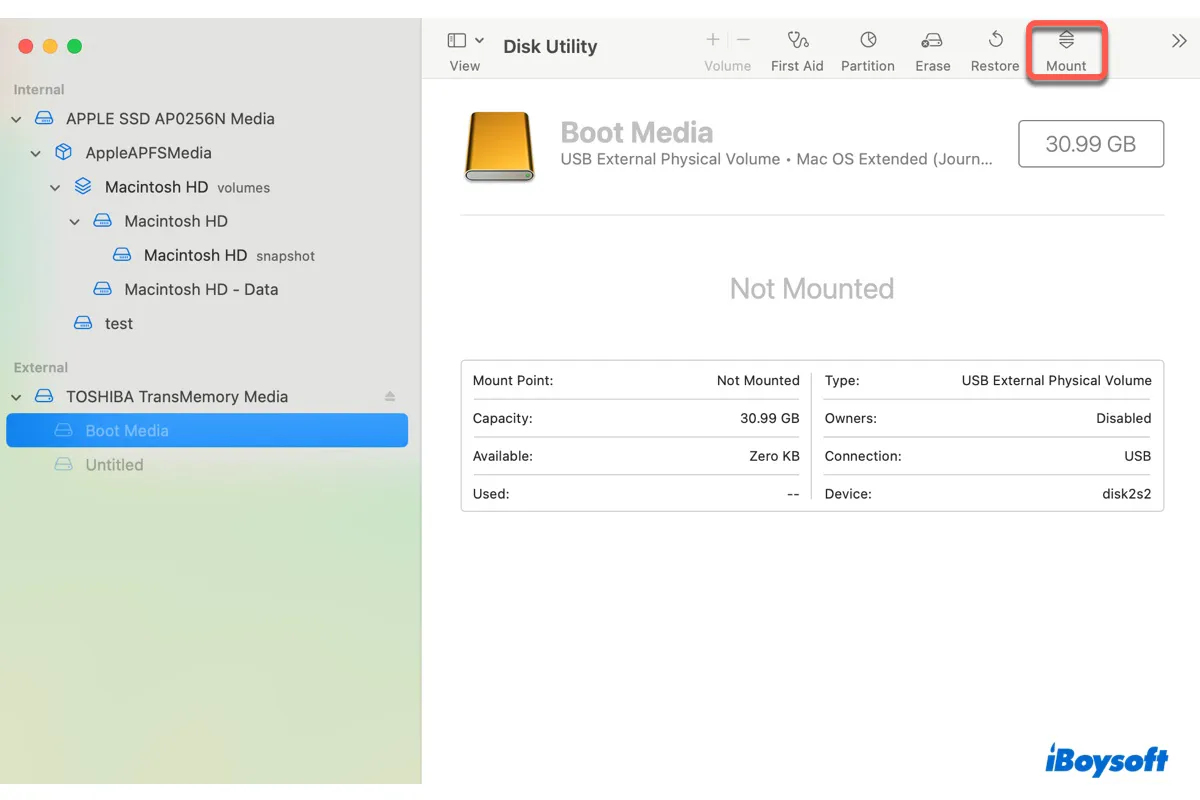
Bu içerikte, Mac’te harici diskleri manuel veya otomatik olarak bağlamak için uygulanan temel adımlara ve yaygın bağlantı sorunlarının pratik çözümlerine ulaşabilirsiniz.
Mac'te Toshiba Harici Diskin Okunmama Sorununa Çözüm Yolları
Toshiba harici diskinin tanınmaması farklı sebeplerden kaynaklanabileceği için, aşağıda ana nedenlere göre uygulanabilecek etkili yöntemler bulunuyor. Detaylar aşağıda yer alıyor.
Yöntem 1: Bağlantının Kontrol Edilmesi
Sağlam ve kararlı bir bağlantı, diskin sorunsuz şekilde erişilebilir olması açısından büyük önem taşır. Toshiba harici disk yerinden çıkmışsa ilk olarak bağlantı unsurları kontrol edilmelidir.
Bazı durumlarda, dış diskin zorla çıkarılması sonrasında Mac’te görünmemesi mümkündür.
1. Adaptör, okuyucu veya kutunun değiştirilmesi: Mac'in bağlantı noktası tasarımı gereği, harici diskin bilgisayara bağlanabilmesi için uygun bir köprü gerekir. Bağlantı kaynaklı sorun olup olmadığını anlamak için adaptör, okuyucu, kablo ya da kutu değişikliğiyle tekrar denenebilir.
2. Toshiba harici diskin farklı bir porta veya cihaza takılması: Sorunun bilgisayardan kaynaklanıp kaynaklanmadığını anlamak amacıyla disk, farklı bir bağlantı noktası ya da başka bir bilgisayarda test edilebilir.
Yöntem 2: Mac Bilgisayarın Yeniden Başlatılması ve Diske Yeniden Bağlanılması
Bazı anlarda Mac'inizde geçici ve beklenmedik durumlar oluşabilir; bu da harici diskin görünmemesine yol açabilir. Böyle bir durum yaşandığında Mac yeniden başlatılarak bu tür geçici hatalar giderilebilir ve ardından harici disk tekrar bağlanabilir:
Toshiba harici diski güvenli şekilde çıkarın > Apple Menüsüne girin > Yeniden Başlat seçeneğini kullanın > bilgisayar yeniden açıldığında diski tekrar bağlayın.
Bu işlem çözüm sağlamazsa, aşağıdaki diğer yöntemler denenebilir.
Yöntem 3: Mac Üzerinde Toshiba Diskin Görüntülenmesini Sağlamak
Bazen sorun yalnızca Toshiba harici diskinin takılmaması değil, Mac’inizin masaüstünde bağlı diskleri görüntülememesi olabilir. Disk Yardımcı Programı ya da Finder üzerinden harici diskin görünürlüğü etkinleştirilebilir. İzlenecek adımlar şöyle:
1. Bazı diskler gizli olduğundan dolayı, Disk Yardımcı Programı’nda tüm aygıtların listelenmesi sağlanabilir: Disk Utility > Görünüm > Tüm Aygıtları Göster seçeneklerini kullanın.
2. Finder Ayarları ile Mac’in harici diski göstermesi için aşağıdaki adımlar uygulanabilir:
Adım 1: Finder > Tercihler > Genel sekmesine giderek "Harici diskler" kutucuğu işaretlenmelidir; bu sayede harici disk masaüstünde görüntülenir.
Adım 2: Finder > Tercihler > Kenar Çubuğu bölümünde, Konumlar altındaki "Harici diskler" seçili olmalıdır. Böylelikle harici diskiniz normal şekilde görüntülenecektir.
Yöntem 4: iBoysoft Veri Kurtarma Yazılımı ile Toshiba Diski Bağlama
iBoysoft Data Recovery Yazılımı aracılığıyla Toshiba harici disklerin kullanımına olanak sağlanabilir. Gelişmiş disk tarama teknolojisi ve veri kurtarma algoritmaları ile donatılmış bu yazılım, sisteme bağlı tüm diskler üzerinde eksiksiz bir tarama gerçekleştirir ve dosya kurtarma sürecini başlatmak için gerekli altyapıyı hazırlar.
iBoysoft Data Recovery Yazılımı, eğer harici disk bağlanmıyorsa, okunamıyorsa, hasar aldıysa ya da erişilemiyorsa kaybolan verilerin geri getirilmesini sağlayabilir. macOS Sequoia, Sonoma, Ventura, Monterey, Big Sur, Catalina, Mojave gibi sürümlerde; APFS, HFS, HFS+, exFAT ve FAT32 dosya sistemine sahip disklerden veri kurtarma desteği sunar. M4, M3, M2, M1, M1 Pro ve M1 Max işlemcili Mac bilgisayarlarda sorunsuz biçimde çalışır.
Disk başarıyla bağlandıktan ve veriler güvenceye alındıktan sonra Toshiba harici disklerin macOS üzerinde algılanmama sorununu çözmek için profesyonel yöntemler uygulanabilir.
1. Adım: Mac’e iBoysoft Data Recovery for Mac yazılımı indirilip kurulur.
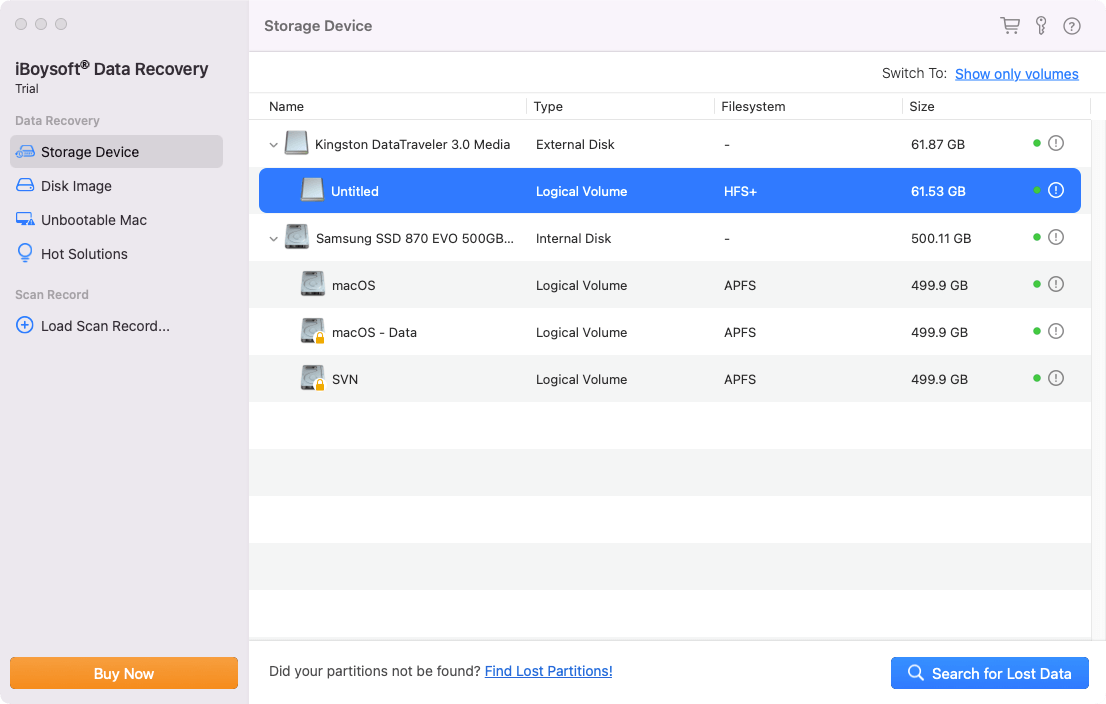
2. Adım: Program başlatılır. Listede görülüyorsa bağlanamayan Toshiba harici disk seçilir ve "Kayıp Verileri Ara" butonuna tıklanır. Yazılım, kurtarılabilir dosyaları bulmak için diskte tarama başlatır.
3. Adım: Tarama tamamlandığında bulunan dosyalar incelenebilir; "Önizleme" seçeneği ile içerik kontrol edilebilir.
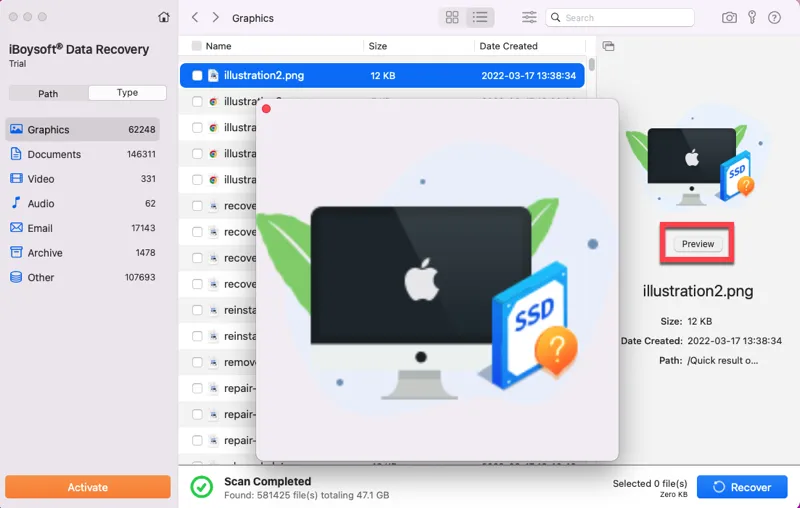
4. Adım: Geri getirilecek dosyalar seçilerek "Kurtar" butonuna tıklanır.
5. Adım: Kurtarılan dosyalar gözden geçirilerek istenen tüm verilerin eksiksiz şekilde geri alındığından emin olunur.
Tüm dosyalar güvenli bir şekilde elde edildiğinde, artık Toshiba harici diskin yeniden çalışır hale getirilmesi için adımlar başlatılabilir.
Çözüm 5: Disk İzlencesi ile bağlanamayan Toshiba harici diski onarma
Mac bilgisayarlarda, disklerdeki küçük hataları tespit edip giderebilen yerleşik bir onarım aracı olan İlk Yardım işlevi bulunur. Hangi sorun yaşanırsa yaşansın, İlk Yardım ile disk onarım işlemleri genellikle başarıyla gerçekleştirilebilir.
1. Adım: Mac’inizde Spotlight Arama ile Disk İzlencesi açılır.
2. Adım: Sol taraftaki sürücü listesinden gri renkli Toshiba harici disk seçilir.
3. Adım: Üstteki menüden İlk Yardım seçeneği tıklanıp Çalıştır butonuna basılır.
Bundan sonra Disk İzlencesi, Toshiba harici diski inceleyip mümkün olan en iyi şekilde onarım işlemlerini yürütür. İşlem bittiğinde bir bilgilendirme penceresi görüntülenir. Eğer İlk Yardım, diski onaramazsa aşağıdaki yönteme başvurulabilir.
Çözüm 6: Yeniden biçimlendirme öncesinde veri kurtarma işlemi
Disk Utility dışındaki yöntemlerle onarılamayan, biçimlenemeyen harici diskte son çözüm olarak, bu diski yeniden biçimlendirip farklı bir dosya sistemiyle kullanmak mümkün olur.
Veri kaybının yaşanmaması için bu işlemlerden önce, erişilemeyen harici diskten dosya kurtarma işlemi tamamlanmalıdır.
- Uygulamalar > Yardımcı Programlar > Disk İzlencesi adımlarının izlenmesi gerekir.
- Biçimlendirilemeyen Toshiba harici disk seçilip, üst menüdeki "Sil" seçeneğine tıklanır.
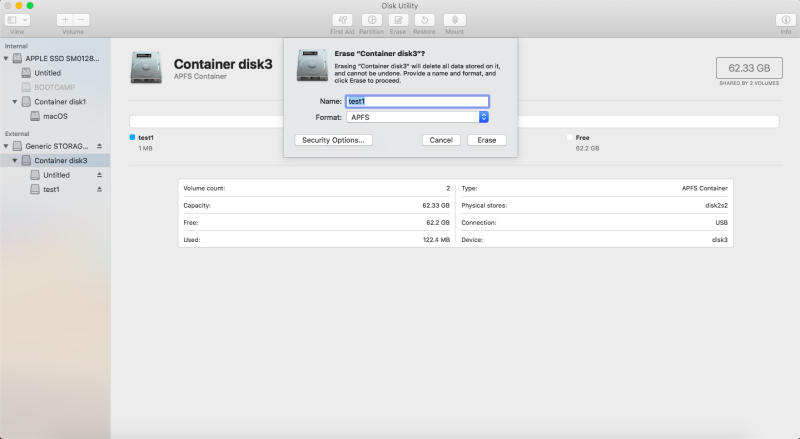
- Sürücü için isim ve dosya sistemi belirlenerek biçimlendirme süreci başlatılır.
- İşlem sona erdiğinde, Toshiba harici disk Mac üzerinde tekrar kullanılabilir hale gelir.
Toshiba harici diskin dosya sistemi exFAT ise ve Mac'te görülmüyor ya da bağlanmıyorsa, çözüm yollarını gösterecek bu rehberden yararlanabilirsiniz: exFAT Disk Mac'te Tanınmıyor/Bağlanmıyor: Çözüm Yöntemleri
macOS Sequoia'da Toshiba harici diskte bağlanma sorunu yaşanıyorsa, aşağıdaki rehber faydalı olur: Mac Sequoia'da Harici Disk Görünmüyor/Bağlanmıyor: Nasıl Çözülür?
Bu sayfayı sosyal medya hesabınızda paylaşarak daha fazla kişinin yararlanmasını sağlayabilirsiniz.
Toshiba harici diskin Mac'te tanınmama nedenleri
Nihai sorun kaynaklarını bilmek her zaman problemi çözmeye yardımcı olmasa da, kimi zaman doğru çözümü hızlıca bulmak için hatırlatıcı görevi görebilir. Toshiba harici diskin Mac’te neden bağlanmadığına yol açan temel etkenler aşağıdaki şekilde özetlenebilir:
- Zayıf bağlantı. Adaptörün gevşek olması, kablonun veya portun arızalı oluşu ya da diskin kutusunun hatalı takılması, bilgisayar ile disk arasındaki bağlantıyı bozabilir.
- Dosya sistemi bozulması. Uyumsuz veya hasarlı bir dosya sistemi kullanılması, harici diskin işletim sistemi tarafından tanınmamasına yol açar.
- Virüs veya kötü amaçlı yazılım etkisi. Zararlı yazılım bulaşması durumunda disk erişilmez, okunamaz ve farklı cihazlarda da aynı sorun ortaya çıkar.
- Bozuk sektörler. Disk üzerinde hata taşıyan sektörler bulunuyorsa, bu durumda Mac ile bağlantı kurulamaması kaçınılmaz olur.
- Fiziksel hasar. Su, toz, yağ, aşırı sıcak, darbeler veya yüzey aşınması gibi dış etkenler sonucunda disk kalıcı olarak erişime kapalı hale gelebilir.
Bu yaygın nedenler değerlendirildiğinde, sırasıyla olası sorun noktalarının elenmesiyle Toshiba harici diskinin Mac'te tanınmama problemi çözülebilir. Ayrıca, burada aktarılan unsurlar aracılığıyla diğer harici disklerin Mac tarafından algılanmama durumunda da nedenlerin incelenmesi mümkün olur.
Bu bilgilendirici içeriği daha fazla kişiyle paylaşarak başkalarının da faydalanmasına katkı sağlayabilirsiniz.