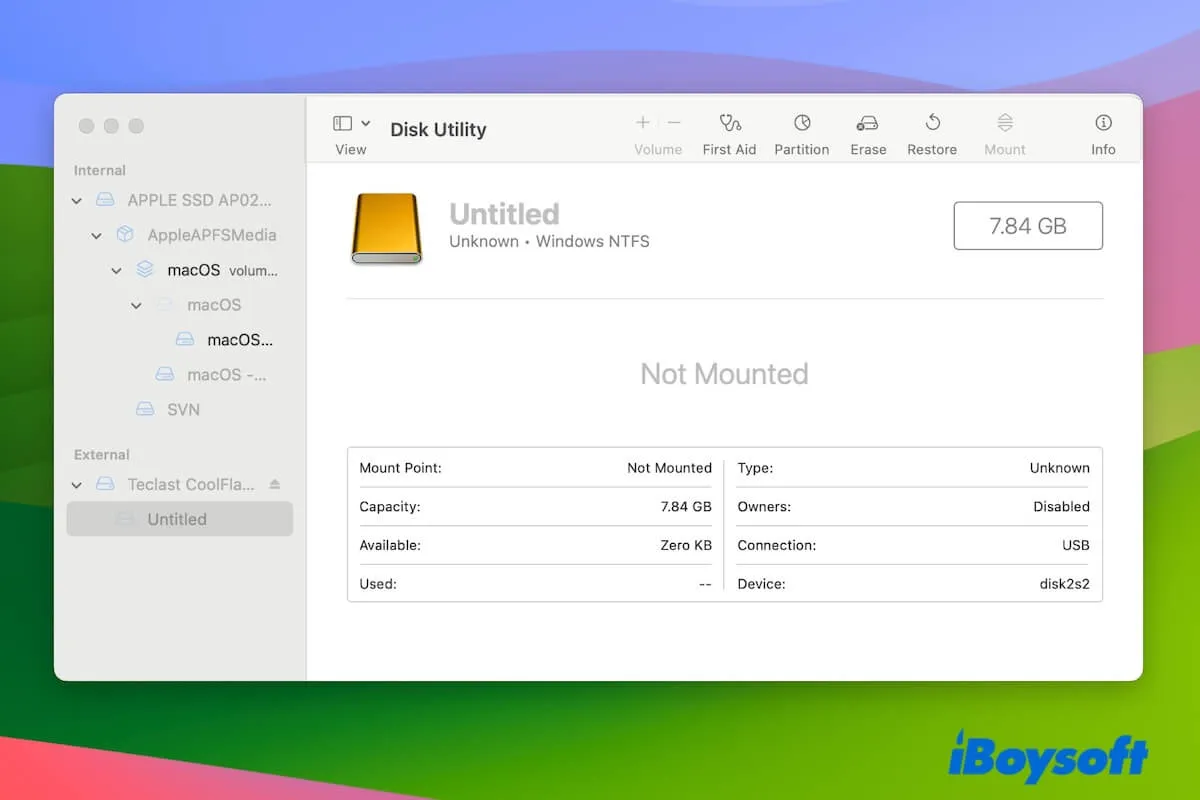
Zorla çıkarma sonrası harici diskin görünmemesi, algılanmaması veya bağlanmaması ile ilgili temel bilgiler:
- Zorla çıkarma işlemi harici diskin dosya sisteminde bozulmaya yol açabilir.
- Bozuk haldeki bir disk, macOS tarafından algılanmayabilir, Finder'da görüntülenmeyebilir ya da bağlanamayabilir.
- Diskte önemli bilgiler varsa, onarma girişiminden önce mutlaka veri kurtarma işlemi uygulanmalıdır.
- Ciddi şekilde zarar görmüş harici diskler için en güvenli çözüm yeninden biçimlendirme olarak öne çıkar, ancak bu işlem tüm verilerin silinmesine yol açar.
- Bilgi kaybı yaşamak istenmiyorsa, diski biçimlendirmeden önce veri kurtarma yazılımı kullanılarak dosyaların alınması önerilir.
Kullanıcı Deneyimleri
Örnek 1: Mac'imde harici disk zorla çıkarma sonrası artık algılanmaz oldu, ancak USB ışığı yanıyor. Mac'in tekrar okumayı başarması nasıl sağlanabilir? - Quora kullanıcısı
Örnek 2: Harici diskim MacBook Pro'da zorla çıkartıldıktan sonra algılanmıyor. Takınca disk ışığı yanıyor ve tipik bir ses duyuluyor, fakat Mac'te görünmüyor. Başka Mac cihazlarda da denedim, yine algılanmadı. - MacRumors kullanıcısı
Genellikle Mac'te harici disk ani çıkarma sonrası görünmeme durumu, donanımsal arızadan çok dosya sistemi bozulmasından kaynaklanır. Olumlu tarafı ise, diskin onarılabilmesi ve dosyaların geri getirilebilmesi ihtimalinin bulunmasıdır.
İpucu: Değerli verilerin kalıcı biçimde kaybolmasından endişe edildiği takdirde, önerilen çözüm yollarına geçmeden önce harici diskten dosyaların kurtarılması tavsiye edilir.
iBoysoft Data Recovery for Mac programı indirildikten sonra, bu Mac veri kurtarma aracının harici diski algılayıp algılamadığı kolayca anlaşılabilir. Eğer disk tespit edilebiliyorsa, sorun donanımsal olmayıp dosya sistemi hatalarından kaynaklandığı anlaşılır. Bu araç sayesinde, bozulmuş harici diskten veriler mümkün olan en kısa sürede taratılıp kurtarılabilir.
Uygulanacak adımlar:
1. iBoysoft Data Recovery for Mac programını indirip kurduktan sonra çalıştırınız.
2. Yazılım ana ekranında, tanınmayan harici diski seçip Kayıp Verileri Ara seçeneğine tıklayınız.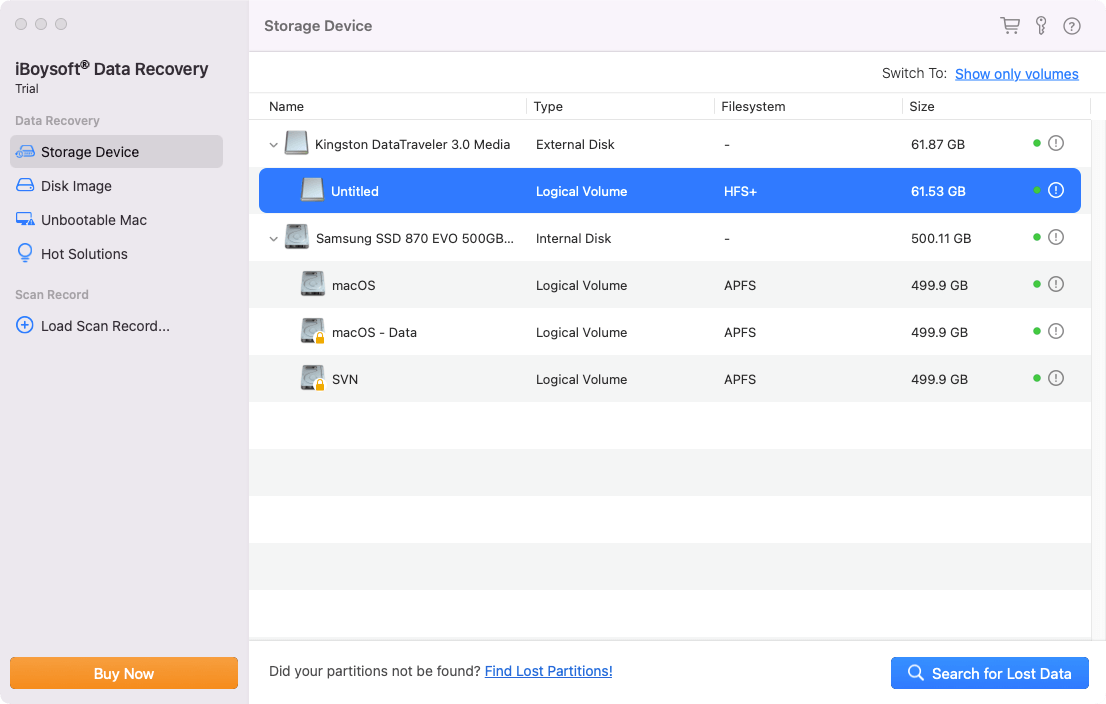
3. Tarama tamamlandığında, elde edilen sonuçlar gözden geçirilebilir.
4. Kurtarılmak istenen dosyalar ön izlenebilir, seçildikten sonra Farklı Bir Konuma Kurtar seçeneğiyle örneğin Mac’e kaydedilebilir.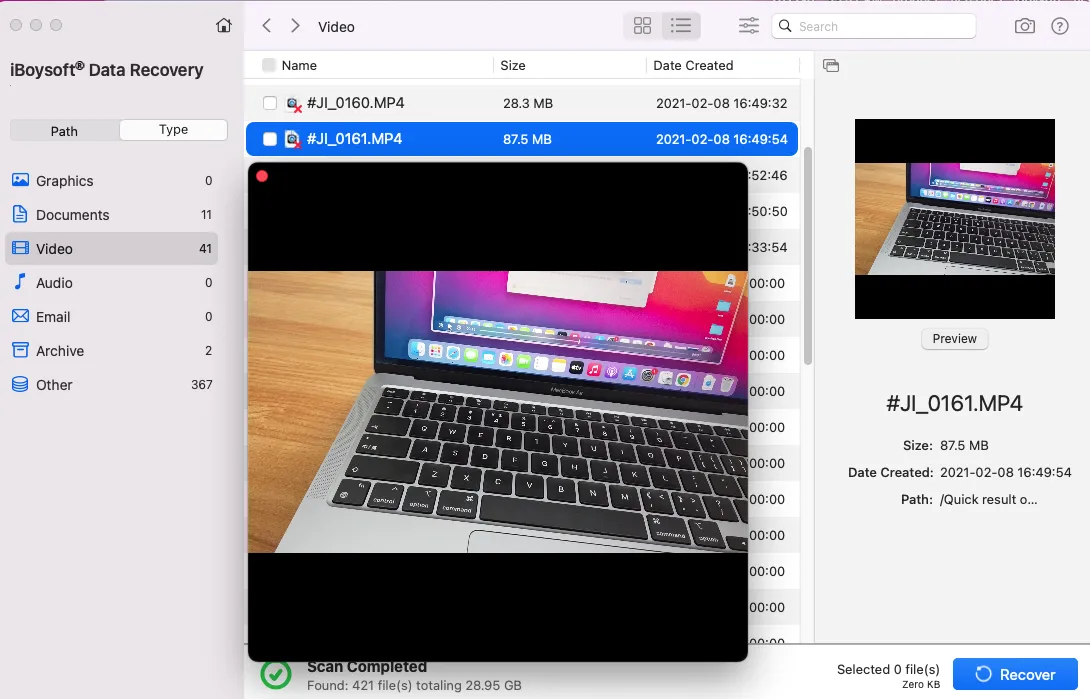
Bundan sonra aşağıdaki yöntemlerle diskin düzeltilmesi sürecine geçilebilir.
Yöntem 1: Mac’i yeniden başlatmak ve harici diski tekrar bağlamak
Önceki hatalı çıkarma, Mac ile harici disk arasındaki veri aktarımını ya da kurulu iletişimi yarıda bırakabilir. Bu nedenle, bağlantı tekrar sağlandığında Mac daha önce yarım kalan işlemi başlatamayabilir.
Mac’i yeniden başlatmak, geçici sistem önbelleğini temizler ve diske ilişkin servislerin doğru şekilde yüklenmesini sağlar.
- Harici diski güvenli şekilde çıkarınız
- Mac’i yeniden başlatınız
- Diski doğrudan ve sağlam bir bağlantı ile tekrar Mac’e takınız
- Diskin tanınıp tanınmadığını birkaç dakika gözlemleyiniz
Eğer harici disk hala Mac tarafından algılanmıyorsa ve görüntülenmiyorsa, sonraki yönteme geçilmesi gerekecektir.
Yöntem 2: USB girişi ve kablonun denetlenmesi
Karşılaşılan sorun, diskte ağır bir bozulmadan çok bağlantı problemleri nedeniyle meydana gelmiş olabilir.
Aşağıdaki işlemler uygulanabilir:
- Mac’inizde veya USB hub üzerinde farklı bir USB portu tercih edin.
- USB kablosunu değiştirin.
- Dengeli olmayan USB hub ya da adaptörler kullanılmamalıdır.
- Harici diski doğrudan Mac’e bağlayın.
- Diski başka bir bilgisayarda deneyin.
Dış disk masaüstünde veya Finder’da hala görünmüyorsa, bir sonraki yönteme geçin.
Yöntem 3: Harici diskin Disk İzlencesi’nde görüntülenip görüntülenmediği incelenmeli
Disk İzlencesi, Finder’da görünmeyen ancak macOS tarafından algılanan disklerin görüntülenmesini sağlar.
İncelemek için şu adımlar izlenir:
- Disk İzlencesi açılır.
- Görünüm’e tıklayın ve Tüm Aygıtları Göster seçeneği seçilir.
- Sol kenar çubuğunda harici diskin listede olup olmadığı araştırılır.
Durum 1: Disk Disk İzlencesi’nde hiç görünmüyor
Disk tamamen kayıpsa, şu nedenlerden kaynaklanabilir:
- Donanım arızası
- Denetleyici arızası
- Ciddi bağlantı sorunları
- Yetersiz güç kaynağı
Bu gibi durumlarda farklı bir kablo, disk kutusu veya bilgisayar ile deneme yapılabilir. Buna rağmen disk algılanmazsa, uzman bir teknik servis desteği gerekebilir.
Durum 2: Disk görünüyor ancak soluk ya da çıkarılmış durumda
Genellikle, çıkarma işleminin düzgün yapılmaması sonucu dosya sistemi bozulduğunda bu durum oluşur.
Aşağıdaki yöntemlerle devam edin.
Yöntem 4: Harici diski elle bağlama işlemi
Bazı durumlarda, harici diskin sürücü yazılımı yanlış çıkarma sonucu bozulabilir ve bu durumda Mac’de otomatik olarak bağlanmaz.
Disk bu nedenle Disk İzlencesi’nde “bağlanmamış” konumunda görünür, Finder veya masaüstünde yer almaz.
Böyle bir durumda, harici diski manuel olarak bağlamayı deneyebilirsiniz.
- Disk İzlencesi açılır.
- Harici diskin bölümü seçilir ve Bağla (Mount) seçeneğine tıklanır.
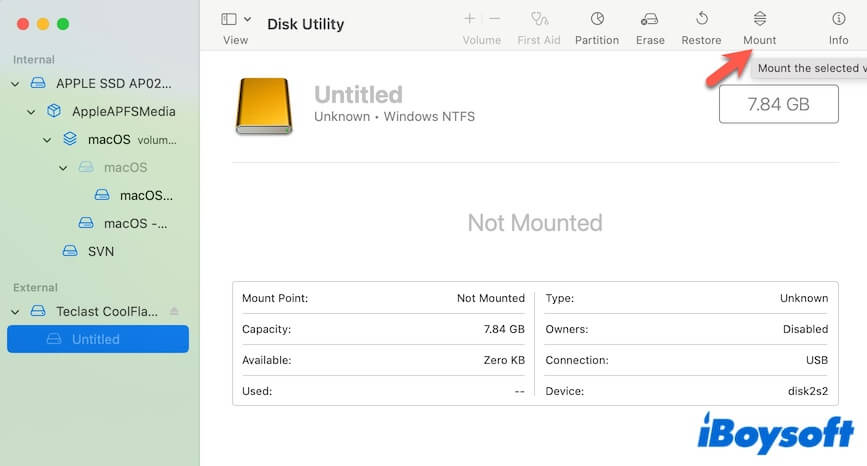
Disk başarıyla bağlanırsa, önemli dosyalar hemen yedeklenmeli veya başka bir alana kopyalanmalıdır.
Bağla düğmesi çalışmazsa ya da disk bağlanmayı reddederse, dosya sisteminin bozulmuş olduğu anlaşılır.
Sıradaki yönteme geçilebilir.
Yöntem 5: Harici diskte onarım için Disk İzlencesi İlk Yardım işlevi kullanılması
Dikkat: Harici diskteki dosyalar önemliyse, İlk Yardım işlemi öncesi veri kurtarma işlemi önerilir. Bozuk bir diskte onarım işlemleri, bazı durumlarda dosya sistemi hasarını artırabilir ve kalıcı veri kaybına neden olabilir.
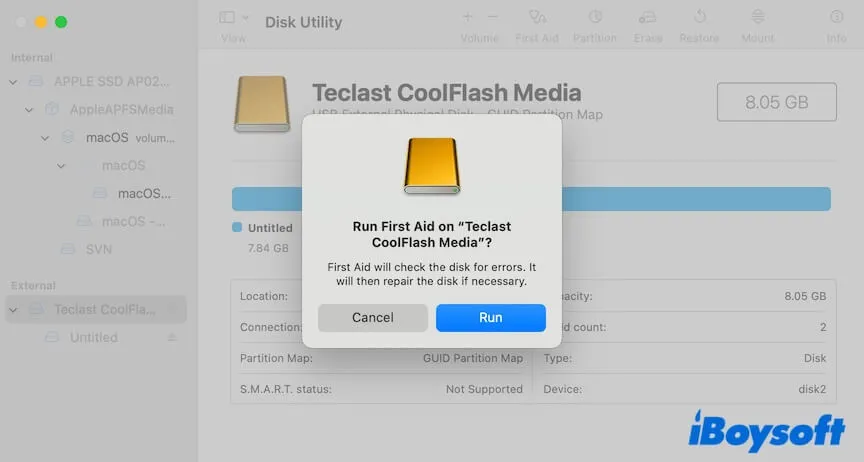
Disk İzlencesi’ndeki İlk Yardım aracı, yanlış çıkarma nedeniyle oluşan dosya sistemi tutarsızlıklarını tespit edip onarmayı mümkün kılar.
İlk Yardım işlemi şu adımlar izlenerek uygulanır:
- Disk Utility uygulamasına erişim gerçekleştirilir.
- Kenar çubuğunda harici disk belirlenip, araç çubuğundaki İlk Yardım seçeneği kullanılır.
- Açılan pencerede "Çalıştır" tuşuna tıklanarak sürücüde denetim başlatılır.
Disk üzerinde yapılan onarımlardan sonra aşağıdaki durumlar doğrulanır:
- Sürücü sorunsuz şekilde bağlanıyor mu
- Sürücü Finder’da listeleniyor mu
- Dosyalara yeniden erişim sağlanabiliyor mu
Eğer sürücü hala bağlanamıyorsa, dosya sistemi hasarı ciddi boyutta olabilir.
Yöntem 6: Verilerin kurtarılması ve harici diskin yeniden biçimlendirilmesi
Bu aşamaya gelindiğinde, harici diskte ciddi bozulmalar bulunduğu anlaşılır. Zorla çıkarma sonrası Mac tarafından algılanmayan harici disk için, çözüm ancak yeniden biçimlendirme işlemiyle sağlanır.
Unutulmamalı ki, biçimlendirme ile disk üzerindeki tüm içerik kalıcı olarak silinir. Harici disk üzerinde önemli veriler bulunuyorsa, yeniden biçimlendirme öncesinde bozuk diskten veri kurtarma işlemleri gerçekleştirilmelidir.
Sürücüye erişilemiyorsa, veri kurtarma yazılımı kullanımı ile dosyalara ulaşılabilir.
iBoysoft Data Recovery for Mac aracı, bozuk, biçimlendirilemeyen veya tanınmayan disklerden veri kurtarmak için profesyonel çözüm sunar. Harici disk, USB bellek ya da diğer depolama aygıtı markasından bağımsız olarak, bu yazılım birkaç adımda verilerin geri alınmasına yardımcı olur.
Veriler geri yüklendikten sonra, şimdi harici disk biçimlendirilebilir.
- Disk Utility yazılımı açılır.
- Kenar çubuğundan harici disk seçilir ve Sil seçeneğine geçilir.
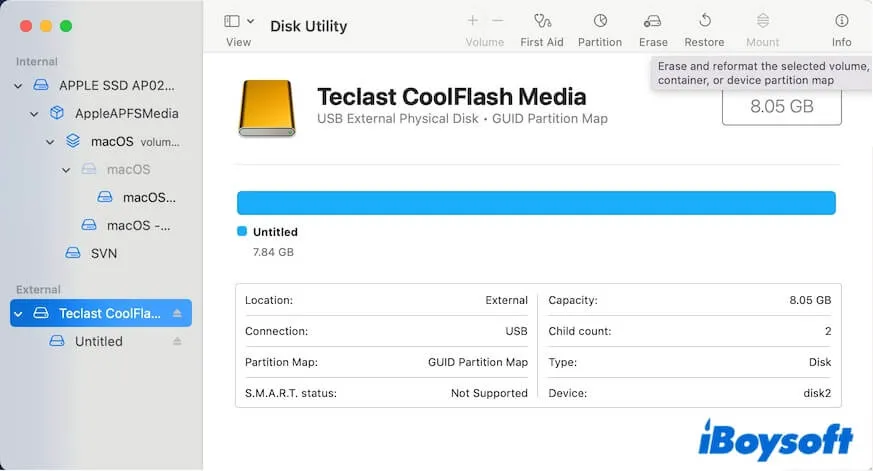
- Disk için bir ad belirlenir, uygun biçim tiplerinden biri seçilir ve şema olarak GUID Partition Map atanır.
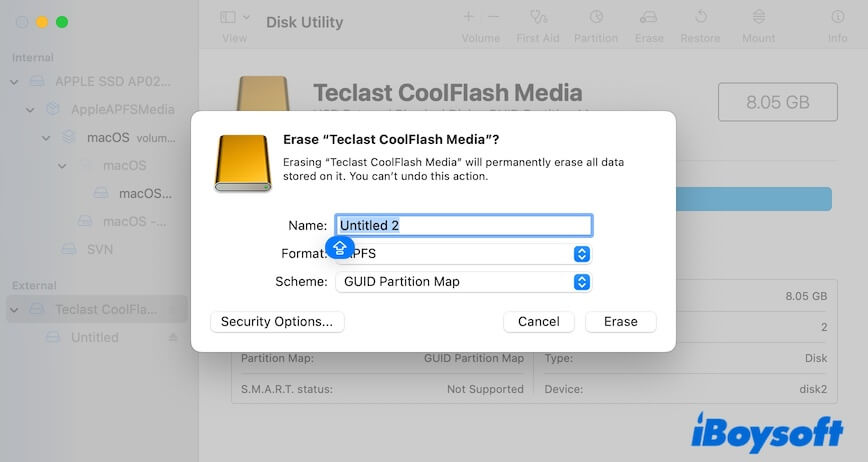
- Sil butonuna tıklandıktan sonra tamamlanma süreci beklenir.
Bu işlemin ardından Mac, harici diski algılayıp otomatik olarak bağlı gösterir; kurtarılan veriler yeniden diske aktarılıp düzenli kullanıma devam edilebilir.
Mac’te harici diskin görünmemesi sorununa çözüm getiren adımları videolu olarak takip etmek isteyenler için aşağıdaki kayıt önerilir.

Mac Bilgisayarında Sabit Diski Zorla Çıkarmanın Sonuçları
Harici sabit diski Mac’ten doğrudan çıkarmak, aşağıdaki işlemlerde kesintiye neden olabilir:
- Dosya aktarımı sırasında işlemler
- Dosya sistemi üzerinde metadata güncellemeleri
- Dosya indekslemesi süreçleri
- Arka planda gerçekleşen senkronizasyon işlemleri
Güncel macOS sürümlerinde, yazma işlemleri çoğunlukla arkaplanda önbelleğe alındığı için, disk üzerindeki veriler tamamen kaydedilmeden bağlantı koparsa dosya sistemi yapısı zarar görebilir.
Bunun sonucunda aşağıdaki sorunlar yaşanabilir:
- ⚠️ Dosyalarda bozulma ortaya çıkabilir
- ⚠️ Kaydedilmemiş veriler tamamen silinebilir
- ⚠️ Veri bütünlüğü zarar görebilir
- ⚠️ Disk bağlanamayabilir
- ⚠️ Harici disk, Finder veya Disk İzlencesi içerisinde listelenmeyebilir
Tekrarlanan hatalı çıkarma işlemleri özellikle mekanik disklerde bozuk sektör ve donanımsal arızalara da sebep olabilir.
Sonuç
Mac bilgisayarında harici sabit diskin zorla çıkarılması, mevcut disk işlemlerinin yarıda kalmasına ve dosya sisteminde bozulmalara yol açabilir. Bu durum sonucunda disk tanınmayabilir, bağlanmayabilir ya da macOS içinde görüntülenmeyebilir.
Hatalı çıkarma sonrası harici disk görünmüyorsa öncelikle bağlantı ve donanım durumu kontrol edilmelidir. Disk, Disk İzlencesi'nde görünmesine rağmen bağlanamıyorsa, büyük ihtimalle dosya sistemi zarar görmüştür.
En önemlisi, ilk olarak önemli dosyaların kurtarılması gerekir. Dosya güvenliğini sağladıktan sonra, disk üzerinde İlk Yardım işlemi uygulanabilir veya disk tamamen silinerek tekrar kullanılabilir duruma getirilebilir.
Sıkça Sorulan Sorular
- QMac'te harici bir disk zorla çıkarıldığında zarar görebilir mi?
-
A
Evet, harici bir diski güvenli biçimde çıkarmadan zorla çıkarmak veya aniden bağlantısını kesmek, dosya sisteminin bozulmasına, dosya aktarımının yarıda kalmasına ve veri kaybına yol açabilir.
Güncel macOS sürümlerinde, yazma işlemleri genellikle arka planda önbelleğe alınır. Tüm önbelleğe alınan veriler tamamen diske yazılmadan bağlantı kesildiğinde, dosya sistemi yapısında hasar oluşabilir ve disk normal şekilde bağlanamaz.
- QHarici disk dönüyor fakat zorla çıkarma sonrası neden Mac'te görüntülenmiyor?
-
A
Harici disk güç aldığı hâlde Mac'te görünmüyorsa, disk hala çalışıyor olabilir; ancak macOS dosya sistemini okuyamayabilir.
Başlıca nedenler şunlardır:
Dosya sisteminde bozulma
Yazma işleminin eksik tamamlanması
Hasarlı bölüm tablosu
USB bağlantı sorunları
Kasa veya girişle ilgili problemler
Diskin Disk İzlencesi'nde görünüp görünmediği incelenmelidir. Görünüyor fakat silik durumdaysa veya bağlanmamışsa, çoğunlukla dosya sistemi zarar görmüştür.