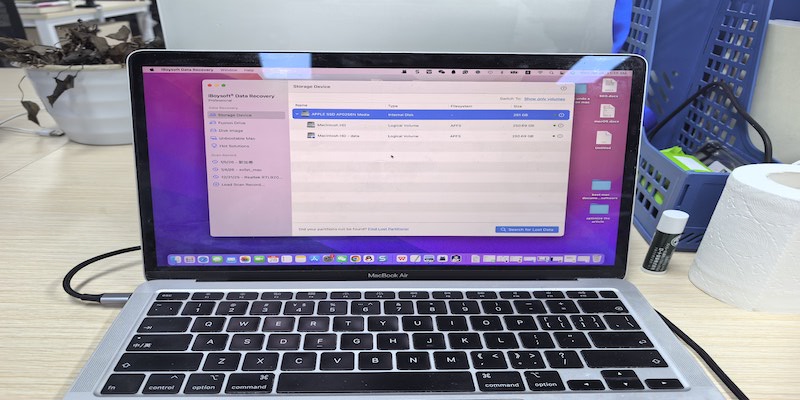
Perder documentos importantes em um Mac pode acontecer com qualquer pessoa, seja devido a exclusão acidental, esvaziamento da Lixeira, desaparecimento inesperado, falhas no sistema ou outros motivos. Com muitas ferramentas de recuperação disponíveis, escolher a certa pode ser avassalador.
Este artigo seleciona os 5 melhores softwares de recuperação de documentos para Mac com base em nossos testes, incluindo iBoysoft Data Recovery para Mac, R-Studio para Mac, Disk Drill para Mac, Stellar Data Recovery para Mac e EaseUS Data Recovery Wizard para Mac. Navegue e compare-os para identificar a opção mais adequada para você.
Avisos importantes antes de recuperar documentos no Mac
Antes de escolher ou usar qualquer software de recuperação de documentos para Mac, é importante entender suas limitações práticas.
Mesmo as melhores ferramentas de recuperação não garantem funcionar em todas as situações, e certas ações tomadas após a perda de dados podem reduzir significativamente a chance de recuperação bem-sucedida de documentos.
❌ SSD + TRIM pode apagar documentos permanentemente
A maioria dos Macs lançados desde 2016 usa armazenamento SSD. Quando documentos são excluídos permanentemente, como após esvaziar a Lixeira, o macOS emite automaticamente comandos TRIM em segundo plano.
O TRIM informa ao SSD quais blocos não estão mais em uso, permitindo que sejam apagados pelo disco. Como resultado, recuperar arquivos excluídos de um SSD com TRIM ativado em um Mac geralmente é impossível.
⚠️ Pare de usar imediatamente o disco afetado
Em drives não SSD, se o TRIM não ocorreu, um documento excluído ainda pode existir no disco, mas pode ser sobrescrito a qualquer momento por atividades normais do disco, como salvar arquivos, instalar aplicativos ou baixar atualizações.
Assim que os dados são sobrescritos, a recuperação não é mais possível, por isso parar imediatamente o uso do disco é crucial.
⚠️ Nunca instale software de recuperação no mesmo disco
Instalar software de recuperação no disco afetado pode sobrescrever dados recuperáveis, mesmo com uma pequena pegada de instalação.
Para reduzir o risco de perda permanente de dados, instale o software de recuperação em um volume separado do disco de inicialização.
❌ Discos fisicamente danificados não são suportados
O software de recuperação de documentos depende de o disco ser detectável pelo sistema. Se o disco tiver problemas físicos, como falha de hardware ou setores ilegíveis, os dados não podem ser acessados, tornando a recuperação baseada em software ineficaz. Você deve levar sua unidade danificada para um laboratório de recuperação.
⚠️ O software de recuperação de documentos pode recuperar arquivos, mas não reparar documentos corrompidos
O software de recuperação pode restaurar documentos deletados, mas não pode corrigir conteúdo corrompido. Um arquivo que foi danificado antes da exclusão permanecerá inutilizável após a recuperação, por exemplo, um documento do Word que não pôde ser aberto ainda não será acessível.
Tabela de comparação rápida: principais ferramentas de recuperação de documentos para Mac
A tabela abaixo compara as principais ferramentas de recuperação de documentos para Mac por casos de uso ideais, principais recursos, limitações, desempenho de recuperação, compatibilidade do sistema e opções gratuitas para ajudá-lo a escolher a solução certa.
| Software | Melhor para | Pontos fortes na recuperação de documentos | Recuperação gratuita | Notas |
| iBoysoft Data Recovery para Mac | recuperação rápida para todos os casos de perda de documentos | Recuperação robusta para Word, Excel, PDF e outros documentos com estrutura estável | 1GB grátis | Suporta as últimas versões do macOS (incluindo macOS 26 Tahoe) |
| R-Studio Data Recovery para Mac | Usuários avançados e casos complexos | Melhor preservação de nomes de arquivo, caminhos e carimbos de data/hora | 256KB grátis | Curva de aprendizado acentuada |
| Stellar Data Recovery para Mac | Recuperação de nível de entrada | Recuperação simples de documentos após falhas no sistema | 1GB grátis | Não suporta as últimas versões do macOS |
| Disk Drill para Mac | Recuperação de uso geral | Visualização de documentos confiável e amplo suporte de formatos | 500MB grátis | Ferramentas gratuitas abundantes, mas sem recuperação de dados gratuita |
| EaseUS Data Recovery Wizard para Mac | Documentos de escritório comuns | Documentos claramente categorizados; bom para exclusões recentes | 500MB grátis | A varredura profunda é lenta em discos grandes |
Como escolhi o melhor software de recuperação de documentos para Mac
Para identificar as melhores ferramentas, foquei em fatores que afetam diretamente a recuperação de documentos em um Mac, incluindo desempenho no mundo real e usabilidade com tipos de arquivo comuns, como Word, PDF, Excel, etc.
Todos os testes foram conduzidos no macOS 13–26 usando uma variedade de Macs Intel e Apple Silicon, incluindo MacBook Pro (16 polegadas, 2019, Intel com chip T2), MacBook Air (Retina, 13 polegadas, 2020, Intel) e MacBook Air (15 polegadas, 2025, Apple Silicon). Os arquivos foram deletados intencionalmente para simular cenários reais de perda de dados, e as taxas de recuperação foram medidas em múltiplos testes para garantir precisão.
Taxa de Sucesso na Recuperação de Documentos
As altas taxas de sucesso na recuperação são um motivo chave pelo qual essas cinco ferramentas são consideradas o melhor software de recuperação de documentos para Mac. Com base em testes:
- iBoysoft Data Recovery for Mac: Recuperação de cerca de 98% para arquivos do Word, PDF, Excel, etc., liderando em desempenho geral.
- R-Studio Data Recovery for Mac: 95–97%, forte em volumes complexos ou formatados.
- Stellar for Mac: 91–93%, confiável para documentos típicos e usuários casuais.
- Disk Drill for Mac: 96–97%, tem bom desempenho em unidades APFS e HFS+.
- EaseUS Data Recovery Wizard for Mac: 90–94%, confiável para documentos do dia a dia, mas ligeiramente inferior em arquivos grandes ou fragmentados.
Todas as cinco ferramentas entregam consistentemente altas taxas de recuperação, superando a maioria do outro software para Mac, o qual frequentemente enfrenta dificuldades na recuperação de dados de lixeiras vazias, unidades formatadas ou SSDs com APFS.
Cenários de Perda de Documentos Suportados (exclusão, formatação, lixeira vazia)
Todas as cinco ferramentas suportam cenários comuns de perda de documentos, incluindo exclusão acidental, lixeira vazia, formatação de disco e falhas de sistema. Sua ampla cobertura de cenários é um motivo chave pelo qual elas se destacam entre o melhor software de recuperação de documentos para Mac.
Integridade do Arquivo Após a Recuperação
Documentos recuperados devem abrir corretamente e preservar seu conteúdo original. Com base em testes, todas as cinco ferramentas mantiveram consistentemente a integridade dos arquivos, restaurando com sucesso arquivos do Word, PDF, Excel e outros tipos comuns de documentos sem perda de conteúdo ou problemas de formatação.
Isso ajuda a explicar por que elas são consideradas o melhor software de recuperação de documentos para Mac.
Compatibilidade (APFS, SSD, Macs com Apple Silicon)
A compatibilidade com sistemas Mac modernos é essencial para a recuperação de documentos.
Todas as cinco ferramentas oferecem suporte total ao APFS (sistema de arquivos padrão usado pelas versões modernas do macOS), armazenamento SSD (o tipo de unidade padrão na maioria dos Macs recentes) e Macs com Apple Silicon, como os modelos M1 e M2, garantindo desempenho estável tanto em Macs mais antigos baseados em Intel quanto em dispositivos mais novos.
Essa ampla compatibilidade é um motivo chave pelo qual essas ferramentas superam muitos softwares de recuperação mais antigos ou menos atualizados e se qualificam como o melhor software de recuperação de documentos para Mac.
Visualização Antes da Recuperação
Visualizar documentos antes da recuperação permite aos usuários revisar o conteúdo do arquivo antecipadamente e confirmar se um documento está completo e vale a pena ser restaurado.
Entre as cinco melhores ferramentas de recuperação de documentos para Mac revisadas neste artigo, pude visualizar documentos após a conclusão da digitalização, mas antes de iniciar a recuperação real, o que me ajudou a verificar o conteúdo do arquivo e evitar a restauração de arquivos incompletos ou desnecessários.
Uma interface clara, layout lógico e fluxo de trabalho direto são essenciais ao escolher o melhor software de recuperação de documentos para Mac, especialmente para usuários não técnicos.
iBoysoft Data Recovery for Mac: apresenta dispositivos e sistemas de arquivos em um layout simples e agrupado. A interface foca em informações essenciais e permite que os usuários iniciem a recuperação de documentos com poucos passos. 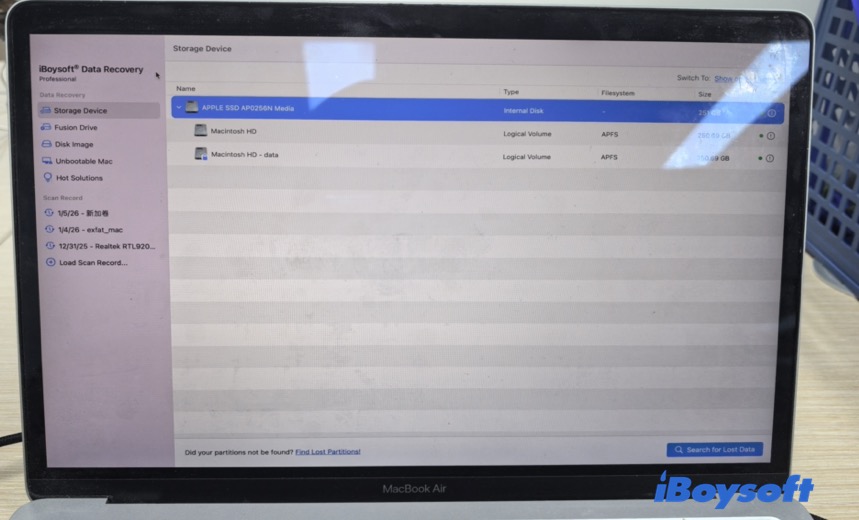
R - Studio for Mac: interface densa e técnica com tabelas e abas; controle forte para usuários avançados, mas complexo para iniciantes.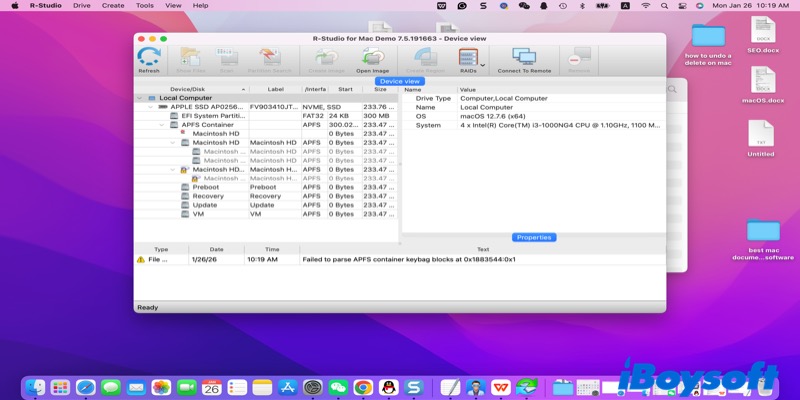
Stellar Data Recovery for Mac: fluxo de trabalho limpo baseado em caixas de seleção com etapas claramente marcadas para recuperação rápida.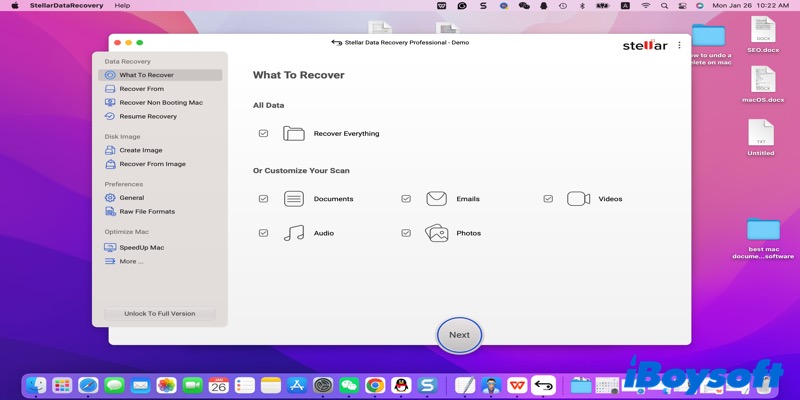
Disk Drill for Mac: visualização de lista limpa mostrando tipo de dispositivo, sistema de arquivos e capacidade; alguns recursos avançados são menos visíveis.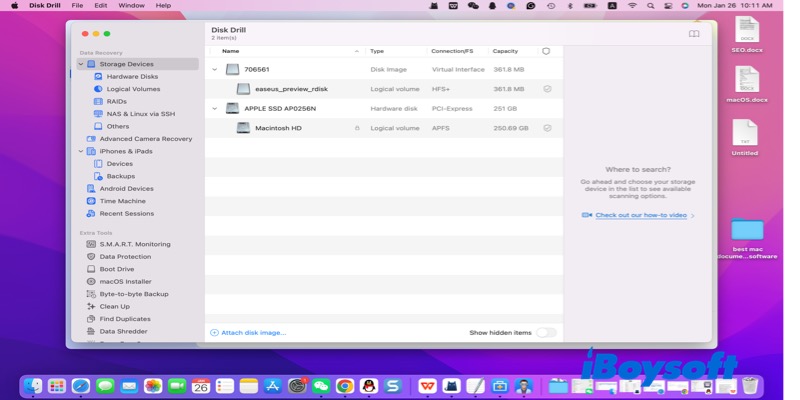
EaseUS Data Recovery Wizard for Mac: interface bem estruturada com seções claras, indicadores de progresso e orientação passo a passo, ideal para usuários não técnicos.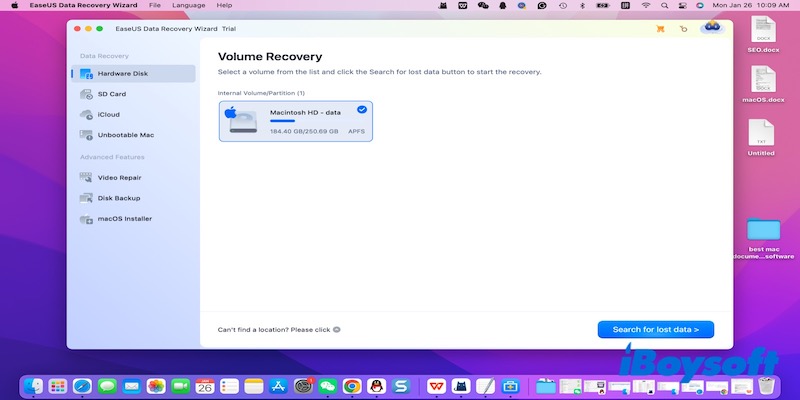
Essas interfaces intuitivas ajudam a tornar o processo de recuperação mais rápido e fácil, acrescentando razões pelas quais essas ferramentas são consideradas os melhores softwares de recuperação de documentos para Mac.
Melhor Software de Recuperação de Documentos para Mac – avaliações detalhadas sobre cada software
Embora a tabela de comparação forneça uma visão geral rápida, ela não mostra como cada ferramenta se sai em cenários reais de recuperação de documentos. Abaixo está uma análise mais detalhada de cada software de recuperação de documentos para Mac, focando em sua experiência de recuperação de documentos, pontos fortes e limitações para ajudá-lo a decidir qual se adequa melhor às suas necessidades.
iBoysoft Data Recovery for Mac
Visão geral
iBoysoft Data Recovery for Mac é uma ferramenta profissional de recuperação focada em documentos projetada para sistemas macOS modernos. Especializa-se em recuperar documentos excluídos da Lixeira vazia e recuperar arquivos perdidos ou inacessíveis de unidades internas e externas corrompidas, desmontáveis ou formatadas.
O software suporta uma ampla gama de sistemas de arquivos, tornando-se uma solução confiável para restaurar rapidamente e com segurança tipos críticos de documentos, como Word, Excel, PDF, TXT e outros.
- Vantagens:
- Suporte sólido à recuperação de documentos para sistemas de arquivos APFS, HFS+, FAT32 e exFAT
- Sucesso elevado na recuperação de Word, PDF, Excel e outros tipos comuns de documentos
- Pré-visualização em tempo real do resultado da verificação para verificar o conteúdo do documento antes da recuperação
- Suporta recuperação de documentos de Macs inativos via Modo de Recuperação do macOS
- Funciona com discos internos, unidades externas, dispositivos USB e arquivos de imagem de disco (DMG)
- Interface limpa com fluxo de trabalho de recuperação direcionado a documentos
- Desvantagens:
- A versão gratuita permite a recuperação de até 1GB apenas
Melhor para
Usuários que desejam uma solução fácil de usar e confiável para recuperar Word, PDF, Excel e outros documentos em Macs modernos.
Preços
A edição gratuita oferece verificação gratuita e até 1GB de recuperação gratuita. Planos pagos incluem uma licença mensal de $89.95 e uma licença anual de $99.95.
Experiência do Usuário
Ao testar o iBoysoft Data Recovery for Mac, acidentalmente deletei um arquivo TXT com o qual estava trabalhando duas semanas atrás. Executei uma verificação rápida e, em menos de um minuto, o arquivo apareceu nos resultados.
Pude pré-visualizar o conteúdo diretamente no software e imediatamente vi que era o texto exato de que eu precisava. Restaurá-lo foi simples — apenas alguns cliques — e todo o processo levou menos de cinco minutos.
Também notei que a interface estava muito limpa, o que facilitou a navegação entre unidades e resultados de verificação muito mais do que eu esperava.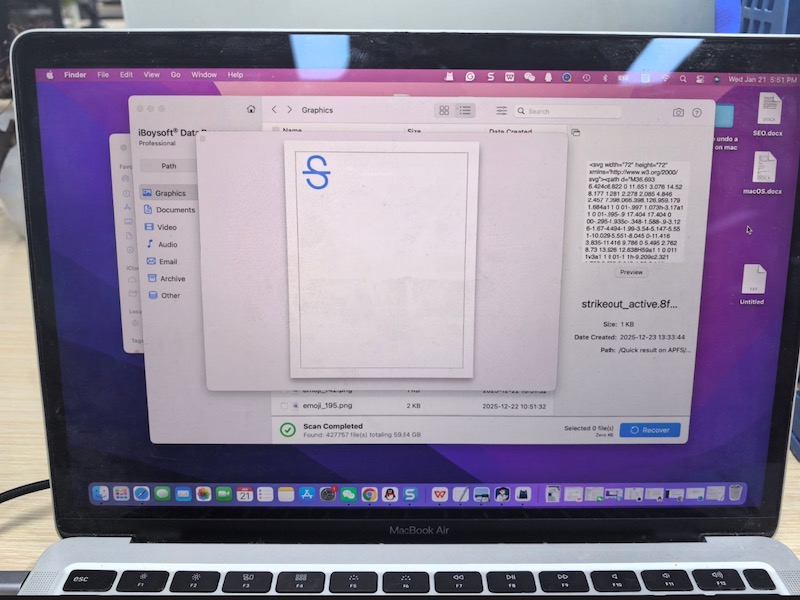
R-Studio para Mac
Visão Geral
R-Studio é uma ferramenta de recuperação de dados de nível profissional projetada para cenários complexos de perda de documentos, como danos à partição ou corrupção do sistema de arquivos.
- Vantagens:
- Análise sólida do sistema de arquivos que preserva nomes de arquivo originais, estruturas de pastas e carimbos de data/hora
- Integridade do documento elevada ao recuperar arquivos estruturados como DOC e PDF
- Desvantagens:
- Interface e configurações altamente técnicas, com uma curva de aprendizado acentuada
- A pré-visualização do documento é funcional, mas não muito intuitiva para verificações rápidas
Melhor para
Usuários avançados, profissionais de TI ou usuários lidando com perda de dados severa, em vez de simples exclusão acidental.
Preços
Nenhuma versão gratuita de recuperação disponível. Uma edição gratuita permite apenas verificação e pré-visualização; é necessária uma licença paga para recuperação de arquivos.
Experiência do Usuário
Para o R-Studio, tentei recuperar um relatório em PDF excluído de um disco fragmentado no mês passado. O software ofereceu diversos modos de verificação e uma análise detalhada do sistema de arquivos, o que me deu confiança de que eu poderia localizar o arquivo.
No entanto, tive que selecionar manualmente a partição e os tipos de arquivo, o que levou tempo extra e parecia um pouco técnico. Eventualmente, o PDF apareceu nos resultados, totalmente intacto.
Esse nível de controle é poderoso para casos complexos, mas iniciantes podem achá-lo esmagador no início.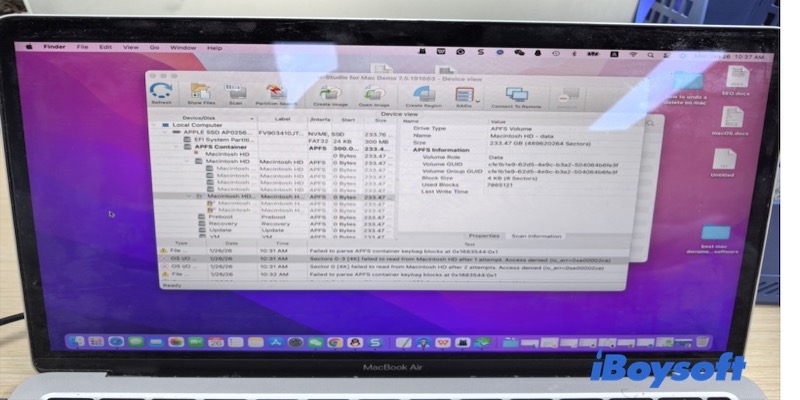
Recuperação de Dados Stellar para Mac
Visão geral
Recuperação de Dados Stellar para Mac é uma ferramenta de recuperação orientada para iniciantes que se concentra na recuperação simples de documentos com configuração mínima.
- Prós:
- Fluxo de trabalho muito simples com orientação clara passo a passo
- Rápido para iniciar uma verificação sem configuração técnica
- Contras:
- Menos opções avançadas de verificação limitam o desempenho em cenários de perda complexos
- A precisão na recuperação de documentos é menos consistente em comparação com ferramentas de nível superior
Melhor para
Usuários que precisam apenas recuperar documentos excluídos recentemente e preferem um processo de recuperação direto e simples.
Preços
Não há uma versão gratuita de recuperação disponível. A verificação e visualização são suportadas, mas a recuperação de arquivos requer uma licença paga.
Experiência do Usuário
Tentei o Stellar para recuperar uma apresentação em PowerPoint que havia sido excluída de um disco externo na semana passada.
A interface de seleção de caixas de seleção tornou muito rápido selecionar tipos de documentos e iniciar a verificação.
Em questão de minutos, a apresentação apareceu nos resultados e pude visualizar a maioria dos slides.
No entanto, alguns slides mais antigos do disco formatado não eram totalmente recuperáveis, mostrando que o Stellar funciona melhor para deletas simples e recentes, mas pode ter dificuldades com cenários mais complexos.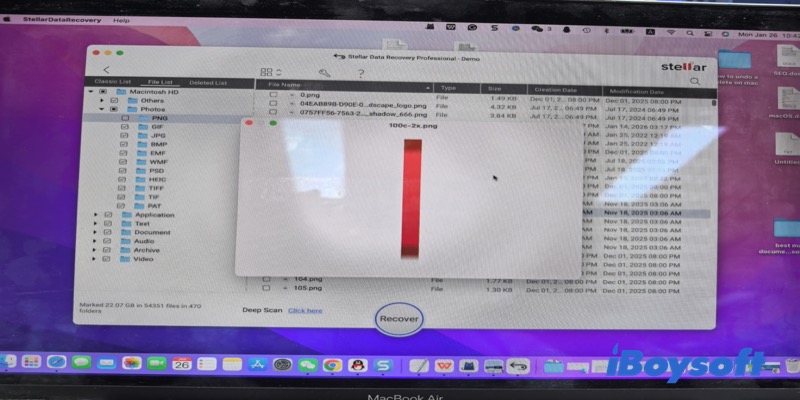
Disk Drill para Mac
Visão geral
Disk Drill é uma ferramenta de recuperação de dados bem conhecida que combina recuperação de documentos com uma ampla gama de utilitários de gerenciamento de disco. Ele suporta sistemas de arquivos Mac comuns e funciona em Macs baseados em Intel e Apple Silicon.
- Vantagens:
- Interface limpa e moderna
- Capacidades de digitalização robustas com visualizações detalhadas de arquivos
- Inclui ferramentas extras como Recovery Vault e recursos de gerenciamento de disco
- Desvantagens:
- A versão gratuita permite apenas a recuperação de dados de até 1GB
- Versão paga necessária para restaurar arquivos
Melhor para
Usuários que desejam uma solução completa que inclui recuperação de documentos juntamente com ferramentas adicionais de gerenciamento de disco e armazenamento.
Preços
Oferece digitalização e visualização de arquivos gratuitas, mas sem recuperação gratuita. A versão Pro custa $89, enquanto a versão Enterprise é precificada em $499.
Experiência do Usuário
Testei o Disk Drill tentando recuperar um documento do Word que havia deletado alguns dias atrás. O software rapidamente listou os arquivos deletados durante a digitalização, e pude visualizar o documento diretamente para garantir que era o correto.
A recuperação exigiu a atualização para a versão Pro, mas o processo em si foi intuitivo. Especialmente gostei de como o Disk Drill exibiu dispositivos de armazenamento e sistemas de arquivos em uma lista clara, o que facilitou a navegação e a seleção dos arquivos que queria restaurar.
No geral, foi uma experiência suave mesmo para um usuário de primeira viagem.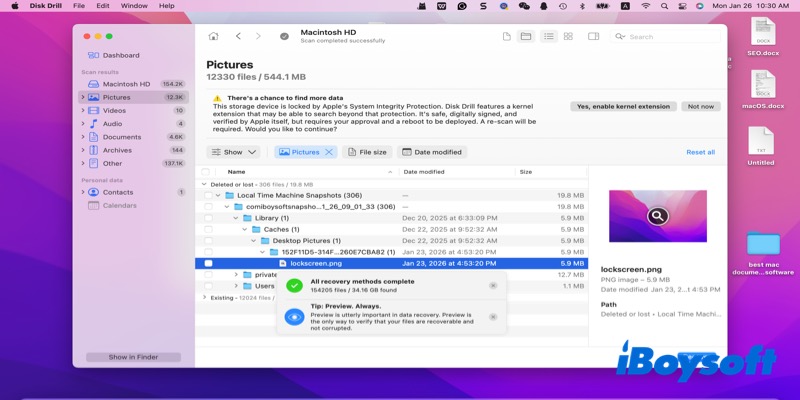
Assistente de Recuperação de Dados EaseUS para Mac
Visão Geral
EaseUS é uma ferramenta de recuperação bem estabelecida que se sai bem em uma ampla gama de cenários de perda de documentos, como exclusão acidental ou perda de dados recente.
- Vantagens:
- Documentos são categorizados claramente nos resultados da digitalização, tornando fácil localizar arquivos do Word, Excel e PDF
- Desempenho de recuperação estável para documentos de escritório comuns
- Desvantagens:
- As digitalizações profundas podem ser notavelmente lentas em discos de grande capacidade
- Alguns arquivos de texto recuperados podem ter problemas de formatação ou conteúdo
Melhor para
Usuários que necessitam de opções flexíveis de recuperação e lidam com situações comuns de perda de documentos, em vez de danos complexos no sistema.
Preços
Oferece digitalização e visualização gratuitas, mas a recuperação de arquivos requer um plano pago. As opções de preços incluem licenças mensais, anuais e vitalícias.
Experiência do Usuário
Ao usar o EaseUS, tentei recuperar uma planilha do Excel que havia deletado acidentalmente cerca de dez dias atrás. O software me guiou passo a passo, e sua categoria de documento facilitou a localização do arquivo.
Percebi que a varredura profunda demorou um pouco mais do que eu esperava no meu disco externo de 1TB, mas pude pré-visualizar a planilha e verificar que todas as fórmulas estavam intactas antes de restaurá-la.
O fluxo de trabalho estava claro, embora um pouco mais lento em comparação com algumas outras ferramentas, mas cumpriu o trabalho de forma confiável.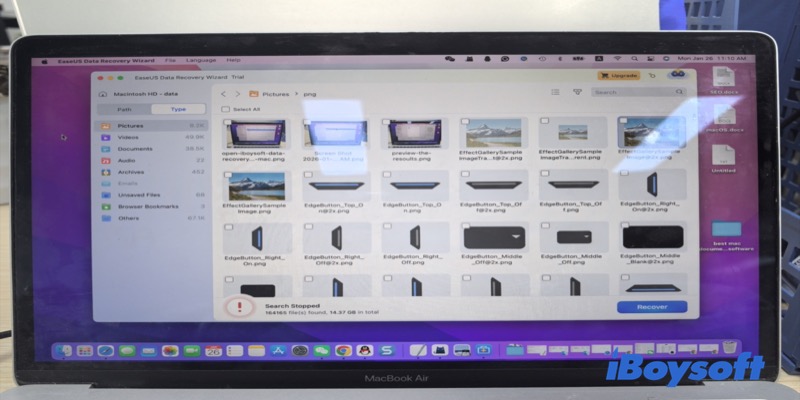
Veredito final
Se você está procurando o melhor software de recuperação de documentos para Mac, o iBoysoft Data Recovery for Mac oferece a combinação mais equilibrada de taxa de sucesso na recuperação, compatibilidade moderna com o Mac e facilidade de uso.
O Disk Drill e o EaseUS são alternativas sólidas para necessidades de recuperação mais abrangentes, enquanto o R-Studio é mais adequado para usuários avançados. O Stellar ainda é uma opção para recuperação básica de documentos, mas fica para trás em desempenho geral.
A escolha da ferramenta certa depende principalmente do seu ambiente Mac, do cenário de perda de documentos e da experiência técnica - mas para a maioria dos usuários, o iBoysoft oferece a solução mais confiável e eficiente.
FAQ - Melhor Software de Recuperação de Documentos
- QQual é o melhor software para recuperar arquivos?
-
A
Se você precisa recuperar arquivos perdidos em um Mac, comece verificando a Lixeira - muitos arquivos excluídos podem ser restaurados diretamente de lá.
Se os arquivos não estão lá, usar um software de recuperação é o próximo passo. As opções populares incluem iBoysoft Data Recovery para Mac (rápido, interface intuitiva para documentos, fotos e vídeos), Disk Drill (oferece monitoramento extra de disco suporte amplo de arquivos) e EaseUS Data Recovery Wizard (bom para unidades formatadas ou corrompidas). Cada ferramenta tem suas vantagens, portanto escolha uma com base em seus tipos de arquivo e necessidades de recuperação.
- QQual é o software de recuperação gratuito para arquivos excluídos?
-
A
Antes de usar o software, sempre verifique a Lixeira do seu Mac - arquivos excluídos muitas vezes permanecem lá.
Se eles não estiverem na Lixeira, as ferramentas gratuitas de recuperação podem ajudar, embora as opções de código aberto podem não oferecer suporte para os últimos macOS ou Macs com Apple Silicon. Uma escolha conveniente é o iBoysoft Data Recovery para Mac, que oferece uma versão gratuita que permite escanear e recuperar até 1GB de arquivos. Você pode fazer uma verificação rápida ou profunda, visualizar arquivos e restaurar pequenas quantidades de dados importantes sem pagar.