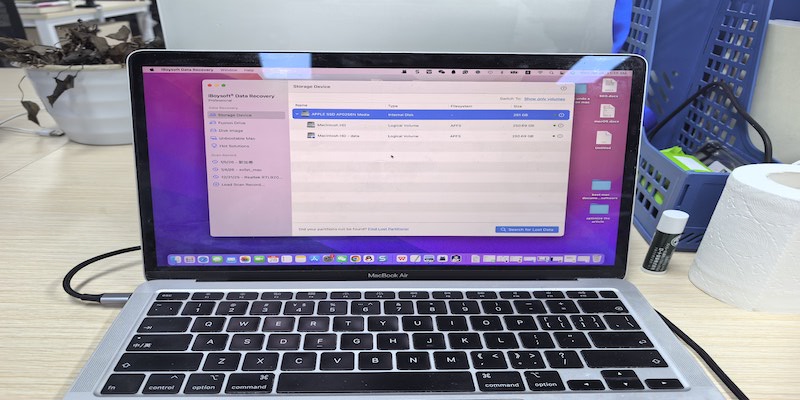
Perder documentos importantes en un Mac puede sucederle a cualquiera, ya sea por eliminación accidental, vaciado de la Papelera, desaparición inesperada, fallas del sistema u otras razones. Con muchas herramientas de recuperación disponibles, elegir la correcta puede ser abrumador.
Este artículo selecciona las 5 mejores herramientas de recuperación de documentos para Mac basadas en nuestras pruebas, incluyendo Recuperación de Datos iBoysoft para Mac, R-Studio para Mac, Disk Drill para Mac, Recuperación de Datos Stellar para Mac y Asistente de Recuperación de Datos EaseUS para Mac. Revísalas y compáralas para identificar la opción más adecuada para ti.
Avisos importantes antes de recuperar documentos en Mac
Antes de elegir o usar cualquier software de recuperación de documentos para Mac, es importante comprender sus limitaciones prácticas.
Incluso las mejores herramientas de recuperación no garantizan funcionar en todas las situaciones, y ciertas acciones tomadas después de la pérdida de datos pueden reducir significativamente la posibilidad de recuperación exitosa de documentos.
❌ SSD + TRIM puede borrar permanentemente documentos
La mayoría de los Mac lanzados desde 2016 utilizan almacenamiento SSD. Cuando los documentos se eliminan permanentemente, como después de vaciar la Papelera, macOS emite automáticamente comandos TRIM en segundo plano.
TRIM le indica al SSD qué bloques ya no están en uso, permitiendo su borrado por la unidad. Como resultado, recuperar archivos eliminados de un SSD con TRIM habilitado en un Mac suele ser imposible.
⚠️ Deja de usar inmediatamente el disco afectado
En discos no SSD, si no se ha realizado TRIM, un documento eliminado aún puede existir en el disco, pero puede ser sobrescrito en cualquier momento por la actividad normal del disco, como guardar archivos, instalar aplicaciones o descargar actualizaciones.
Una vez que los datos se sobrescriben, la recuperación ya no es posible, por eso detener el uso del disco inmediatamente es crítico.
⚠️ Nunca instales software de recuperación en el mismo disco
Instalar software de recuperación en el disco afectado puede sobrescribir datos recuperables, incluso con una pequeña instalación.
Para reducir el riesgo de pérdida de datos permanente, instale software de recuperación en un volumen separado del disco de inicio.
❌ Los discos dañados físicamente no son compatibles
El software de recuperación de documentos depende de que el disco sea detectable por el sistema. Si el disco tiene problemas físicos, como fallas de hardware o sectores ilegibles, los datos no pueden ser accedidos, lo que hace que la recuperación basada en software sea ineficaz. Debería llevar su disco dañado a un laboratorio de recuperación.
⚠️ El software de recuperación de documentos puede recuperar archivos, pero no reparar documentos corruptos
El software de recuperación puede restaurar documentos eliminados, pero no puede reparar contenido corrupto. Un archivo que estaba dañado antes de la eliminación seguirá siendo inutilizable después de la recuperación, por ejemplo, un documento de Word que no se podía abrir seguirá sin ser accesible.
Tabla de comparación rápida: principales herramientas de recuperación de documentos para Mac
La tabla a continuación compara las principales herramientas de recuperación de documentos para Mac según los casos de uso ideales, características clave, limitaciones, rendimiento de recuperación, compatibilidad del sistema y opciones gratuitas para ayudarlo a elegir la solución adecuada.
| Software | Mejor para | Fortalezas de recuperación de documentos | Recuperación gratuita | Notas |
| iBoysoft Data Recovery for Mac | recuperación rápida para todos los casos de pérdida de documentos | Recuperación sólida para Word, Excel, PDF y otros documentos con estructura estable | 1GB gratuito | Compatible con las últimas versiones de macOS (incluido macOS 26 Tahoe) |
| R-Studio Data Recovery for Mac | Usuarios avanzados y casos complejos | El mejor en preservar nombres de archivo, rutas y marcas de tiempo | 256KB gratuito | Curva de aprendizaje pronunciada |
| Stellar Data Recovery for Mac | Recuperación de nivel de entrada | Recuperación simple de documentos después de fallas del sistema | 1GB gratuito | No es compatible con las últimas versiones de macOS |
| Disk Drill for Mac | Recuperación de propósito general | Vista previa de documentos confiable y amplio soporte de formatos | 500MB gratuito | Herramientas gratuitas abundantes, pero sin recuperación de datos gratuita |
| EaseUS Data Recovery Wizard for Mac | Documentos de oficina comunes | Documentos claramente categorizados; bueno para eliminaciones recientes | 500MB gratuito | El escaneo profundo es lento en unidades grandes |
Cómo elegí el mejor software de recuperación de documentos para Mac
Para identificar las mejores herramientas, me enfoqué en factores que afectan directamente la recuperación de documentos en un Mac, incluido el rendimiento real y la facilidad de uso con tipos de archivo comunes como Word, PDF, Excel, etc.
Todos los tests se realizaron en macOS 13–26 utilizando una variedad de Macs Intel y Apple Silicon, incluidos MacBook Pro (16 pulgadas, 2019, Intel con chip T2), MacBook Air (Retina, 13 pulgadas, 2020, Intel) y MacBook Air (15 pulgadas, 2025, Apple Silicon). Los archivos fueron eliminados intencionalmente para simular escenarios reales de pérdida de datos, y las tasas de recuperación fueron medidas en múltiples pruebas para garantizar la precisión.
Tasa de Éxito en la Recuperación de Documentos
Las altas tasas de éxito en la recuperación son una razón clave por la que estas cinco herramientas se consideran los mejores software de recuperación de documentos para Mac. Basado en pruebas:
- iBoysoft Data Recovery para Mac: ~98% de recuperación de archivos de Word, PDF, Excel, etc., liderando en rendimiento general.
- R-Studio Data Recovery para Mac: 95–97%, excelente en volúmenes complejos o formateados.
- Stellar para Mac: 91–93%, fiable para documentos típicos y usuarios ocasionales.
- Disk Drill para Mac: 96–97%, funciona bien en discos APFS y HFS+.
- EaseUS Data Recovery Wizard para Mac: 90–94%, confiable para documentos cotidianos pero ligeramente menor en archivos grandes o fragmentados.
Las cinco herramientas ofrecen consistentemente altas tasas de recuperación, superando a la mayoría de otros software para Mac, que a menudo tienen dificultades con la recuperación de datos de la Papelera vaciada, discos formateados, o SSDs con APFS.
Escenarios de Pérdida de Documentos Soportados (eliminados, formateados, Papelera vaciada)
Todas las cinco herramientas soportan escenarios comunes de pérdida de documentos, incluyendo eliminación accidental, Papelera vaciada, formateo de disco, y fallos del sistema. Su amplia cobertura de escenarios es una razón clave por la que se clasifican entre los mejores software de recuperación de documentos para Mac.
Integridad de Archivos Después de la Recuperación
Los documentos recuperados deben abrirse correctamente y conservar su contenido original. Basado en pruebas, las cinco herramientas mantuvieron consistentemente la integridad de los archivos, restaurando con éxito archivos de Word, PDF, Excel y otros tipos de documentos comunes sin pérdida de contenido o problemas de formato.
Esto ayuda a explicar por qué se consideran los mejores software de recuperación de documentos para Mac.
Compatibilidad (APFS, SSD, Macs con Apple Silicon)
La compatibilidad con los sistemas Mac modernos es esencial para la recuperación de documentos.
Todas las cinco herramientas admiten completamente APFS (el sistema de archivos por defecto utilizado por las versiones modernas de macOS), almacenamiento SSD (el tipo de disco estándar en la mayoría de los Mac recientes), y Macs con Apple Silicon, como los modelos M1 y M2, asegurando un rendimiento estable tanto en Macs más antiguos basados en Intel como en los dispositivos más nuevos.
Esta amplia compatibilidad es una razón clave por la que estas herramientas superan a muchos software de recuperación más antiguos o menos actualizados y se califican como los mejores software de recuperación de documentos para Mac.
Vista Previa Antes de la Recuperación
La vista previa de documentos antes de la recuperación permite a los usuarios revisar el contenido del archivo con antelación y confirmar si un documento está completo y vale la pena restaurarlo.
En los cinco mejores software de recuperación de documentos para Mac revisados en este artículo, pude previsualizar documentos después de completar la exploración pero antes de iniciar la recuperación real, lo que me ayudó a verificar el contenido del archivo y evitar la restauración de archivos incompletos o innecesarios.
Usabilidad
Una interfaz clara, un diseño lógico y un flujo de trabajo sencillo son clave a la hora de elegir el mejor software de recuperación de documentos para Mac, especialmente para usuarios no técnicos.
iBoysoft Data Recovery for Mac: presenta dispositivos y sistemas de archivos en una disposición simple y agrupada. La interfaz se centra en la información esencial y permite a los usuarios iniciar la recuperación de documentos con pasos mínimos. 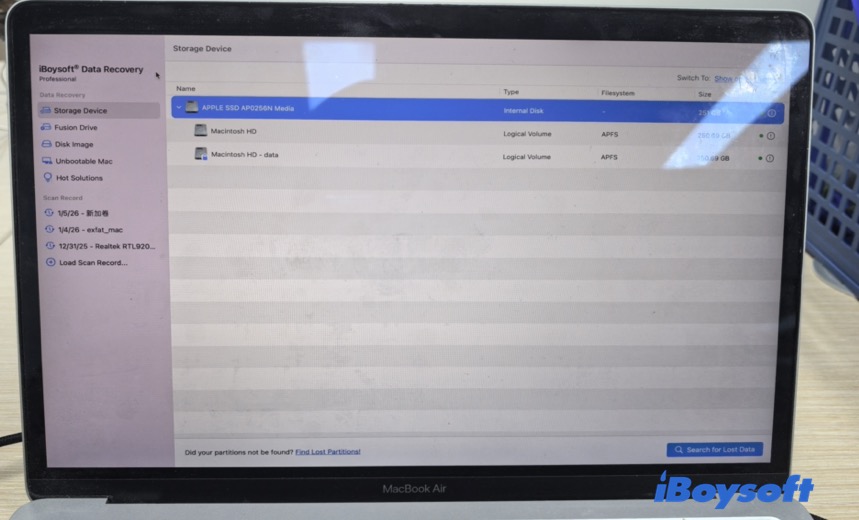
R - Studio for Mac: interfaz densa y técnica con tablas y pestañas; ofrece un fuerte control para usuarios avanzados pero es compleja para principiantes.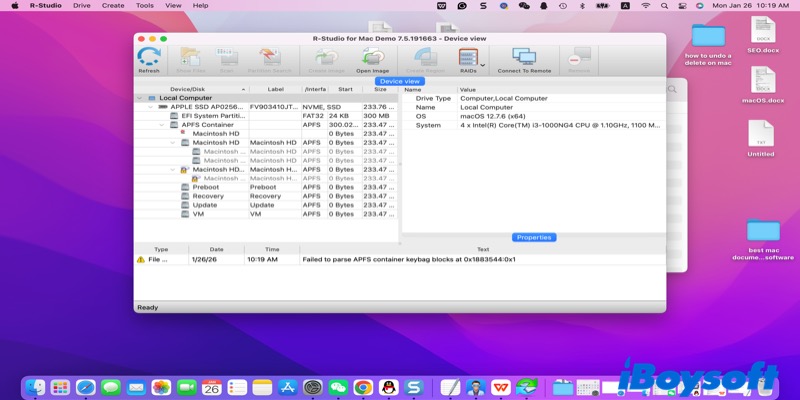
Stellar Data Recovery for Mac: flujo de trabajo limpio basado en casillas de verificación con pasos claramente marcados para una recuperación rápida.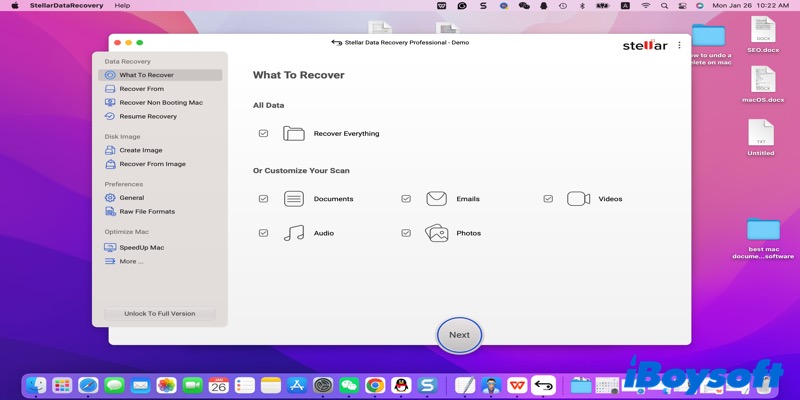
Disk Drill for Mac: vista de lista limpia que muestra tipo de dispositivo, sistema de archivos y capacidad; algunas funciones avanzadas son menos visibles.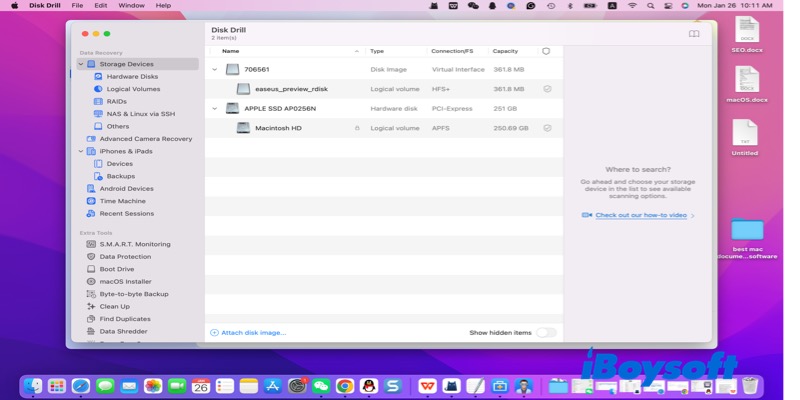
EaseUS Data Recovery Wizard for Mac: interfaz bien estructurada con secciones claras, indicadores de progreso y orientación paso a paso, ideal para usuarios no técnicos.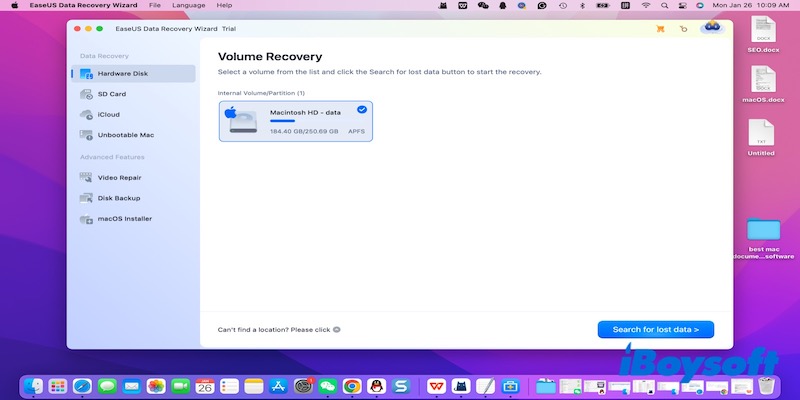
Estas interfaces intuitivas ayudan a que el proceso de recuperación sea más rápido y sencillo, lo que contribuye a por qué estas herramientas son consideradas el mejor software de recuperación de documentos para Mac.
Mejor Software de Recuperación de Documentos para Mac - reseñas detalladas sobre cada software
Aunque la tabla comparativa proporciona una visión rápida, no muestra cómo se desempeña cada herramienta en escenarios reales de recuperación de documentos. A continuación, analizamos más de cerca cada software de recuperación de documentos para Mac, centrándonos en la experiencia de recuperación de documentos, fortalezas y limitaciones para ayudarte a decidir cuál se adapta mejor a tus necesidades.
iBoysoft Data Recovery for Mac
Descripción
iBoysoft Data Recovery for Mac es una herramienta de recuperación profesional centrada en documentos diseñada para los sistemas macOS modernos. Se especializa en recuperar documentos eliminados de la Papelera vaciada y en recuperar archivos perdidos o inaccesibles de unidades internas y externas corruptas, desmontables o formateadas.
El software admite una amplia gama de sistemas de archivos, lo que lo convierte en una solución confiable para restaurar rápidamente y de forma segura archivos críticos de Word, Excel, PDF, TXT y otros tipos de documentos.
- Ventajas:
- Soporte sólido para la recuperación de documentos en sistemas de archivos APFS, HFS+, FAT32 y exFAT
- Alto éxito en la recuperación de Word, PDF, Excel y otros tipos de documentos comunes
- Vista previa en tiempo real de los resultados del escaneo para verificar el contenido del documento antes de la recuperación
- Recuperación de documentos desde Macs no arrancables a través del Modo de Recuperación de macOS
- Compatible con discos internos, unidades externas, dispositivos USB y archivos de imagen de disco (DMG)
- Interfaz limpia con un flujo de trabajo de recuperación claro y centrado en documentos
- Desventajas:
- La versión gratuita solo permite la recuperación de hasta 1GB
Mejor para
Usuarios que desean una solución fácil de usar y confiable para recuperar Word, PDF, Excel y otros documentos en Macs modernos.
PRECIO
La edición gratuita ofrece escaneo gratuito y hasta 1GB de recuperación gratuita. Los planes pagos incluyen una licencia mensual de $89.95 y una licencia anual de $99.95.
Experiencia del Usuario
Mientras probaba iBoysoft Data Recovery for Mac, borré accidentalmente un archivo TXT en el que había estado trabajando hace dos semanas. Realicé un escaneo rápido y, en menos de un minuto, el archivo apareció en los resultados.
Pude previsualizar el contenido directamente en el software y vi de inmediato que era el texto exacto que necesitaba. Restaurarlo fue sencillo, solo unos clics, y todo el proceso llevó menos de cinco minutos.
También noté que la interfaz era muy limpia, lo que facilitó la navegación entre las unidades y los resultados del escaneo más de lo que esperaba.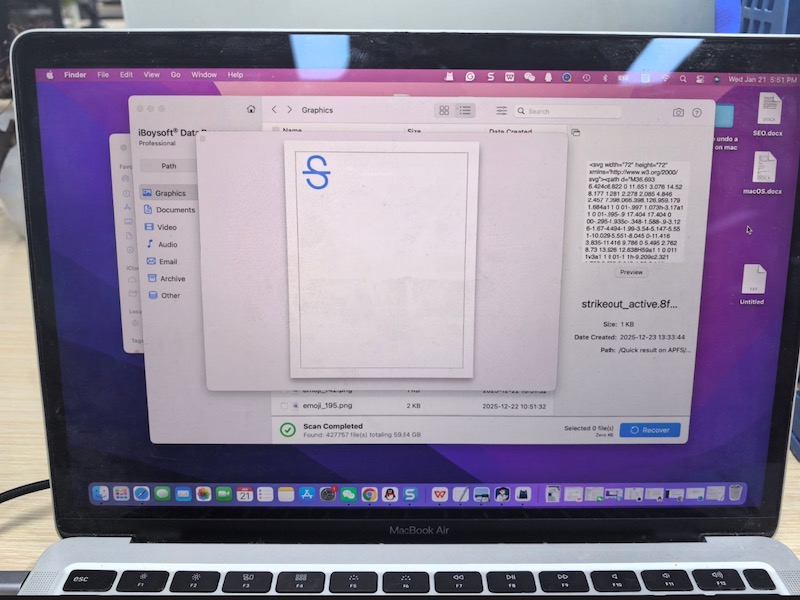
R-Studio para Mac
Visión general
R-Studio es una herramienta de recuperación de datos de nivel profesional diseñada para escenarios de pérdida de documentos complejos, como daños en la partición o corrupción del sistema de archivos.
- Ventajas:
- Un análisis sólido del sistema de archivos que conserva los nombres de archivo originales, las estructuras de carpetas y las marcas de tiempo
- Integridad del documento alta al recuperar archivos estructurados como DOC y PDF
- Desventajas:
- La interfaz y los ajustes son altamente técnicos, con una curva de aprendizaje pronunciada
- La vista previa de documentos es funcional, pero no muy intuitiva para comprobaciones rápidas
Mejor para
Usuarios avanzados, profesionales de TI o usuarios que enfrentan una pérdida de datos grave, en lugar de una simple eliminación accidental.
PRECIO
No hay disponible una versión gratuita de recuperación. Una edición gratuita permite solo escaneo y previsualización; se requiere una licencia paga para la recuperación de archivos.
Experiencia del Usuario
Para R-Studio, intenté recuperar un informe PDF eliminado de una unidad fragmentada el mes pasado. El software ofreció múltiples modos de escaneo y un análisis detallado del sistema de archivos, lo que me dio confianza en que podría localizar el archivo.
Sin embargo, tuve que seleccionar manualmente la partición y los tipos de archivos, lo que llevó tiempo adicional y se sintió un poco técnico. Eventualmente, el PDF apareció en los resultados, completamente intacto.
Este nivel de control es poderoso para casos complejos, pero los principiantes pueden encontrarlo abrumador al principio.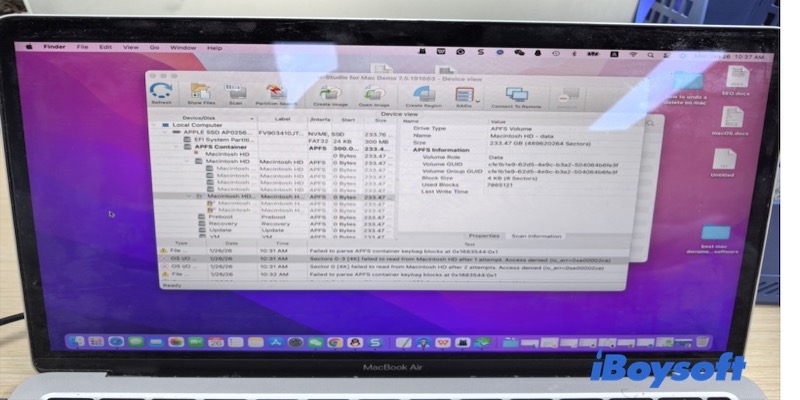
Recuperación de Datos Stellar para Mac
Visión general
Recuperación de Datos Stellar para Mac es una herramienta de recuperación orientada a principiantes que se centra en la recuperación de documentos simples con una configuración mínima.
- Pros:
- Flujo de trabajo muy simple con una orientación clara paso a paso
- Rápido para iniciar un escaneo sin configuración técnica
- Contras:
- Menos opciones avanzadas de escaneo limitan el rendimiento en escenarios de pérdida complejos
- La precisión en la recuperación de documentos es menos consistente en comparación con herramientas de nivel superior
La mejor opción para
Usuarios que solo necesitan recuperar documentos eliminados recientemente y prefieren un proceso de recuperación sencillo y sin complicaciones.
Precio
No hay una versión de recuperación gratuita disponible. Se admiten el escaneo y la vista previa, pero la recuperación de archivos requiere una licencia de pago.
Experiencia del usuario
Probé Stellar para recuperar una presentación de PowerPoint que había sido eliminada de una unidad externa la semana pasada.
La interfaz de casillas de verificación hizo que fuera muy rápido seleccionar tipos de documentos e iniciar el escaneo.
En cuestión de minutos, la presentación apareció en los resultados y pude previsualizar la mayoría de las diapositivas.
Sin embargo, algunas diapositivas antiguas de la unidad formateada no eran completamente recuperables, lo que muestra que Stellar funciona mejor para eliminaciones simples y recientes, pero puede tener dificultades con escenarios más complejos.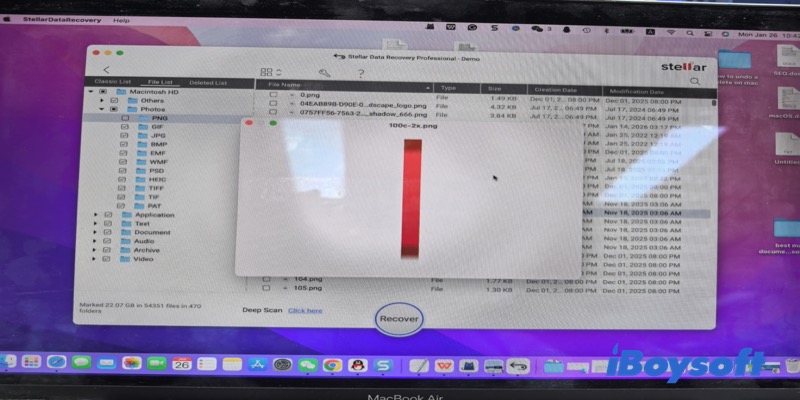
Disk Drill para Mac
Visión general
Disk Drill es una herramienta de recuperación de datos bien conocida que combina la recuperación de documentos con una amplia gama de utilidades de gestión de discos. Admite sistemas de archivos Mac comunes y funciona en Macs basadas en Intel y Apple Silicon.
- Beneficios:
- Interfaz limpia y moderna
- Excelentes capacidades de escaneo con vistas detalladas de archivos
- Incluye herramientas adicionales como Recovery Vault y funciones de gestión de disco
- Desventajas:
- La versión gratuita solo permite la recuperación de datos hasta 1 GB
- Se requiere la versión de pago para restaurar archivos
Mejor para
Usuarios que desean una solución todo en uno que incluya recuperación de documentos junto con herramientas adicionales de gestión de disco y almacenamiento.
Precios
Ofrece escaneo gratuito y vista previa de archivos, pero sin recuperación gratuita. La versión Pro cuesta $89, mientras que la versión Enterprise tiene un precio de $499.
Experiencia del Usuario
Probé Disk Drill intentando recuperar un documento de Word que había eliminado hace unos días. El software rápidamente mostró los archivos eliminados durante el escaneo, y pude previsualizar el documento directamente para asegurarme de que era el correcto.
La recuperación requería actualizar a la versión Pro, pero el proceso en sí fue intuitivo. Especialmente me gustó cómo Disk Drill mostraba dispositivos de almacenamiento y sistemas de archivos en una lista clara, lo que facilitó la navegación y la selección de los archivos que quería restaurar.
En general, fue una experiencia fluida incluso para un usuario sin experiencia previa.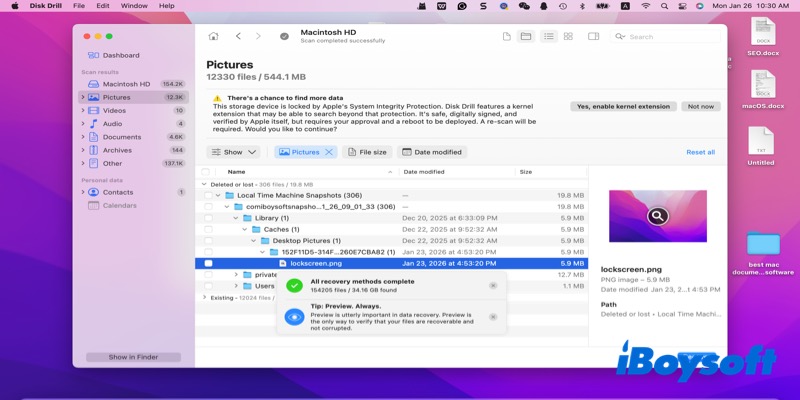
Asistente de Recuperación de Datos EaseUS para Mac
Visión general
EaseUS es una herramienta de recuperación bien establecida que funciona bien en una amplia gama de escenarios de pérdida de documentos, como la eliminación accidental o la pérdida reciente de datos.
- Beneficios:
- Los documentos están claramente categorizados en los resultados de escaneo, lo que facilita la localización de archivos de Word, Excel y PDF
- Rendimiento estable de recuperación para documentos de oficina comunes
- Desventajas:
- Las exploraciones profundas pueden ser notablemente lentas en discos de gran capacidad
- Algunos archivos de texto recuperados pueden tener problemas menores de formato o contenido
Mejor para
Usuarios que necesitan opciones de recuperación flexibles y se enfrentan a situaciones comunes de pérdida de documentos, en lugar de daños complejos en el sistema.
Precios
Ofrece escaneo y vista previa gratuitos, pero la recuperación de archivos requiere un plan de pago. Las opciones de precios incluyen licencias mensuales, anuales y de por vida.
Experiencia del Usuario
Mientras usaba EaseUS, intenté recuperar una hoja de cálculo de Excel que había eliminado accidentalmente hace unos diez días. El software me guió paso a paso, y su categoría de documentos facilitó la ubicación del archivo.
Me di cuenta de que el análisis profundo tardó un poco más de lo esperado en mi unidad externa de 1TB, pero pude previsualizar la hoja de cálculo y verificar que todas las fórmulas estuvieran intactas antes de restaurarla.
El flujo de trabajo era claro, aunque un poco más lento en comparación con otras herramientas, pero completó el trabajo de manera fiable.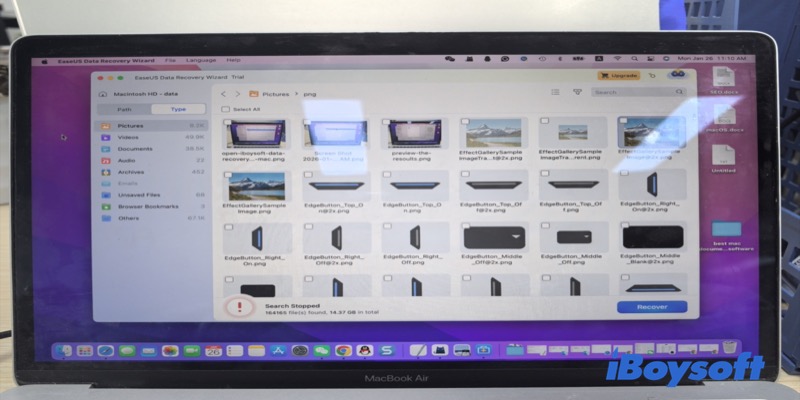
Veredicto final
Si estás buscando el mejor software de recuperación de documentos para Mac, iBoysoft Data Recovery for Mac ofrece la combinación más equilibrada de tasa de éxito en recuperación, compatibilidad moderna con Mac y facilidad de uso.
Disk Drill y EaseUS son alternativas sólidas para necesidades de recuperación más amplias, mientras que R-Studio es más adecuado para usuarios avanzados. Stellar sigue siendo una opción para la recuperación básica de documentos, pero se queda atrás en rendimiento general.
Elegir la herramienta adecuada depende en última instancia de tu entorno Mac, escenario de pérdida de documentos y experiencia técnica, pero para la mayoría de los usuarios, iBoysoft proporciona la solución más fiable y eficiente.
Preguntas frecuentes sobre el mejor software de recuperación de documentos
- Q¿Cuál es el mejor software para recuperar archivos?
-
A
Si necesitas recuperar archivos perdidos en un Mac, comienza por revisar la Papelera, ya que muchos archivos eliminados se pueden restaurar directamente desde allí.
Si los archivos no están ahí, el siguiente paso es utilizar software de recuperación. Algunas opciones populares incluyen iBoysoft Data Recovery para Mac (rápido, interfaz intuitiva para documentos, fotos y videos), Disk Drill (ofrece monitoreo extra de disco y amplio soporte de archivos) y EaseUS Data Recovery Wizard (bueno para unidades formateadas o corruptas). Cada herramienta tiene sus fortalezas, así que elige una según tus tipos de archivo y necesidades de recuperación.
- Q¿Cuál es el software gratuito de recuperación de archivos eliminados?
-
A
Antes de utilizar software, siempre verifica la Papelera en tu Mac, ya que los archivos eliminados a menudo permanecen allí.
Si no están en la Papelera, las herramientas de recuperación gratuitas pueden ayudar, aunque las opciones de código abierto pueden no ser compatibles con las últimas versiones de macOS o los Mac con Apple Silicon. Una opción conveniente es iBoysoft Data Recovery para Mac, que ofrece una versión gratuita que permite escanear y recuperar hasta 1GB de archivos. Puedes realizar un escaneo rápido o profundo, previsualizar archivos y restaurar pequeñas cantidades de datos importantes sin pagar.