Wichtige Warnhinweise vor der Wiederherstellung von Dokumenten auf dem Mac
Vor der Auswahl oder Verwendung einer Mac-Dokumentenwiederherstellungssoftware ist es wichtig, ihre praktischen Einschränkungen zu verstehen.
Auch die besten Wiederherstellungstools garantieren nicht in jeder Situation den Erfolg, und bestimmte Aktionen nach dem Datenverlust können die Erfolgschancen der Dokumentenwiederherstellung erheblich reduzieren.
❌ SSD + TRIM können Dokumente dauerhaft löschen
Die meisten Macs, die seit 2016 veröffentlicht wurden, verwenden SSD-Speicher. Wenn Dokumente dauerhaft gelöscht werden, z. B. nach dem Leeren des Papierkorbs, gibt macOS automatisch im Hintergrund TRIM-Befehle aus.
TRIM informiert die SSD darüber, welche Blöcke nicht mehr verwendet werden, damit sie von der Festplatte gelöscht werden können. Daher ist die Wiederherstellung gelöschter Dateien von einer TRIM-aktivierten SSD auf einem Mac normalerweise nicht möglich.
⚠️ Verwenden Sie die betroffene Festplatte sofort nicht mehr
Auf nicht-SSD-Laufwerken kann ein gelöschtes Dokument, falls TRIM nicht ausgeführt wurde, noch auf der Festplatte vorhanden sein, jedoch kann es jederzeit durch normale Festplattenaktivitäten wie das Speichern von Dateien, das Installieren von Apps oder das Herunterladen von Updates überschrieben werden.
Sobald die Daten überschrieben wurden, ist eine Wiederherstellung nicht mehr möglich, weshalb ein sofortiger Stopp der Festplattenbenutzung entscheidend ist.
⚠️ Installieren Sie niemals Wiederherstellungssoftware auf demselben Laufwerk
Die Installation von Wiederherstellungssoftware auf der betroffenen Festplatte kann wiederherstellbare Daten überschreiben, selbst bei geringem Installationsumfang.
Zur Reduzierung des Risikos eines dauerhaften Datenverlusts installieren Sie die Wiederherstellungssoftware auf einem separaten Volume des Startdatenträgers.
❌ Physisch beschädigte Datenträger werden nicht unterstützt
Die Dokumentwiederherstellungssoftware setzt voraus, dass der Datenträger vom System erkannt wird. Wenn der Datenträger physische Probleme aufweist, wie z.B. Hardwarefehler oder nicht lesbare Sektoren, können die Daten nicht abgerufen werden, was die softwarebasierte Wiederherstellung unwirksam macht. Sie sollten Ihren beschädigten Datenträger in ein Wiederherstellungslabor bringen.
⚠️ Dokumentwiederherstellungssoftware kann Dateien wiederherstellen, aber keine beschädigten Dokumente reparieren
Die Wiederherstellungssoftware kann gelöschte Dokumente wiederherstellen, aber sie kann beschädigte Inhalte nicht reparieren. Eine Datei, die bereits vor dem Löschen beschädigt war, bleibt nach der Wiederherstellung unbrauchbar, z.B. ein Word-Dokument, das sich nicht öffnen ließ, bleibt weiterhin nicht zugänglich.
Schnelle Vergleichstabelle: Top-Mac-Dokumentwiederherstellungstools
Die Tabelle unten vergleicht führende Mac-Dokumentwiederherstellungstools nach idealen Anwendungsfällen, Hauptfunktionen, Einschränkungen, Wiederherstellungsleistung, Systemkompatibilität und kostenlosen Optionen, um Ihnen bei der Auswahl der richtigen Lösung zu helfen.
| Software | Am besten für | Dokumentwiederherstellungsstärken | Kostenlose Wiederherstellung | Anmerkungen |
| iBoysoft Data Recovery für Mac | Schnelle Wiederherstellung für alle Dokumentverlustfälle | Starke Wiederherstellung für Word, Excel, PDF und andere Dokumente mit stabiler Struktur | 1GB kostenlos | Unterstützt das neueste macOS (einschließlich macOS 26 Tahoe) |
| R-Studio Data Recovery für Mac | Für fortgeschrittene Benutzer und komplexe Fälle | Am besten beim Erhalten von Dateinamen, Pfaden und Zeitstempeln | 256KB kostenlos | Steile Lernkurve |
| Stellar Data Recovery für Mac | Einsteiger-Wiederherstellung | Einfache Dokumentwiederherstellung nach Systemabstürzen | 1GB kostenlos | Unterstützt keine neuesten macOS-Versionen |
| Disk Drill für Mac | Allgemeine Wiederherstellungszwecke | Zuverlässige Dokumentenvorschau und breite Formatunterstützung | 500MB kostenlos | Umfangreiche kostenlose Tools, aber keine kostenlose Datenwiederherstellung |
| EaseUS Data Recovery Wizard für Mac | Gemeinsame Bürodokumente | Dokumente klar kategorisiert; gut für kürzliche Löschungen | 500MB kostenlos | Die Tiefensuche ist langsam bei großen Laufwerken |
Wie ich die beste Mac-Dokumentwiederherstellungssoftware ausgewählt habe
Um die besten Tools zu identifizieren, habe ich mich auf Faktoren konzentriert, die sich direkt auf die Dokumentenwiederherstellung auf einem Mac auswirken, einschließlich Leistung im realen Einsatz und Benutzerfreundlichkeit mit gängigen Dateitypen wie Word, PDF, Excel usw.
Alle Tests wurden auf macOS 13–26 mit einer Reihe von Intel- und Apple-Silicon-Macs durchgeführt, darunter MacBook Pro (16 Zoll, 2019, Intel mit T2-Chip), MacBook Air (Retina, 13 Zoll, 2020, Intel) und MacBook Air (15 Zoll, 2025, Apple Silicon). Dateien wurden absichtlich gelöscht, um reale Datentapetenszenarien zu simulieren, und die Wiederherstellungsraten wurden in mehreren Durchläufen gemessen, um die Genauigkeit sicherzustellen.
Dokumentwiederherstellungsrate
Die hohe Erfolgsquote bei der Wiederherstellung ist ein Hauptgrund dafür, dass diese fünf Tools als die besten Mac-Dokumentwiederherstellungssoftware gelten. Basierend auf Tests:
- iBoysoft Data Recovery für Mac: ~98% Wiederherstellungsraten für Word, PDF, Excel-Dateien usw., führende Gesamtleistung.
- R-Studio Data Recovery für Mac: 95–97%, stark bei komplexen oder formatierten Volumes.
- Stellar für Mac: 91–93%, zuverlässig für typische Dokumente und gelegentliche Benutzer.
- Disk Drill für Mac: 96–97%, arbeitet gut auf APFS- und HFS+-Laufwerken.
- EaseUS Data Recovery Wizard für Mac: 90–94%, zuverlässig für alltägliche Dokumente, aber etwas niedriger bei großen oder fragmentierten Dateien.
Alle fünf liefern kontinuierlich hohe Wiederherstellungsraten und übertreffen die meisten anderen Mac-Software, die oft Probleme mit der Datenwiederherstellung aus geleerten Papierkörben, formatierten Laufwerken oder SSDs mit APFS haben.
Unterstützte Dokumentverlustszenarien (gelöscht, formatiert, Papierkorb geleert)
Alle fünf Tools unterstützen gängige Dokumentverlustszenarien, einschließlich versehentlichem Löschen, geleertem Papierkorb, Festplattenformatierung und Systemabstürzen. Die breite Abdeckung von Szenarien ist ein Hauptgrund dafür, dass sie als die besten Mac-Dokumentwiederherstellungssoftware gelten.
Dateiintegrität nach der Wiederherstellung
Wiederhergestellte Dokumente sollten korrekt geöffnet werden und ihren Originalinhalt bewahren. Basierend auf Tests haben alle fünf Tools die Dateiintegrität konsequent aufrechterhalten und erfolgreich Word-, PDF-, Excel- und andere gängige Dokumententypen ohne Inhaltsverlust oder Formatierungsprobleme wiederhergestellt.
Dies erklärt, warum sie als die besten Mac-Dokumentwiederherstellungssoftware gelten.
Kompatibilität (APFS, SSD, Apple Silicon Macs)
Die Kompatibilität mit modernen Mac-Systemen ist für die Dokumentwiederherstellung unerlässlich.
Alle fünf Tools unterstützen vollständig APFS (das Standarddateisystem, das von modernen macOS-Versionen verwendet wird), SSD-Speicher (der Standardlaufwerktyp in den meisten aktuellen Macs) und Apple Silicon Macs wie M1- und M2-Modelle, was eine stabile Leistung sowohl auf älteren Intel-basierten Macs als auch auf neueren Geräten gewährleistet.
Diese breite Kompatibilität ist ein Hauptgrund dafür, dass diese Tools viele ältere oder weniger aktualisierte Wiederherstellungssoftware übertreffen und sich als die besten Mac-Dokumentwiederherstellungssoftware qualifizieren.
Vorschau vor der Wiederherstellung
Die Vorschau von Dokumenten vor der Wiederherstellung ermöglicht es Benutzern, den Dateiinhalt im Voraus zu überprüfen und zu bestätigen, ob ein Dokument vollständig ist und ob es sich lohnt, es wiederherzustellen.
In allen fünf besten Mac-Dokumentwiederherstellungssoftware, die in diesem Artikel überprüft wurden, konnte ich Dokumente nach Abschluss des Scans, aber vor der eigentlichen Wiederherstellung, anzeigen, was mir geholfen hat, den Dateiinhalt zu überprüfen und unvollständige oder unnötige Dateien zu vermeiden.
Benutzerfreundlichkeit
Ein klares Interface, eine logische Struktur und ein unkomplizierter Workflow sind entscheidend bei der Auswahl der besten Mac-Dokumentenwiederherstellungssoftware, insbesondere für nicht technische Benutzer.
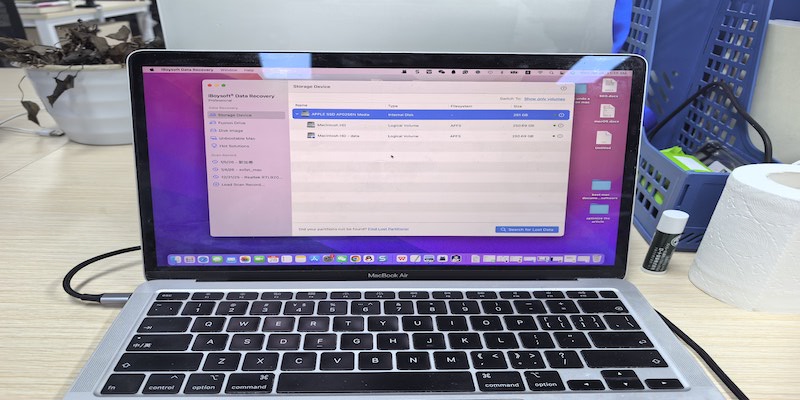
iBoysoft Data Recovery für Mac: präsentiert Geräte und Dateisysteme in einem einfachen, gruppierten Layout. Das Interface konzentriert sich auf wesentliche Informationen und ermöglicht es Benutzern, die Dokumentenwiederherstellung mit minimalen Schritten zu starten.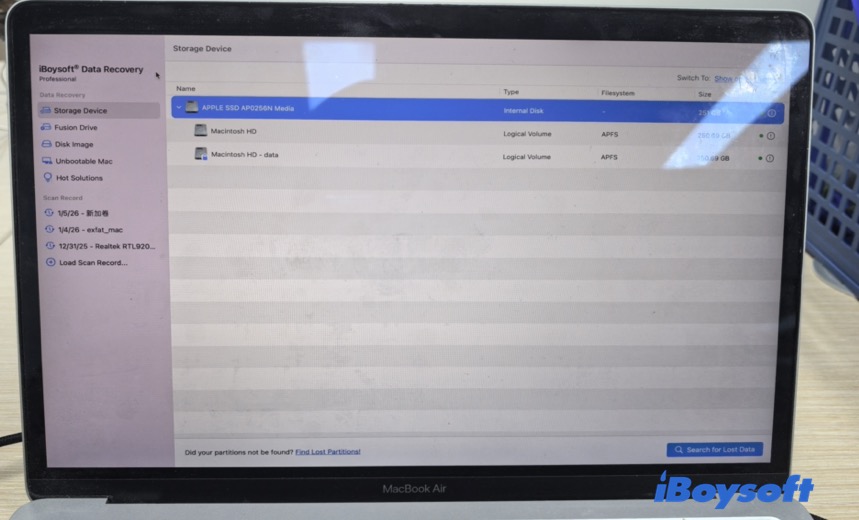
R - Studio für Mac: dichtes, technisches Interface mit Tabellen und Registerkarten; starke Kontrolle für fortgeschrittene Benutzer, aber komplex für Anfänger.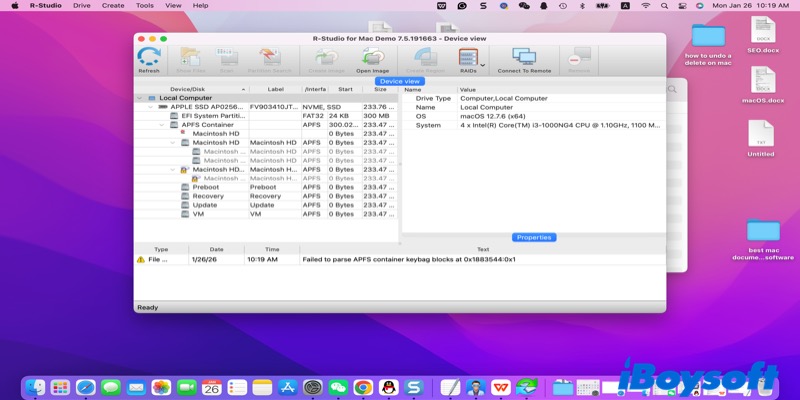
Stellar Data Recovery für Mac: sauberer, checkboxbasierter Workflow mit klar gekennzeichneten Schritten für eine schnelle Wiederherstellung.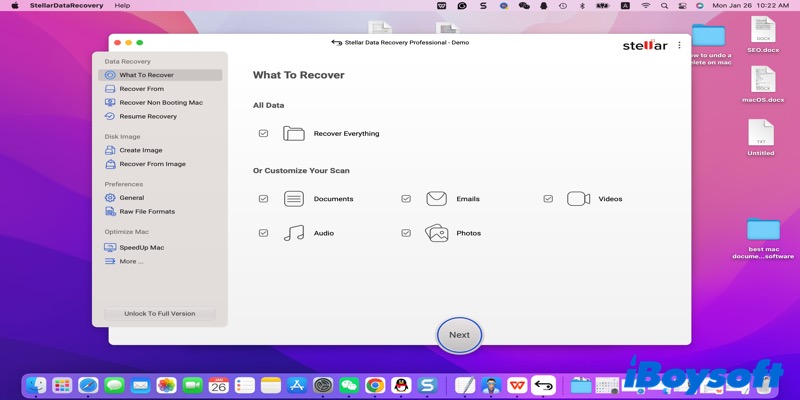
Disk Drill für Mac: saubere Listenansicht, die Gerätetyp, Dateisystem und Kapazität anzeigt; einige fortgeschrittene Funktionen sind weniger sichtbar.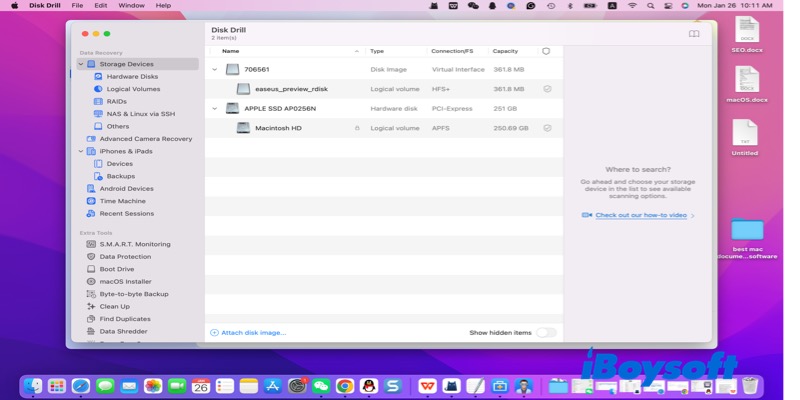
EaseUS Data Recovery Wizard für Mac: gut strukturiertes Interface mit klaren Abschnitten, Fortschrittsanzeigen und schrittweiser Anleitung, ideal für nicht technische Benutzer.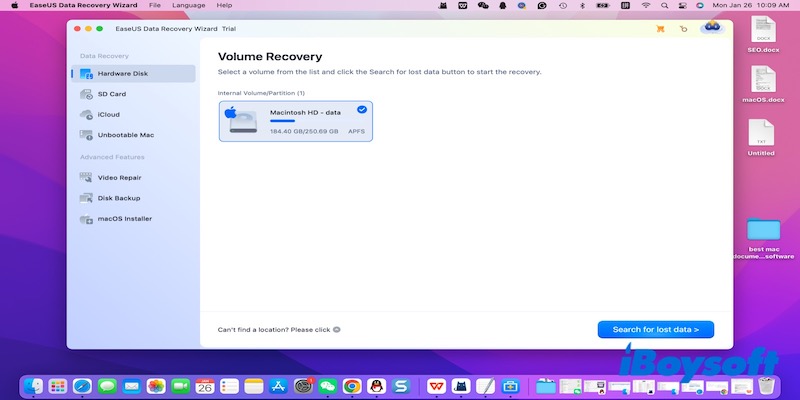
Diese intuitiven Interfaces helfen, den Wiederherstellungsprozess schneller und einfacher zu gestalten, was dazu beiträgt, dass diese Tools als beste Mac-Dokumentenwiederherstellungssoftware angesehen werden.
Beste Mac-Dokumentenwiederherstellungssoftware – detaillierte Bewertungen zu jeder Software
Während die Vergleichstabelle einen schnellen Überblick bietet, zeigt sie nicht, wie jedes Tool in realen Dokumentenwiederherstellungsszenarien funktioniert. Im Folgenden wird jede Mac-Dokumentenwiederherstellungssoftware genauer betrachtet, wobei der Fokus auf der Dokumentenwiederherstellungserfahrung, den Stärken und Einschränkungen liegt, um Ihnen bei der Entscheidung zu helfen, welche am besten zu Ihren Bedürfnissen passt.
iBoysoft Data Recovery für Mac
Überblick
iBoysoft Data Recovery für Mac ist ein professionelles, auf Dokumente ausgerichtetes Wiederherstellungstool, das für moderne macOS-Systeme entwickelt wurde. Es hat sich auf die Wiederherstellung gelöschter Dokumente aus geleertem Papierkorb spezialisiert und auf das Wiederherstellen von verlorenen oder unzugänglichen Dateien von beschädigten, nicht mehr mountbaren oder formatierten internen und externen Laufwerken.
Die Software unterstützt eine Vielzahl von Dateisystemen und ist somit eine zuverlässige Lösung zur schnellen und sicheren Wiederherstellung kritischer Word-, Excel-, PDF-, TXT- und anderer Dokumententypen.
- Vorteile:
- Starke Unterstützung für die Wiederherstellung von Dokumenten in den Formaten APFS, HFS+, FAT32 und exFAT
- Hohe Erfolgsquote bei der Wiederherstellung von Word, PDF, Excel und anderen gängigen Dokumententypen
- Echtzeitvorschau der Scan-Ergebnisse zur Überprüfung des Dokumenteninhalts vor der Wiederherstellung
- Unterstützt die Wiederherstellung von Dokumenten auch von nicht startfähigen Macs über den macOS-Wiederherstellungsmodus
- Funktioniert mit internen Festplatten, externen Laufwerken, USB-Geräten und Disk-Image-Dateien (DMG)
- Klare Benutzeroberfläche mit einem einfachen, auf die Dokumentenwiederherstellung ausgerichteten Arbeitsablauf
- Nachteile:
- Die kostenlose Version ermöglicht nur die Wiederherstellung von bis zu 1 GB
Am besten geeignet für
Benutzer, die eine benutzerfreundliche und zuverlässige Lösung zur Wiederherstellung von Word, PDF, Excel und anderen Dokumenten auf modernen Macs suchen.
Preisgestaltung
Die kostenlose Edition bietet eine kostenlose Scanfunktion und bis zu 1 GB kostenlose Datenwiederherstellung. Die kostenpflichtigen Pläne umfassen eine monatliche Lizenz für $89,95 und eine Jahreslizenz für $99,95.
Benutzererfahrung
Beim Testen von iBoysoft Data Recovery für Mac habe ich versehentlich eine TXT-Datei gelöscht, an der ich vor zwei Wochen gearbeitet hatte. Ich führte einen schnellen Scan durch, und innerhalb von weniger als einer Minute erschien die Datei in den Ergebnissen.
Ich konnte den Inhalt direkt in der Software anzeigen und sah sofort, dass es der genaue Text war, den ich benötigte. Die Wiederherstellung war einfach – nur ein paar Klicks – und der gesamte Vorgang dauerte weniger als fünf Minuten.
Ich bemerkte auch, dass die Benutzeroberfläche sehr sauber war, was das Navigieren zwischen Laufwerken und Scanergebnissen viel einfacher machte als ich erwartet hatte.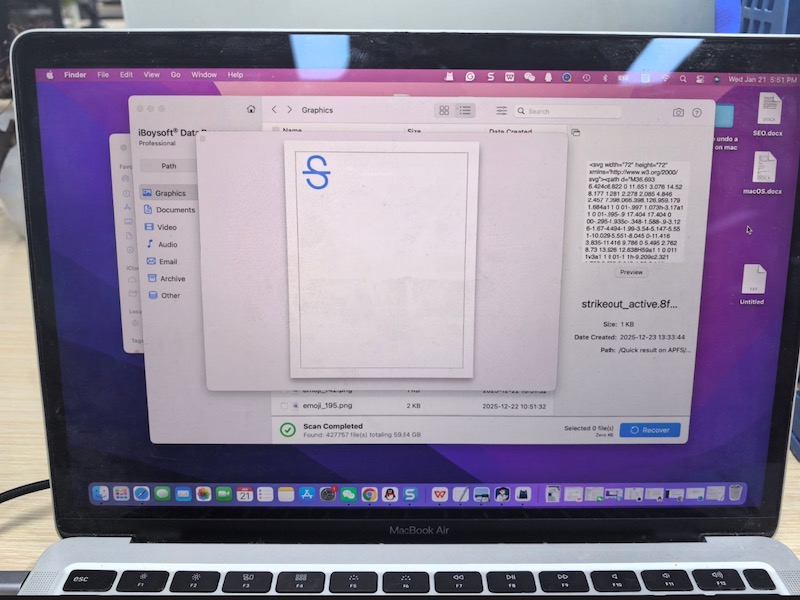
R-Studio für Mac
Überblick
R-Studio ist ein professionelles Datenwiederherstellungstool, das für komplexe Dokumentenverlustszenarien wie Partitionsbeschädigung oder Dateisystemkorruption konzipiert ist.
- Vorteile:
- Starke Dateisystemanalyse, die die ursprünglichen Dateinamen, Ordnerstrukturen und Zeitstempel erhält
- Hohe Dokumentenintegrität bei der Wiederherstellung von strukturierten Dateien wie DOC und PDF
- Nachteile:
- Die Benutzeroberfläche und Einstellungen sind sehr technisch und haben eine steile Lernkurve
- Die Dokumentenvorschau ist funktional, aber nicht sehr intuitiv für schnelle Überprüfungen
Am besten geeignet für
Fortgeschrittene Benutzer, IT-Profis oder Benutzer, die mit schwerwiegendem Datenverlust zu kämpfen haben, anstatt nur versehentlicher Löschungen.
Preisgestaltung
Es gibt keine kostenlose Wiederherstellungsversion. Eine kostenlose Edition ermöglicht nur das Scannen und die Vorschau; für die Datenwiederherstellung ist eine kostenpflichtige Lizenz erforderlich.
Benutzererfahrung
Für R-Studio habe ich versucht, einen vor einem Monat von einem fragmentierten Laufwerk gelöschten PDF-Bericht wiederherzustellen. Die Software bot mehrere Scan-Modi und eine detaillierte Dateisystemanalyse an, die mir das Vertrauen gab, die Datei lokalisieren zu können.
Ich musste jedoch manuell die Partition und Dateitypen auswählen, was zusätzliche Zeit in Anspruch nahm und ein wenig technisch erschien. Letztendlich erschien das PDF vollständig intakt in den Ergebnissen.
Diese Kontrollebene ist leistungsstark für komplexe Fälle, aber Anfänger könnten sie anfangs überwältigend finden.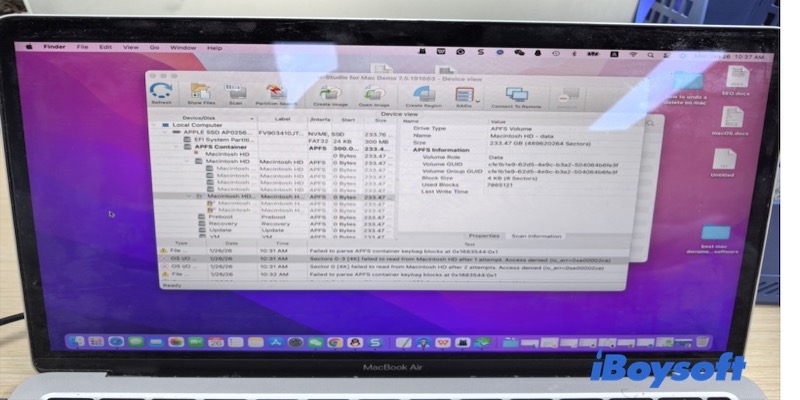
Stellar Datenrettung für Mac
Überblick
Stellar Datenrettung für Mac ist ein auf Anfänger ausgerichtetes Wiederherstellungstool, das sich auf die einfache Wiederherstellung von Dokumenten mit minimaler Konfiguration konzentriert.
- Pro:
- Sehr einfacher Workflow mit klarer Schritt-für-Schritt-Anleitung
- Schnelles Starten eines Scans ohne technische Einrichtung
- Kontra:
- Weniger fortgeschrittene Scan-Optionen beschränken die Leistung in komplexen Verlustszenarien
- Die Genauigkeit der Dokumentenwiederherstellung ist im Vergleich zu Tools höherer Stufen weniger konsistent
Am besten für
Benutzer, die nur kürzlich gelöschte Dokumente wiederherstellen müssen und einen unkomplizierten, schmucklosen Wiederherstellungsprozess bevorzugen.
Preisgestaltung
Keine kostenlose Wiederherstellungsversion verfügbar. Das Scannen und die Vorschau werden unterstützt, aber die Dateiwiederherstellung erfordert eine kostenpflichtige Lizenz.
Benutzererfahrung
Ich habe Stellar ausprobiert, um eine PowerPoint-Präsentation wiederherzustellen, die letzte Woche von einem externen Laufwerk gelöscht wurde.
Die Checkbox-Schnittstelle machte es sehr einfach, Dokumententypen auszuwählen und mit dem Scannen zu beginnen.
Innerhalb weniger Minuten erschien die Präsentation in den Ergebnissen, und ich konnte die meisten Folien vorab anzeigen.
Einige ältere Folien von dem formatierten Laufwerk waren jedoch nicht vollständig wiederherstellbar, was zeigt, dass Stellar am besten für einfache, kürzlich gelöschte Dateien geeignet ist, aber bei komplexeren Szenarien möglicherweise Schwierigkeiten hat.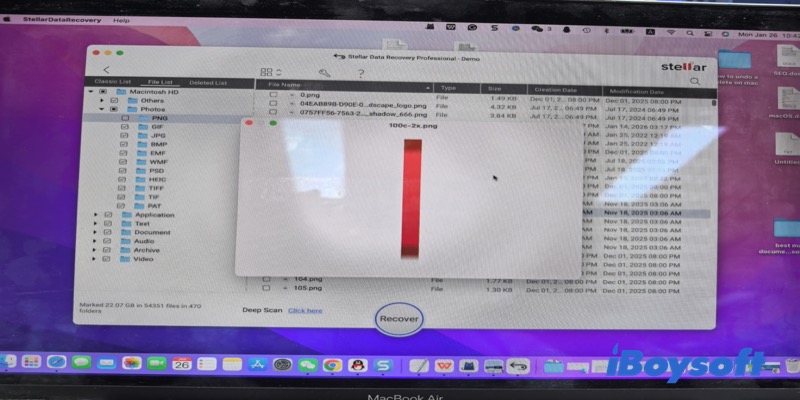
Disk Drill für Mac
Überblick
Disk Drill ist ein bekanntes Datenwiederherstellungstool, das die Dokumentenwiederherstellung mit einer Vielzahl von Festplattenverwaltungsprogrammen kombiniert. Es unterstützt gängige Mac-Dateisysteme und funktioniert sowohl auf Intel-basierten als auch auf Apple Silicon Macs.
- Vorteile:
- Saubere und moderne Benutzeroberfläche
- Starke Scan-Funktionen mit detaillierten Datei-Vorschauen
- Enthält zusätzliche Tools wie Recovery Vault und Features zur Datenträgerverwaltung
- Nachteile:
- Die kostenlose Version erlaubt nur die Datenwiederherstellung bis zu 1 GB
- Bezahlte Version erforderlich, um Dateien wiederherzustellen
Am besten für
Benutzer, die eine All-in-One-Lösung wünschen, die die Dokumentwiederherstellung zusammen mit zusätzlichen Datenträger- und Speicherverwaltungstools enthält.
Preisgestaltung
Bietet kostenlose Scans und Dateivorschauen, aber keine kostenlose Wiederherstellung. Die Pro-Version kostet $89, während die Enterprise-Version $499 kostet.
Benutzererfahrung
Ich habe Disk Drill getestet, indem ich versuchte, ein Word-Dokument wiederherzustellen, das ich vor ein paar Tagen gelöscht hatte. Die Software listete die gelöschten Dateien während des Scans schnell auf, und ich konnte das Dokument direkt anzeigen, um sicherzustellen, dass es das richtige war.
Die Wiederherstellung erforderte ein Upgrade auf die Pro-Version, aber der Prozess selbst war intuitiv. Mir gefiel besonders, wie Disk Drill Speichergeräte und Dateisysteme in einer klaren Liste anzeigte, was die Navigation und Auswahl der Dateien, die ich wiederherstellen wollte, erleichterte.
Insgesamt fühlte es sich selbst für einen Erstbenutzer reibungslos an.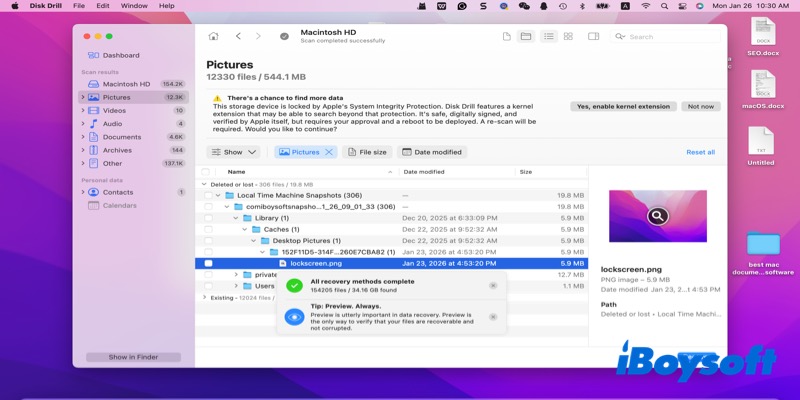
EaseUS Data Recovery Wizard für Mac
Überblick
EaseUS ist ein etabliertes Wiederherstellungstool, das in einer Vielzahl von Dokumentverlustszenarien gut abschneidet, wie z. B. versehentliches Löschen oder kürzlichen Datenverlust.
- Vorteile:
- Dokumente sind in den Scan-Ergebnissen klar kategorisiert, wodurch Word-, Excel- und PDF-Dateien einfach zu finden sind
- Stabile Wiederherstellungsleistung für gängige Bürodokumente
- Nachteile:
- Deep Scans können bei großen Speicherkapazitäten merklich langsam sein
- Einige wiederhergestellte Textdateien können geringfügige Formatierungs- oder Inhaltsprobleme aufweisen
Am besten für
Benutzer, die flexible Wiederherstellungsoptionen benötigen und mit üblichen Dokumentverlustsituationen zu tun haben, anstatt mit komplexen Systembeschädigungen.
Preisgestaltung
Bietet kostenlose Scans und Vorschauen, aber die Dateiwiederherstellung erfordert einen kostenpflichtigen Plan. Die Preisoptionen umfassen monatliche, jährliche und lebenslange Lizenzen.
Benutzererfahrung
Beim Verwenden von EaseUS habe ich versucht, eine Excel-Tabelle wiederherzustellen, die ich vor etwa zehn Tagen versehentlich gelöscht hatte. Die Software führte mich Schritt für Schritt, und ihre Dokumentenkategorie machte es einfach, die Datei zu finden.
Die Tiefenscan-Durchführung dauerte etwas länger als erwartet auf meiner 1TB externen Festplatte, aber ich konnte die Tabellenkalkulation vorab anzeigen und überprüfen, ob alle Formeln intakt waren, bevor ich sie wiederherstellte.
Der Arbeitsablauf war klar, wenn auch etwas langsamer im Vergleich zu einigen anderen Tools, aber er erledigte die Arbeit zuverlässig.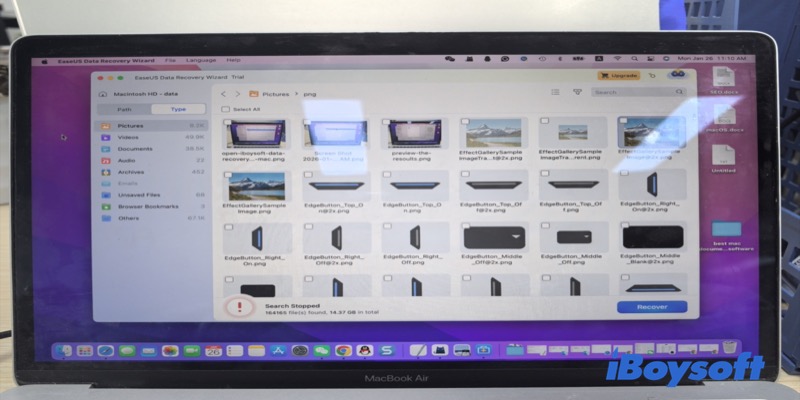
Endgültiges Urteil
Wenn Sie nach der besten Mac-Dokumentwiederherstellungssoftware suchen, bietet iBoysoft Data Recovery for Mac die ausgewogenste Kombination aus Wiederherstellungserfolgsquote, moderner Mac-Kompatibilität und Benutzerfreundlichkeit.
Disk Drill und EaseUS sind solide Alternativen für umfassendere Wiederherstellungsanforderungen, während sich R-Studio besser für fortgeschrittene Benutzer eignet. Stellar bleibt eine Option für die grundlegende Dokumentwiederherstellung, fällt jedoch in Bezug auf die Gesamtleistung zurück.
Die Auswahl des richtigen Tools hängt letztendlich von Ihrer Mac-Umgebung, dem Szenario des Dokumentenverlusts und Ihrer technischen Erfahrung ab – aber für die meisten Benutzer bietet iBoysoft die zuverlässigste und effizienteste Lösung.
FAQ Beste Dokumentwiederherstellungssoftware
- QWhat is the best software to recover files?
-
A
If you need to recover lost files on a Mac, start by checking the Trash—many deleted files can be restored directly from there.
If the files aren’t there, using recovery software is the next step. Popular options include iBoysoft Data Recovery for Mac (fast, intuitive interface for documents, photos, and videos), Disk Drill (offers extra disk monitoring and broad file support), and EaseUS Data Recovery Wizard (good for formatted or corrupted drives). Each tool has strengths, so choose one based on your file types and recovery needs.
- QWhat is the free recovery software for deleted files?
-
A
Before using software, always check the Trash on your Mac—deleted files often remain there.
If they’re not in the Trash, free recovery tools can help, though open-source options may not support the latest macOS or Apple Silicon Macs. A convenient choice is iBoysoft Data Recovery for Mac, which offers a free version that allows up to 1GB of files to be scanned and recovered. You can run a quick or deep scan, preview files, and restore small amounts of important data without paying.