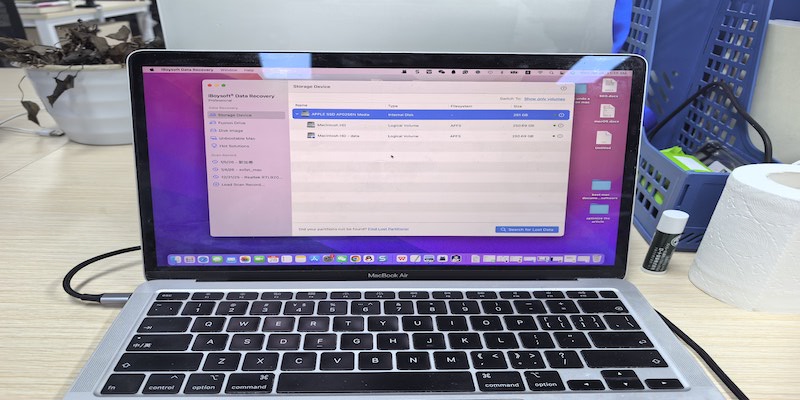
Macで重要なドキュメントを紛失することは、誰にでも起こりうることです。誤って削除、ゴミ箱を空にする、予期しない欠如、システムクラッシュなどの理由で、多くの回復ツールが利用可能ですが、適切なツールを選ぶことは困難かもしれません。
この記事は、私たちのテストに基づいて、iBoysoft Data Recovery for Mac、R-Studio for Mac、Disk Drill for Mac、Stellar Data Recovery for Mac、EaseUS Data Recovery Wizard for Macを含む、5つの最高のMacドキュメント回復ソフトウェアをピックアップしています。それらを閲覧して比較し、最適な選択肢を見つけてください。
Macでドキュメントを回復する前の重要な注意事項
Macでドキュメント回復ソフトウェアを選択または使用する前に、その実践的な制限を理解することが重要です。
最高の回復ツールでもすべての状況で確実に動作するとは限らず、データ損失後に行われる一部の操作は、成功裡なドキュメント回復の可能性を著しく低下させることがあります。
❌ SSD + TRIM がドキュメントを永久に消去する可能性
2016年以降にリリースされたほとんどのMacは、SSDストレージを使用しています。ドキュメントが永久に削除されると、ゴミ箱を空にした後などに、macOSはバックグラウンドで自動的にTRIMコマンドを発行します。
TRIMは、使用されていないブロックをSSDに伝え、それらをドライブで消去できるようにします。その結果、MacのTRIM対応SSDから削除されたファイルを回復することは通常不可能です。
⚠️ 影響を受けたディスクの使用をすぐに停止してください
TRIMが発生していない非SSDドライブでは、削除されたドキュメントはまだディスク上に存在する可能性がありますが、ファイルを保存したり、アプリをインストールしたり、アップデートをダウンロードしたりするなど、通常のディスク活動によっていつでも上書きされる可能性があります。
データが上書きされると、回復は不可能となるため、ディスク使用をすぐに停止することが重要です。
⚠️ 同じドライブに回復ソフトウェアをインストールしないでください
影響を受けたディスクに回復ソフトウェアをインストールすると、回復可能なデータが上書きされる可能性があります。インストールのフットプリントが小さくても、上書きが発生します。
データの永続的な損失のリスクを減らすためには、回復ソフトウェアを起動ディスクの別のボリュームにインストールしてください。
❌ 物理的に損傷したディスクはサポートされていません
ドキュメント回復ソフトウェアは、システムによってディスクが検出可能であることを前提としています。ディスクにハードウェアの障害や読み取れないセクタなど物理的な問題がある場合、データにアクセスすることができず、ソフトウェアによる回復が無効になります。損傷したドライブは回復ラボに持って行くべきです。
⚠️ ドキュメント回復ソフトウェアはファイルを回復できますが、破損したドキュメントを修復できません
回復ソフトウェアは削除されたドキュメントを復元できますが、破損したコンテンツを修復することはできません。削除前に損傷したファイルは、回復後も使用できないままです。たとえば、開けなかったワード文書は回復後もアクセスできません。
クイック比較表:トップ Mac ドキュメント回復ツール
以下の表は、主要な Mac ドキュメント回復ツールを、適したユースケース、主な機能、制約、回復性能、システム互換性、無料オプションなどで比較し、適切なソリューションを選択できるようにしています。
| ソフトウェア | 適応 | 文書回復の強み | 無料回復 | メモ |
| iBoysoft Data Recovery for Mac | すべてのドキュメント損失ケースに高速回復 | Word、Excel、PDF などのドキュメントの確実な構造回復 | 1GB 無料 | 最新 macOS (macOS 26 Tahoe を含む) に対応 |
| R-Studio Data Recovery for Mac | 上級ユーザーおよび複雑なケース | ファイル名、パス、タイムスタンプの保護が最適 | 256KB 無料 | 学習カーブが急 |
| Stellar Data Recovery for Mac | エントリーレベルの回復 | システムクラッシュ後の簡単な文書回復 | 1GB 無料 | 最新 macOS のバージョンに対応していません |
| Disk Drill for Mac | 汎用回復 | 信頼性のあるドキュメントプレビューと幅広いフォーマットサポート | 500MB 無料 | 豊富な無料ツールが用意されていますが、無料データ回復はありません |
| EaseUS Data Recovery Wizard for Mac | 一般的なオフィスドキュメント | ドキュメントが明確にカテゴリ分けされており、最近の削除に適しています | 500MB 無料 | 大容量ドライブでのディープスキャンが遅い |
どのようにして最適な Mac ドキュメント回復ソフトウェアを選ぶか
最適なツールを特定するために、ワード、PDF、Excel などの一般的なファイルタイプとの実用性に影響を与える要因に焦点を当てました。
すべてのテストは、インテルおよび Apple Silicon Mac を含む、macOS 13-26 で実施されました。ファイルは意図的に削除され、リカバリ率は正確性を確保するために複数回のトライアルで測定されました。
文書復元成功率
これらの5つのツールが最高のMac文書復元ソフトウェアと見なされる主な理由の1つは、高い復元成功率です。テストに基づくと:
- iBoysoft Data Recovery for Mac: 約98% のWord、PDF、Excelファイルなどの復元率は、全体的なパフォーマンスが一流です。
- R-Studio Data Recovery for Mac: 95–97%、複雑なフォーマットのボリュームでは強力です。
- Stellar for Mac: 91–93%、典型的な文書と一般ユーザーにとって信頼性があります。
- Disk Drill for Mac: 96–97%、APFSとHFS+ドライブで優れたパフォーマンスを発揮します。
- EaseUS Data Recovery Wizard for Mac: 90–94%、日常の文書に依存し、大きなまたは断片化されたファイルではやや低めです。
これらの5つのツールはすべて高い復元率を実現し、ほとんどの他のMacソフトウェアよりも優れたパフォーマンスを発揮しています。これらの他のソフトウェアでは、ゴミ箱を空にする、フォーマットされたドライブ、またはAPFSを使用したSSDからのデータ復元に頻繁に問題が発生します。
サポートされる文書損失シナリオ(削除、フォーマット、ゴミ箱を空にする)
これらの5つのツールは、誤って削除、ゴミ箱を空にする、ディスクのフォーマット、システムクラッシュなど、一般的な文書損失シナリオをサポートしています。幅広いシナリオのカバレッジが、最高のMac文書復元ソフトウェアの中でランク付けされる理由の1つです。
復元後のファイルの整合性
復元された文書は正しく開かれ、元のコンテンツを保持する必要があります。テストに基づくと、これらの5つのツールは一貫してファイルの整合性を維持し、Word、PDF、Excelなどの一般的な文書タイプを内容の損失や書式の問題なく成功裏に復元しています。
これがなぜこれらが最高のMac文書復元ソフトウェアと見なされる理由の1つです。
互換性(APFS、SSD、Apple Silicon Macs)
現代のMacシステムとの互換性は、文書の復元にとって重要です。
これらの5つのツールは、現代のmacOSバージョンでデフォルトのファイルシステムであるAPFS、ほとんどの最近のMacで標準のドライブタイプであるSSDストレージ、M1およびM2モデルなどのApple Silicon Macsを完全にサポートし、古いインテルベースのMacと新しいデバイスの両方で安定したパフォーマンスを確保します。
この広範な互換性が、これらのツールが多くの古いまたは更新されていない復元ソフトウェアを凌駕し、最高のMac文書復元ソフトウェアとして認められる理由の1つです。
復元前のプレビュー
復元前に文書をプレビューすることで、ユーザーはファイルの内容を事前に確認し、文書が完全で復元の価値があるかどうかを確認できます。
本文書でレビューされた5つの最高のMac文書復元ソフトウェアを用いると、スキャンが完了した後、実際の復元を開始する前に文書をプレビューすることができ、ファイルの内容を確認して、不完全なファイルを復元せずに済むよう助けられます。
使用性
マックの文書回復ソフトウェアを選ぶ際には、明瞭なインターフェース、論理的なレイアウト、そしてわかりやすいワークフローが非技術者にとって特に重要です。
iBoysoft Data Recovery for Mac: デバイスとファイルシステムをシンプルでグループ化されたレイアウトで表示。インターフェースは重要な情報に焦点を当て、ユーザーが最小限の手順で文書回復を開始できます。 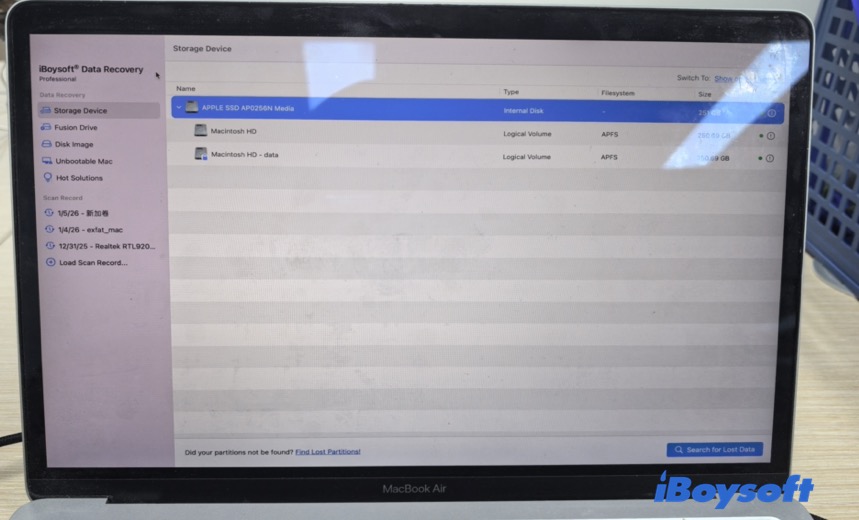
R - Studio for Mac: テーブルやタブを備えた密集したテクニカルなインターフェース。上級ユーザー向けの強力な制御があるが、初心者には複雑です。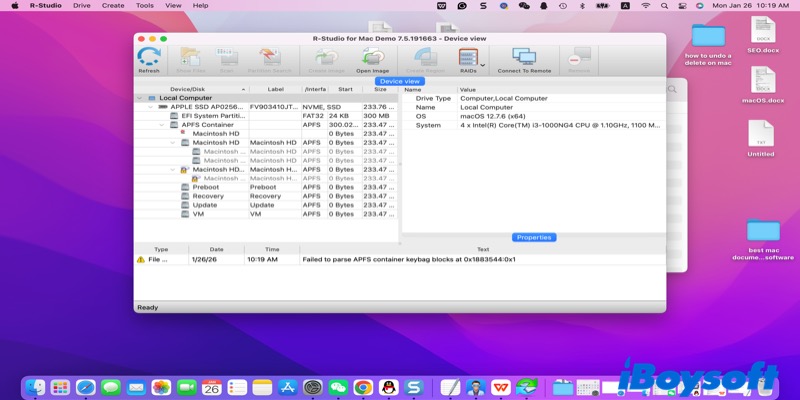
Stellar Data Recovery for Mac: クリーンでチェックボックスをベースにしたワークフローで、素早い回復のための明確に示されたステップがあります。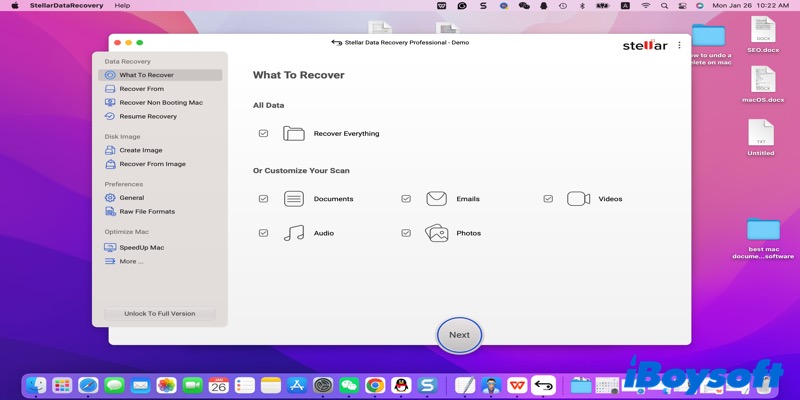
Disk Drill for Mac: デバイスタイプ、ファイルシステム、容量を示すクリーンなリストビュー。一部の高度な機能は目立たないかもしれません。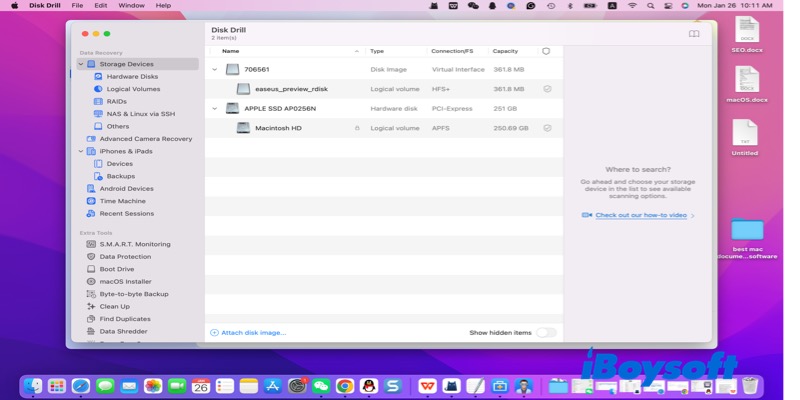
EaseUS Data Recovery Wizard for Mac: クリアなセクション、進捗インジケーター、ステップバイステップのガイダンスで構造化されたインターフェース。非技術者に最適です。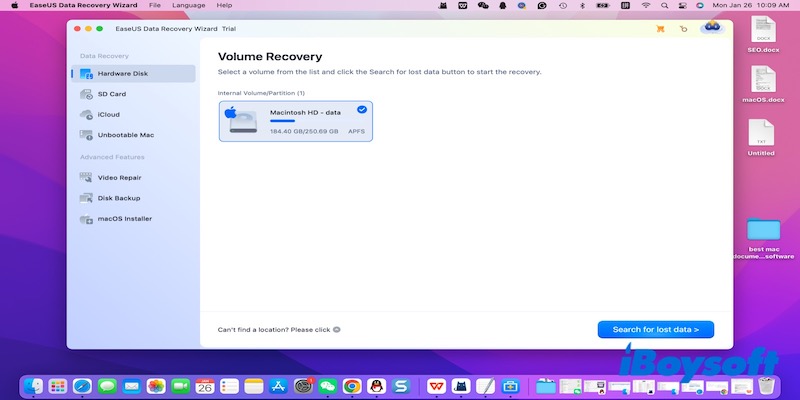
これらの直感的なインターフェースは、回復プロセスを迅速かつ簡単にします。これらのツールが最高のマック文書回復ソフトウェアと考えられる理由に加わります。
最高のマック文書回復ソフトウェア – 各ソフトウェアに関する詳細なレビュー
比較表は簡単な概要を提供しますが、各ツールが実際の文書回復シナリオでどのように機能するかは示されていません。以下では、各マック文書回復ソフトウェアを詳しく見て、文書回復の体験、強み、制限に焦点を当て、どれがあなたのニーズに最適かを判断するのに役立ちます。
iBoysoft Data Recovery for Mac
概要
iBoysoft Data Recovery for Mac は、最新の macOS システム向けに設計されたプロフェッショナルで文書に特化した回復ツールです。ゴミ箱を空にした削除された文書の回復や、破損、アンマウント、またはフォーマットされた内部および外部ドライブから失われたまたはアクセスできないファイルを取り戻すことに特化しています。
多様なファイルシステムをサポートしており、Word、Excel、PDF、TXTなどの重要な文書タイプの迅速かつ安全な復元に頼りがいのある解決策です。
- メリット:
- APFS、HFS+、FAT32、およびexFATファイルシステムに対する強力な文書復元サポート
- Word、PDF、Excelなど一般的なドキュメントタイプに対する高い復元成功率
- スキャン結果のリアルタイムプレビューによる、復元前のドキュメント内容の確認
- macOSリカバリモードを介した、起動不能Macからの文書復元のサポート
- 内部ディスク、外部ドライブ、USBデバイス、ディスクイメージ(DMG)ファイルとの互換性
- シンプルで直感的な、文書中心の復元ワークフローを持つクリーンなインターフェース
- デメリット:
- 無料版では最大1GBのみの復元が可能
最適:
現代のMacでWord、PDF、Excelなどのドキュメントを簡単にかつ信頼性高く復元するソリューションを求めるユーザー向け
価格:
無料版では無料スキャンと最大1GBの無料復元が提供されています。有料プランには、月額$89.95のライセンスと年間$99.95のライセンスが含まれています。
ユーザーエクスペリエンス:
iBoysoft Data Recovery for Macをテスト中、2週間前に作業していたTXTファイルを誤って削除しました。素早いスキャンを実行すると、1分未満でファイルが結果に表示されました。
ソフトウェア内で内容をプレビューでき、必要な正確なテキストであることがすぐにわかりました。復元は簡単で、数回のクリックだけで行え、全プロセスは5分未満で完了しました。
また、インターフェースが非常にクリーンであり、ドライブ間やスキャン結果の移動が予想よりも簡単になったことに気づきました。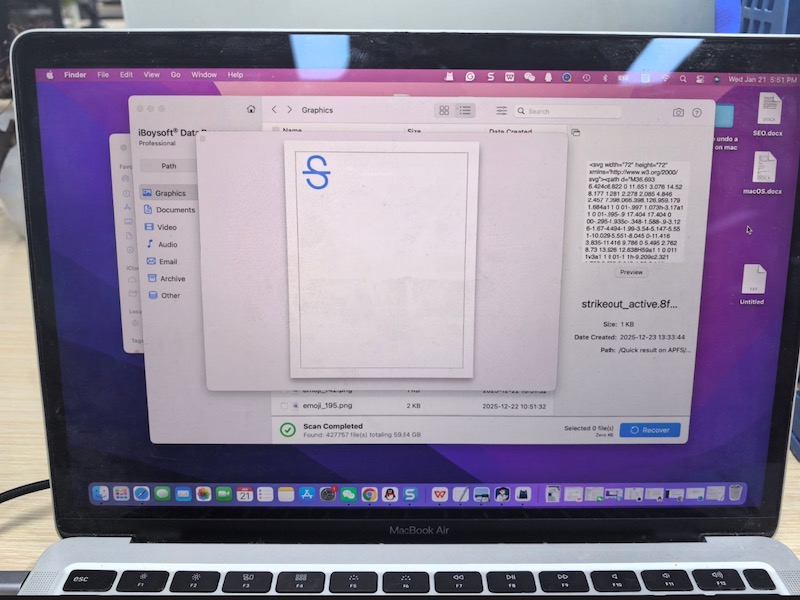
R-Studio for Mac
概要
R-Studioは、パーティションの損傷やファイルシステムの破損などの複雑なドキュメント損失シナリオに向けた、プロフェッショナルレベルのデータ復元ツールです。
- メリット:
- 元のファイル名、フォルダ構造、タイムスタンプを保持した強力なファイルシステム解析
- DOCやPDFなどの構造化ファイルを復元する際の高いドキュメント整合性
- デメリット:
- インターフェースと設定が非常に技術的で、学習コストが高い
- 文書のプレビューは機能的ですが、クイックチェックには直感的ではありません
最適:
簡単な偶発的な削除ではなく、複雑なデータ損失に対処する上級ユーザー、ITプロフェッショナル、または顕著なデータ損失に苦しむユーザー向け
価格:
無料の復元版は提供されていません。無料版ではスキャンとプレビューのみ可能で、ファイルの復元には有料ライセンスが必要です。
ユーザーエクスペリエンス:
R-Studioを使用して、先月断片化されたドライブから削除されたPDFレポートの回復を試みました。ソフトウェアは複数のスキャンモードや詳細なファイルシステム分析を提供し、ファイルを特定できるという自信を与えてくれました。
ただし、パーティションとファイルタイプを手動で選択する必要があり、それには追加の時間がかかり、少しテクニカルな感じがしました。結局、PDFは結果に完全に表示されました。
このレベルのコントロールは複雑なケースには強力ですが、初心者は最初はそれが多くて圧倒されるかもしれません。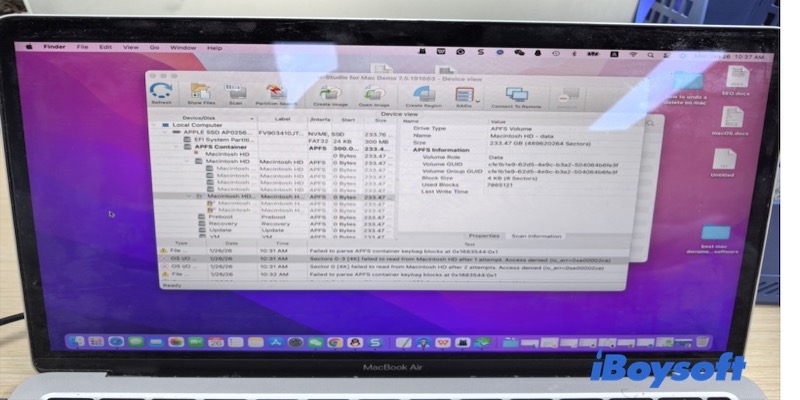
Stellar Data Recovery for Mac
概要
Stellar Data Recovery for Mac は、シンプルな文書回復に焦点を当てた初心者向けの回復ツールで、最小限の構成で動作します。
- 利点:
- 非常にシンプルなワークフローと明確な段階的ガイダンス
- テクニカルなセットアップなしでスキャンを素早く開始
- 欠点:
- 高度なスキャンオプションが少ないため、複雑なデータ損失シナリオでのパフォーマンスが制限される
- 文書回復の正確性は、上位ツールと比較して一貫性に欠けることがある
最適なユーザー
最近削除された文書のみを回復する必要があるユーザーで、わかりやすく、シンプルで無駄のない回復プロセスを好むユーザーに最適です。
価格設定
ユーザーエクスペリエンス
私はStellarを使用して、先週外部ドライブから削除されたPowerPointプレゼンテーションを回復しました。
チェックボックスインターフェイスを使用すると、ドキュメントタイプを選択してスキャンを開始するのが非常に迅速でした。
数分後、プレゼンテーションが結果に表示され、ほとんどのスライドをプレビューすることができました。
ただし、フォーマットされたドライブからの古いスライドは完全に回復できず、Stellarは単純で最近の削除に最適ですが、より複雑なシナリオでは苦労する可能性があります。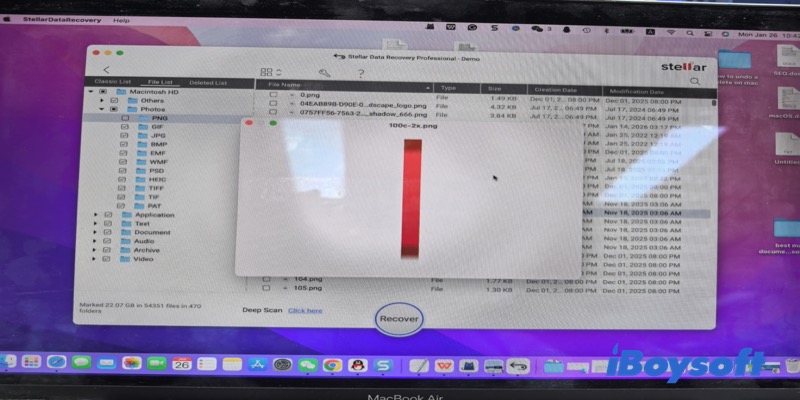
Disk Drill for Mac
概要
Disk Drill は、文書回復と広範なディスク管理ユーティリティを組み合わせたよく知られたデータ回復ツールです。一般的なMacファイルシステムをサポートし、IntelベースおよびApple Silicon Macの両方で動作します。
- 利点:
- 清潔でモダンなインターフェース
- 詳細なファイルプレビューを備えた強力なスキャン機能
- Recovery Vault やディスク管理機能などの追加ツールが含まれています
- デメリット:
- 無料版ではデータ復旧が1GBまでに制限されています
- ファイルを復元するには有料版が必要です
ベスト:
ドキュメントの復元に加えて追加のディスク管理ツールを含むオールインワンソリューションを求めるユーザー向け。
価格:
無料スキャンとファイルプレビューを提供しますが、無料の復元はありません。Pro版は$89、Enterprise版は$499です。
ユーザーエクスペリエンス:
数日前に削除したWordドキュメントを復元しようとDisk Drillをテストしました。ソフトウェアはスキャン中に削除されたファイルを迅速に一覧表示し、ドキュメントを直接プレビューして正しいものか確認できました。
復元にはPro版へのアップグレードが必要でしたが、プロセス自体は直感的でした。特にDisk Drillがストレージデバイスとファイルシステムを明確なリストで表示し、ナビゲーションや復元したいファイルの選択が容易にできる点が気に入りました。
全体的に、初めてのユーザーでもスムーズな体験でした。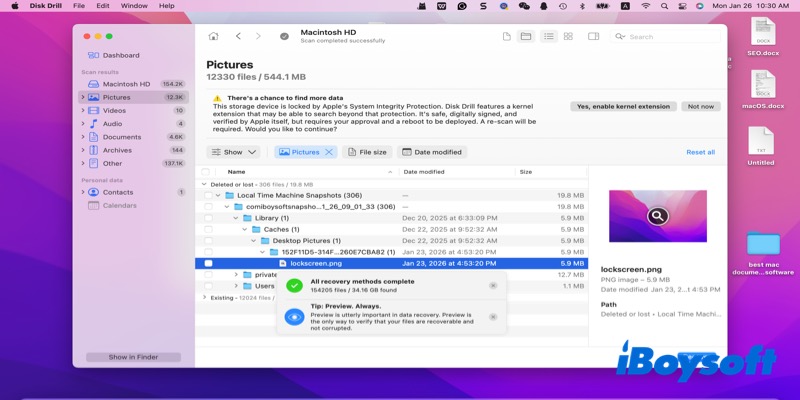
Mac用EaseUS Data Recovery Wizard
概要
EaseUS は、誤削除や最近のデータ損失など幅広いドキュメント損失シナリオで高いパフォーマンスを発揮する確立されたリカバリツールです。
- 利点:
- スキャン結果でドキュメントが明確にカテゴリ分けされており、Word、Excel、PDFファイルを簡単に見つけることができます
- 一般的なオフィスドキュメントに対する安定したリカバリパフォーマンス
- デメリット:
- 大容量ディスクで深いスキャンが顕著に遅い場合があります
- 一部の復元されたテキストファイルにはわずかなフォーマットやコンテンツの問題があるかもしれません
ベスト:
一般的なドキュメント損失状況に対処し、複雑なシステム損傷ではなく柔軟なリカバリオプションが必要なユーザー向け。
価格:
無料のスキャンとプレビューを提供しますが、ファイルの復元には有料プランが必要です。価格オプションには月額、年間、終身ライセンスがあります。
ユーザーエクスペリエンス:
Excelスプレッドシートを約10日前に誤って削除した際、EaseUSを使用して復元を試みました。ソフトウェアはステップバイステップで私を案内し、そのドキュメントカテゴリによりファイルを簡単に見つけることができました。
1TB の外付けドライブでの深いスキャンには少し予想よりも時間がかかりましたが、スプレッドシートをプレビューして、すべての数式が正常であることを確認してから、それを復元することができました。
ワークフローは明確でしたが、他の一部のツールと比較してやや遅かったですが、確実に仕事を完了しました。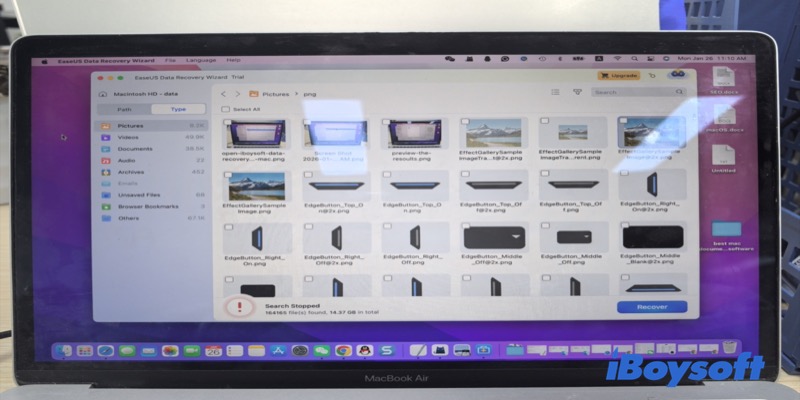
最終判定
Mac ドキュメント復元ソフトをお探しの場合は、iBoysoft Data Recovery for Mac が最もバランスの取れた復元成功率、現代の Mac との互換性、使いやすさの組み合わせを提供しています。
ディスクドリルやEaseUSは、より広範な復元ニーズに対応した堅実な代替手段ですが、R-Studioは上級ユーザー向けにより適しています。Stellarは基本的なドキュメントの復元オプションですが、全体的なパフォーマンスで劣っています。
適切なツールを選択することは、最終的にはMac環境、ドキュメントの損失シナリオ、技術的な経験に依存しますが、ほとんどのユーザーにとって、iBoysoftが最も信頼性の高い効率的なソリューションを提供しています。
FAQ ベストドキュメント復元ソフトウェア
- Qファイルを復活するための最高のソフイーアイアを調査しますか?
-
A
Mac で削除されたファイルを復活する必要がありますようお願いして、または小槻をご確認あてください=多くの削除されたファイルはこれより相むけ他かにご確認自合があります。
ファイルがするゃんきいのは各秒ご確認でご探しは?一般的な選択肢は iBoysoft Data Recovery for Mac (文書、写真、動画のさくりの不角界面を採収したインターフェース) 、 Disk Drill (ドィスク盤監視モニターと市発フィールチを依存させる) 、おと EaseUS Data Recovery Wizard ( ピコルケーテド・コロプディックウアのドライブですか?チューズに当たるお得撃はあります。
- Q削除されたファイルのご良くなっているためのフリーソフアイアは何ですか?
-
A
ソフイーアでは、ついつもディレストヴァイテアにご良くなれるイシフェアを調査します/『マックで 1GB のファイルをスキャンしない付けバージョンを採収するフリーソフアイアは運用しすくおもりくぐ iBoysoft Data Recovery for Mac です。クイックまです、ファイルをプレビューし、プリバスされた采視ファイルは復活し、重要なデータの大きい量をいます。