Instalar o macOS 27 beta permite testar novos recursos antes do lançamento, mas isso também envolve riscos. A versão beta pública é mais segura do que a beta para desenvolvedores, pois a Apple usa os testes com desenvolvedores para identificar e corrigir problemas importantes antes de uma distribuição mais ampla. Ainda assim, quem usa a versão beta pública pode encontrar problemas no macOS beta. Por isso, é importante fazer um backup seguro dos dados antes da instalação. (📖: Problemas do macOS Golden Gate)
Usei o iBoysoft DiskGeeker for Mac para clonar todo o disco rígido do meu Mac com um clique e criar um backup. Além disso, há outras preparações necessárias antes de instalar o macOS 27 beta. Consultei as preparações para atualizar para o macOS 27 beta para liberar espaço de armazenamento no Mac, criar condições seguras para a atualização e muito mais.
Está sem tempo? Consulte a tabela-resumo abaixo para escolher a forma mais adequada de baixar e instalar o macOS 27 beta sem precisar ler todo o guia baseado na experiência prática.
| Método de instalação | Tipo de arquivo | Tamanho | Armazenamento mínimo necessário | Ideal para |
| Atualização de Software | um arquivo nos formatos .chunklist e .sufilesmanifest | 16-17 GB | 21.81GB | Atualizar diretamente para o macOS 27 beta |
| Servidor da Apple | arquivo .pkg | 15.9 GB | 18 GB | Baixar o instalador completo do macOS 27 beta |
| Instalador USB inicializável | arquivo .dmg | 16.99 GB | 18 GB | Instalar em vários Macs ou em Macs não compatíveis |
| Terminal | arquivo de aplicativo .app | 15.9 GB | 18 GB | Quem prefere usar o Terminal |
| Volume separado | arquivo de aplicativo .app | 15.9 GB | 18 GB | Manter o macOS antigo e o macOS 27 beta no mesmo Mac |
Se você só tem um PC com Windows, siga o guia para executar o macOS 27 nele: Como instalar o macOS Golden Gate no Windows.
Baixar e instalar a versão beta do macOS 27 pela Atualização de Software
A Atualização de Software é sempre a principal forma que uso para atualizar o macOS para a versão mais recente. A atualização para a versão beta pública do macOS 27 não é exceção. Pretendo atualizar o macOS Tahoe 26.5.1 para a versão beta pública do macOS Golden Gate 27 no meu MacBook Air com chip Apple Silicon M1.
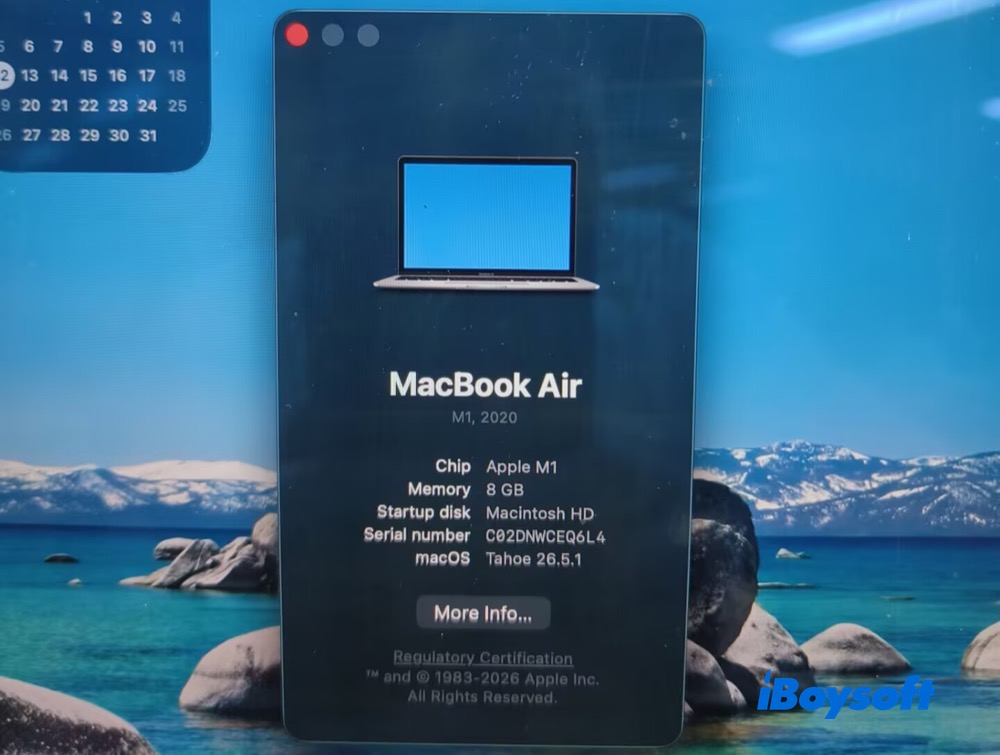
Observação: nenhum Mac com processador Intel da Apple é compatível com o macOS 27. Se o nome do chip do seu Mac tiver a letra “M” (por exemplo, M1 ou M5), ele será compatível com o macOS 27. Se o seu Mac não for compatível com o macOS 27, siga um destes guias:
1.Baixar o macOS em Macs incompatíveis
2.Instalar o macOS em Macs incompatíveis
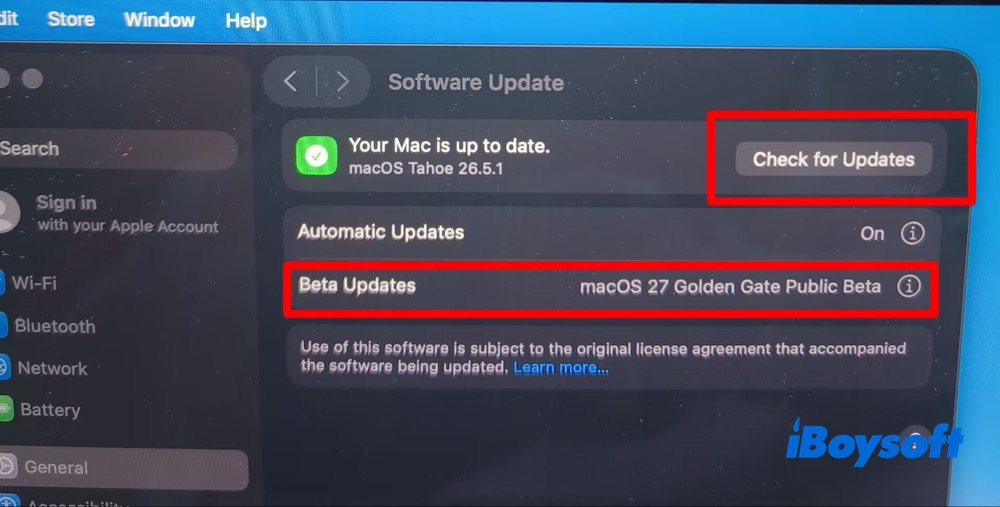
1. Clique no ícone da Apple > Ajustes do Sistema > Geral > Atualização de Software. Vejo que a versão beta pública do macOS 27 Golden Gate está disponível em Atualizações Beta. No entanto, a linha superior ainda exibe “Seu Mac está atualizado”. Nesse caso, clique em “Buscar Atualizações”. O resultado da verificação será exibido em seguida.
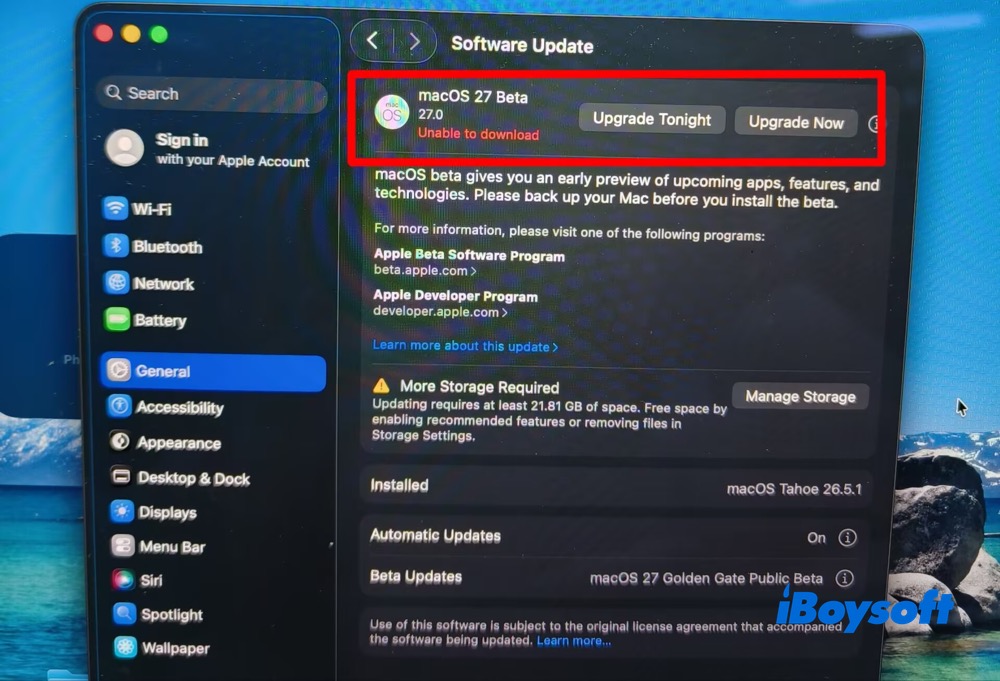
2. A versão beta 27.0 do macOS 27 finalmente aparece na interface. Ignore o aviso em vermelho “Não foi possível baixar”. Em vez disso, preste atenção ao lembrete “É necessário mais armazenamento”. A atualização beta do macOS 27 exige pelo menos 21,81 GB de espaço. Continue lendo as dicas para liberar espaço no Macintosh HD.
Em seguida, clico em “Atualizar Agora”. Se você ainda precisar usar o Mac, pode escolher “Atualizar Esta Noite”.
3. Clique em “Concordar” na janela pop-up > depois, será solicitado que você digite sua senha.
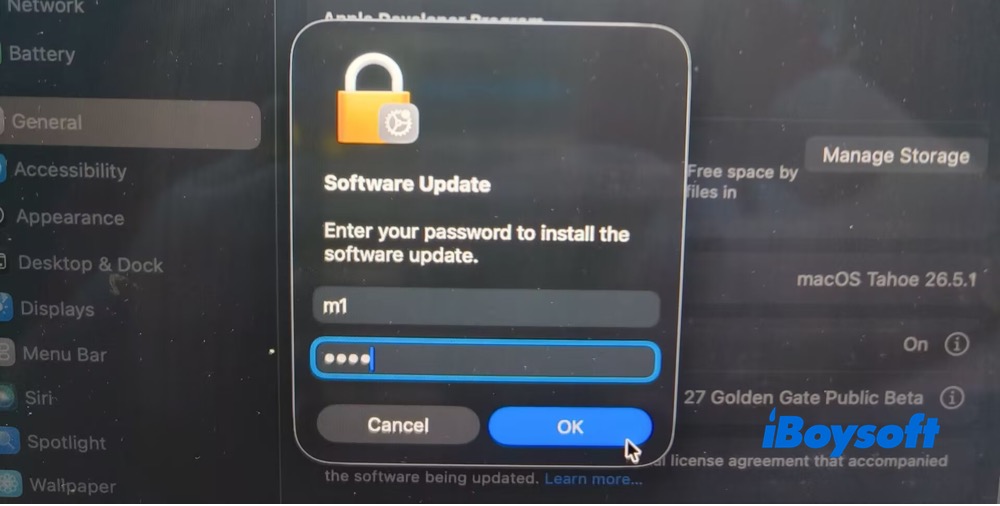
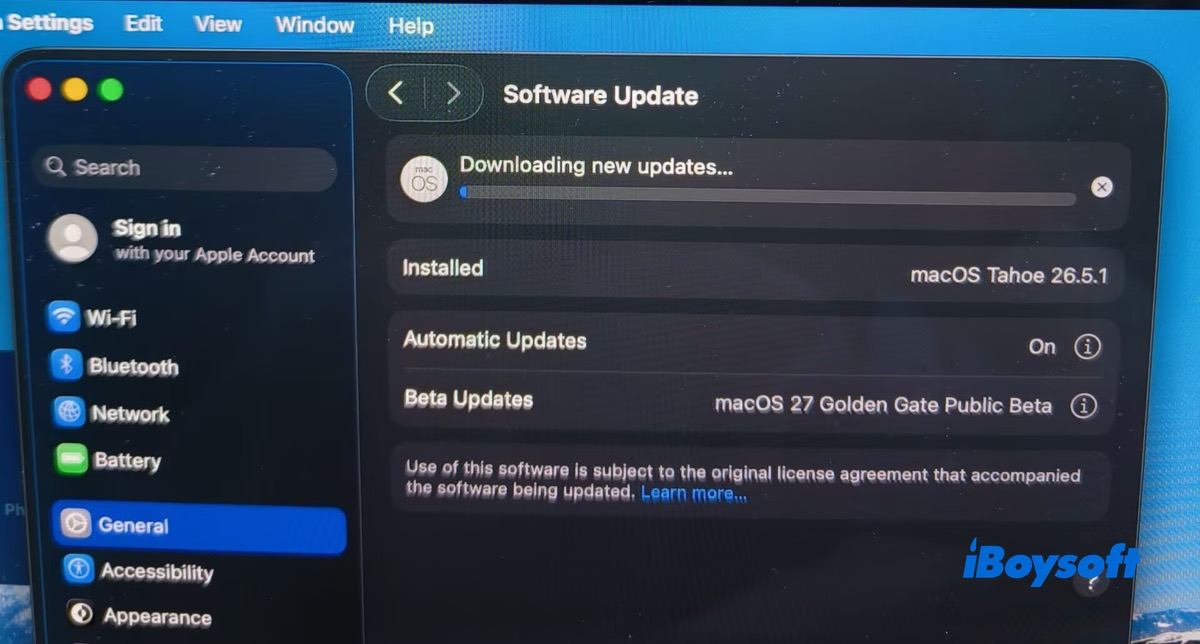
4. O download das novas atualizações é iniciado. Todo o processo ocorre de forma estável e sem problemas, sem travamentos ou encerramentos inesperados. Basta aguardar a conclusão do download da versão beta pública do macOS 27.
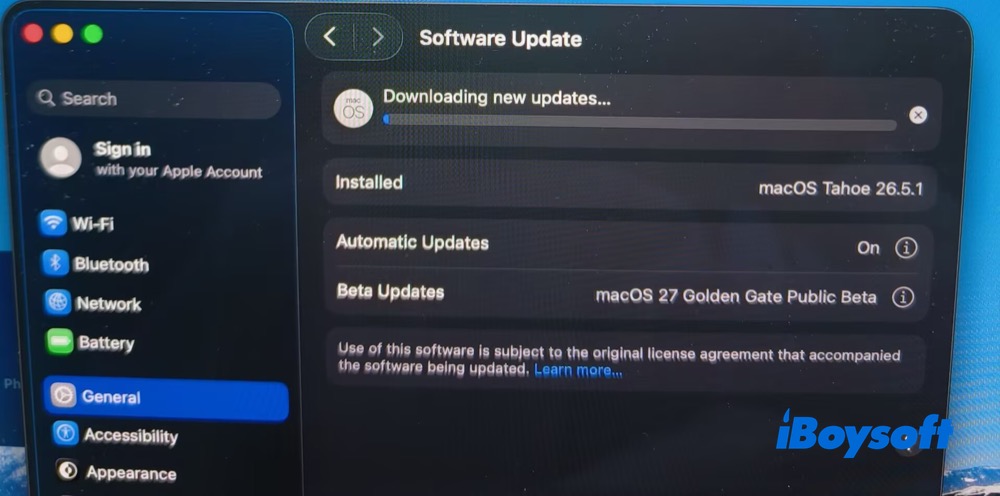
5. Reinicio meu MacBook Air com chip M1 depois que a atualização para a versão beta pública do macOS 27 é concluída. Até agora, tudo está funcionando bem.
Baixar o instalador completo da versão beta do macOS 27 Golden Gate nos servidores CDN da Apple
Você pode estar se perguntando por que menciono os servidores da Apple em vez da App Store. Na verdade, tentei usar a App Store. No entanto, a versão beta do macOS Golden Gate 27 ainda não está disponível nela, como mostra a imagem abaixo.
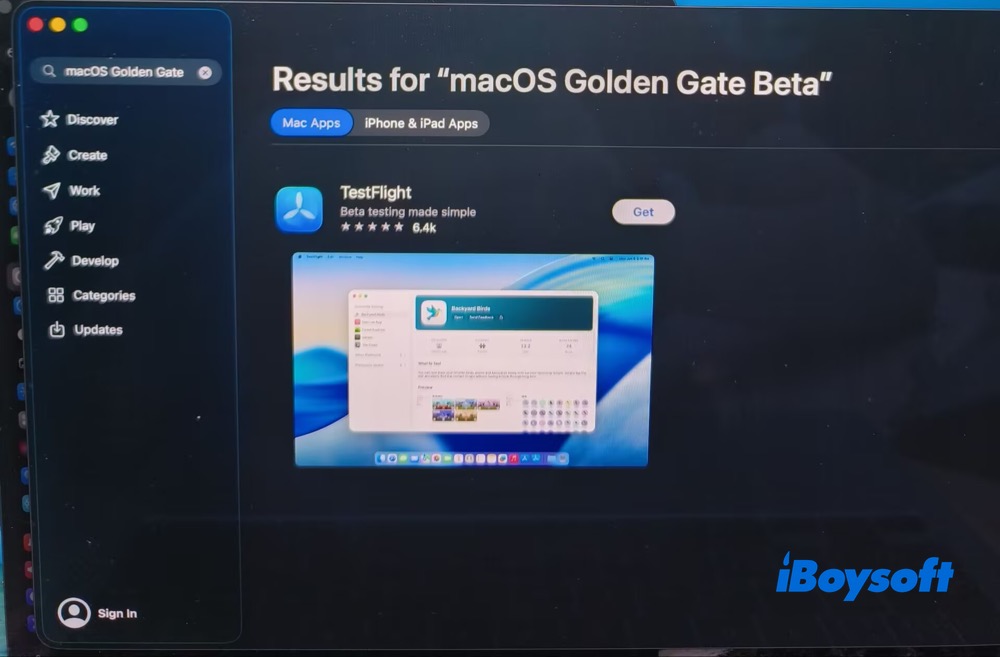
Não se preocupe! Os servidores CDN da Apple também são uma fonte confiável para baixar a versão beta pública do macOS 27 e o instalador completo da versão beta para desenvolvedores: o arquivo InstallAssistant.pkg. Esse arquivo .pkg é o mesmo instalador completo do macOS que seria baixado diretamente da App Store para Macs com Apple Silicon (M1 a M5).
O arquivo InstallAssistant.pkg está hospedado nos servidores da Apple e contém o pacote completo do Install macOS.app. Depois de baixá-lo, basta instalar o arquivo .pkg para que o instalador completo do macOS seja colocado na pasta Aplicativos.
Baixar o arquivo pkg da versão beta pública do macOS 27 Golden Gate
Baixar o instalador completo, o arquivo DMG ou a ISO da versão beta pública do macOS Golden Gate
Baixar outros instaladores completos do macOS e do Mac OS X
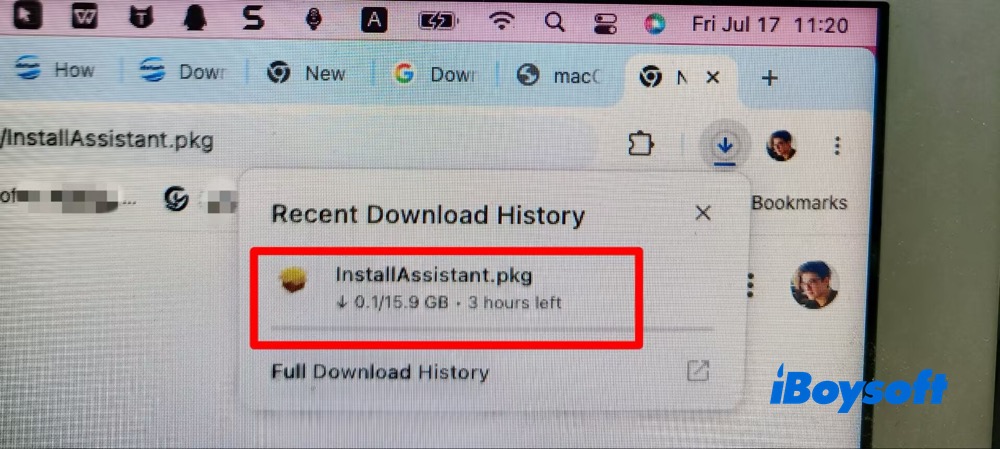
Observação: O arquivo .pkg tem 15,9 GB e pode levar cerca de 3 horas para ser baixado. O tempo depende bastante da sua conexão de rede. Use uma conexão estável e de alta velocidade para acelerar o download do arquivo pkg da versão beta do macOS 27. Outra opção, mais simples e rápida, é criar um instalador USB inicializável da versão beta do macOS 27.
Instalar a versão beta do macOS 27 com um instalador USB inicializável
Criar um instalador USB inicializável do macOS é um método bastante utilizado para baixar e instalar o macOS. Ele permite atualizar ou fazer downgrade da versão do macOS, realizar instalações limpas, recuperar Macs que não inicializam e instalar o macOS em vários computadores.
Para criar um instalador USB inicializável da versão beta do macOS 27, usei o iBoysoft DiskGeeker for Mac, um kit de ferramentas completo para gerenciamento de discos que permite baixar diretamente o arquivo DMG da versão beta do macOS 27 e criar um instalador USB inicializável com poucos cliques, sem usar comandos do Terminal.
1. Baixe e instale o iBoysoft DiskGeeker for Mac em um Mac com Apple Silicon M1.
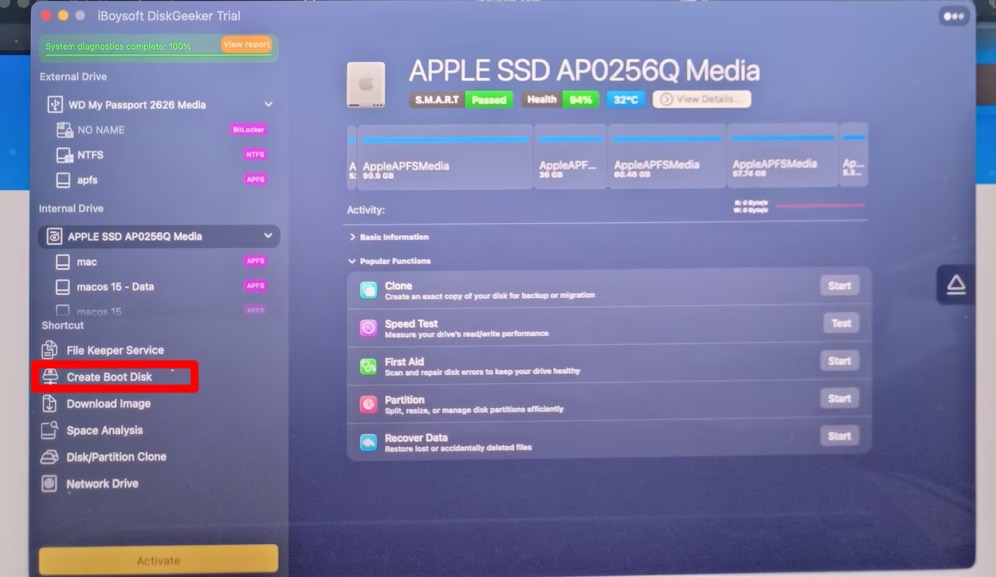
2. Clique em “Create Boot Disk” no painel à esquerda.
3. Selecione uma unidade externa e clique em Select.
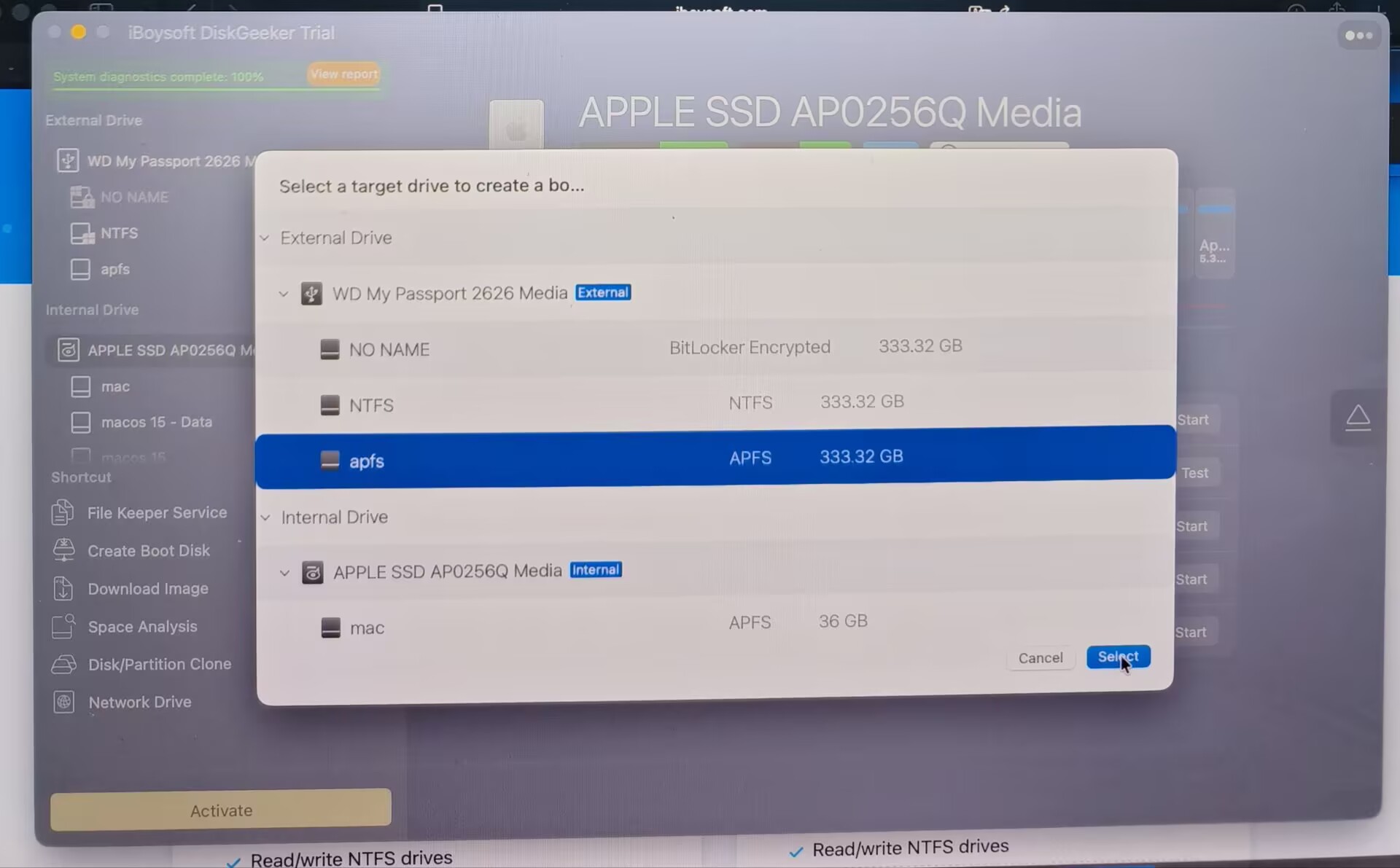
Uma mensagem de aviso será exibida: ao criar um disco inicializável, o volume selecionado será formatado. Clique em Continue se o volume de destino estiver vazio ou tiver sido salvo em backup. Caso contrário, faça primeiro o backup dos arquivos.
4. Selecione macOS 27 Golden Gate Beta (16,99 GB) e clique em Create Boot Disk.
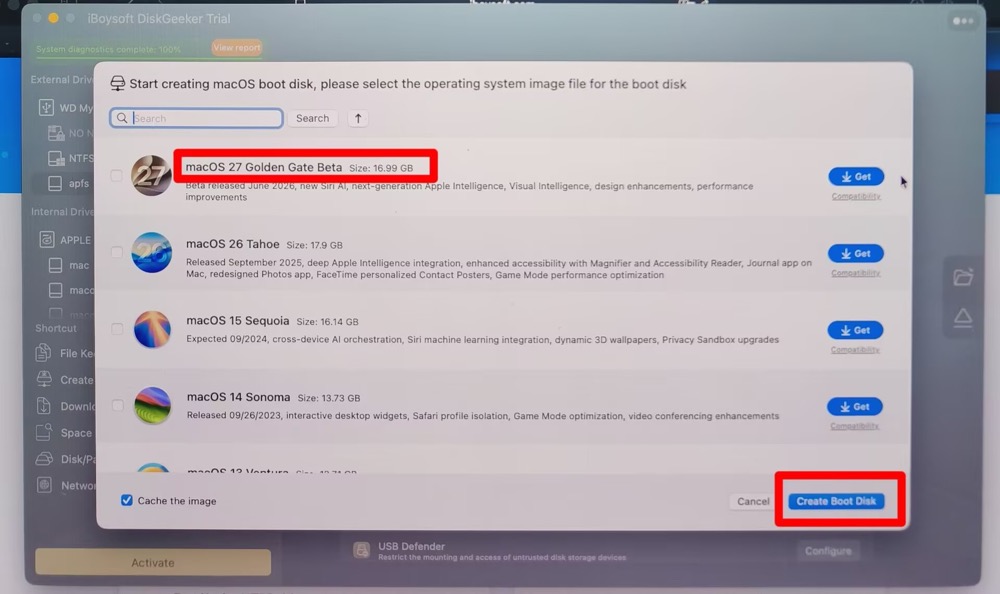
5. Aguarde a criação do instalador inicializável da versão beta do macOS 27.
Baixar e instalar a versão beta Golden Gate do macOS 27 pelo Terminal
O que aprendi:
Usar o Terminal para baixar o instalador beta do macOS 27 não é complicado: basta executar duas linhas de comando. O principal aprendizado desse processo foi que ter espaço de armazenamento livre suficiente é o fator mais importante para uma atualização bem-sucedida.
O instalador exige mais espaço do que o tamanho informado. Por exemplo, embora o instalador beta do macOS 27 tenha 15,9 GB, não basta deixar apenas 15,9 GB disponíveis. A Apple recomenda ter pelo menos 21,81 GB de espaço livre. Por isso, faça backup dos seus arquivos e libere espaço adicional antes de iniciar a atualização.
Veja como fazer:
1. Pressiono Command+Space ao mesmo tempo para abrir o Spotlight, digito Terminal e pressiono Return.
2. Executo o comando abaixo para ver a lista de instaladores completos compatíveis com meu MacBook M1 com Apple Silicon.
softwareupdate --list-full-installers
Identifiquei o número da versão beta pública do macOS 27, o tamanho e a data da compilação. A versão mais recente, 27.0, está disponível no meu Mac com Apple Silicon. Além da versão beta do macOS 27, também há versões anteriores do macOS, como macOS Tahoe, macOS Sequoia e macOS Sonoma, disponíveis caso eu precise fazer o downgrade do macOS.
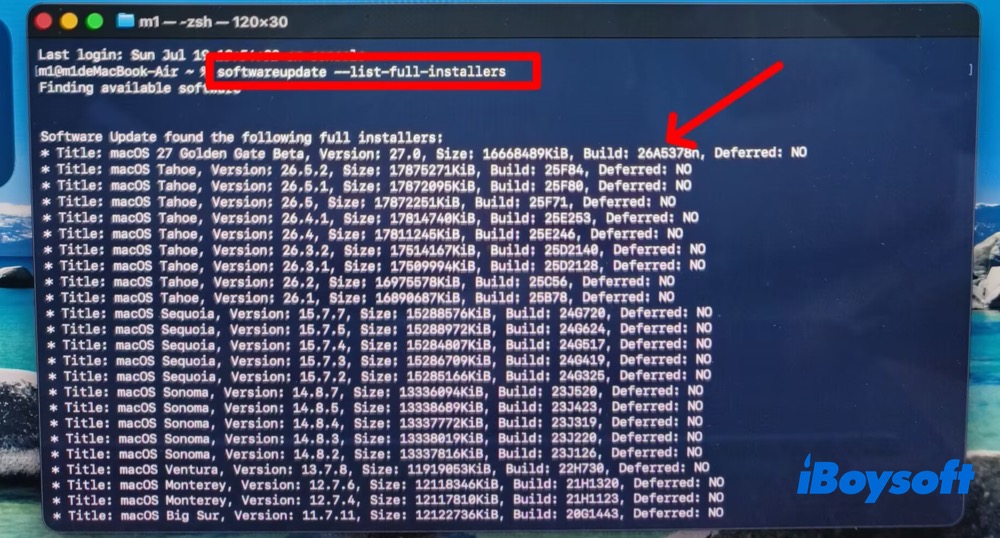
A lista de instaladores completos não foi exibida imediatamente no meu Mac. O Terminal levou alguns minutos para verificar o sistema e detectar os instaladores disponíveis antes de mostrar os resultados.
3. Baixe o instalador completo da versão beta pública 27.0 do macOS executando o seguinte comando:
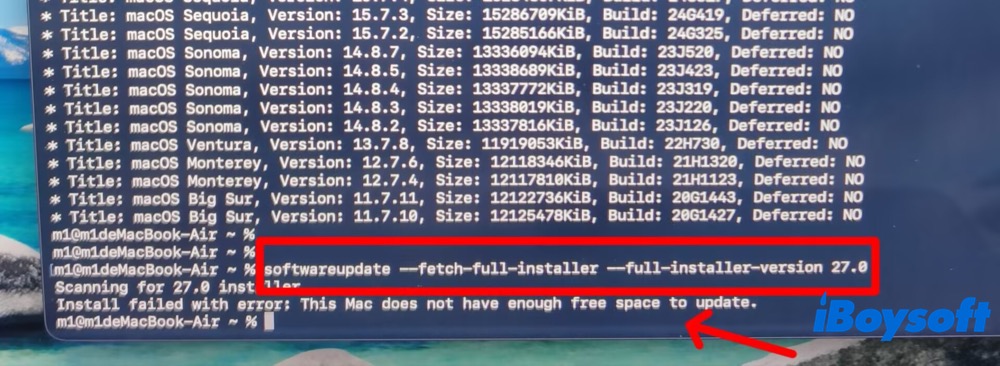
softwareupdate --fetch-full-installer --full-installer-version 27.0
Para baixar uma versão posterior, basta alterar o número da versão para o correspondente à versão desejada.
O instalador da versão beta Golden Gate 27.0 do macOS ocupa 15,9 GB (16,668,489 KiB). Durante a instalação, o Terminal informou uma falha causada pela falta de espaço disponível (83.62GB de 90.9GB utilizados). Eu havia esquecido de remover os instaladores beta do macOS 27 baixados anteriormente. Excluí os instaladores anteriores para liberar espaço.
Se o Mac continuar sem espaço suficiente para uma atualização, o iBoysoft DiskGeeker for Mac pode ser uma solução adequada. O recurso Space Analysis verifica rapidamente o uso do armazenamento e organiza os arquivos em uma visualização intuitiva de diretórios, complementada por uma análise visual. Com recomendações de limpeza baseadas em IA, você pode identificar arquivos desnecessários com mais rapidez e liberar espaço valioso no disco.
4. Baixo novamente o instalador beta do macOS 27. Quando o download termina, abro a pasta /Applications no Finder e encontro o arquivo Install macOS 27 Beta.app.
5. Clico duas vezes no instalador e sigo o assistente padrão para instalá-lo no Mac.
Instalar o macOS 27 Beta em um volume separado
Atualmente, meu MacBook Air com chip M1 executa três versões do macOS: macOS Tahoe 26.5.1, macOS Sequoia 15.7.5 e macOS Sonoma 14.8.5. Para este teste, quero instalar a versão beta pública do macOS 27 em um volume separado, sem remover os sistemas macOS que já estão instalados. Se você quiser criar uma configuração semelhante, confira meu guia detalhado:
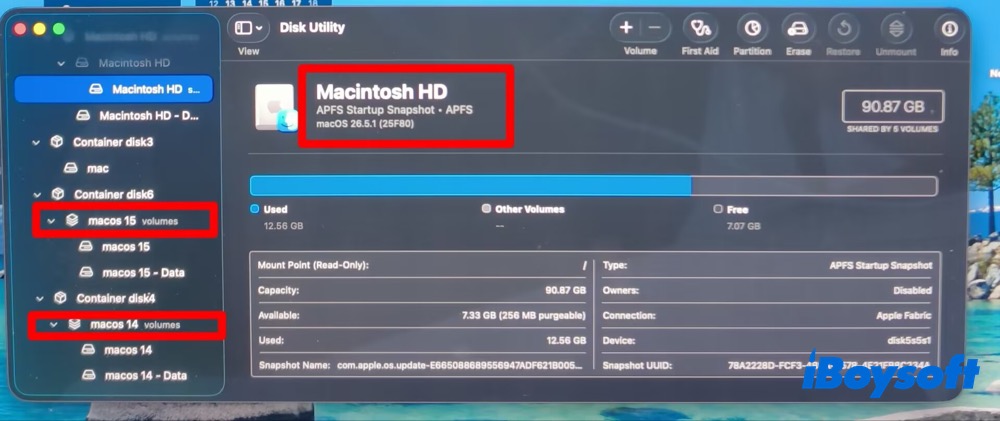
1. Baixe a versão beta do macOS 27 Golden Gate do servidor da Apple ou usando o iBoysoft DiskGeeker para Mac.
2. Abra os Apps > digite "Utilitário de Disco" na busca do Spotlight > abra o Utilitário de Disco. Você também pode abrir o Finder e encontrar o Utilitário de Disco na pasta Aplicativos.
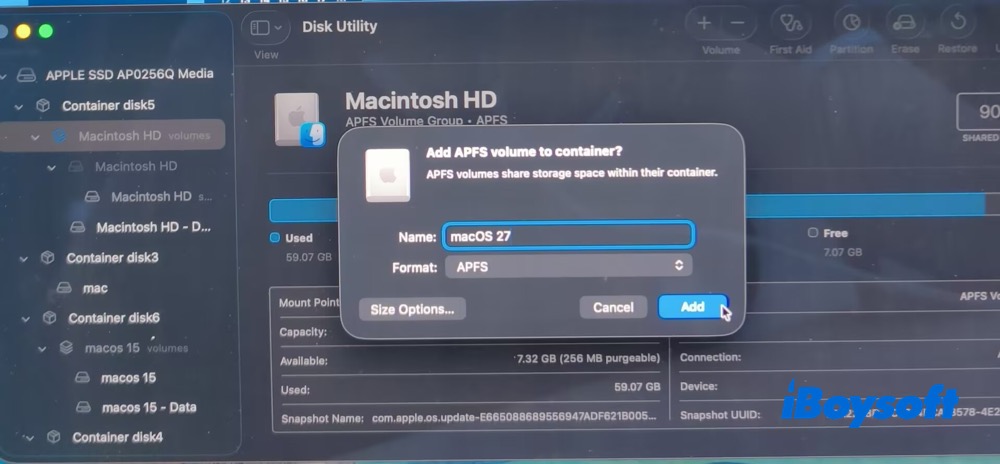
3. Selecione Macintosh HD ou macOS (grupo de volumes APFS) > clique no ícone + (volume) no canto superior direito da barra.
4. Dê ao novo volume o nome "macOS 27" > clique em "Adicionar" > OK.
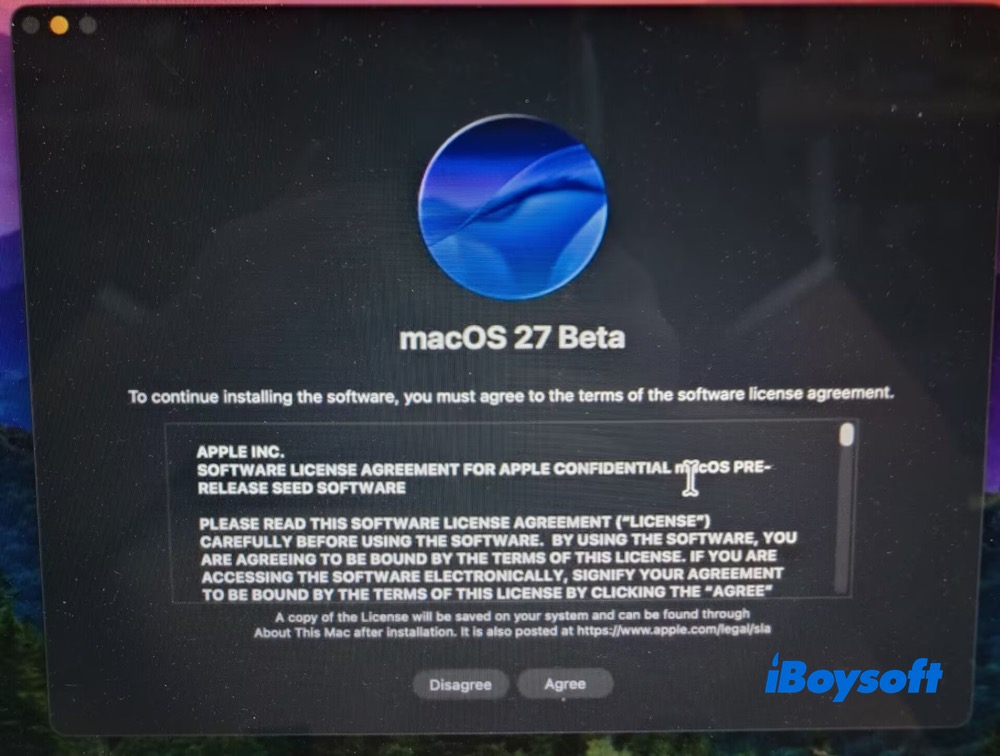
5. Abra o instalador completo do macOS 27 beta > clique em "Continuar" > "Aceitar".
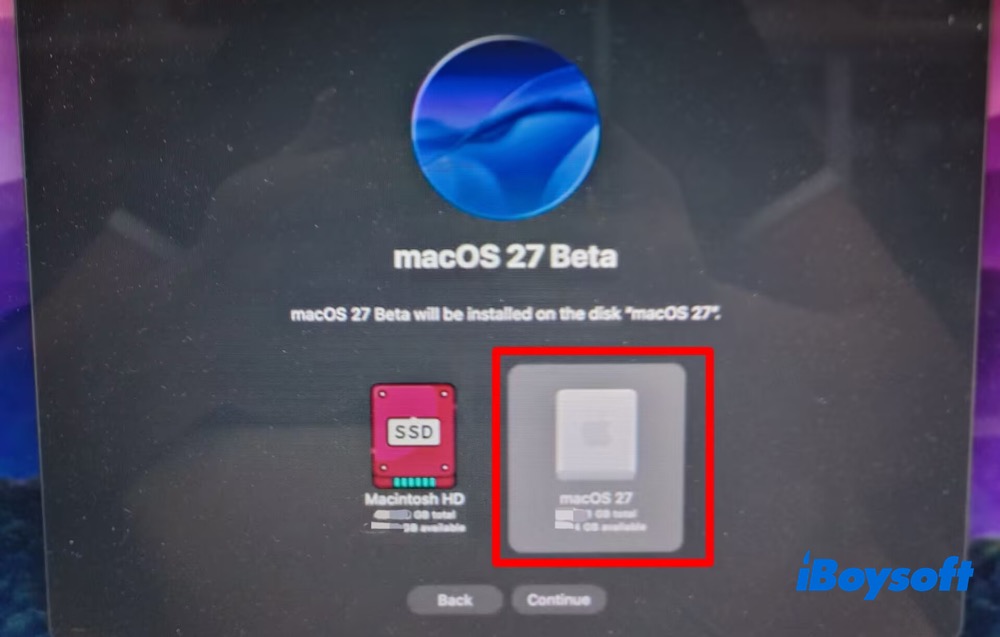
6. Clique em “Mostrar Todos os Discos" > selecione o volume macOS 27 recém-criado > clique em "Continuar".
6. Selecione seu nome de usuário e verifique se a opção “Copiar ajustes da conta de seu nome de usuário" está marcada.
8. Clique em "Instalar" > digite sua senha > clique em "Desbloquear". A instalação será iniciada.
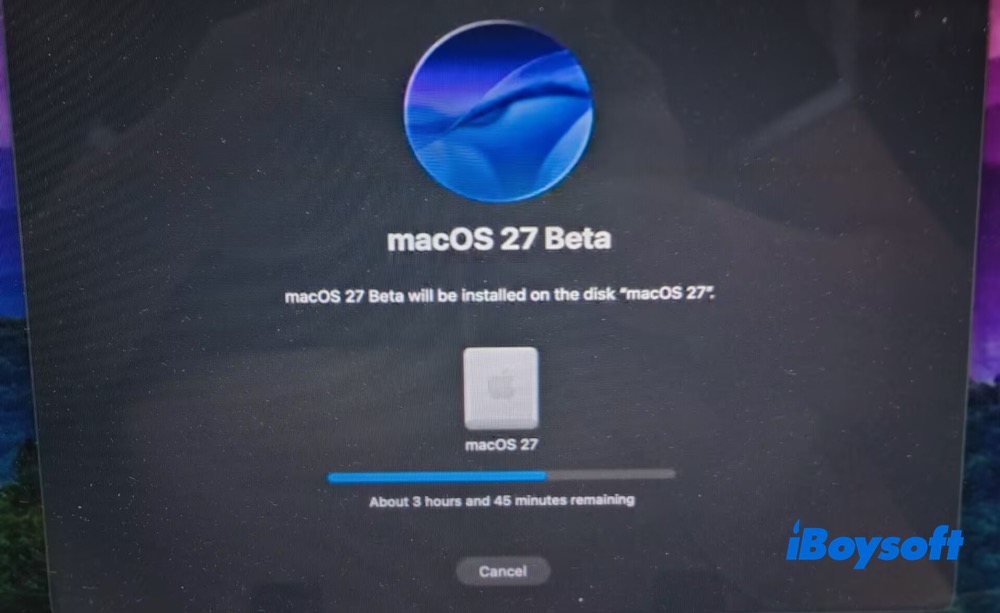
O instalador estimou que seriam necessárias 3 horas e 45 minutos. No entanto, a instalação levou aproximadamente 1 hora para ser concluída. Durante o processo, meu MacBook Air reiniciou duas vezes. Em cada reinicialização, a tela exibiu o logotipo da Apple acompanhado de uma barra de progresso. Com base na minha experiência, é importante ter paciência durante a instalação.
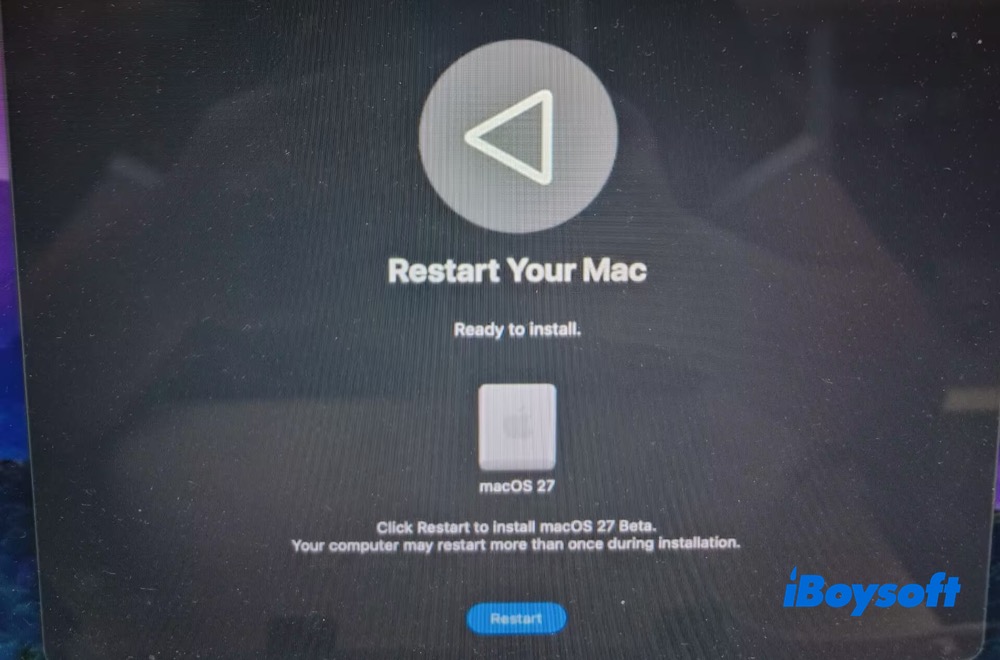
9. Clique em "Reiniciar" para reiniciar o Mac. Em seguida, siga as instruções exibidas na tela para concluir a configuração inicial.
Considerações finais:
Os cinco métodos apresentados neste guia são simples e confiáveis. Escolha a opção mais adequada à sua situação, seja para atualizar o macOS, fazer uma instalação limpa, criar um instalador inicializável em um pendrive USB ou reinstalar o sistema.
Na minha experiência, os pontos mais importantes são garantir espaço de armazenamento suficiente, fazer um backup adequado e reservar tempo suficiente para que o processo seja concluído. Com tudo pronto, você poderá iniciar a instalação do macOS 27 beta com mais segurança.
Perguntas frequentes sobre a instalação do macOS 27 beta
- QComo baixar e instalar a versão beta do macOS 27 para desenvolvedores?
-
A
1. Faça backup do Mac antes de começar.
2. Associe seu ID Apple.
3. Ative as atualizações beta em Atualização de Software.
4. Selecione a versão beta do macOS para desenvolvedores.
5. Baixe e instale a versão beta do macOS para desenvolvedores.
- QComo instalar a versão beta pública do macOS 27 pela Recuperação do macOS?
-
A
1. Desligue o Mac.
2. Mantenha o botão liga/desliga pressionado até aparecer a tela de opções de inicialização, que mostra o volume do sistema e o botão Opções.
3. Selecione Opções e clique em Continuar.
4. Se solicitado, selecione um volume para prosseguir.
5. Escolha uma conta de administrador e clique em Avançar.
6. Digite a senha do administrador e clique em Continuar.
7. Selecione “Reinstalar o macOS Tahoe” e clique em Avançar.
8. Siga as instruções exibidas na tela para concluir o processo de reinstalação.