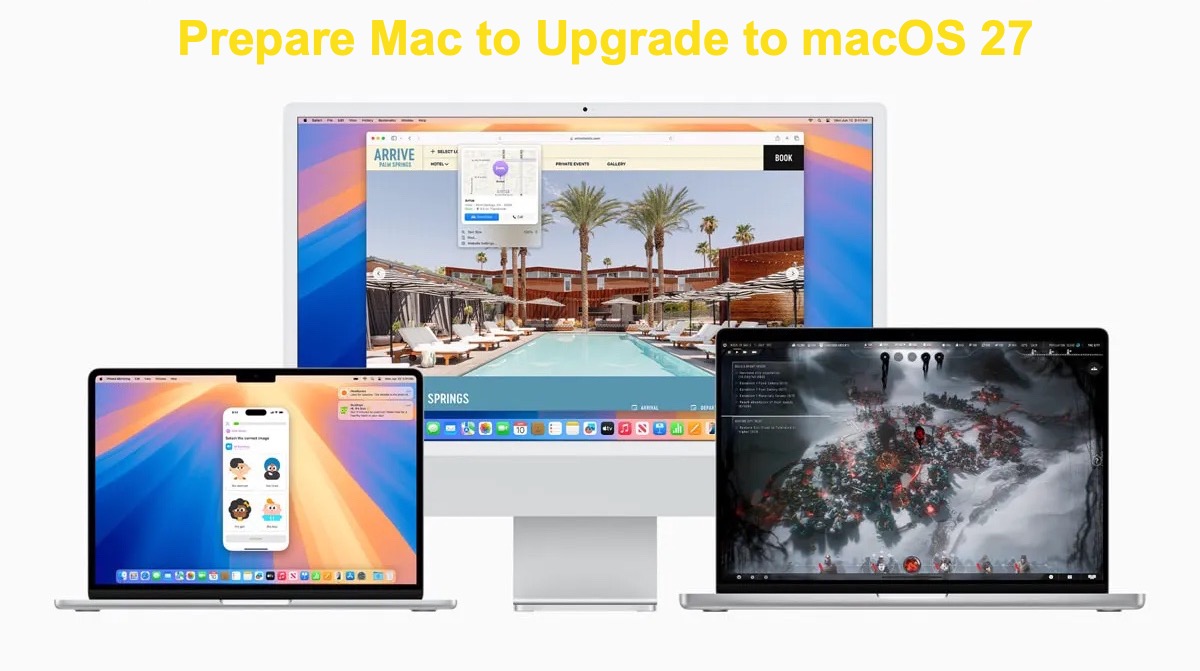
O novo sistema operacional do Mac — o macOS 27 Golden Gate, apresentado na WWDC26 — finalmente está disponível! Seus recursos e o desempenho geral foram aprimorados. Por isso, muitos usuários de Mac mal podem esperar para atualizar para o macOS 27 Golden Gate (baixar a versão beta do macOS Golden Gate). Antes de começar, é importante preparar o Mac. Se você não sabe por onde começar, confira as etapas abaixo.
Observação: Consulte os problemas e bugs do macOS Golden Gate 27 antes de realizar a atualização.
Confirme se o Mac é compatível
O macOS 27 deixa de oferecer suporte a todos os Macs com processador Intel. Portanto, verifique se o Mac que você pretende atualizar usa um chip Apple Silicon (série M1, M2, M3, M4, M5 ou posterior) para instalar o sistema operacional Golden Gate. Para verificar o chip, clique no menu Apple > Sobre Este Mac. Você também pode consultar abaixo a lista de compatibilidade com o macOS 27:
- MacBook Neo 2026
- MacBook Air com Apple Silicon, 2020 ou posterior
- MacBook Pro com Apple Silicon, 2020 ou posterior
- iMac com Apple Silicon, 2021 ou posterior
- Mac mini com Apple Silicon, 2020 ou posterior
- Mac Studio, 2022 ou posterior
- Mac Pro com Apple Silicon, 2023
Se o modelo do seu Mac não estiver incluído no macOS 27, você poderá criar um instalador USB inicializável do macOS 27 para atualizar um Mac incompatível para o macOS 27. Dessa forma, ainda será possível experimentar alguns recursos do macOS 27 Golden Gate. No entanto, um Mac incompatível não terá acesso a todos os destaques do macOS Golden Gate.
Faça backup do Mac
Acidentes podem acontecer a qualquer hora e em qualquer situação. Independentemente do método usado para atualizar para o macOS 27, há uma grande possibilidade de perda de dados durante a atualização para o macOS Golden Gate. Por isso, é sempre melhor “ter um backup” do que “precisar de um backup”.
1. Time Machine
Para fazer backup do Mac, o Time Machine é uma opção confiável. Prepare uma unidade externa com pelo menos o dobro da capacidade de armazenamento do Mac, e o Time Machine poderá fazer backup dos seus arquivos, aplicativos, músicas, fotos, e-mails, arquivos compactados e documentos. Consulte como fazer backup do Mac usando o Time Machine.
Se você tiver tempo suficiente, a melhor prática é fazer dois backups antes de uma atualização importante do macOS. Assim, seus dados ficam protegidos por uma camada dupla: um backup do Time Machine e um backup na nuvem ou um clone completo do disco.
2. Serviço de nuvem
Entre os serviços de nuvem disponíveis estão o iCloud Drive, o OneDrive, o Google Drive e o Dropbox. No entanto, todos exigem a assinatura de planos pagos para oferecer mais espaço. Se você precisar manter o backup do Mac por longo prazo, um clone completo do disco pode oferecer uma relação custo-benefício melhor.
3. Clone do disco rígido
Conecte o disco rígido externo e use o clone do disco rígido completo para fazer backup de todo o conteúdo, incluindo o sistema operacional, as configurações do sistema, os arquivos raiz e as preferências do usuário, com o auxílio do iBoysoft DiskGeeker for Mac. O programa também permite clonar uma única partição caso você precise apenas de um backup parcial.
Com o recurso “Create Boot Disk”, você pode criar um instalador inicializável do macOS 27 e atualizar um Mac com processador Intel para o macOS 27, obtendo uma experiência parcial com o macOS Golden Gate.
Libere espaço de armazenamento no Mac
A Apple aponta especificamente o espaço de armazenamento insuficiente como uma causa comum de falha na atualização do macOS. A versão beta do macOS 27 Golden Gate ocupa 16,99 GB. Para essa atualização importante para o macOS 27, é necessário ter pelo menos 20 GB de espaço livre. A seguir, compartilho alguns dos métodos que costumo usar para liberar espaço no Mac antes da atualização para o macOS 27.
1. Recurso integrado de gerenciamento de armazenamento do Mac
Estou usando um MacBook Air com Apple Silicon M1 (2020) e macOS Tahoe 26.5.1. Minha ordem de limpeza é: arquivos grandes > aplicativos não utilizados > lixo do sistema > arquivos duplicados > fotos semelhantes > Lixeira.
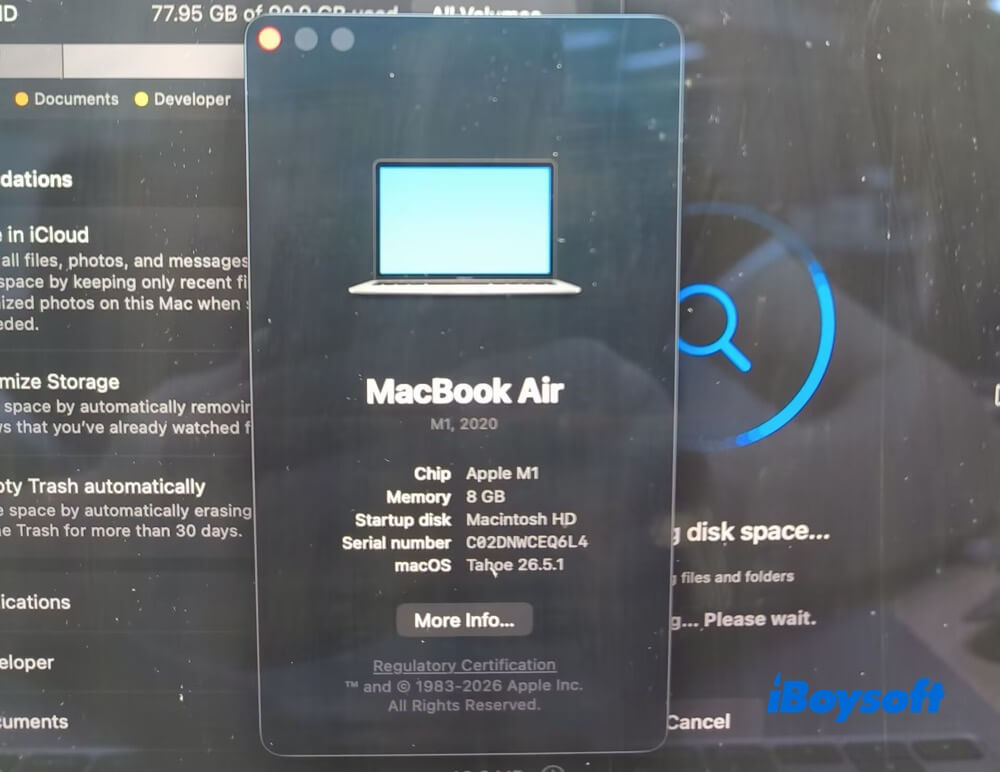
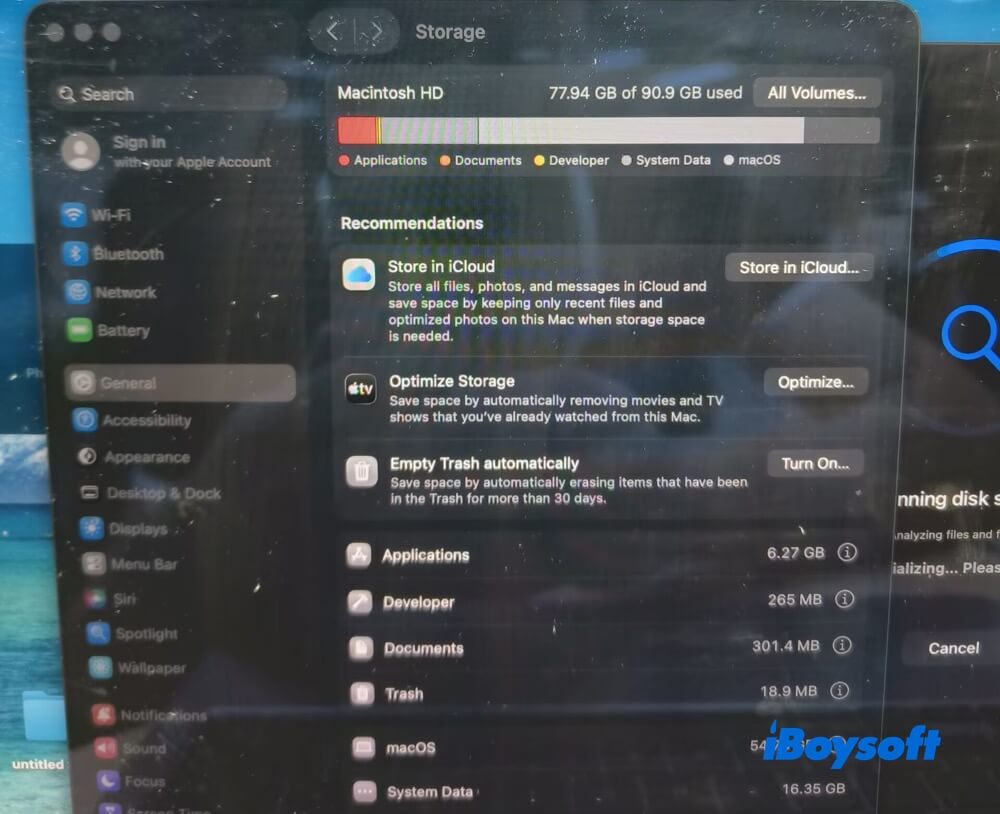
Para usar o gerenciador de armazenamento integrado, clico no menu Apple > Ajustes do Sistema > Geral > Armazenamento, e movo o cursor sobre uma cor para ver quanto espaço cada categoria ocupa, incluindo Aplicativos, Documentos, Desenvolvedor, Dados do Sistema, macOS e Lixo.
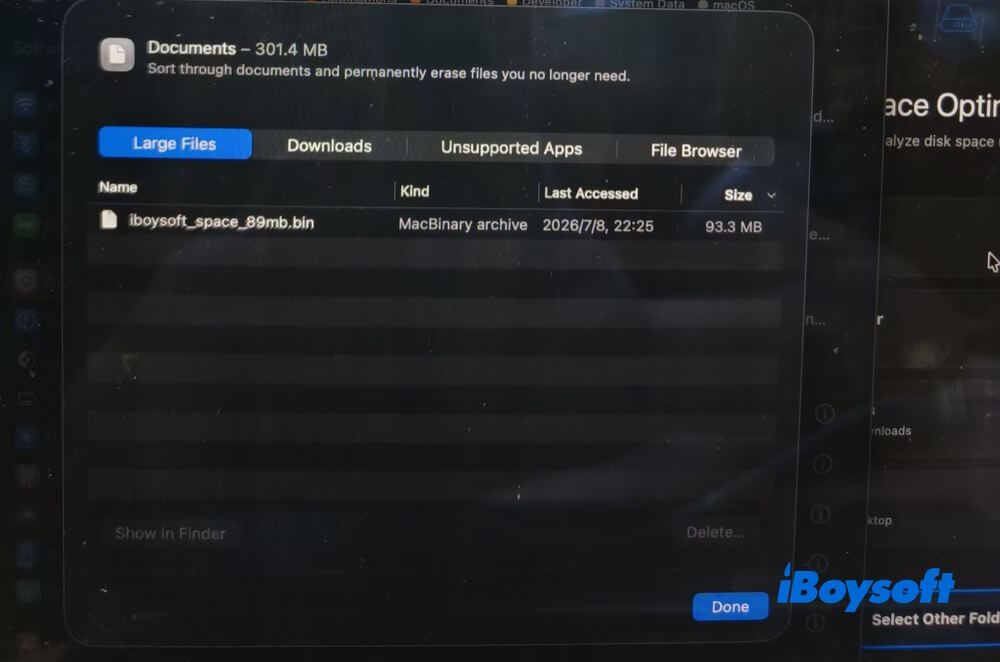
Para localizar e excluir arquivos grandes desnecessários, prefiro a categoria Documentos. Nela, é possível listar os arquivos por tamanho, em ordem decrescente, e excluí-los facilmente para liberar espaço no Macintosh HD. No entanto, esse recurso só abrange os arquivos grandes do volume Documentos; os volumes criados pelo usuário ficam de fora.
Depois, faço uma limpeza dos aplicativos que não uso. No meu Mac, a pasta Aplicativos ocupa 6,26 GB, por isso ela é uma das principais áreas para liberar espaço. É possível selecionar os aplicativos que não são usados por tipo — do sistema ou universal — e por tamanho para excluí-los. A desvantagem é clara: os aplicativos excluídos são movidos para o Lixo, que não consegue remover as extensões associadas nem os componentes relacionados.
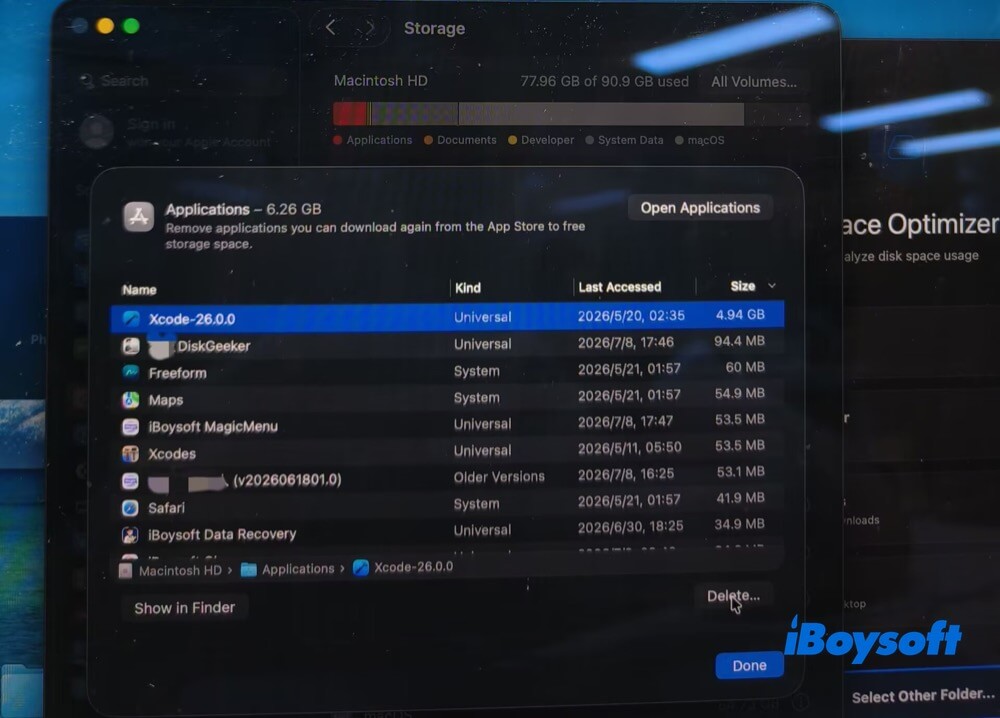
Nesse cenário, um software profissional de limpeza para Mac, o iBoysoft Cleaner, atende exatamente ao que eu preciso.
2. Software profissional de limpeza para Mac
O iBoysoft Cleaner foi desenvolvido para analisar os detalhes do uso do espaço em Este Mac, na pasta do usuário, em cada partição e volume (padrão ou criado pelo usuário), além de listar os resultados da análise em uma estrutura de diretórios e em um modo de visualização. Assim, fica mais fácil entender os caminhos e os tipos de arquivos. O programa também oferece um recurso de análise por IA para ajudar a identificar quais dados podem ser excluídos com segurança e quais devem ser mantidos.
Ele ajuda a limpar arquivos inúteis do sistema, desinstalar aplicativos completamente (incluindo extensões e componentes), excluir arquivos grandes de todos os volumes e tipos de arquivo, remover itens de início de sessão, otimizar o uso da memória RAM e eliminar arquivos duplicados ou fotos semelhantes. Com isso, você pode liberar uma quantidade significativa de espaço no Macintosh HD para instalar e atualizar o macOS 27.
Veja como usar o iBoysoft Cleaner para limpar arquivos inúteis, desinstalar aplicativos e excluir arquivos grandes ou duplicados, entre outros recursos, e liberar mais espaço no Mac:
- Baixe, instale e abra o iBoysoft Cleaner no Mac. Conceda ao app a permissão de acesso total ao disco para garantir uma verificação completa.
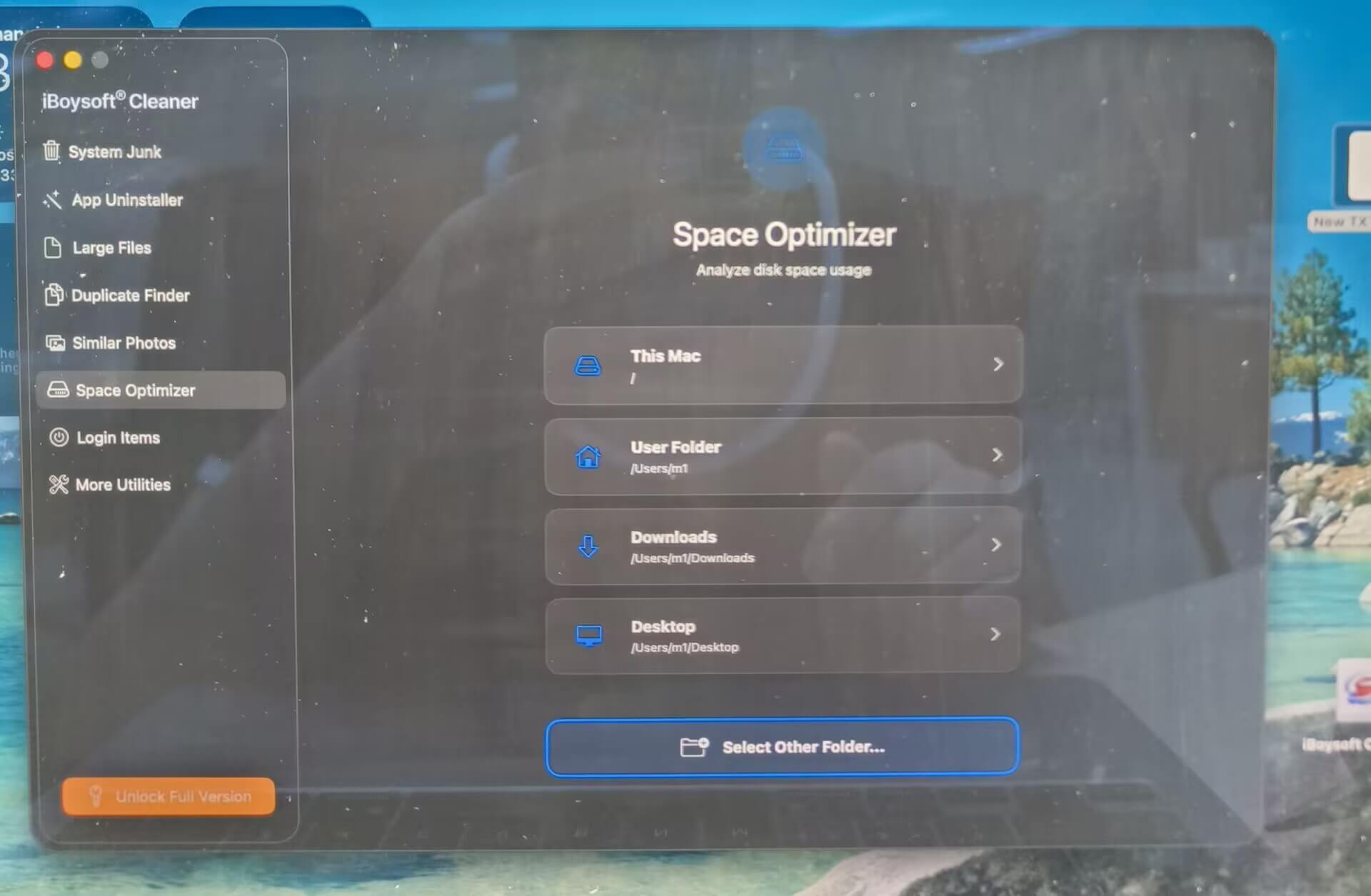
- Clique em “Space Optimizer” > escolha Este Mac (o disco rígido inteiro), Pasta do Usuário, Downloads ou qualquer outra partição/volume disponível. O app começará a verificar o Mac, classificando e analisando os dados dos arquivos.
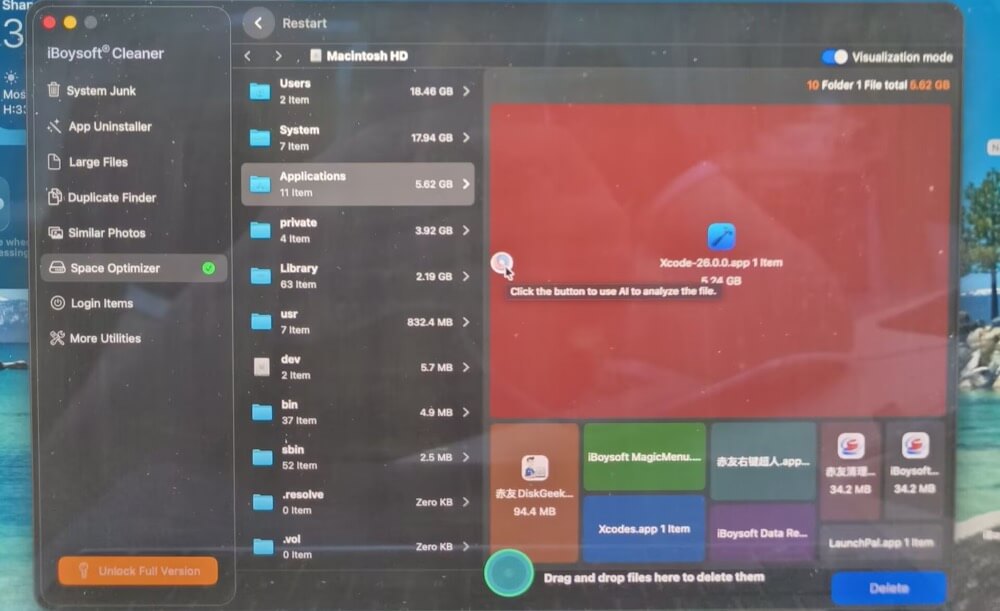
- Selecione os arquivos e as pastas que deseja excluir. Você pode clicar no círculo colorido para consultar a análise de arquivos por IA e avaliar se eles podem ser excluídos.
- Clique no botão Excluir no canto inferior direito da interface. O mesmo procedimento se aplica à limpeza de arquivos inúteis do sistema, arquivos grandes, arquivos duplicados, fotos semelhantes, itens de início de sessão e à desinstalação de apps, entre outras opções. Escolha o recurso específico para liberar espaço no Mac de acordo com o tipo de arquivo.
Por fim, acesse a Lixeira. Verifique novamente os arquivos na Lixeira para confirmar que não há nenhum arquivo importante e, depois, esvazie-a para liberar mais espaço para esta grande atualização do macOS Golden Gate.
Se você achou este artigo útil, compartilhe-o nas suas redes sociais!
Atualize o sistema operacional e os apps atuais
As principais atualizações do macOS podem causar problemas de compatibilidade com apps antigos e sem suporte. Verifique se os aplicativos essenciais que você usa diariamente têm suporte confirmado ao macOS 27.
Preste atenção especial aos aplicativos abaixo:
- Software NTFS para Mac
- Software de VPN/antivírus
- Software de virtualização (VMware Fusion/Parallels)
- Plugins de áudio e DAWs
- Apps de sincronização na nuvem, como Dropbox, Google Drive e OneDrive
Abra a Mac App Store (ou os sites dos fornecedores) e verifique a aba Atualizações para confirmar se os aplicativos de terceiros, especialmente os mencionados acima, são compatíveis com o novo macOS 27 Golden Gate.
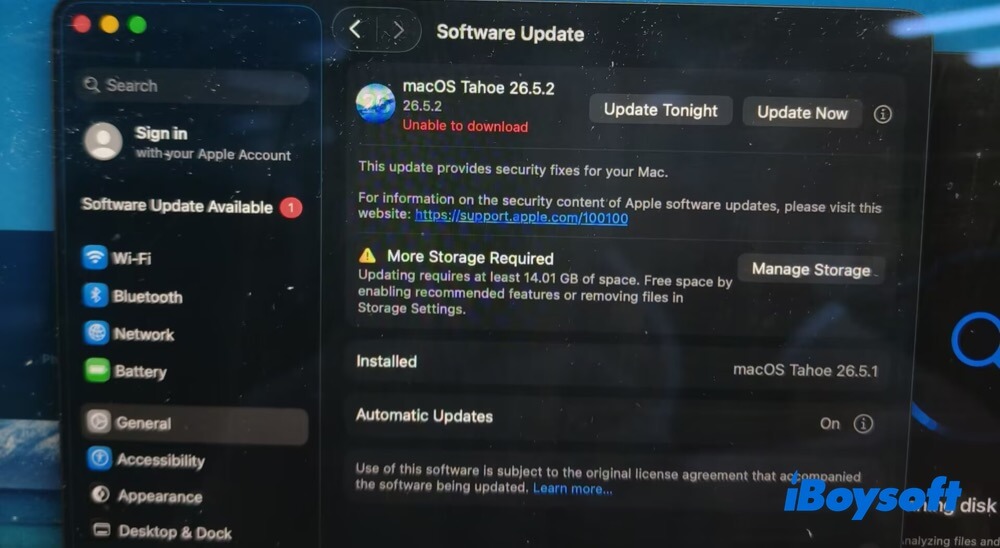
Enquanto isso, verifique se há atualizações do sistema no Mac acessando menu Apple > Configurações do Sistema > Atualização de Software > Atualizar Agora para garantir que você esteja usando a versão mais recente do macOS atual (por exemplo, o macOS Tahoe).
Verifique suas senhas e informações de recuperação
Com base nas minhas experiências anteriores ao instalar o macOS Tahoe e o Sequoia, a senha de administrador do Mac e outras chaves de recuperação podem ser necessárias. Antes de começar, certifique-se de ter acesso a:
- Senha de administrador do Mac
- Senha da Conta Apple
- Chave de recuperação do FileVault (se o FileVault estiver ativado)
- Senha do backup do Time Machine (caso o backup esteja criptografado)
Durante a instalação, o macOS pode solicitar que você informe a senha de administrador.
Atualize em condições seguras
Não consegue atualizar o Mac para o macOS 27? Na maioria dos casos, essa falha na atualização do macOS 27 não é causada por falta de espaço de armazenamento nem por incompatibilidade de hardware ou do sistema operacional. Em vez disso, ela está relacionada às condições da atualização. Para garantir um processo tranquilo, você deve:
- Desconectar hubs, unidades, interfaces de áudio e periféricos desnecessários
- Não fechar a tampa do Mac nem deixá-lo entrar em repouso durante a instalação do macOS Golden Gate
- Conectar o Mac à energia
- Usar uma conexão Wi-Fi ou Ethernet estável (execute o macOS Network Quality para verificar a capacidade de resposta do Mac)
Em resumo, apresento as etapas essenciais que você deve concluir antes de baixar o arquivo DMG beta do macOS 27 Golden Gate e instalá-lo no Mac. Embora a atualização do macOS — mesmo uma atualização importante — seja considerada segura, nunca é possível prever quando ou como um imprevisto pode ocorrer. Dedicar algum tempo à preparação antes de atualizar o sistema para o macOS 27 é sempre uma medida válida.
Perguntas frequentes sobre a preparação para a atualização do macOS 27
- Q1. Devo esperar para atualizar para o macOS 27?
-
A
Você já pode atualizar com segurança para a versão beta do macOS 27. No entanto, a versão beta pode apresentar alguns bugs. É melhor esperar se você ainda usa um Mac com processador Intel, não atualizou seus apps ou ainda não fez backup dos seus dados.
- Q2. Quando poderei baixar o macOS 27?
-
A
O macOS 27 Golden Gate foi anunciado na WWDC em 8 de junho de 2026. A versão beta pública será disponibilizada em julho, e a versão final está prevista para o segundo semestre de 2026, provavelmente em setembro. Acompanhe a data oficial de lançamento.