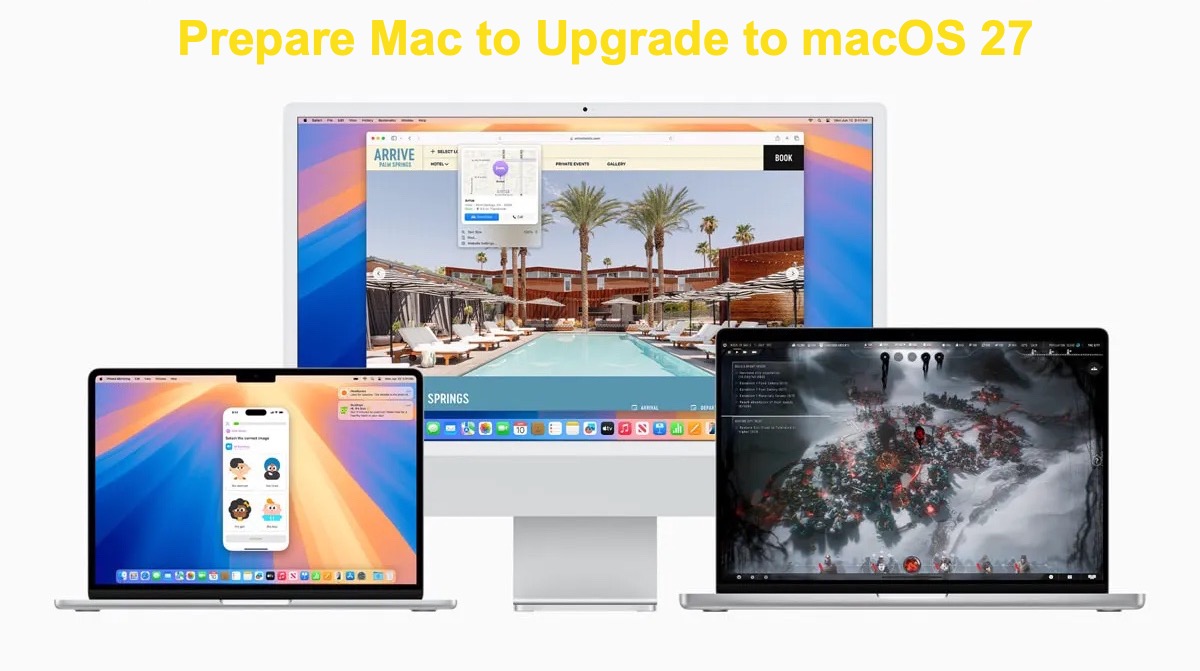
WWDC26 etkinliğinde tanıtılan yeni Mac işletim sistemi macOS 27 Golden Gate nihayet kullanıma sunuldu! Özellikleri ve genel performansı önemli ölçüde geliştirildi. Bu nedenle birçok Mac kullanıcısı macOS 27 Golden Gate'e yükseltme yapmak için sabırsızlanıyor (macOS Golden Gate Beta'yı indirin). İşleme başlamadan önce Mac'inizde bazı hazırlıklar yapmanız gerekir. Bu konuda deneyiminiz yoksa aşağıdaki adımlara göz atın.
Not: Yükseltme işleminden önce macOS Golden Gate 27 sorunları ve hataları hakkında bilgi edinin.
Mac'inizin uyumlu olduğunu doğrulayın
Apple, bu kez tüm Intel tabanlı Mac'ler için macOS 27 desteğini kaldırıyor. Golden Gate işletim sistemini yükleyebilmek için yükseltme yapacağınız Mac'in Apple Silicon çipine (M1, M2, M3, M4, M5 veya daha yeni seriler) sahip olduğundan emin olun. Apple menüsü > Bu Mac Hakkında'ya tıklayarak çipinizi kontrol edebilir veya aşağıdaki macOS 27 uyumluluk listesine göz atabilirsiniz:
- MacBook Neo 2026
- Apple silicon çipli MacBook Air, 2020 ve sonrası
- Apple silicon çipli MacBook Pro, 2020 ve sonrası
- Apple silicon çipli iMac, 2021 ve sonrası
- Apple silicon çipli Mac mini, 2020 ve sonrası
- Mac Studio, 2022 ve sonrası
- Apple silicon çipli Mac Pro, 2023
Mac modeliniz macOS 27 kapsamına girmiyorsa, desteklenmeyen Mac'inizi macOS 27'ye yükseltmek için önyüklenebilir bir macOS 27 USB yükleyicisi oluşturabilirsiniz. Böylece macOS 27 Golden Gate'in bazı özelliklerini yine de deneyimleyebilirsiniz. Ancak desteklenmeyen bir Mac modelinde macOS Golden Gate'in tüm öne çıkan özelliklerine erişemeyeceğinizi unutmayın.
Mac'inizi yedekleyin
Beklenmedik sorunlar her zaman ve her yerde yaşanabilir. macOS 27 yükseltmesini hangi yöntemle yaparsanız yapın, macOS Golden Gate yükseltmesi sırasında dosya verilerinin kaybolma ihtimali oldukça yüksektir. Bu nedenle “yedeklemeye ihtiyaç duymaktansa yedeğinizin olması” her zaman daha iyidir.
1. Time Machine
Mac'inizi yedeklemek için Time Machine güvenilir bir seçenektir. Mac'inizin depolama kapasitesinin en az iki katı kapasiteye sahip bir harici sürücü hazırlayın. Time Machine; dosyalarınızı, uygulamalarınızı, müziklerinizi, fotoğraflarınızı, e-postalarınızı, arşivlerinizi ve belgelerinizi yedekleyebilir. Mac'i Time Machine kullanarak nasıl yedekleyeceğinizi öğrenmek için buraya bakın.
Yeterli zamanınız varsa büyük bir macOS yükseltmesinden önce iki yedek oluşturmanız en iyi uygulamadır. Verileriniz için çift katmanlı koruma sağlayın: bir Time Machine yedeğine ek olarak bulut yedeği veya tam disk klonu oluşturun.
2. Bulut Hizmeti
Bulut hizmetleri arasında iCloud Drive, OneDrive, Google Drive ve Dropbox seçeneklerinden yararlanabilirsiniz. Ancak bu hizmetlerin tümünde daha fazla depolama alanı için ücretli bir plana abone olmanız gerekir. Mac yedeğini uzun süre saklamanız gerekiyorsa tam disk klonu daha yüksek maliyet verimliliği sunar.
3. Sabit Sürücü Klonlama
Harici sabit sürücünüzü bağlayarak işletim sistemi, sistem ayarları, kök dosyalar ve kullanıcı tercihleri gibi içerikler dahil olmak üzere tüm sabit sürücüyü iBoysoft DiskGeeker for Mac aracılığıyla yedekleme amacıyla klonlayabilirsiniz. Yalnızca kısmi bir yedekleme yapmak istiyorsanız tek bir bölümü klonlama özelliğini de destekler.
“Create Boot Disk” özelliğiyle macOS 27 için önyüklenebilir bir yükleyici oluşturabilir ve Intel Mac'te macOS 27'ye yükseltme yapabilirsiniz. Böylece macOS Golden Gate deneyiminin bazı özelliklerinden yararlanabilirsiniz.
Mac Depolama Alanını Temizleme
Apple, yetersiz depolama alanını macOS güncellemesinin başarısız olmasının yaygın nedenlerinden biri olarak özellikle belirtir. macOS 27 Golden Gate beta sürümünün boyutu 16,99 GB'tır. Bu büyük macOS 27 yükseltmesi için en az 20 GB boş alan hazırlamanız gerekir. Burada, macOS 27 yükseltmesi için Mac'te yer açmak üzere sık kullandığım yöntemleri paylaşacağım.
1. Mac'in Yerleşik Depolama Yönetimi Özelliği
macOS Tahoe 26.5.1 yüklü, M1 Apple Silicon işlemcili bir MacBook Air (2020) kullanıyorum. Temizleme sıralamam şu şekilde: büyük dosyalar > kullanılmayan uygulamalar > sistem gereksizleri > yinelenen dosyalar > benzer fotoğraflar > Çöp Sepeti.
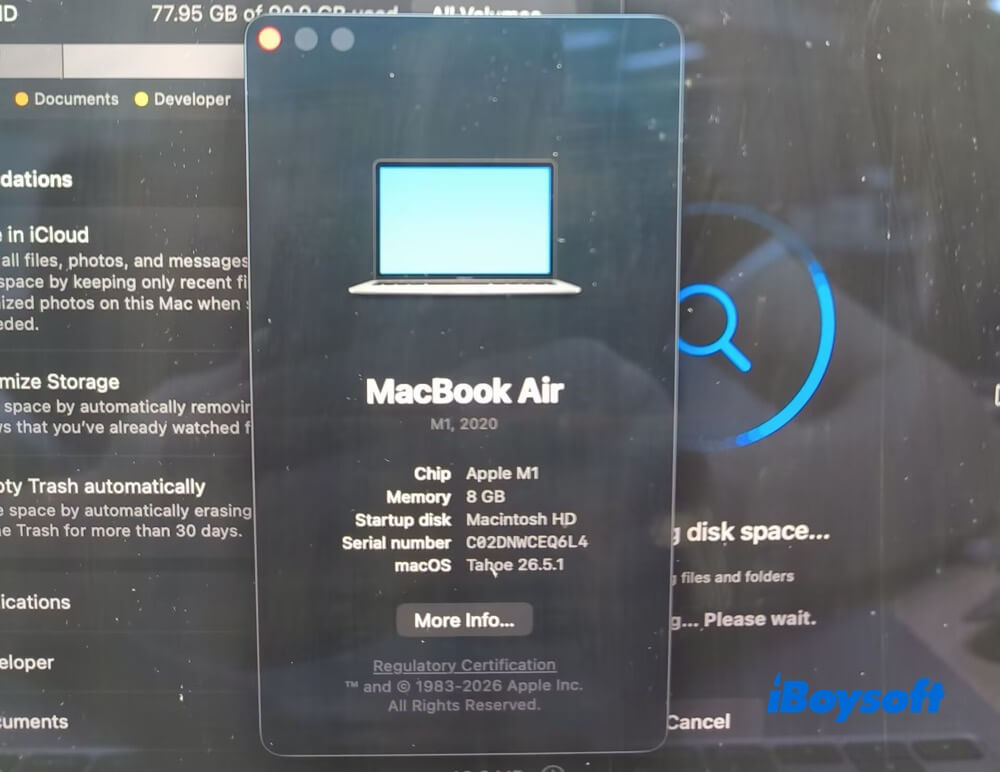
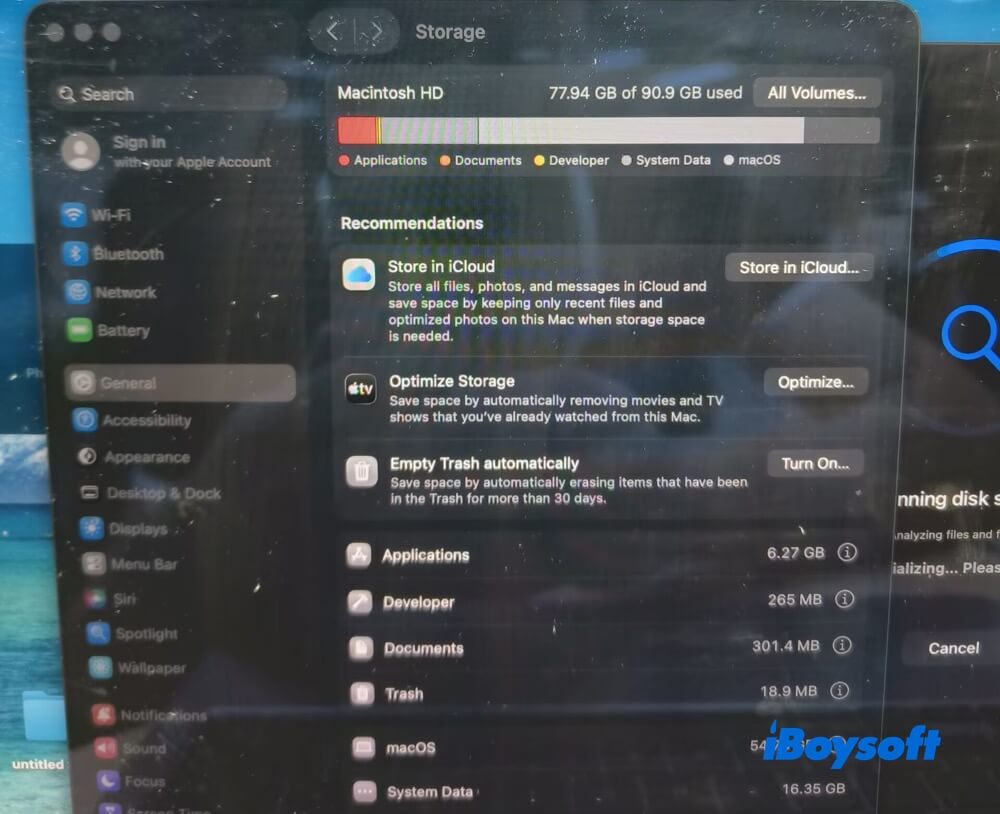
Yerleşik saklama alanı yöneticisini kullanmak için Apple menüsü > Sistem Ayarları > Genel > Saklama Alanı yolunu izliyorum. Ardından, Uygulamalar, Belgeler, Geliştirici, Sistem Verileri, macOS ve Çöp Sepeti dâhil olmak üzere her kategorinin ne kadar alan kullandığını görmek için işaretçiyi renklerin üzerine getiriyorum.
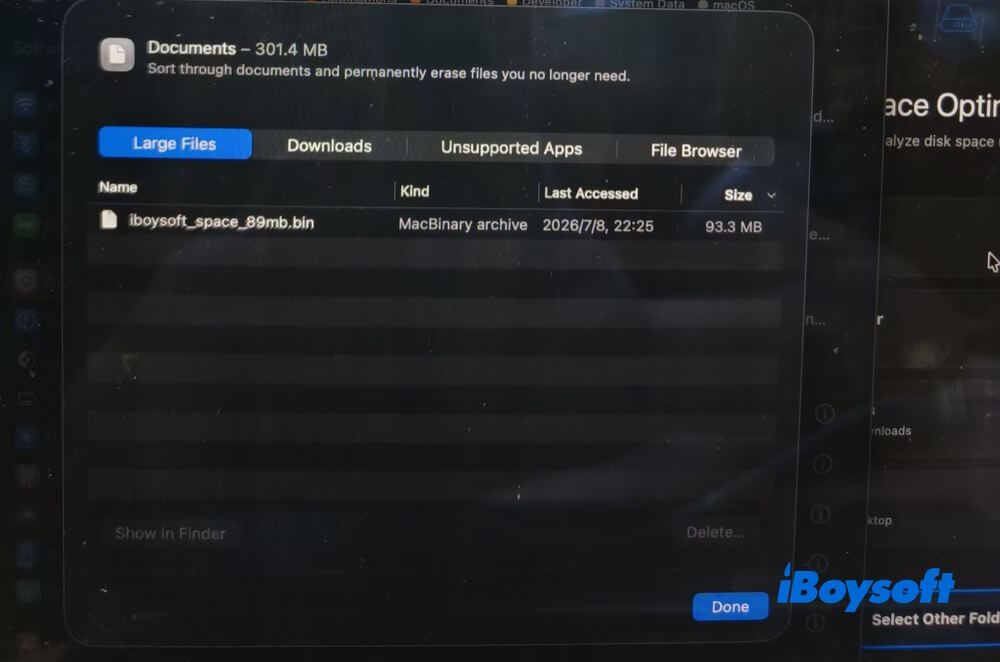
Gereksiz büyük dosyaları bulup silmek için Belgeler bölümünü tercih ediyorum. Büyük dosyalarımı boyuta göre (büyükten küçüğe) sıralayabiliyor ve Macintosh HD'de yer açmak için bunları kolayca silebiliyorum. Ancak bu özellik yalnızca Belgeler birimindeki büyük dosyalar için geçerli; kullanıcı tarafından oluşturulan birimler kapsam dışında kalıyor.
Ardından kullanılmayan uygulamaları temizliyorum. Mac'imde Uygulamalar 6,26 GB yer kaplıyor. Bu nedenle, boş alan açmak için öncelikle buraya odaklanıyorum. Kullanmadığınız uygulamaları türlerine (sistem veya universal) ve boyutlarına göre belirleyip silebilirsiniz. Ancak dezavantajı açık: Silinen uygulamalar Çöp Sepeti'ne taşınıyor; uygulamalara bağlı uzantılar ve ilgili bileşenler ise kaldırılamıyor.
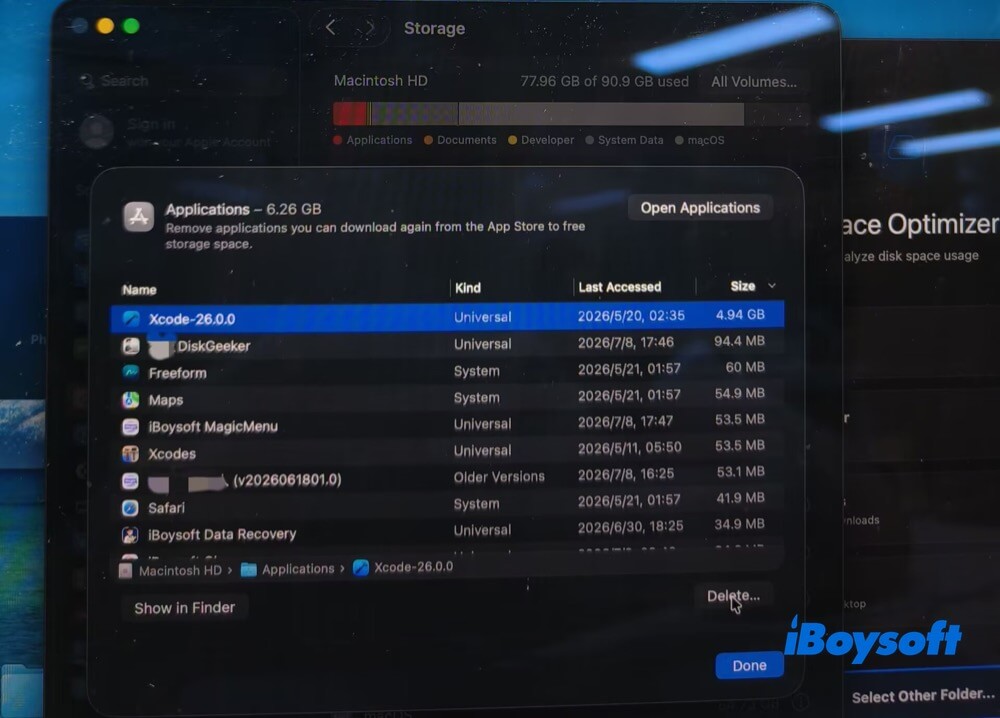
Böyle bir durumda, profesyonel bir Mac temizleme yazılımı olan iBoysoft Cleaner tam aradığım çözüm oluyor.
2. Profesyonel Mac Temizleme Yazılımı
iBoysoft Cleaner, Bu Mac'in, kullanıcı klasörünün, tüm bölümlerin ve birimlerin (varsayılan ve oluşturulan) saklama alanı kullanım ayrıntılarını analiz etmek ve tarama sonuçlarını dizin yapısı ile görsel görünümde listelemek üzere tasarlanmıştır. Böylece dosya yollarını ve türlerini daha iyi anlayabilirsiniz. Ayrıca hangi verilerin güvenle silinebileceğine, hangilerinin korunması gerektiğine karar vermenize yardımcı olan bir yapay zekâ analiz özelliği sunar.
Sistem gereksiz dosyalarını temizlemenize, uygulamaları uzantıları ve bileşenleriyle birlikte tamamen kaldırmanıza, tüm birimlerdeki ve dosya türlerindeki büyük dosyaları silmenize, giriş öğelerini yönetmenize, RAM belleğini optimize etmenize ve yinelenen dosyalarla benzer fotoğrafları kaldırmanıza yardımcı olur. Böylece macOS 27'yi yüklemek ve yükseltmek için Macintosh HD'de önemli ölçüde alan açabilirsiniz.
Mac'te daha fazla kullanılabilir alan açmak için gereksiz dosyaları temizlemek, uygulamaları kaldırmak ve büyük ya da yinelenen dosyaları silmek üzere iBoysoft Cleaner'ı nasıl kullanacağınız aşağıda açıklanmıştır:
- Mac’inize iBoysoft Cleaner’ı indirin, yükleyin ve açın. Eksiksiz bir tarama yapılabilmesi için uygulamaya tam disk erişimi izni verin.
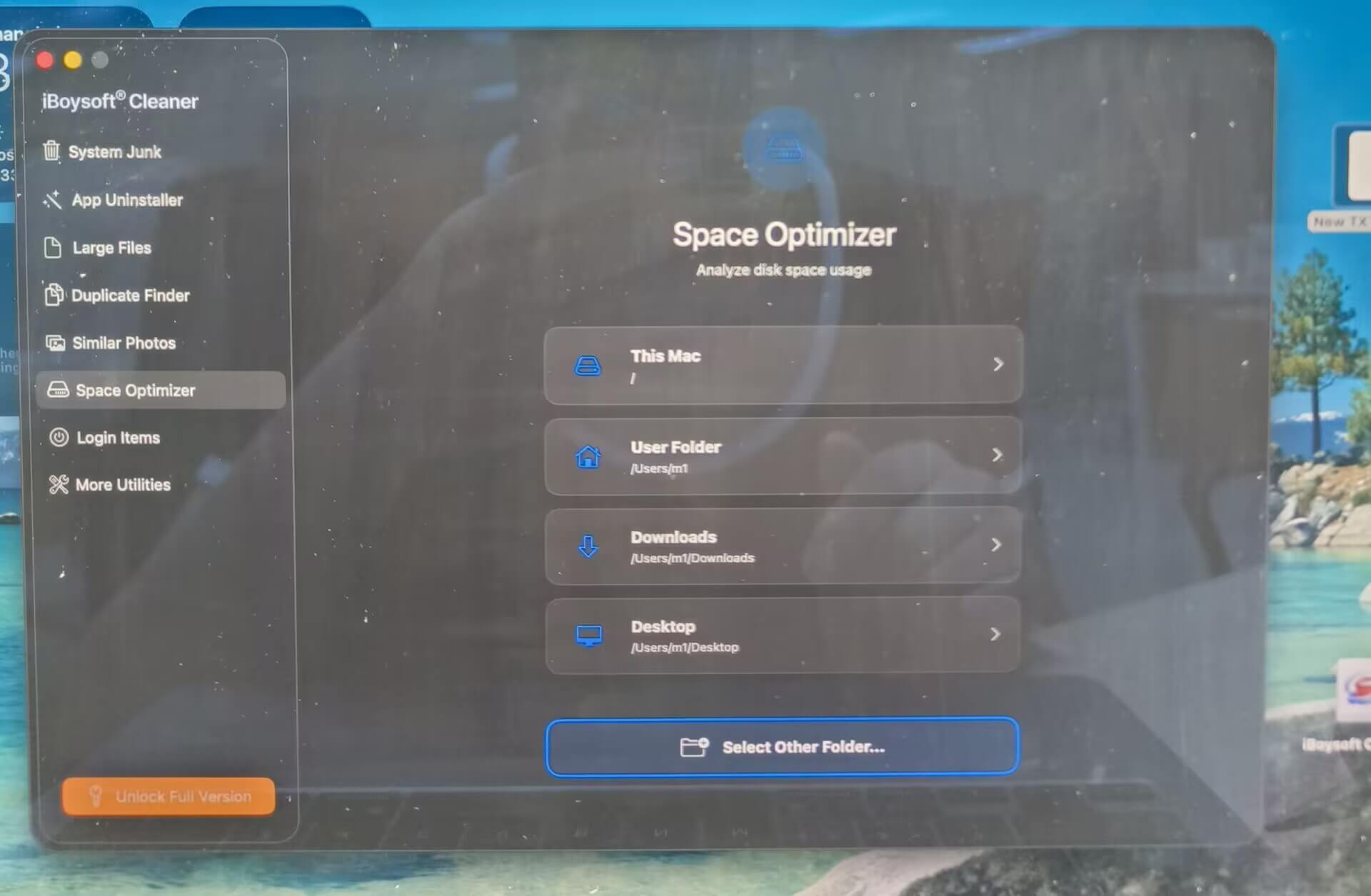
- “Space Optimizer” seçeneğine tıklayın ve ardından This Mac (tüm sabit disk), User Folder, Downloads ya da kullanabileceğiniz başka bir bölüm/birim seçin. Uygulama Mac’inizi taramaya, dosyalarınızı sınıflandırmaya ve analiz etmeye başlayacaktır.
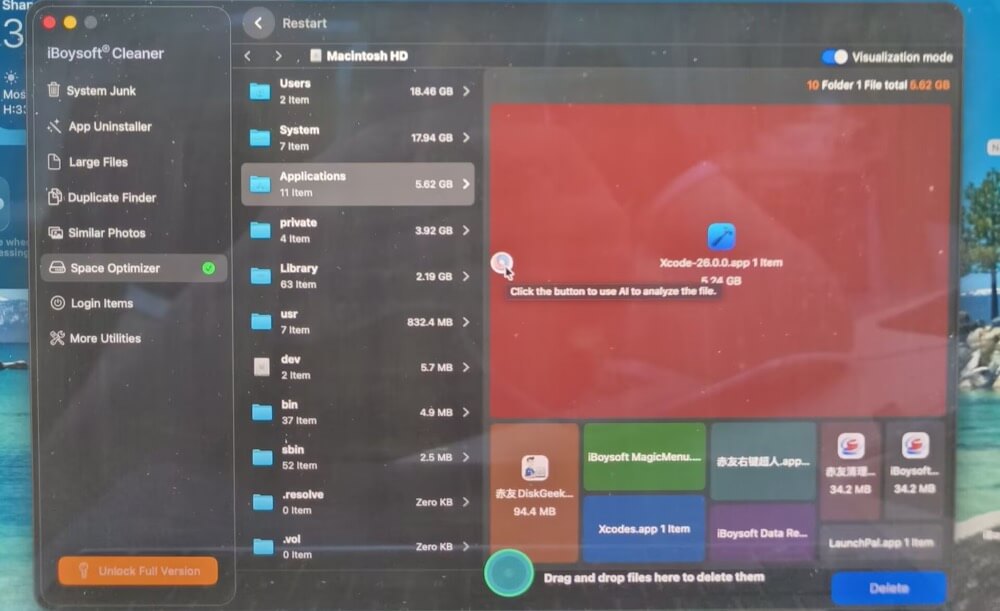
- Silmek istediğiniz dosya ve klasörleri seçin. Dosyaların silinip silinemeyeceğini değerlendirmenize yardımcı olması için renkli daireye tıklayarak yapay zekâ destekli dosya analizini inceleyebilirsiniz.
- Arayüzün sağ alt köşesindeki Delete düğmesine tıklayın. Aynı işlem sistem gereksizlerini, büyük dosyaları, yinelenen dosyaları, benzer fotoğrafları ve giriş öğelerini temizlemek ya da uygulamaları kaldırmak için de geçerlidir. Dosya türünüze göre Mac’inizde alan açmak için ilgili özelliği seçin.
Son olarak Çöp Sepeti’ne gidin. Önemli dosya kalmadığından emin olmak için içeriği bir kez daha kontrol edin ve ardından macOS Golden Gate’in bu büyük yükseltmesi için daha fazla alan açmak üzere Çöp Sepeti’ni boşaltın.
Bu yazıyı faydalı bulduysanız lütfen sosyal medya hesaplarınızda paylaşarak daha fazla kişiye ulaştırın!
Mevcut İşletim Sisteminizi ve Uygulamalarınızı Güncelleyin
Büyük macOS güncellemeleri, eski ve artık desteklenmeyen uygulamalarla uyumluluk sorunlarına yol açabilir. Günlük işleriniz için kullandığınız temel uygulamaların macOS 27 desteğini doğruladığını kontrol edin.
Aşağıdaki uygulamalara özellikle dikkat edin:
- Mac için NTFS yazılımları
- VPN ve antivirüs yazılımları
- Sanallaştırma yazılımları (VMware Fusion/Parallels)
- Ses eklentileri ve DAW’ler
- Dropbox, Google Drive ve OneDrive gibi bulut senkronizasyon uygulamaları
Mac App Store’u veya ilgili üreticilerin web sitelerini açın ve üçüncü taraf uygulamalarınızın, özellikle de yukarıda belirtilenlerin, yeni macOS 27 Golden Gate ile uyumlu olduğunu doğrulamak için Güncellemeler sekmesini kontrol edin.
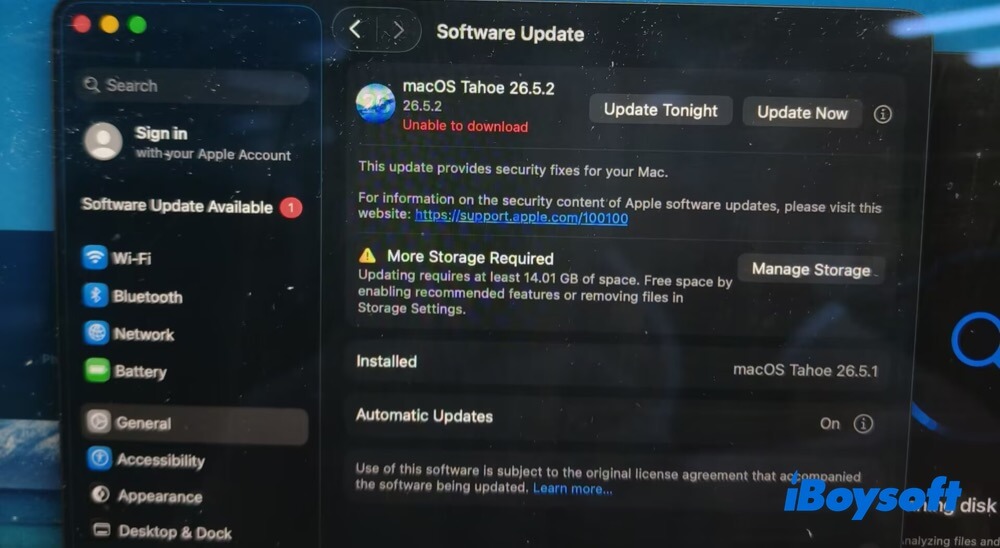
Ayrıca Apple menüsü > Sistem Ayarları > Yazılım Güncelleme > Şimdi Güncelle yolunu izleyerek Mac bilgisayarınızdaki işletim sistemi güncellemelerini kontrol edin. Böylece mevcut macOS sürümünüzün (ör. macOS Tahoe) en son sürümünü kullandığınızdan emin olabilirsiniz.
Parolalarınızı ve Kurtarma Bilgilerinizi Doğrulayın
Daha önce macOS Tahoe ve Sequoia yüklerken edindiğim deneyime göre Mac yönetici parolası ve diğer kurtarma anahtarları gerekebilir. İşleme başlamadan önce aşağıdakilere erişebildiğinizden emin olun:
- Mac yönetici parolası
- Apple Hesabı parolası
- FileVault kurtarma anahtarı (FileVault etkinse)
- Time Machine yedekleme parolası (yedeklemeniz şifreliyse)
Yükleme sırasında macOS, yönetici parolanızı girmenizi isteyebilir.
Güvenli Koşullarda Güncelleme Yapın
Mac'inizi macOS 27'ye güncelleyemiyor musunuz? Çoğu durumda bu macOS 27 yükseltme hatası, yetersiz depolama alanından veya donanım işletim sistemi uyumsuzluğundan kaynaklanmaz. Bunun yerine sorun, güncelleme koşullarıyla ilgili olabilir. Güncellemenin sorunsuz ilerlemesi için şunları yapın:
- Gereksiz USB hub'larını, sürücüleri, ses arabirimlerini ve çevre birimlerini çıkarın
- macOS Golden Gate yüklenirken Mac'in kapağını kapatmayın ve Mac'in uykuya geçmesine izin vermeyin
- Mac'inizi güç kaynağına bağlayın
- Kararlı bir Wi-Fi veya Ethernet bağlantısı kullanın (Mac'in yanıt verme durumunu görmek için macOS Network Quality aracını çalıştırın)
Özetlemek gerekirse, macOS 27 Golden Gate beta DMG'sini indirip Mac'inize yüklemeden önce tamamlamanız gereken temel hazırlık adımlarını ele aldım. Bir macOS yükseltmesi, hatta büyük bir sürüm yükseltmesi için güvenli olduğu söylense bile bir sorunla ne zaman ve nasıl karşılaşacağınızı önceden bilemezsiniz. macOS 27 sistem yükseltmesinden önce hazırlık yapmak için zaman ayırmak her zaman faydalıdır.
macOS 27 Yükseltmesine Hazırlık Hakkında SSS
- Q1. macOS 27'ye yükseltmek için beklemeli miyim?
-
A
Şu anda macOS 27 beta sürümüne güvenle yükseltebilirsiniz. Ancak beta sürümünde bazı hatalar olabilir. Intel tabanlı bir Mac kullanıyorsanız, uygulamalarınızı henüz güncellemediyseniz veya verilerinizi yedeklemediyseniz beklemeniz daha iyi olabilir.
- Q2. macOS 27'yi ne zaman indirebilirim?
-
A
macOS 27 Golden Gate, 8 Haziran 2026'da WWDC'de duyuruldu. Herkese açık beta sürümünün temmuz ayında, nihai sürümün ise 2026 sonbaharında (muhtemelen eylülde) yayımlanması bekleniyor. Kesin çıkış tarihini takip etmeyi unutmayın.