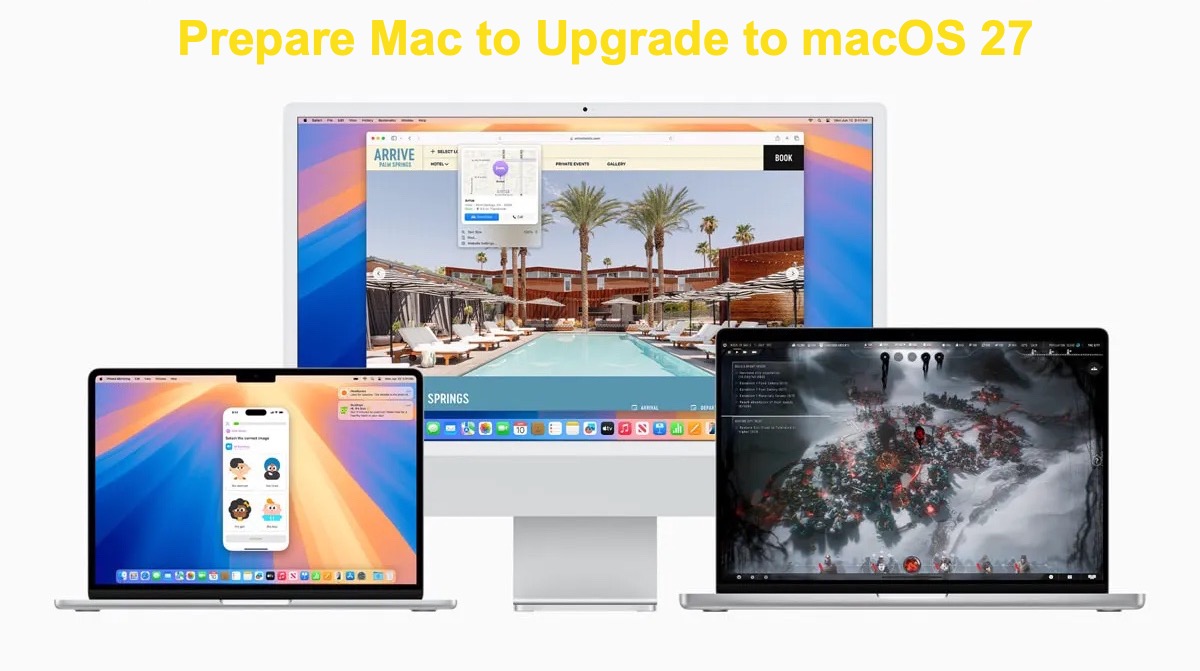
El nuevo sistema operativo para Mac, macOS 27 Golden Gate, presentado en la WWDC26, ya está disponible. Sus funciones y prestaciones principales han mejorado considerablemente. Por eso, muchos usuarios de Mac están deseando actualizar a macOS 27 Golden Gate (descargar la beta de macOS Golden Gate). Antes de hacerlo, debes preparar tu Mac. Si no tienes mucha experiencia, consulta los pasos que aparecen a continuación.
Nota: Consulta los problemas y errores de macOS Golden Gate 27 antes de realizar la actualización.
Confirma que tu Mac es compatible
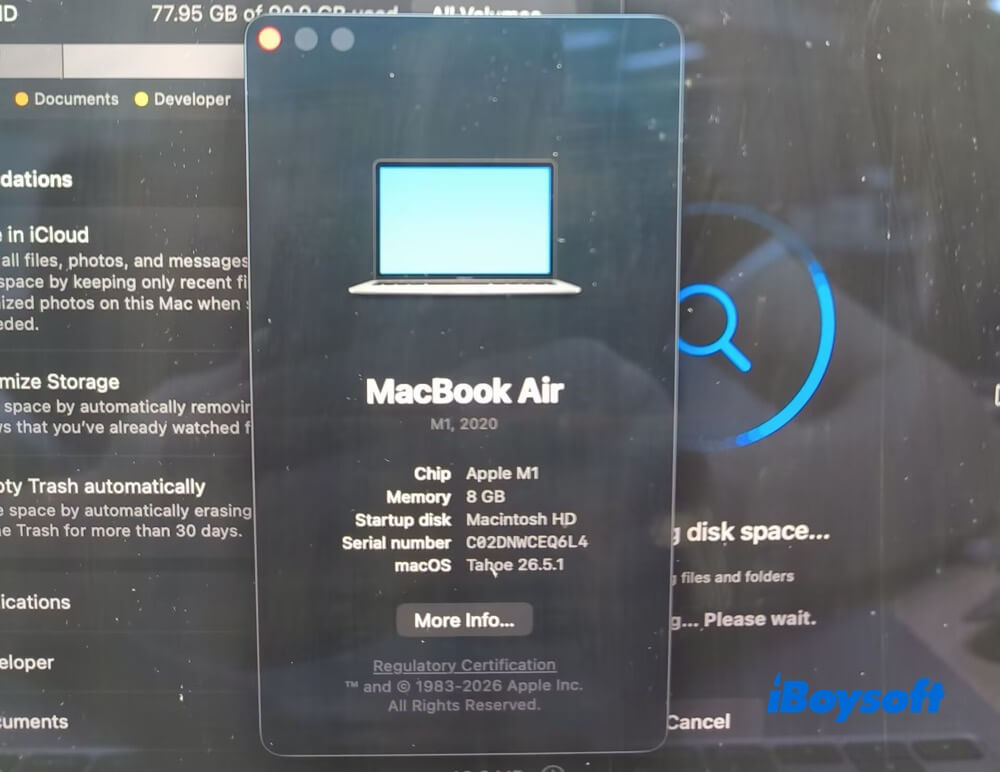
En esta ocasión, macOS 27 deja de ser compatible con todos los Mac basados en Intel. Asegúrate de que el Mac que vas a actualizar utiliza Apple Silicon (M1, M2, M3, M4, M5 o una serie posterior) para poder instalar el sistema operativo Golden Gate. Para comprobar qué chip tiene tu Mac, haz clic en el menú Apple > Acerca de este Mac. También puedes consultar la lista de compatibilidad de macOS 27:
- MacBook Neo 2026
- MacBook Air con Apple Silicon, 2020 o posterior
- MacBook Pro con Apple Silicon, 2020 o posterior
- iMac con Apple Silicon, 2021 o posterior
- Mac mini con Apple Silicon, 2020 o posterior
- Mac Studio, 2022 o posterior
- Mac Pro con Apple Silicon, 2023
Si tu modelo de Mac no aparece entre los compatibles con macOS 27, puedes crear un instalador USB de arranque de macOS 27 para actualizar a macOS 27 en un Mac no compatible. De este modo, podrás probar algunas funciones de macOS 27 Golden Gate. Ten en cuenta que un modelo de Mac no compatible no puede utilizar todas las novedades de macOS Golden Gate.
Haz copias de seguridad del Mac
Los imprevistos pueden ocurrir en cualquier momento. Independientemente del método que utilices para actualizar a macOS 27, existe un riesgo considerable de perder archivos durante la actualización a macOS Golden Gate. Por eso, siempre es mejor «tener una copia de seguridad» que «necesitarla».
1. Time Machine
Para hacer una copia de seguridad del Mac, Time Machine es una opción sólida. Prepara una unidad externa con al menos el doble de capacidad de almacenamiento que tu Mac y Time Machine podrá guardar tus archivos, aplicaciones, música, fotos, correos electrónicos, archivos y documentos. Consulta cómo hacer una copia de seguridad de un Mac con Time Machine.
Si tienes tiempo suficiente, lo más recomendable es contar con dos copias de seguridad antes de realizar una actualización importante de macOS. Así añadirás una doble capa de protección para tus datos: una copia de Time Machine y otra copia en la nube o un clon completo del disco.
2. Servicios en la nube
En cuanto a los servicios en la nube, puedes utilizar iCloud Drive, OneDrive, Google Drive y Dropbox. Sin embargo, todos requieren contratar un plan de pago para disponer de más espacio. Si necesitas conservar la copia de seguridad del Mac a largo plazo, un clon completo del disco ofrece una mejor relación entre coste y utilidad.
3. Clonación del disco duro
Conecta el disco duro externo y podrás clonar el disco duro completo, incluido el sistema operativo, la configuración del sistema, los archivos raíz y las preferencias del usuario, entre otros elementos, mediante iBoysoft DiskGeeker for Mac. También permite clonar una sola partición si solo necesitas una copia parcial.
Con la función «Create Boot Disk», puedes crear un instalador de arranque de macOS 27 y actualizar un Mac con procesador Intel a macOS 27, aunque la experiencia de macOS Golden Gate no será completa.
Libera espacio de almacenamiento en el Mac
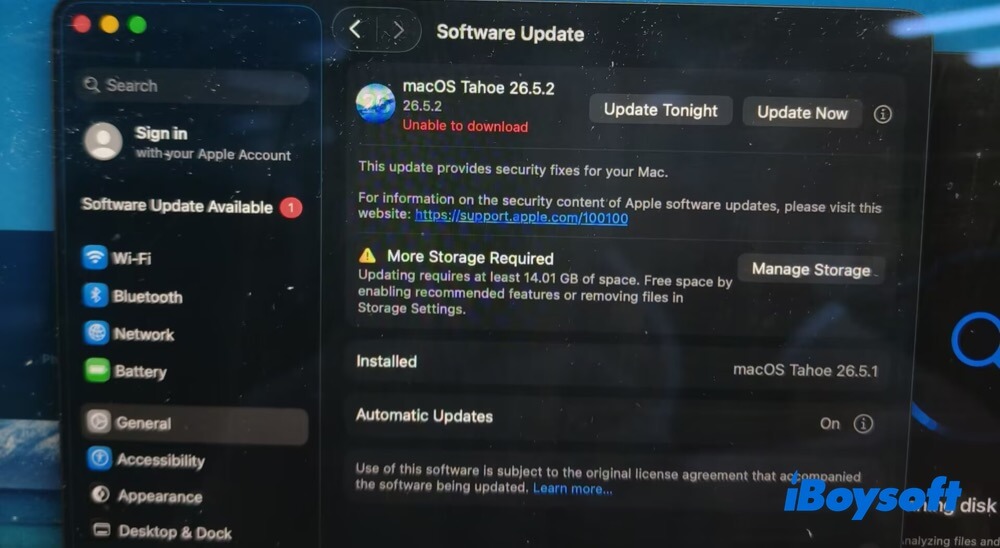
Apple señala específicamente que la falta de espacio de almacenamiento es una causa habitual de los fallos al actualizar macOS. La versión beta de macOS 27 Golden Gate ocupa 16,99 GB. Para realizar esta actualización importante a macOS 27, necesitas disponer de al menos 20 GB de espacio libre. A continuación, comparto los métodos que suelo utilizar para liberar espacio en el Mac antes de actualizar a macOS 27.
1. Función integrada de gestión del almacenamiento del Mac
Utilizo un MacBook Air con Apple Silicon M1 (2020) y macOS Tahoe 26.5.1. El orden que sigo para limpiarlo es el siguiente: archivos grandes > aplicaciones que no utilizo > archivos basura del sistema > archivos duplicados > fotos similares > papelera.
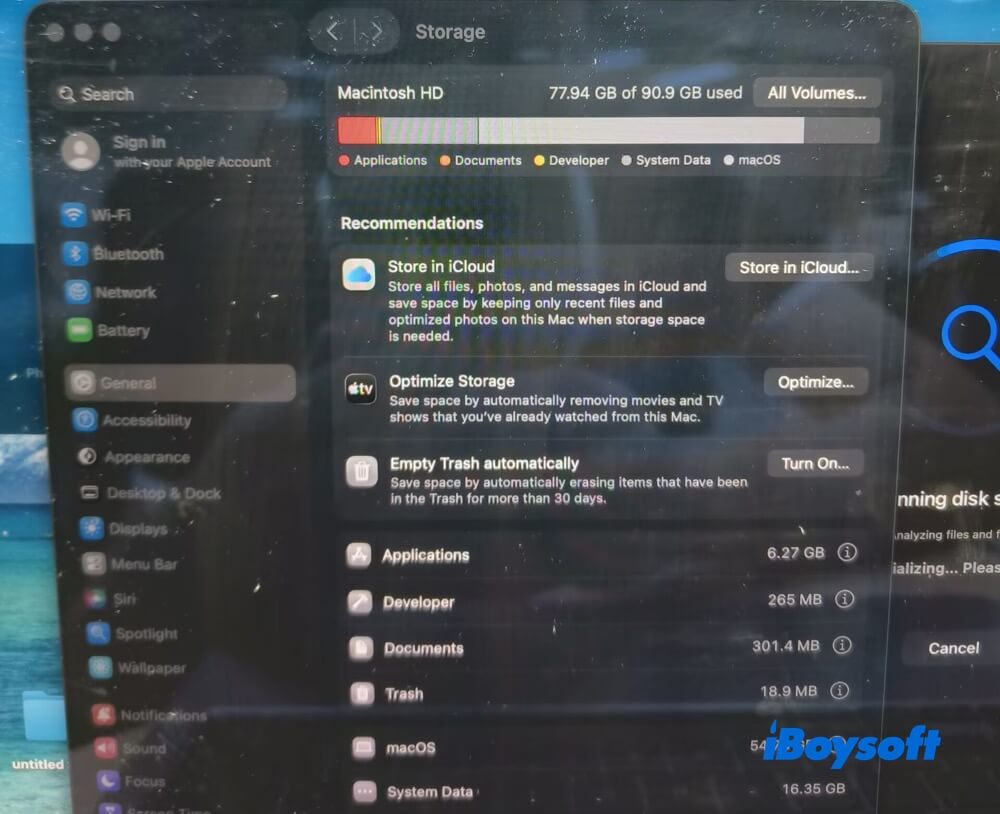
Para usar el gestor de almacenamiento integrado, hago clic en Menú Apple > Ajustes del Sistema > General > Almacenamiento, y después muevo el puntero sobre un color para ver cuánto espacio ocupa cada categoría, como Aplicaciones, Documentos, Desarrollo, Datos del sistema, macOS y Papelera.
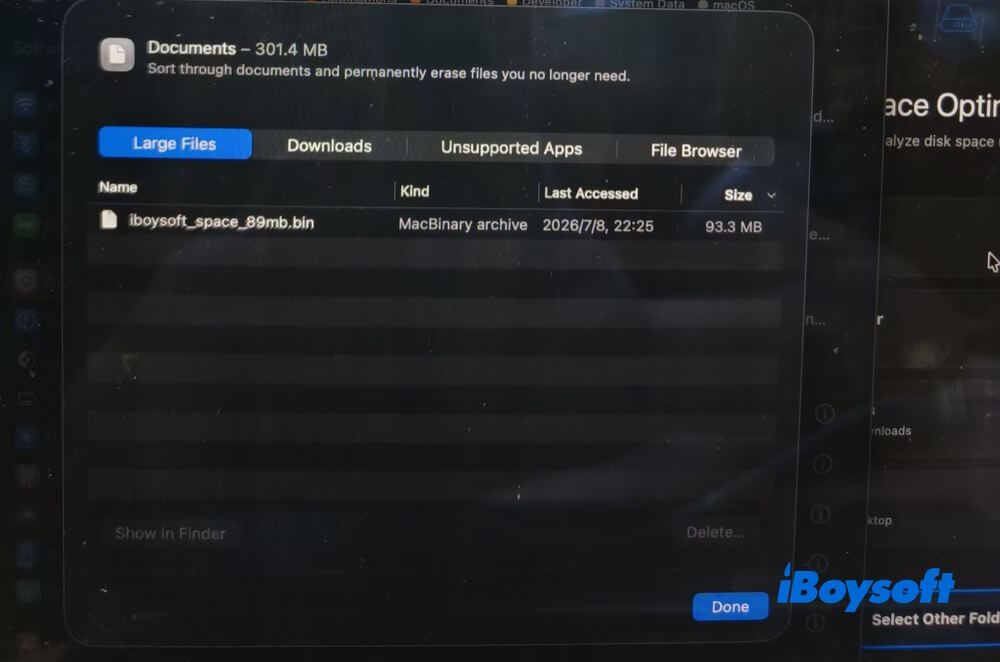
Para localizar y eliminar archivos grandes innecesarios, suelo consultar Documentos. Los archivos grandes aparecen ordenados por tamaño, de mayor a menor, y puedo eliminarlos fácilmente para liberar espacio en Macintosh HD. Sin embargo, esta función solo incluye los archivos grandes del volumen Documentos; los volúmenes creados por el usuario quedan excluidos.
Después reviso Aplicaciones para deshacerme de las que ya no uso. En mi Mac, la carpeta Aplicaciones ocupa 6,26 GB, por lo que es un buen punto de partida para liberar espacio. Puedo seleccionar las aplicaciones que no necesito según su tipo —del sistema o universales— y su tamaño, y eliminarlas. El inconveniente es evidente: las aplicaciones eliminadas se trasladan a la Papelera, que no puede eliminar las extensiones asociadas ni sus componentes relacionados.
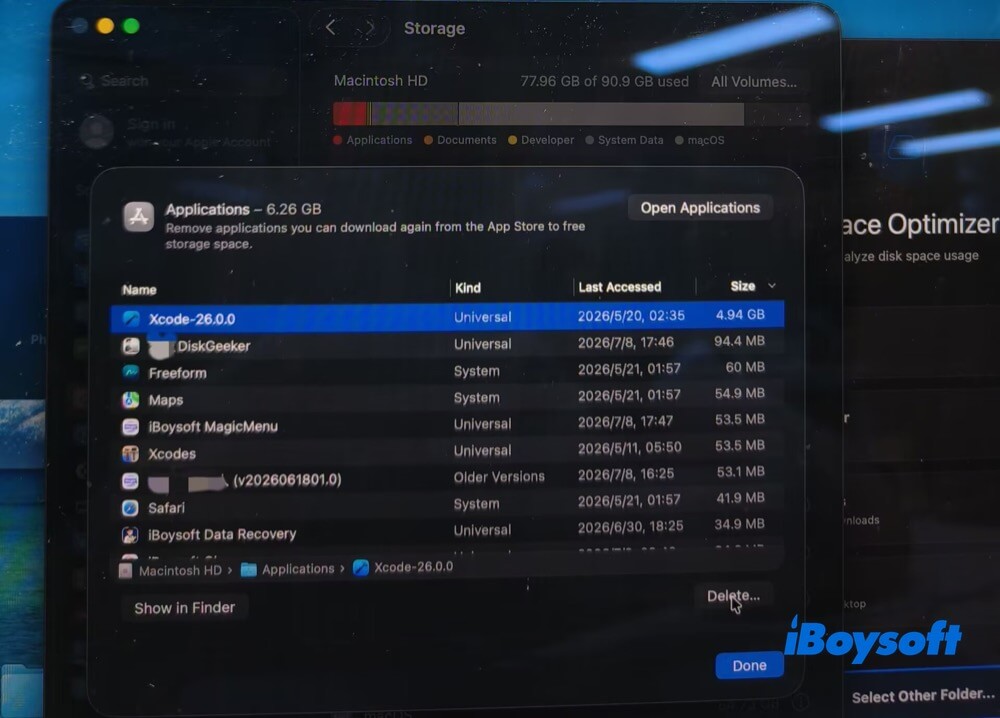
En estas circunstancias, un software profesional de limpieza para Mac como iBoysoft Cleaner me resulta especialmente útil.
2. Software profesional de limpieza para Mac
iBoysoft Cleaner está diseñado para analizar en detalle el uso del espacio de Este Mac, la carpeta del usuario y cada partición y volumen, tanto predeterminado como creado por el usuario. Además, muestra los resultados del análisis mediante una estructura de directorios y una vista visual, para que puedas entender mejor las rutas y los tipos de archivo. También incorpora una función de análisis mediante IA que te ayuda a decidir qué datos se pueden eliminar de forma segura y cuáles conviene conservar.
Permite eliminar archivos basura del sistema, desinstalar aplicaciones por completo junto con sus extensiones y componentes, eliminar archivos grandes de todos los volúmenes y tipos de archivo, gestionar los elementos de inicio, liberar memoria RAM y eliminar archivos duplicados o fotos similares para liberar una cantidad considerable de espacio en Macintosh HD antes de instalar y actualizar a macOS 27.
A continuación se explica cómo usar iBoysoft Cleaner para eliminar archivos basura, desinstalar aplicaciones y borrar archivos grandes o duplicados, entre otros elementos, y así disponer de más espacio en el Mac:
- Descarga, instala y abre iBoysoft Cleaner en el Mac. Concede a la aplicación permiso de acceso total al disco para garantizar un análisis completo.
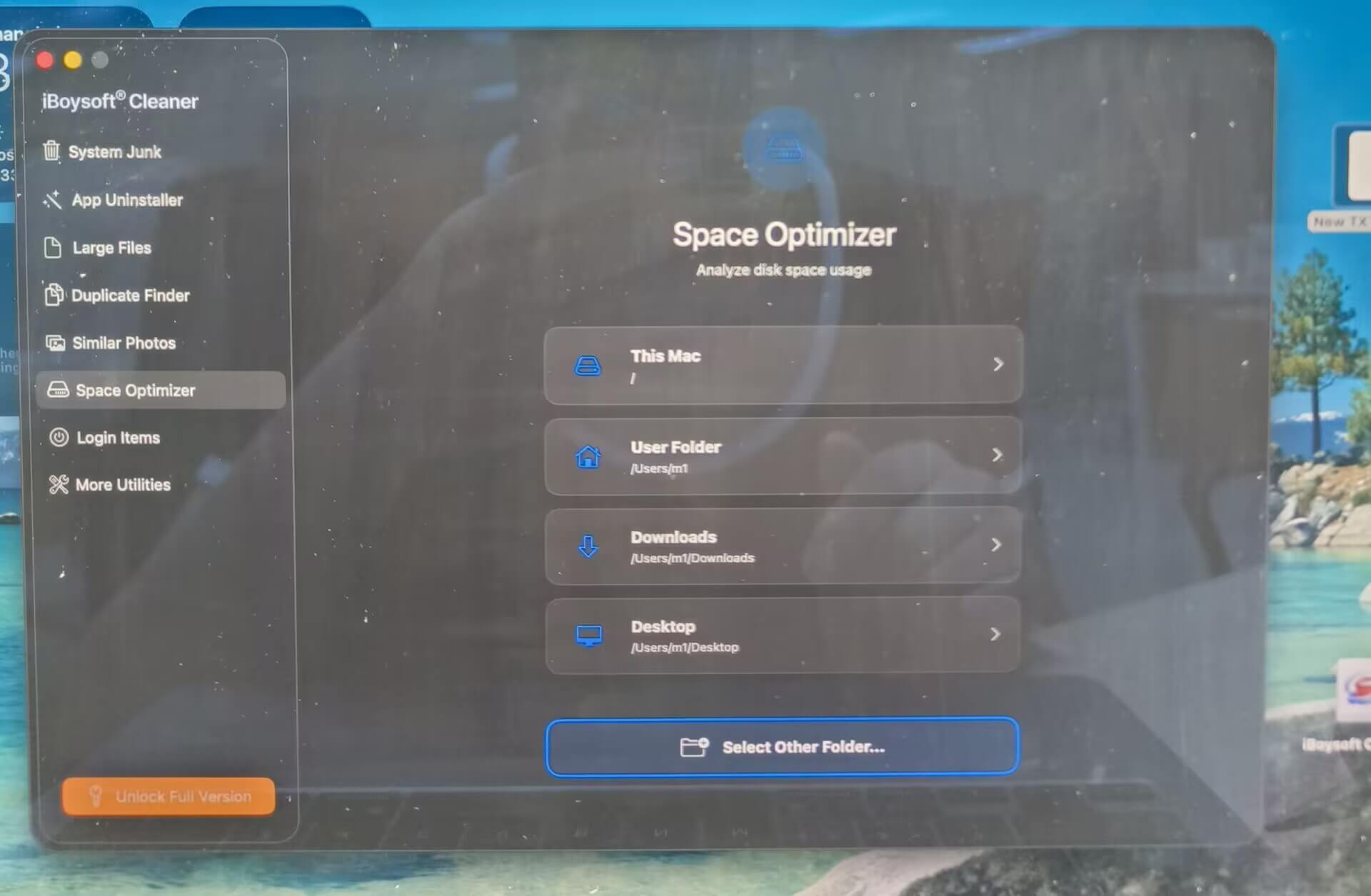
- Haz clic en «Space Optimizer» y elige Este Mac (el disco duro completo), Carpeta de usuario, Descargas o cualquier otra partición o volumen disponible. La aplicación comenzará a analizar el Mac, así como a clasificar y examinar los datos de los archivos.
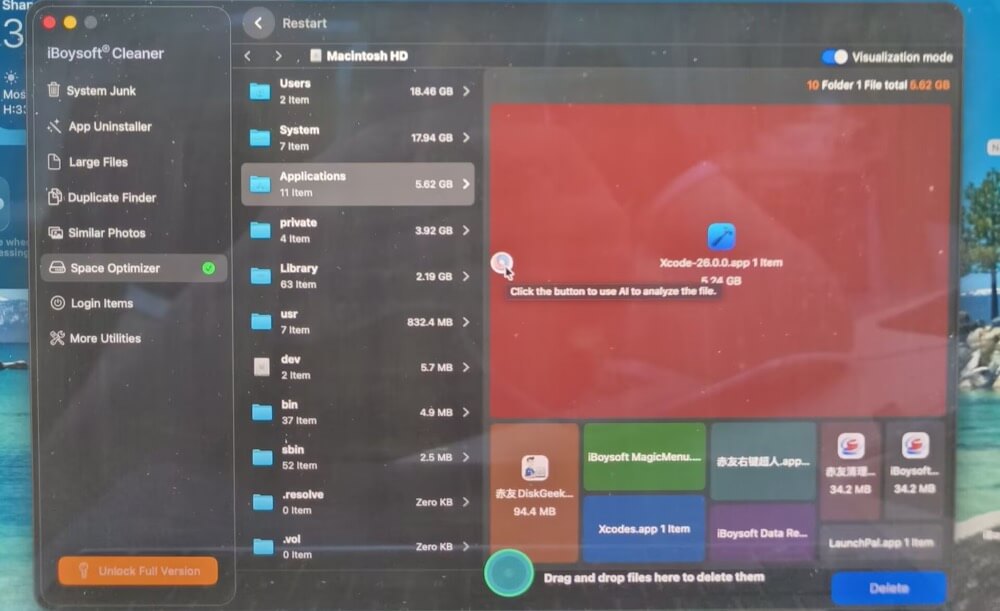
- Selecciona los archivos y carpetas que quieras eliminar. Puedes hacer clic en el círculo de colores para consultar el análisis de archivos mediante IA y decidir si se pueden borrar.
- Haz clic en el botón Delete, situado en la esquina inferior derecha de la interfaz. El mismo procedimiento se aplica a la limpieza de archivos basura del sistema, archivos grandes, archivos duplicados, fotos similares, elementos de inicio y aplicaciones, entre otros. Elige la función correspondiente para liberar espacio en el Mac según el tipo de archivo.
Por último, abre la Papelera. Revisa de nuevo los archivos para asegurarte de que no contiene ninguno importante y, después, vacíala para liberar más espacio antes de esta importante actualización a macOS Golden Gate.
Si esta información te ha resultado útil, compártela en tus redes sociales.
Actualiza el sistema operativo y las aplicaciones actuales
Las actualizaciones importantes de macOS pueden causar problemas de compatibilidad con aplicaciones antiguas que ya no son compatibles. Comprueba si tus aplicaciones esenciales de uso diario son compatibles oficialmente con macOS 27.
Presta especial atención a las siguientes aplicaciones:
- Software NTFS para Mac
- Software de VPN y antivirus
- Software de virtualización (VMware Fusion/Parallels)
- Complementos de audio y DAW
- Aplicaciones de sincronización en la nube, como Dropbox, Google Drive y OneDrive
Abre la App Store del Mac o visita los sitios web de los proveedores y consulta la pestaña de actualizaciones para comprobar que tus aplicaciones de terceros, especialmente las mencionadas arriba, son compatibles con el nuevo macOS 27 Golden Gate.
Mientras tanto, comprueba si hay actualizaciones del sistema en el Mac desde el menú Apple > Ajustes del Sistema > Actualización de software > Actualizar ahora. Así te asegurarás de utilizar la versión más reciente de tu macOS actual (por ejemplo, macOS Tahoe).
Comprueba tus contraseñas y la información de recuperación
Según mi experiencia anterior al instalar macOS Tahoe y Sequoia, es posible que necesites la contraseña de administrador del Mac y otras claves de recuperación. Antes de empezar, asegúrate de tener acceso a lo siguiente:
- Contraseña de administrador del Mac
- Contraseña de la cuenta de Apple
- Clave de recuperación de FileVault (si FileVault está activado)
- Contraseña de la copia de seguridad de Time Machine (si está cifrada)
Durante la instalación, macOS puede pedirte que introduzcas la contraseña de administrador.
Actualiza en condiciones adecuadas
¿No puedes actualizar tu Mac a macOS 27? En la mayoría de los casos, este fallo al actualizar a macOS 27 no se debe a falta de espacio de almacenamiento ni a problemas de compatibilidad del hardware o del sistema operativo. El problema suele estar relacionado con las condiciones de la actualización. Para que el proceso se desarrolle sin problemas, debes:
- Desconectar los concentradores, unidades, interfaces de audio y periféricos que no sean necesarios
- No cerrar la tapa del Mac ni dejar que entre en reposo durante la instalación de macOS Golden Gate
- Conectar el Mac a la corriente
- Usar una conexión Wi-Fi o Ethernet estable (ejecuta macOS Network Quality para comprobar la capacidad de respuesta del Mac)
En resumen, a continuación encontrarás los pasos esenciales que conviene completar antes de descargar la beta de macOS 27 Golden Gate en formato DMG e instalarla en el Mac. Aunque se considera una actualización segura de macOS, incluso cuando se trata de una actualización importante, nunca se puede prever cuándo ni cómo puede producirse un imprevisto. Dedicar tiempo a prepararse antes de actualizar el sistema a macOS 27 siempre merece la pena.
Preguntas frecuentes sobre la preparación para actualizar macOS 27
- Q1. ¿Debería esperar para actualizar a macOS 27?
-
A
Ya puedes actualizar de forma segura a la beta de macOS 27. Eso sí, la versión beta puede contener algunos errores. Es recomendable esperar si todavía utilizas un Mac con procesador Intel, no has actualizado tus aplicaciones o no has hecho una copia de seguridad de tus datos.
- Q2. ¿Cuándo podré descargar macOS 27?
-
A
macOS 27 Golden Gate se anunció en la WWDC del 8 de junio de 2026. La beta pública llegará en julio y la versión final, en otoño de 2026, probablemente en septiembre. Consulta la fecha de lanzamiento definitiva cuando se anuncie.