Das neue Mac-Betriebssystem macOS 27 Golden Gate, das auf der WWDC26 vorgestellt wurde, ist nun verfügbar. Die Funktionen und die zentrale Performance wurden deutlich verbessert. Deshalb können viele Mac-Nutzer das Upgrade auf macOS 27 Golden Gate kaum erwarten (macOS Golden Gate Beta herunterladen). Bevor Sie beginnen, sollten Sie einige Vorbereitungen auf Ihrem Mac treffen. Wenn Sie damit noch wenig Erfahrung haben, finden Sie weiter unten eine Übersicht.
Hinweis: Informieren Sie sich vor dem Upgrade über Probleme und Fehler in macOS Golden Gate 27.
Prüfen, ob Ihr Mac kompatibel ist
Apple stellt mit macOS 27 die Unterstützung für alle Macs mit Intel-Prozessor ein. Vergewissern Sie sich, dass auf dem Mac, den Sie aktualisieren möchten, ein Apple-Silicon-Chip (M1, M2, M3, M4, M5 oder eine neuere Serie) verbaut ist, bevor Sie das Betriebssystem Golden Gate installieren. Klicken Sie auf das Apple-Menü > „Über diesen Mac“, um den Chip zu überprüfen. Alternativ können Sie die folgende Kompatibilitätsliste für macOS 27 heranziehen:
- MacBook Neo 2026
- MacBook Air mit Apple Silicon, ab 2020
- MacBook Pro mit Apple Silicon, ab 2020
- iMac mit Apple Silicon, ab 2021
- Mac mini mit Apple Silicon, ab 2020
- Mac Studio, ab 2022
- Mac Pro mit Apple Silicon, 2023
Wenn Ihr Mac-Modell nicht von macOS 27 unterstützt wird, können Sie einen bootfähigen USB-Installer für macOS 27 erstellen, um macOS 27 auf Ihrem nicht unterstützten Mac zu installieren. Dadurch können Sie weiterhin bestimmte Funktionen von macOS 27 Golden Gate nutzen. Beachten Sie jedoch, dass auf einem nicht unterstützten Mac-Modell nicht alle Highlights von macOS Golden Gate verfügbar sind.
Backups des Mac erstellen
Pannen können jederzeit und überall passieren. Unabhängig davon, auf welchem Weg Sie das Upgrade auf macOS 27 durchführen, besteht beim Upgrade auf macOS Golden Gate ein erhebliches Risiko für Datenverlust. Deshalb gilt: Lieber ein Backup haben, als eines zu brauchen.
1. Time Machine
Für ein Backup Ihres Mac ist Time Machine eine zuverlässige Option. Bereiten Sie ein externes Laufwerk vor, dessen Speicherkapazität mindestens doppelt so groß ist wie der Speicher Ihres Mac. Mit Time Machine können Sie Ihre Dateien, Apps, Musik, Fotos, E-Mails, Archive und Dokumente sichern. Hier erfahren Sie, wie Sie einen Mac mit Time Machine sichern.
Wenn Sie genügend Zeit haben, empfiehlt es sich, vor einem größeren macOS-Upgrade zwei Backups anzulegen. So schützen Sie Ihre Daten doppelt: mit einem Time-Machine-Backup sowie einem Cloud-Backup oder einem vollständigen Festplattenklon.
2. Cloud-Dienst
Für Backups stehen Ihnen unter anderem iCloud Drive, OneDrive, Google Drive und Dropbox zur Verfügung. Für mehr Speicherplatz müssen Sie bei allen diesen Diensten jedoch ein kostenpflichtiges Abo abschließen. Wenn Sie das Mac-Backup langfristig aufbewahren möchten, ist ein vollständiger Festplattenklon möglicherweise kostengünstiger.
3. Festplattenklon
Schließen Sie Ihre externe Festplatte an. Mit iBoysoft DiskGeeker für Mac können Sie anschließend über die Funktion zum Klonen der gesamten Festplatte unter anderem das Betriebssystem, Systemeinstellungen, Systemdateien und Benutzereinstellungen als Backup sichern. Wenn Sie nur einen Teil sichern möchten, können Sie damit auch eine einzelne Partition klonen.
Mit der Funktion „Startvolume erstellen“ können Sie einen bootfähigen macOS-27-Installer erstellen und macOS 27 auf einem Intel-Mac installieren, um macOS Golden Gate auch bei eingeschränkter Unterstützung zu nutzen.
Mac-Speicher bereinigen
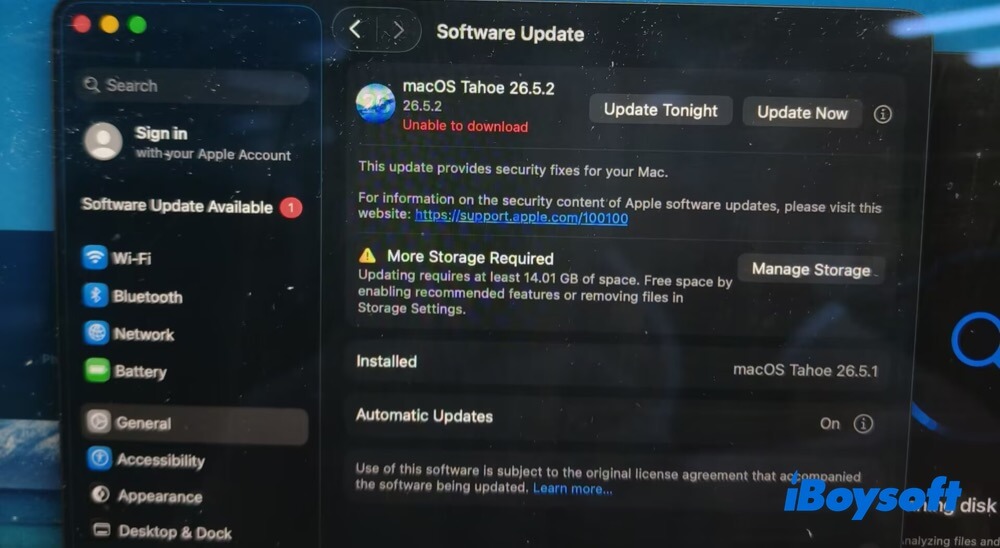
Apple nennt unzureichenden Speicherplatz ausdrücklich als eine häufige Ursache für fehlgeschlagene macOS-Updates. Die Betaversion von macOS 27 Golden Gate ist 16,99 GB groß. Für dieses große Upgrade auf macOS 27 sollten mindestens 20 GB freier Speicherplatz verfügbar sein. Im Folgenden stelle ich Ihnen die Methoden vor, mit denen ich normalerweise Speicherplatz auf dem Mac für das Upgrade auf macOS 27 freigebe.
1. Integrierte Speicherverwaltung des Mac
Ich verwende ein MacBook Air (2020) mit M1 Apple Silicon und macOS Tahoe 26.5.1. Dabei gehe ich in dieser Reihenfolge vor: große Dateien > nicht verwendete Apps > Systemmüll > doppelte Dateien > ähnliche Fotos > Papierkorb.
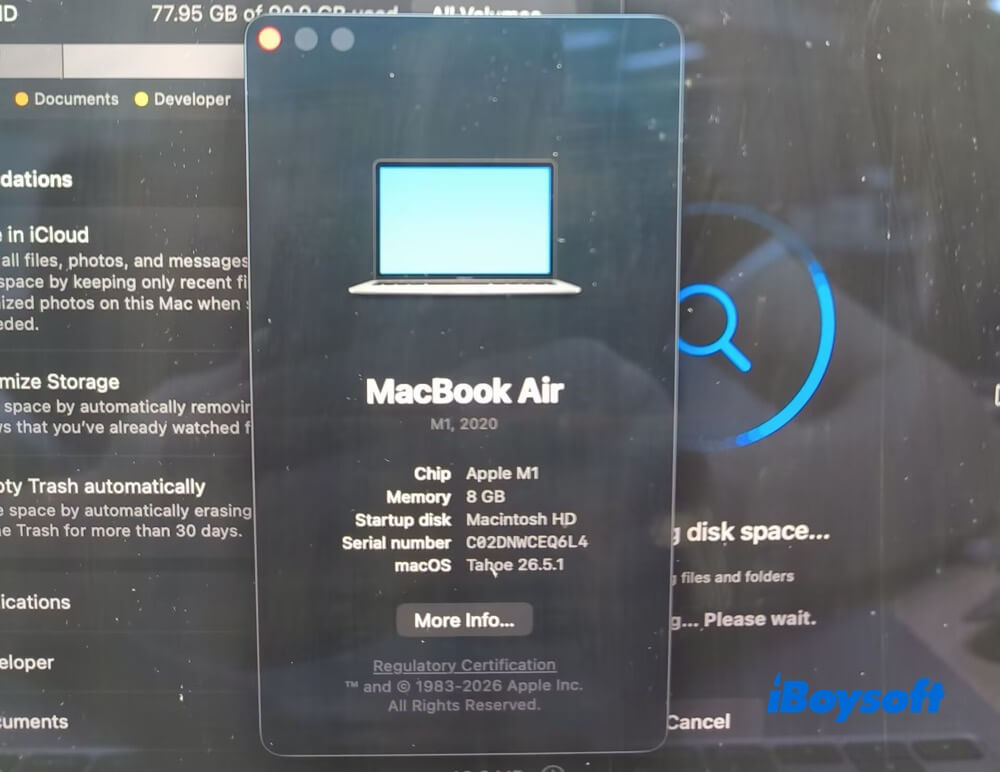
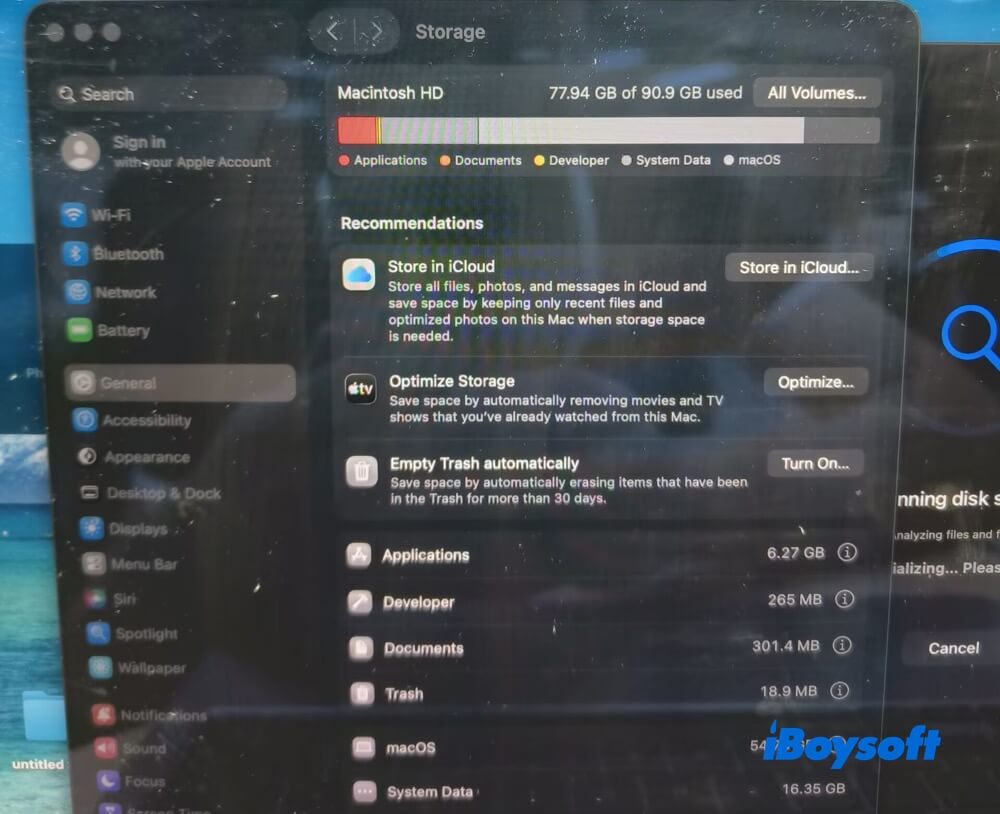
Um die integrierte Speicherverwaltung zu verwenden, klicke ich auf Apple-Menü > Systemeinstellungen > Allgemein > Speicher, und bewege anschließend den Zeiger über eine Farbe, um zu sehen, wie viel Speicher die einzelnen Kategorien belegen – darunter Apps, Dokumente, Entwickler, Systemdaten, macOS und Papierkorb.
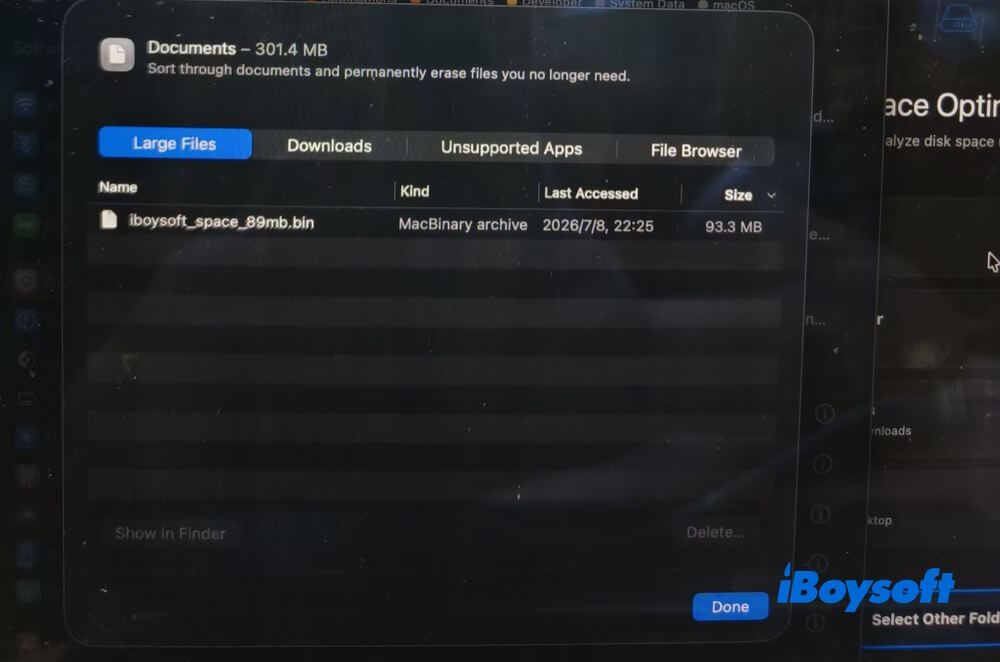
Um unnötige große Dateien zu finden und zu löschen, wähle ich am liebsten Dokumente. Dort lassen sich große Dateien nach Größe absteigend auflisten und problemlos löschen, um Speicherplatz auf Macintosh HD freizugeben. Allerdings gilt das nur für große Dateien im Volume „Dokumente“; selbst erstellte Volumes werden nicht berücksichtigt.
Als Nächstes räume ich unter „Apps“ nicht mehr benötigte Anwendungen auf. Der Ordner „Programme“ belegt auf meinem Mac 6,26 GB. Hier lässt sich also besonders viel Speicherplatz freigeben. Nicht mehr benötigte Apps können anhand ihres Typs (System oder universell) und ihrer Größe ausgewählt und gelöscht werden. Der Nachteil liegt auf der Hand: Die gelöschten Apps werden in den Papierkorb verschoben. Dabei werden zugehörige Erweiterungen und Komponenten nicht entfernt.
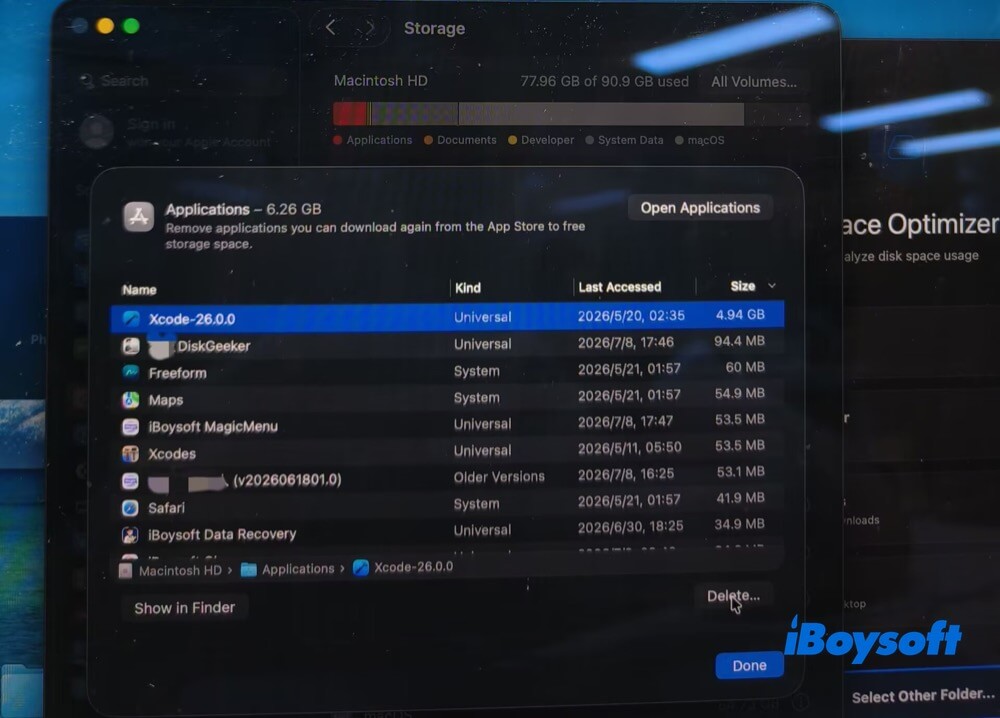
In solchen Fällen ist die professionelle Mac-Bereinigungssoftware iBoysoft Cleaner für mich genau das Richtige.
2. Professionelle Mac-Bereinigungssoftware
iBoysoft Cleaner wurde entwickelt, um die Speicherbelegung von Dieser Mac, dem Benutzerordner, jeder Partition und jedem Volume (Standard- und selbst erstellte Volumes) zu analysieren. Die Scanergebnisse werden sowohl in einer Verzeichnisstruktur als auch visuell dargestellt. So erhalten Sie einen besseren Überblick über Dateipfade und Dateitypen. Außerdem hilft eine KI-Analyse dabei, einzuschätzen, welche Daten gefahrlos gelöscht werden können und welche besser erhalten bleiben.
Mit dem Programm können Sie Systemmülldateien bereinigen, Apps einschließlich ihrer Erweiterungen und Komponenten vollständig deinstallieren, große Dateien aus allen Volumes und Dateitypen löschen, Anmeldeobjekte entfernen, den Arbeitsspeicher optimieren sowie doppelte Dateien und ähnliche Fotos entfernen. Dadurch lässt sich auf Macintosh HD deutlich mehr Speicherplatz für die Installation und Aktualisierung von macOS 27 freigeben.
So verwenden Sie iBoysoft Cleaner, um auf dem Mac Mülldateien zu bereinigen, Apps zu deinstallieren sowie große und doppelte Dateien zu löschen und dadurch mehr freien Speicherplatz zu schaffen:
- Laden Sie iBoysoft Cleaner auf Ihrem Mac herunter, installieren Sie die App und öffnen Sie sie. Gewähren Sie der App den vollständigen Festplattenzugriff, damit der Scan vollständig durchgeführt werden kann.
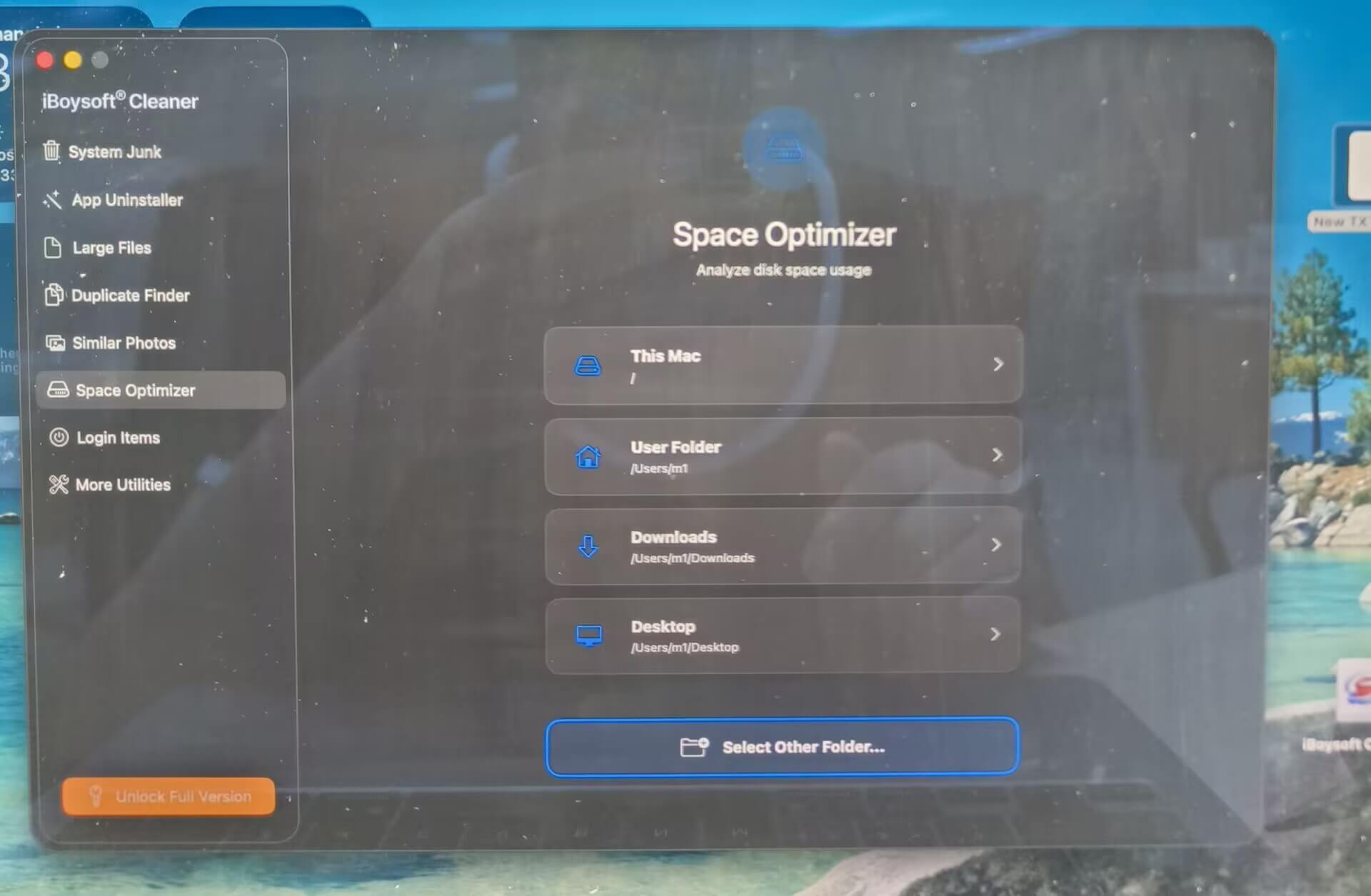
- Klicken Sie auf „Space Optimizer“ und wählen Sie anschließend „Dieser Mac“ (die gesamte Festplatte), den Benutzerordner, den Ordner „Downloads“ oder eine andere verfügbare Partition bzw. ein verfügbares Volume aus. Der Scan Ihres Mac beginnt anschließend. Dabei werden Ihre Dateien kategorisiert und analysiert.
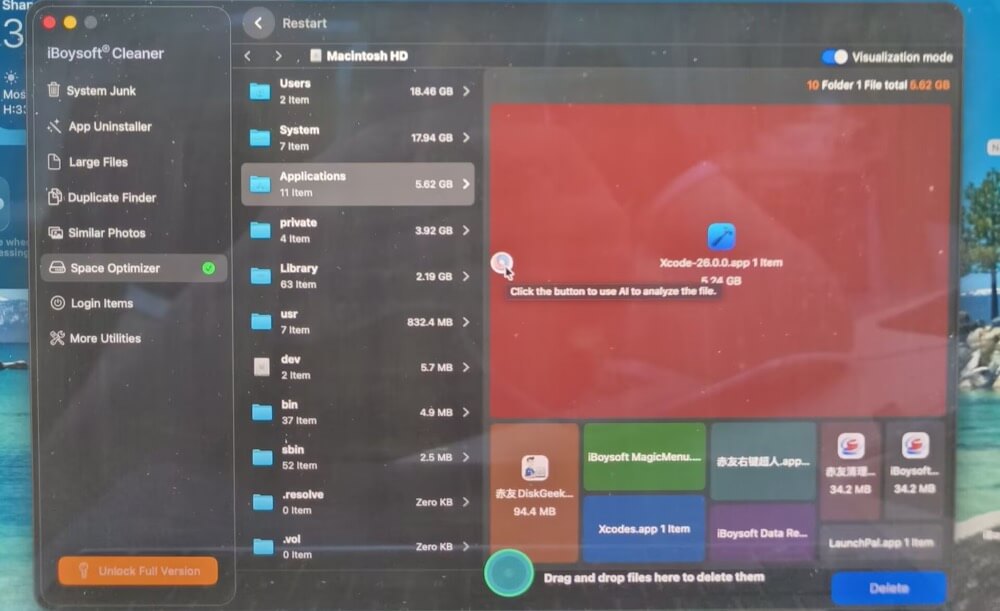
- Wählen Sie die Dateien und Ordner aus, die Sie löschen möchten. Klicken Sie auf den farbigen Kreis, um die KI-Dateianalyse aufzurufen. Sie kann Ihnen dabei helfen einzuschätzen, ob die Dateien gelöscht werden können.
- Klicken Sie unten rechts in der Oberfläche auf die Schaltfläche „Löschen“. Dasselbe gilt für die Bereinigung von Systemmüll, großen Dateien und doppelten Dateien sowie für ähnliche Fotos, Anmeldeobjekte und die Deinstallation von Apps. Wählen Sie je nach Dateityp die passende Funktion aus, um Speicherplatz auf dem Mac freizugeben.
Zu guter Letzt öffne ich den Papierkorb. Ich überprüfe die darin enthaltenen Dateien noch einmal, um sicherzustellen, dass sich keine wichtigen Dateien darin befinden, und leere anschließend den Papierkorb, um zusätzlichen Speicherplatz für dieses große Upgrade auf macOS Golden Gate freizugeben.
Wenn Sie diesen Beitrag hilfreich finden, teilen Sie ihn bitte in Ihren sozialen Netzwerken!
Aktuelles Betriebssystem und aktuelle Apps aktualisieren
Größere macOS-Updates können zu Kompatibilitätsproblemen mit älteren, nicht mehr unterstützten Apps führen. Prüfen Sie, ob für Ihre wichtigsten täglich verwendeten Anwendungen die Unterstützung von macOS 27 bestätigt wurde.
Achten Sie besonders auf die folgenden Anwendungen:
- NTFS-Software für den Mac
- VPN- und Antivirensoftware
- Virtualisierungssoftware (VMware Fusion/Parallels)
- Audio-Plug-ins und DAWs
- Cloud-Synchronisierungs-Apps wie Dropbox, Google Drive und OneDrive
Öffnen Sie den Mac App Store oder die Websites der jeweiligen Anbieter und prüfen Sie im Bereich „Updates“, ob Ihre Drittanbieter-Apps – insbesondere die oben genannten – mit dem neuen macOS 27 Golden Gate kompatibel sind.
Prüfen Sie außerdem die Betriebssystemupdates auf Ihrem Mac, indem Sie im Apple-Menü zu Systemeinstellungen > „Softwareupdate“ > „Jetzt aktualisieren“ gehen. So stellen Sie sicher, dass auf Ihrem Mac die aktuelle Version Ihres derzeit verwendeten macOS installiert ist, beispielsweise macOS Tahoe.
Passwörter und Wiederherstellungsinformationen überprüfen
Nach meinen bisherigen Erfahrungen mit der Installation von macOS Tahoe und Sequoia können das Mac-Administratorkennwort und weitere Wiederherstellungsschlüssel erforderlich sein. Stellen Sie vor dem Start sicher, dass Sie Zugriff auf Folgendes haben:
- Mac-Administratorkennwort
- Passwort für den Apple Account
- FileVault-Wiederherstellungsschlüssel (falls FileVault aktiviert ist)
- Passwort für das Time-Machine-Backup (falls Ihr Backup verschlüsselt ist)
Während der Installation werden Sie von macOS möglicherweise aufgefordert, Ihr Administratorpasswort einzugeben.
Unter sicheren Bedingungen aktualisieren
Sie können Ihren Mac nicht auf macOS 27 aktualisieren? In den meisten Fällen liegt der Fehler beim Upgrade auf macOS 27 weder an zu wenig Speicherplatz noch an einer inkompatiblen Hardware oder einem inkompatiblen Betriebssystem. Entscheidend sind vielmehr die Bedingungen für das Update. Damit die Aktualisierung reibungslos verläuft, sollten Sie:
- Nicht benötigte Hubs, Laufwerke, Audio-Interfaces und Peripheriegeräte trennen
- Den Deckel des Mac während der Installation von macOS Golden Gate nicht schließen und den Mac nicht in den Ruhezustand wechseln lassen
- Den Mac an das Stromnetz anschließen
- Eine stabile WLAN- oder Ethernet-Verbindung verwenden (führen Sie macOS Network Quality aus, um die Reaktionsfähigkeit des Mac zu überprüfen)
Zusammenfassend werden hier die wichtigsten Schritte erläutert, die Sie vor dem Herunterladen der macOS 27 Golden Gate Beta-DMG und der Installation auf Ihrem Mac durchführen sollten. Auch wenn ein Upgrade auf macOS – einschließlich eines größeren Upgrades – als sicher gilt, lässt sich nie vorhersehen, wann und wie ein Zwischenfall auftreten kann. Die Vorbereitung auf das macOS-27-Systemupgrade lohnt sich daher in jedem Fall.
Häufig gestellte Fragen zur Vorbereitung auf das macOS-27-Upgrade
- Q1. Sollte ich mit dem Upgrade auf macOS 27 warten?
-
A
Sie können jetzt grundsätzlich auf die Beta von macOS 27 aktualisieren. In der Beta-Version können jedoch Fehler auftreten. Warten Sie besser, wenn Sie noch einen Intel-basierten Mac verwenden, Ihre Apps noch nicht aktualisiert oder Ihre Daten noch nicht gesichert haben.
- Q2. Wann kann ich macOS 27 herunterladen?
-
A
macOS 27 Golden Gate wurde am 8. Juni 2026 auf der WWDC angekündigt. Die öffentliche Beta soll im Juli erscheinen, die finale Version im Herbst 2026, voraussichtlich im September. Behalten Sie den endgültigen Veröffentlichungstermin im Blick.