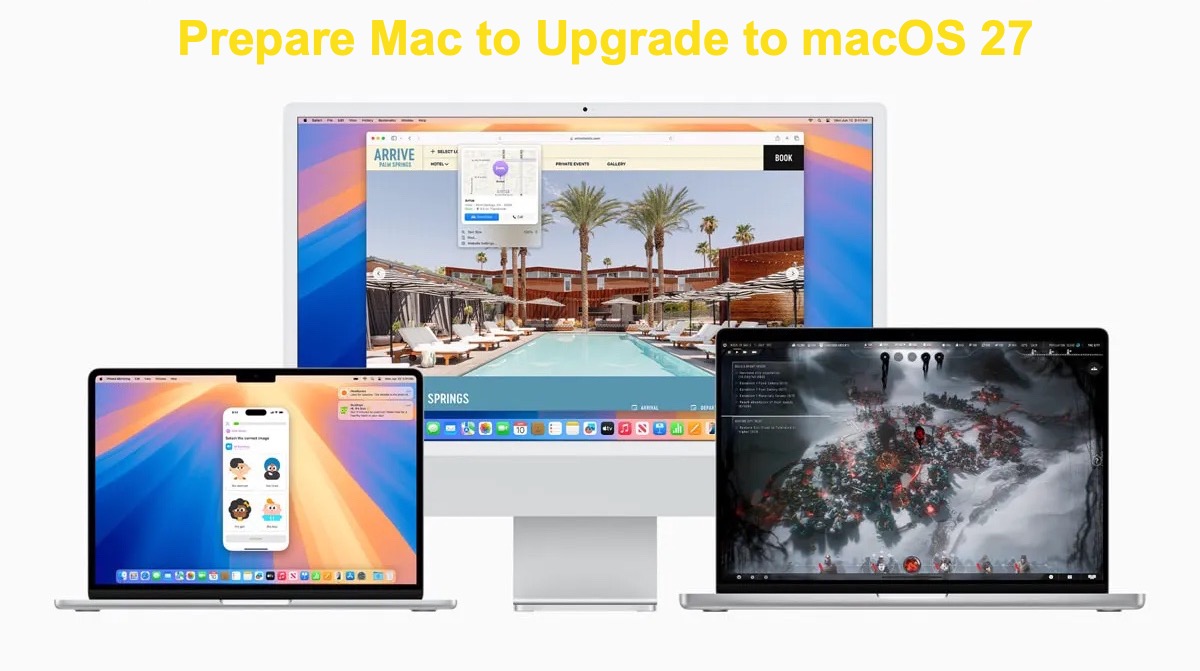
Le nouveau système d’exploitation de Mac, macOS 27 Golden Gate, dévoilé lors de la WWDC26, est enfin disponible ! Ses fonctionnalités et ses performances principales ont été considérablement améliorées. De nombreux utilisateurs de Mac sont donc impatients de passer à macOS 27 Golden Gate (télécharger la version bêta de macOS Golden Gate). Avant de commencer, quelques préparatifs sont nécessaires sur votre Mac. Si vous ne savez pas par où commencer, consultez les étapes ci-dessous.
Remarque : consultez les problèmes et bugs de macOS Golden Gate 27 avant d’effectuer la mise à niveau.
Vérifier que votre Mac est compatible
Cette fois, macOS 27 abandonne la prise en charge de tous les Mac équipés d’un processeur Intel. Vérifiez que le Mac que vous souhaitez mettre à niveau utilise une puce Apple Silicon (série M1, M2, M3, M4, M5 ou ultérieure) pour pouvoir installer le système d’exploitation Golden Gate. Pour connaître la puce de votre Mac, cliquez sur le menu Apple > À propos de ce Mac, ou consultez la liste de compatibilité avec macOS 27 ci-dessous :
- MacBook Neo 2026
- MacBook Air avec Apple Silicon, à partir de 2020
- MacBook Pro avec Apple Silicon, à partir de 2020
- iMac avec Apple Silicon, à partir de 2021
- Mac mini avec Apple Silicon, à partir de 2020
- Mac Studio, à partir de 2022
- Mac Pro avec Apple Silicon, 2023
Si votre modèle de Mac ne figure pas parmi les appareils compatibles avec macOS 27, vous pouvez créer une clé USB d’installation amorçable de macOS 27 pour mettre à niveau votre Mac non pris en charge vers macOS 27. Vous pourrez ainsi profiter de certaines fonctionnalités de macOS 27 Golden Gate. Notez toutefois que toutes les nouveautés de macOS Golden Gate ne seront pas disponibles sur un modèle de Mac non pris en charge.
Sauvegarder votre Mac
Un incident peut survenir n'importe où et à tout moment. Quelle que soit la méthode utilisée pour effectuer la mise à niveau vers macOS 27, le risque de perte de données est élevé pendant la mise à niveau vers macOS Golden Gate. Il vaut donc toujours mieux « avoir une sauvegarde » que « devoir en faire une ».
1. Time Machine
Pour sauvegarder votre Mac, Time Machine constitue une solution fiable. Préparez un disque externe dont la capacité de stockage est au moins deux fois supérieure à celle de votre Mac. Time Machine pourra alors sauvegarder vos fichiers, applications, morceaux de musique, photos, e-mails, archives et documents. Consultez cette page pour savoir comment sauvegarder un Mac avec Time Machine.
Si vous disposez de suffisamment de temps, il est préférable de créer deux sauvegardes avant une mise à niveau majeure de macOS. Vous bénéficiez ainsi d'une double protection de vos données : une sauvegarde Time Machine, complétée par une sauvegarde dans le cloud ou un clone complet du disque.
2. Service cloud
Parmi les services cloud disponibles, vous pouvez utiliser iCloud Drive, OneDrive, Google Drive ou Dropbox. Toutefois, ces services nécessitent tous un abonnement payant pour disposer d'un espace de stockage plus important. Si vous devez conserver la sauvegarde de votre Mac à long terme, le clonage complet du disque offre un meilleur rapport coût-efficacité.
3. Clonage du disque dur
Connectez votre disque dur externe pour cloner l'intégralité du disque, notamment le système d'exploitation, les réglages système, les fichiers racine et les préférences utilisateur, à l'aide de iBoysoft DiskGeeker for Mac. L'outil permet également de cloner une seule partition si vous n'avez besoin que d'une sauvegarde partielle.
Grâce à sa fonctionnalité « Create Boot Disk », vous pouvez créer un programme d'installation amorçable de macOS 27 et effectuer la mise à niveau vers macOS 27 sur un Mac équipé d'un processeur Intel, pour bénéficier d'une expérience partielle de macOS Golden Gate.
Libérer de l'espace de stockage sur le Mac
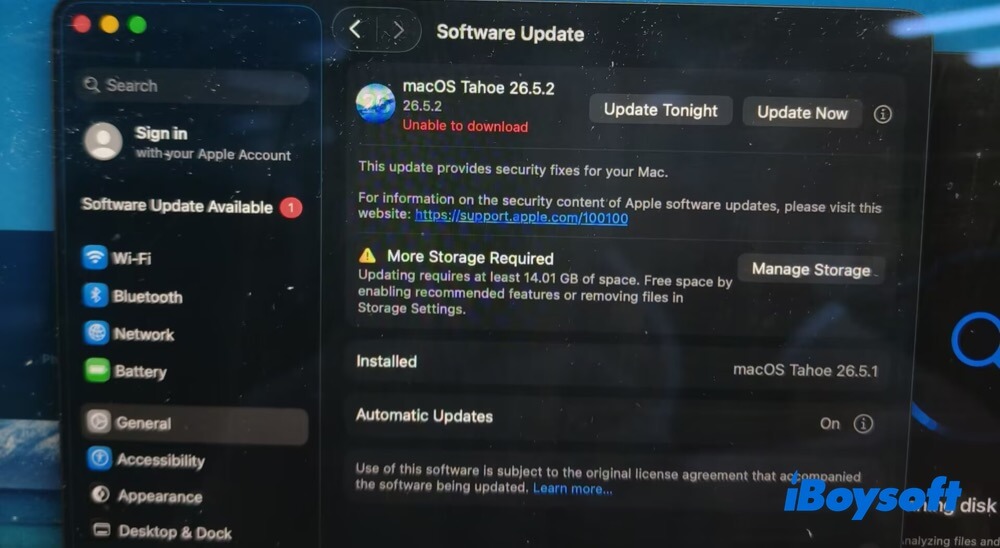
Apple indique spécifiquement que l'espace de stockage insuffisant est une cause fréquente d'échec des mises à jour de macOS. La version bêta de macOS 27 Golden Gate occupe 16,99 Go. Vous devez prévoir au moins 20 Go d'espace libre pour effectuer cette mise à niveau majeure vers macOS 27. Voici les méthodes que j'utilise habituellement pour libérer de l'espace sur un Mac avant une mise à niveau vers macOS 27.
1. Fonction de gestion du stockage intégrée au Mac
J'utilise un MacBook Air Apple Silicon équipé d'une puce M1 (2020), sous macOS Tahoe 26.5.1. Je procède au nettoyage dans l'ordre suivant : fichiers volumineux > applications inutilisées > fichiers système inutiles > fichiers en double > photos similaires > corbeille.
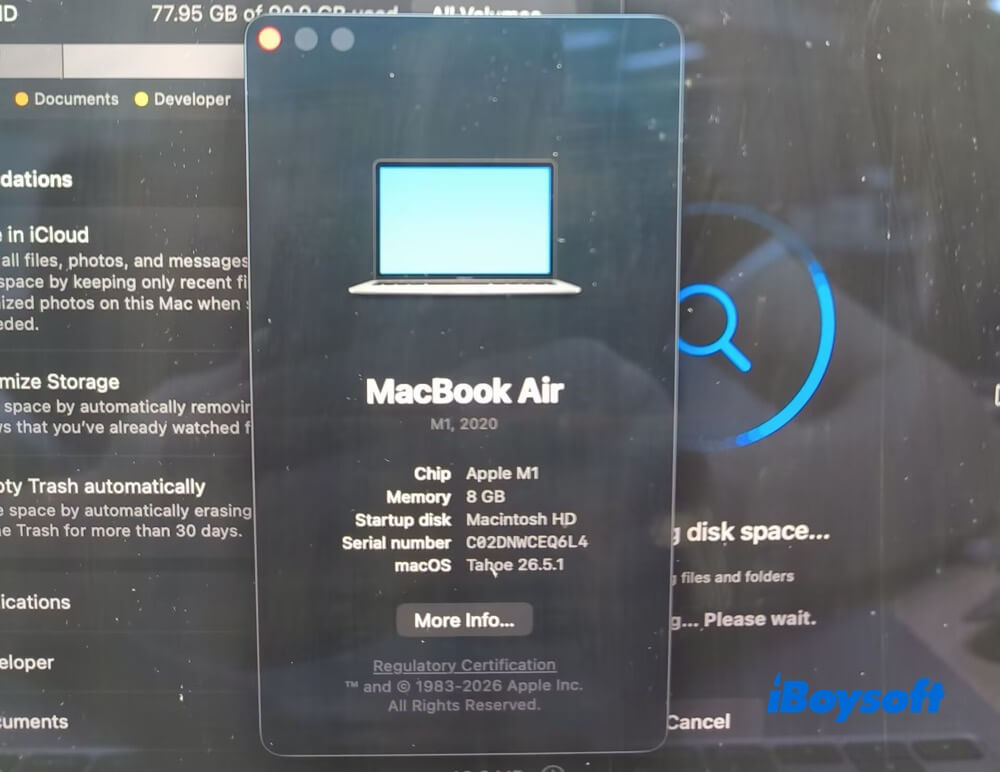
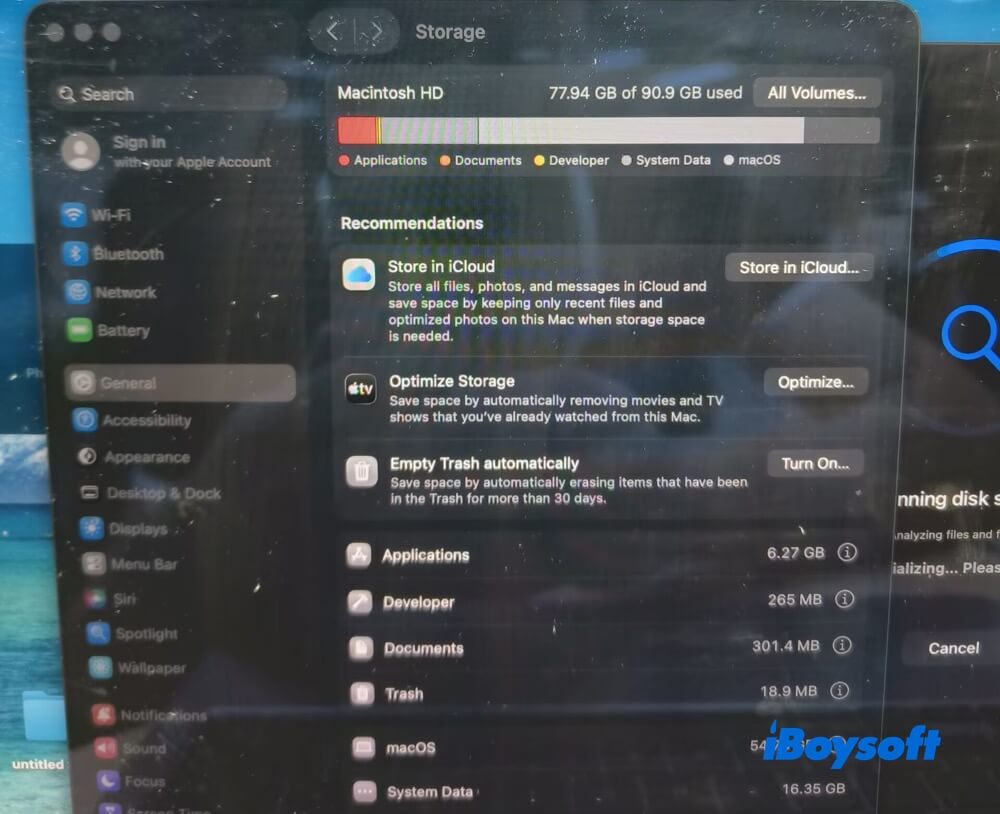
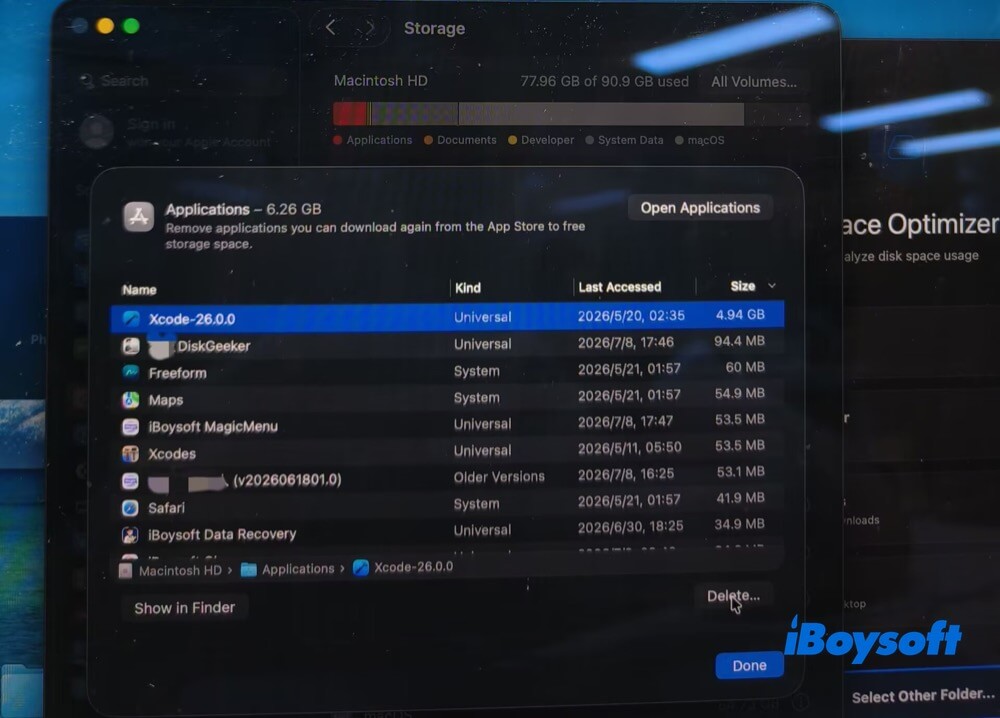
Pour utiliser son gestionnaire de stockage intégré, je clique sur le menu Apple > Réglages Système > Général > Stockage, puis je déplace le pointeur sur une couleur pour voir l’espace occupé par chaque catégorie, notamment Applications, Documents, Développeur, Données système, macOS et Corbeille.
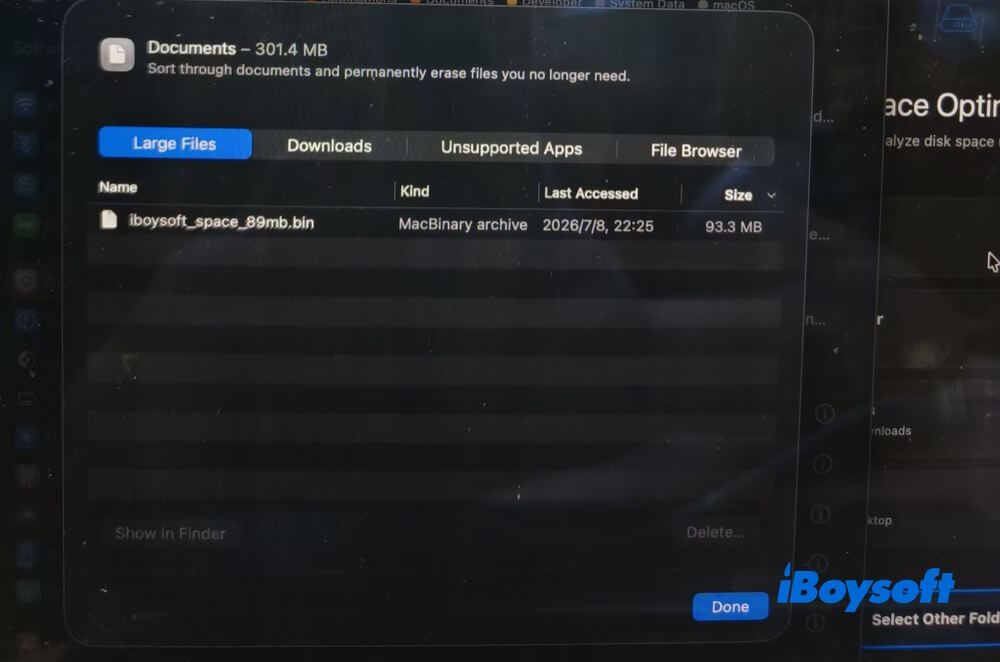
Pour repérer et supprimer les fichiers volumineux inutiles, je privilégie la catégorie Documents. Les fichiers volumineux peuvent être classés par taille, du plus grand au plus petit, puis supprimés facilement afin de libérer de l’espace sur Macintosh HD. Cependant, cette fonction concerne uniquement les fichiers volumineux du volume Documents : les volumes créés par l’utilisateur sont exclus.
Vient ensuite le nettoyage des applications inutilisées. Dans mon cas, le dossier Applications occupe 6,26 Go sur mon Mac. C’est donc une source importante d’espace à récupérer. Vous pouvez sélectionner les applications inutilisées selon leur type (système ou universel) et leur taille, puis les supprimer. L’inconvénient est évident : les applications supprimées sont déplacées vers la Corbeille, qui ne peut pas supprimer leurs extensions ni les composants associés.
Dans ce contexte, un logiciel de nettoyage Mac professionnel comme iBoysoft Cleaner répond parfaitement à mes besoins.
2. Logiciel de nettoyage Mac professionnel
iBoysoft Cleaner est conçu pour analyser en détail l’espace occupé sur Ce Mac, dans le dossier utilisateur, sur chaque partition et dans chaque volume (par défaut ou créé par l’utilisateur). Il présente ensuite les résultats de l’analyse sous forme d’arborescence et de visualisation, afin de vous aider à mieux comprendre l’emplacement et le type de vos fichiers. Sa fonction d’analyse par IA vous aide également à déterminer quelles données peuvent être supprimées en toute sécurité et lesquelles doivent être conservées.
Il vous aide à supprimer les fichiers indésirables du système, à désinstaller complètement les applications (avec leurs extensions et composants), à supprimer les fichiers volumineux (sur tous les volumes et dans tous les types de fichiers) et les éléments d’ouverture de session, à libérer de la mémoire vive, ainsi qu’à éliminer les fichiers en double et les photos similaires. Vous pouvez ainsi libérer considérablement de l’espace sur Macintosh HD pour installer et mettre à niveau macOS 27.
Voici comment utiliser iBoysoft Cleaner pour supprimer les fichiers indésirables, désinstaller des applications et éliminer les fichiers volumineux ou en double afin de disposer de davantage d’espace sur votre Mac :
- Téléchargez, installez et ouvrez iBoysoft Cleaner sur votre Mac. Accordez à l’application l’autorisation d’accès complet au disque afin de garantir une analyse complète.
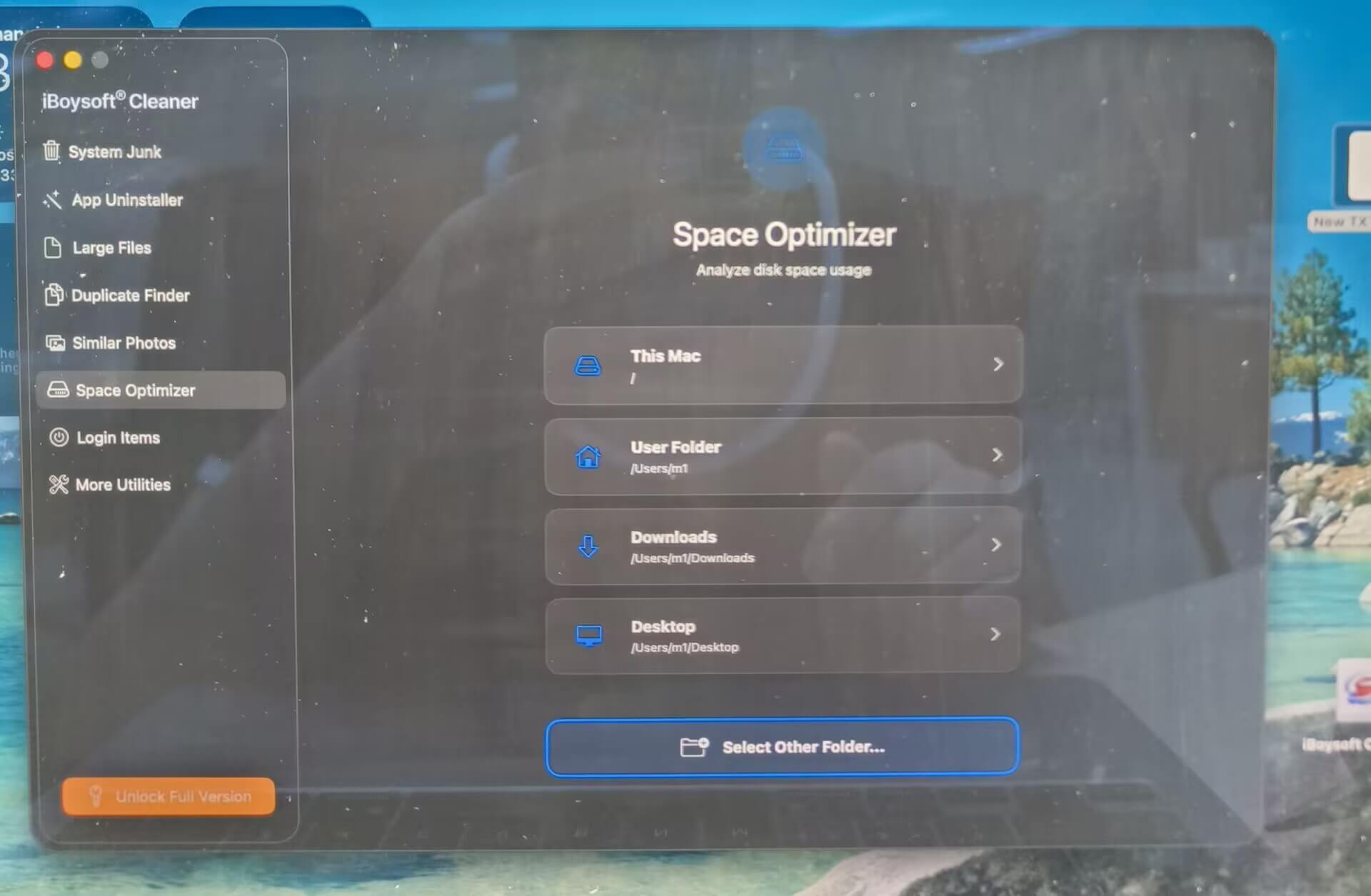
- Cliquez sur « Optimiseur d’espace » > choisissez Ce Mac (l’intégralité du disque dur), le dossier Utilisateur, Téléchargements ou toute autre partition ou tout autre volume disponible. L’analyse de votre Mac démarre alors, avec classification et analyse des données présentes sur vos fichiers.
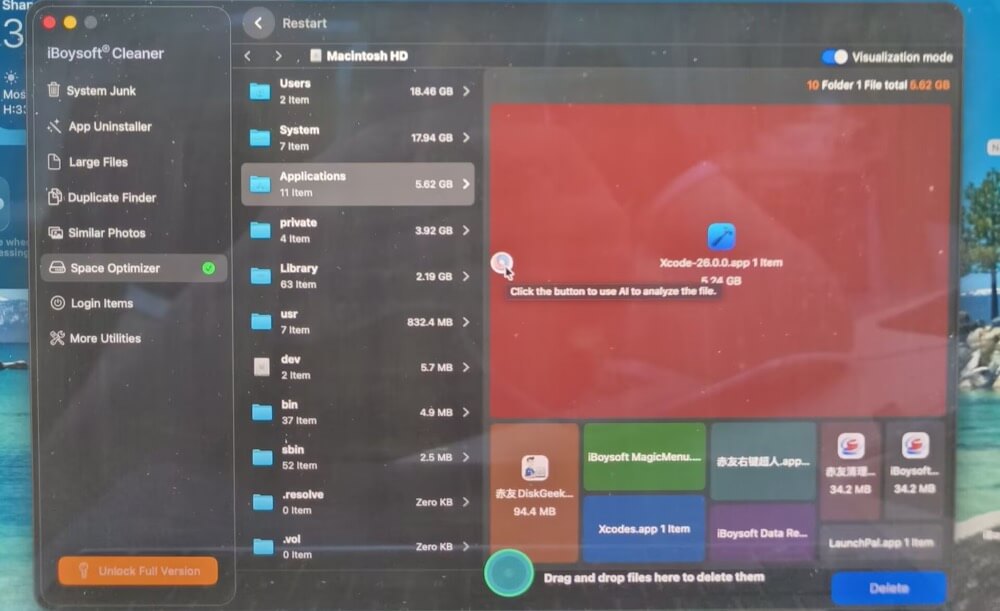
- Sélectionnez les fichiers et dossiers que vous souhaitez supprimer. Vous pouvez cliquer sur le cercle coloré pour consulter l’analyse des fichiers par l’IA et vous aider à déterminer si vous pouvez les supprimer.
- Cliquez sur le bouton Supprimer dans l’angle inférieur droit de l’interface. La même procédure s’applique au nettoyage des fichiers indésirables du système, des fichiers volumineux, des fichiers en double, des photos similaires et des éléments d’ouverture de session, ainsi qu’à la désinstallation d’applications. Choisissez la fonction adaptée au type de fichiers concerné pour libérer de l’espace sur votre Mac.
Enfin, ouvrez la Corbeille. Vérifiez à nouveau son contenu pour vous assurer qu’elle ne contient aucun fichier important, puis videz-la afin de libérer davantage d’espace pour cette mise à niveau majeure vers macOS Golden Gate.
Si cet article vous a été utile, n’hésitez pas à le partager sur vos réseaux sociaux !
Mettez à jour le système et les applications actuels
Les mises à jour majeures de macOS peuvent entraîner des problèmes de compatibilité avec les applications anciennes qui ne sont plus prises en charge. Vérifiez que les applications essentielles que vous utilisez au quotidien prennent bien en charge macOS 27.
Accordez une attention particulière aux applications suivantes :
- Logiciels NTFS pour Mac
- Logiciels VPN et antivirus
- Logiciels de virtualisation (VMware Fusion/Parallels)
- Plug-ins audio et stations audionumériques (DAW)
- Applications de synchronisation dans le cloud telles que Dropbox, Google Drive et OneDrive
Ouvrez le Mac App Store ou consultez les sites web des éditeurs, puis vérifiez l’onglet des mises à jour afin de vous assurer que vos applications tierces, en particulier celles mentionnées ci-dessus, sont compatibles avec le nouveau macOS 27 Golden Gate.
Vérifiez également les mises à jour du système sur votre Mac en ouvrant le menu Apple > Réglages Système > Mise à jour de logiciels > Mettre à jour maintenant, afin de vous assurer que la dernière version de votre macOS actuel est installée (par exemple, macOS Tahoe).
Vérifiez vos mots de passe et vos informations de récupération
D’après mon expérience lors de l’installation de macOS Tahoe et de Sequoia, le mot de passe administrateur du Mac et d’autres clés de récupération peuvent être nécessaires. Avant de commencer, assurez-vous de pouvoir accéder aux éléments suivants :
- Mot de passe administrateur du Mac
- Mot de passe du compte Apple
- Clé de récupération FileVault (si FileVault est activé)
- Mot de passe de sauvegarde Time Machine (si votre sauvegarde est chiffrée)
Lors de l’installation, macOS peut vous demander de saisir le mot de passe administrateur.
Effectuez la mise à jour dans des conditions optimales
Vous ne parvenez pas à effectuer la mise à jour vers macOS 27 sur votre Mac ? Dans la plupart des cas, cet échec de mise à niveau vers macOS 27 n’est pas dû à un espace de stockage insuffisant ni à un problème de compatibilité matérielle ou logicielle. Il est plutôt lié aux conditions dans lesquelles la mise à jour est effectuée. Pour favoriser le bon déroulement de l’opération :
- débranchez les hubs, disques, interfaces audio et périphériques inutiles ;
- ne rabattez pas l’écran de votre Mac et ne le laissez pas se mettre en veille pendant l’installation de macOS Golden Gate ;
- branchez votre Mac sur secteur ;
- utilisez une connexion Wi-Fi ou Ethernet stable (exécutez macOS Network Quality pour vérifier la réactivité de votre Mac).
En résumé, les étapes essentielles à effectuer avant de télécharger l’image disque DMG bêta de macOS 27 Golden Gate et de l’installer sur votre Mac sont présentées ci-dessus. Même si cette mise à niveau de macOS, y compris lorsqu’il s’agit d’une mise à niveau majeure, est présentée comme sûre, il est impossible de prévoir quand et comment un incident peut survenir. Prendre le temps de vous préparer avant la mise à niveau du système macOS 27 reste donc toujours utile.
FAQ sur la préparation de la mise à niveau vers macOS 27
- Q1. Dois-je attendre avant de passer à macOS 27 ?
-
A
Vous pouvez dès maintenant installer la version bêta de macOS 27. Toutefois, cette version peut encore comporter des bugs. Il est préférable d’attendre si vous utilisez toujours un Mac équipé d’un processeur Intel, si vos applications n’ont pas été mises à jour ou si vos données n’ont pas été sauvegardées.
- Q2. Quand pourrai-je télécharger macOS 27 ?
-
A
macOS 27 Golden Gate a été annoncé lors de la WWDC le 8 juin 2026. La version bêta publique est prévue en juillet et la version finale à l’automne 2026, probablement en septembre. Consultez régulièrement les informations officielles pour connaître la date de sortie définitive.