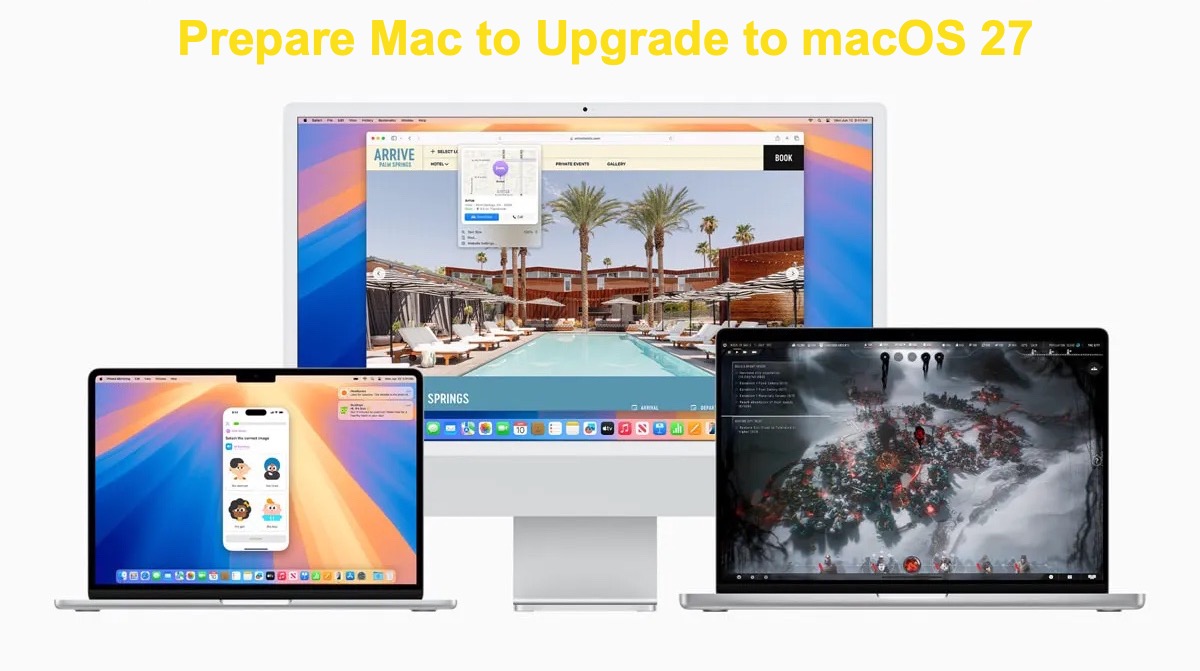
新しいmacOS、macOS 27 Golden GateがWWDC26で発表され、ついに登場しました。機能や主なパフォーマンスが大幅に向上したため、macOS 27 Golden Gate(macOS Golden Gateベータ版をダウンロード)へのアップグレードを待ち望んでいるMacユーザーも多いでしょう。ただし、アップグレードを始める前に、Macでいくつか準備しておく必要があります。準備に不慣れな場合は、以下を確認してください。
注: アップグレードを実行する前に、macOS Golden Gate 27の問題とバグについて確認してください。
お使いのMacが対応しているか確認する
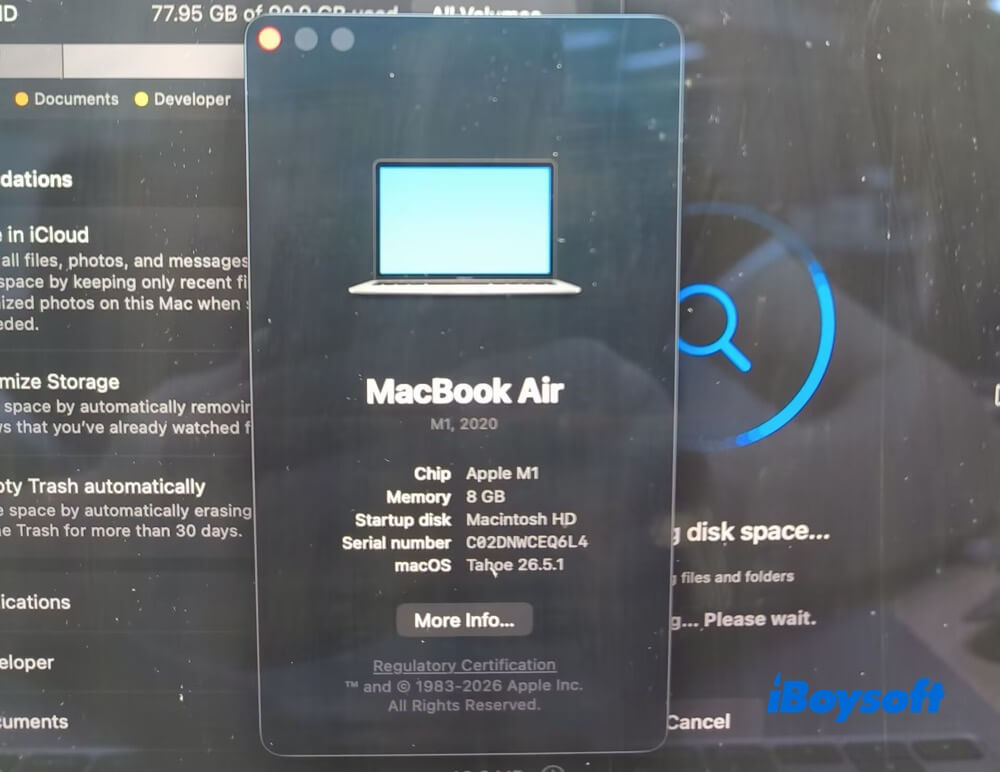
今回のmacOS 27では、Intelプロセッサを搭載したすべてのMacがサポート対象外となります。Golden Gateをインストールするには、アップグレードするMacがAppleシリコン(M1、M2、M3、M4、M5、またはそれ以降のシリーズ)を搭載していることを確認してください。チップの種類は、Appleメニュー > このMacについての順にクリックして確認できます。以下のmacOS 27対応機種一覧で確認することもできます。
- MacBook Neo 2026
- Appleシリコン搭載MacBook Air(2020年以降)
- Appleシリコン搭載MacBook Pro(2020年以降)
- Appleシリコン搭載iMac(2021年以降)
- Appleシリコン搭載Mac mini(2020年以降)
- Mac Studio(2022年以降)
- Appleシリコン搭載Mac Pro(2023年)
お使いのMacがmacOS 27の対象外であっても、macOS 27の起動可能なUSBインストーラを作成することで、対応していないMacをmacOS 27にアップグレードできます。これにより、macOS 27 Golden Gateの一部の機能を利用できる場合があります。ただし、対応していないMacモデルでは、macOS Golden Gateのすべての主な機能を利用できるわけではありません。
Macをバックアップする
トラブルは、いつどこで起きるかわかりません。macOS 27へのアップグレードをどの方法で行う場合でも、macOS Golden Gateへのアップグレード中にファイルデータが失われる可能性があります。そのため、「バックアップが必要になってから行う」のではなく、「必要になる前にバックアップを作成しておく」ことが大切です。
1. Time Machine
Macをバックアップするなら、Time Machineが有力な選択肢です。Macのストレージ容量の2倍以上の空き容量がある外付けドライブを用意すれば、Time Machineでファイル、アプリ、音楽、写真、メール、アーカイブ、書類などをバックアップできます。Time Machineを使ってMacをバックアップする方法も確認してください。
十分な時間がある場合は、大規模なmacOSアップグレードの前に2種類のバックアップを作成するのが理想的です。Time Machineバックアップに加えて、クラウドバックアップまたはディスク全体のクローンを用意し、データを二重に保護しましょう。
2. クラウドサービス
クラウドサービスでは、iCloud Drive、OneDrive、Google Drive、Dropboxなどを利用できます。ただし、より大きな容量を使うには、いずれも有料プランへの登録が必要です。Macのバックアップを長期間保存する場合は、ディスク全体のクローンを作成したほうが費用対効果に優れている可能性があります。
3. ハードドライブのクローン
外付けハードドライブをMacに接続し、iBoysoft DiskGeeker for Macを使って、OS、システム設定、ルートファイル、ユーザー設定などを含むハードドライブ全体をクローンしてバックアップできます。また、必要な範囲だけをバックアップしたい場合は、単一パーティションのクローンにも対応しています。
「Create Boot Disk」機能を使えば、macOS 27の起動可能なインストーラを作成し、Intel MacをmacOS 27へアップグレードできます。これにより、macOS Golden Gateを一部の環境で利用できます。
Macのストレージを整理する
Appleは、macOSのアップデートに失敗する一般的な原因として、ストレージ容量の不足を挙げています。macOS 27 Golden Gateのベータ版の容量は16.99 GBです。macOS 27への大規模なアップグレードに備えて、少なくとも20GBの空き容量を確保してください。ここでは、macOS 27へのアップグレードに向けてMacの空き容量を増やすために、私が普段行っている方法を紹介します。
1. Macに標準搭載されているストレージ管理機能
私は、macOS Tahoe 26.5.1を搭載したM1 Apple Silicon MacBook Air(2020)を使用しています。私が整理するときは、大容量ファイル > 使用していないアプリ > システムの不要ファイル > 重複ファイル > 類似した写真 > ゴミ箱の順に確認します。
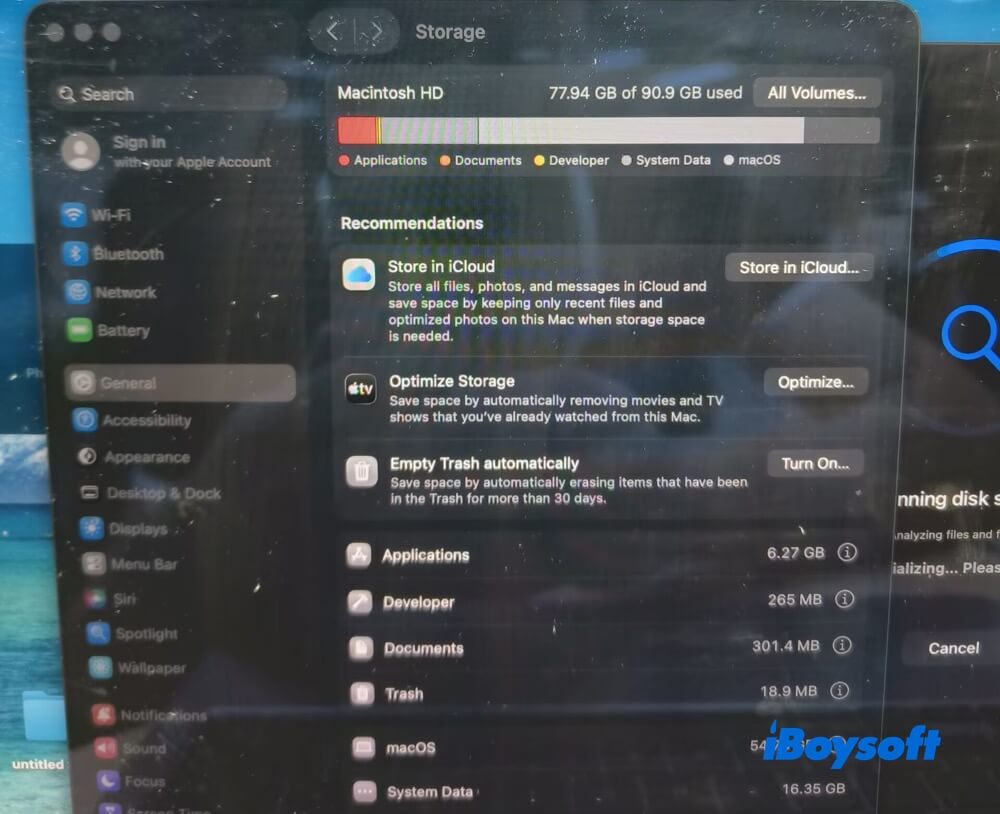
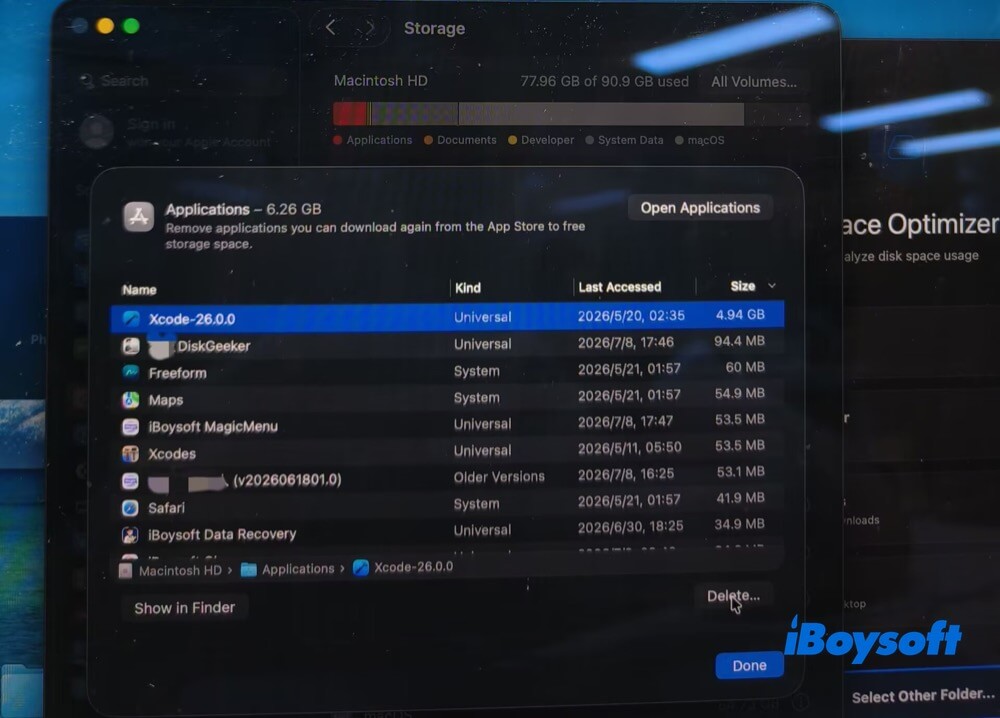
内蔵ストレージの管理機能を使うには、Appleメニュー > システム設定 > 一般 > ストレージの順にクリックします。色にポインタを合わせると、アプリケーション、書類、デベロッパ、システムデータ、macOS、ゴミ箱など、各項目が使用している容量を確認できます。
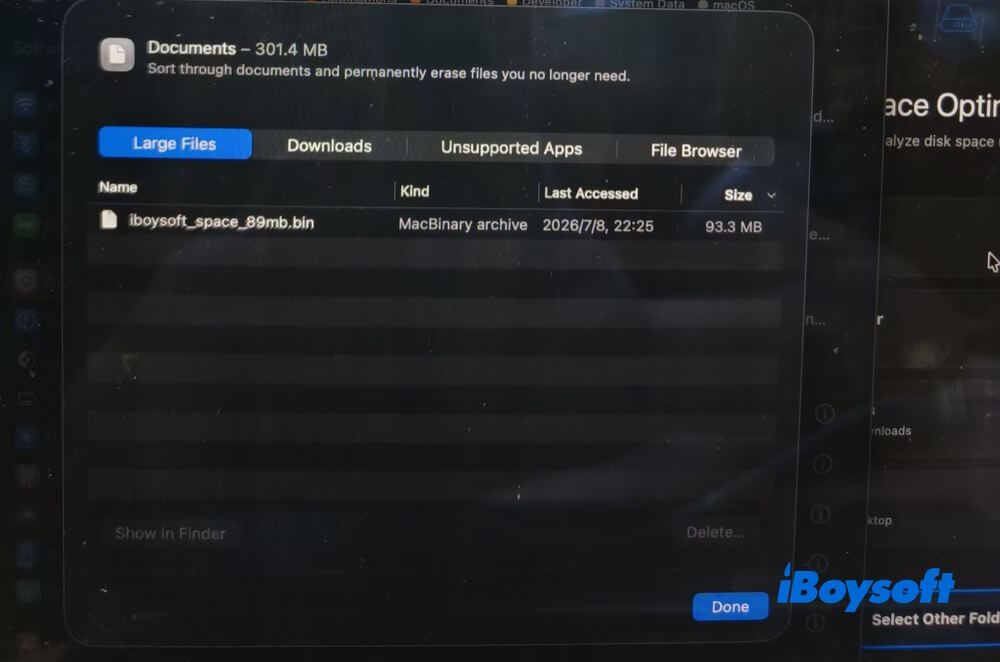
不要な大容量ファイルを探して削除する場合は、「書類」が便利です。大容量ファイルをサイズの大きい順に一覧表示でき、簡単に削除してMacintosh HDの空き容量を増やせます。ただし、対象となるのは「書類」ボリューム内の大容量ファイルだけで、自分で作成したボリュームは対象外です。
次に、使っていないアプリを整理します。私のMacでは、アプリケーションが6.26GBを使用していました。ここを整理することが、空き容量を増やすうえで重要です。システムアプリやユニバーサルアプリなどの種類とサイズを確認し、不要なアプリを選んで削除できます。ただし、削除したアプリはゴミ箱に移動するだけで、関連する拡張機能やコンポーネントまでは削除されないという明らかな欠点があります。
このような場合に、プロ仕様のMacクリーナーソフトiBoysoft Cleanerが役立ちます。
2. プロ仕様のMacクリーナーソフト
iBoysoft Cleanerは、このMac、ユーザーフォルダ、各パーティション、ボリューム(デフォルトおよび作成したもの)の使用容量を詳しく分析し、スキャン結果をディレクトリ構造と視覚化表示で一覧にします。ファイルの保存場所や種類を把握しやすくなるほか、AI分析によって、削除しても問題のないデータと残しておくべきデータを判断できます。
システムの不要ファイルの削除、拡張機能やコンポーネントを含むアプリの完全アンインストール、すべてのボリュームとファイルの種類を対象にした大容量ファイルの削除、ログイン項目の整理、RAMメモリの解放、重複ファイルや類似した写真の削除に対応しています。macOS 27のインストールやアップグレードに向けて、Macintosh HDの空き容量を大幅に確保できます。
iBoysoft Cleanerを使って不要ファイルやアプリ、大容量ファイル、重複ファイルなどを削除し、Macの空き容量を増やす方法は次のとおりです。
- MacにiBoysoft Cleanerをダウンロード、インストールして起動します。スキャンを完全に実行できるよう、このアプリにフルディスクアクセスを許可してください。
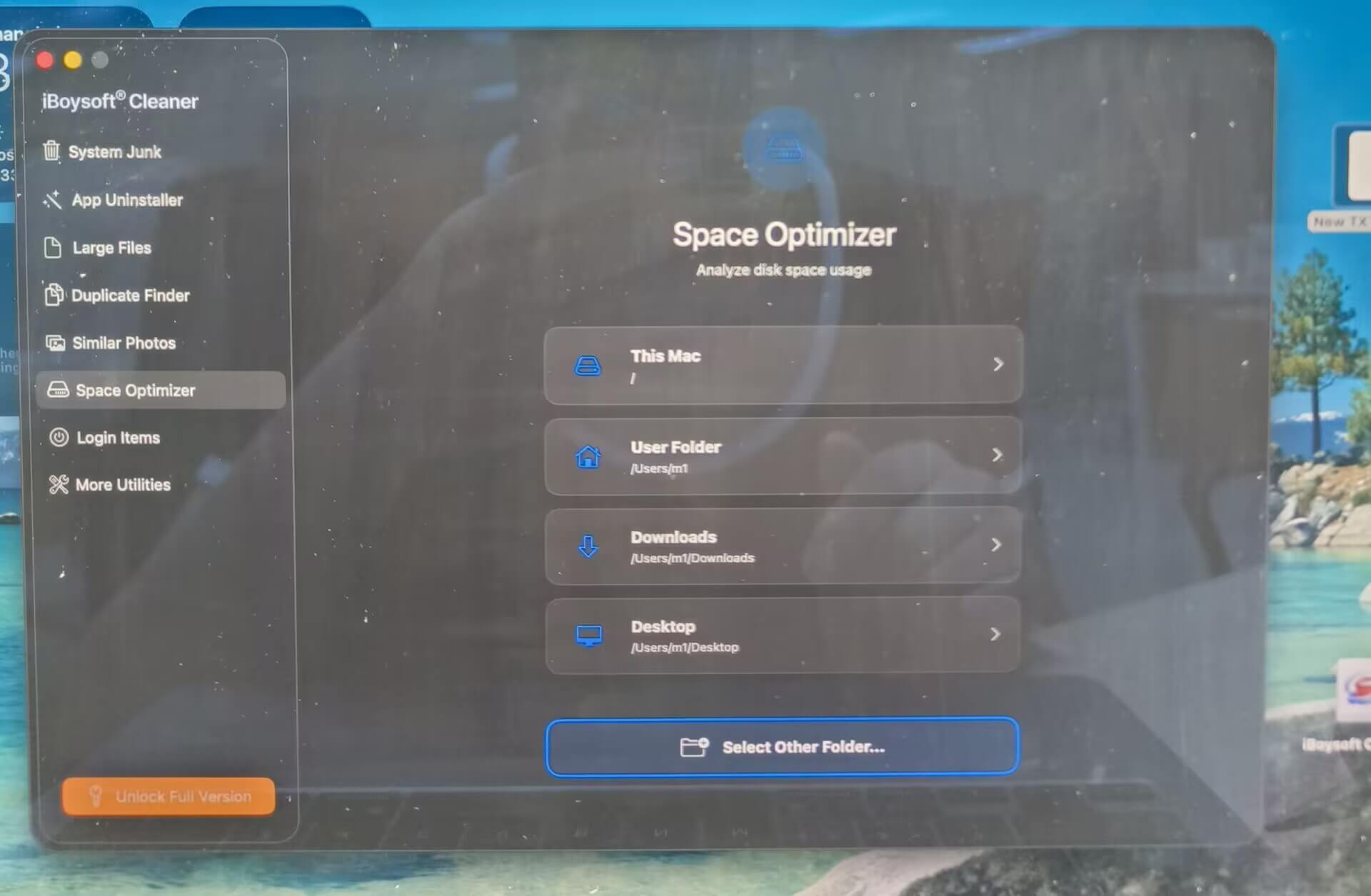
- 「Space Optimizer」をクリックし、「このMac」(ハードディスク全体)、「ユーザーフォルダ」、「ダウンロード」、または利用可能なその他のパーティション/ボリュームを選択します。Macのスキャンが始まり、ファイルデータの分類と分析が行われます。
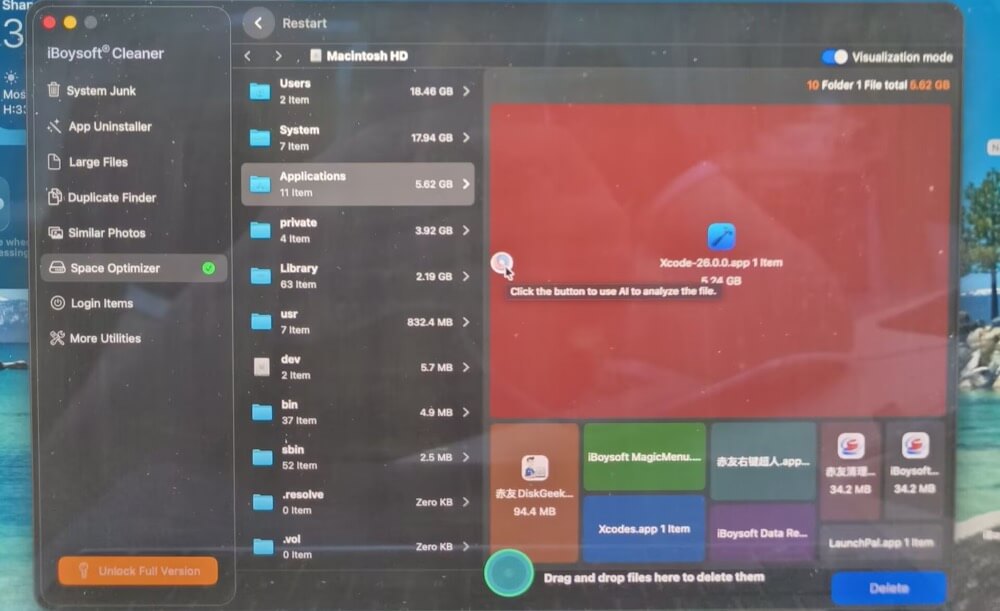
- 削除するファイルとフォルダを選択します。カラフルな円をクリックすると、AIによるファイル分析を確認でき、削除しても問題ないか判断する際に役立ちます。
- インターフェースの右下にある「Delete」ボタンをクリックします。システムジャンク、大容量ファイル、重複ファイル、類似写真、ログイン項目のクリーンアップやアプリのアンインストールなども同様に実行できます。ファイルの種類に応じて適切な機能を選び、Macの空き容量を確保してください。
最後に、ゴミ箱を開きます。重要なファイルが残っていないかもう一度確認してからゴミ箱を空にし、今回のmacOS Golden Gateへのメジャーアップデートに必要な空き容量を確保します。
この記事が参考になった場合は、ソーシャルメディアでぜひ共有してください。
現在のOSとアプリをアップデートする
macOSのメジャーアップデートにより、古いアプリやサポート対象外のアプリが正常に動作しなくなることがあります。日常的に使用する重要なアプリがmacOS 27に対応しているか確認してください。
特に、次のアプリについては注意が必要です。
- Mac向けNTFSソフトウェア
- VPN/ウイルス対策ソフトウェア
- 仮想化ソフトウェア(VMware Fusion/Parallels)
- オーディオプラグインとDAW
- Dropbox、Google Drive、OneDriveなどのクラウド同期アプリ
Mac App Store(または各ベンダーのWebサイト)を開き、「アップデート」タブで、サードパーティ製アプリ(特に上記のアプリ)が新しいmacOS 27 Golden Gateに対応しているか確認します。
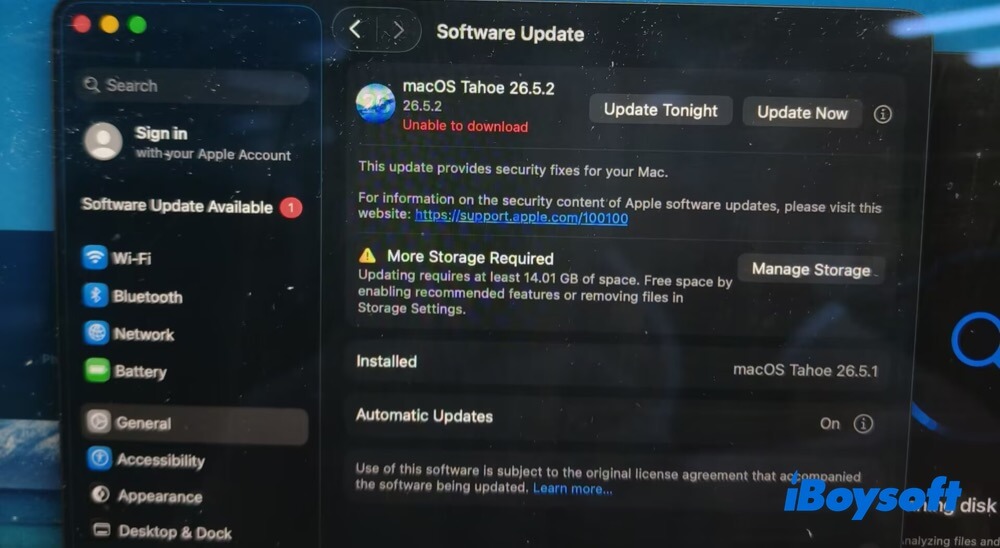
あわせて、Appleメニュー > システム設定 >「ソフトウェアアップデート」>「今すぐアップデート」の順にMacのOSアップデートを確認し、現在使用しているmacOS(例:macOS Tahoe)を最新バージョンにしておきます。
パスワードと復旧情報を確認する
これまでmacOS TahoeとSequoiaをインストールした経験から、Macの管理者パスワードやその他の復旧用キーが必要になる場合があります。開始する前に、次の情報を使用できることを確認してください。
- Macの管理者パスワード
- Apple Accountのパスワード
- FileVaultの復旧キー(FileVaultが有効になっている場合)
- Time Machineバックアップのパスワード(バックアップが暗号化されている場合)
インストール中に、管理者パスワードの入力を求められる場合があります。
安全な環境でアップデートする
MacをmacOS 27にアップデートできませんか?多くの場合、このmacOS 27へのアップデート失敗は、ストレージ容量の不足やハードウェア/OSの互換性が原因ではありません。アップデート時の環境が影響している可能性があります。アップデートをスムーズに進めるため、次の点を確認してください。
- 不要なハブ、ドライブ、オーディオインターフェース、周辺機器を取り外す
- macOS Golden Gateのインストール中は、Macの蓋を閉じたり、スリープ状態にしたりしない
- Macを電源に接続する
- 安定したWi-FiまたはEthernet接続を使用する(Macの応答性を確認するには、macOS Network Qualityを実行してください)
ここまで、macOS 27 Golden Gate beta dmgをダウンロードしてMacにインストールする前に済ませておきたい重要な準備について説明しました。macOSのアップグレード(メジャーアップグレードを含む)でも安全だとされていますが、いつ、どのような問題が起こるかを完全に予測することはできません。macOS 27へのアップグレード前に時間をかけて準備しておくことをおすすめします。
macOS 27のアップグレード準備に関するよくある質問
- Q1. macOS 27へのアップグレードを待つべきですか?
-
A
現在でもmacOS 27ベータ版へ安全にアップグレードできます。ただし、ベータ版には不具合が含まれている可能性があります。IntelベースのMacを使っている場合、アプリをまだ更新していない場合、またはデータをバックアップしていない場合は、アップグレードを待つことをおすすめします。
- Q2. macOS 27はいつダウンロードできますか?
-
A
macOS 27「Golden Gate」は2026年6月8日のWWDCで発表され、パブリックベータ版は7月、正式版は2026年秋(おそらく9月)にリリースされる予定です。正式なリリース日をこまめに確認してください。