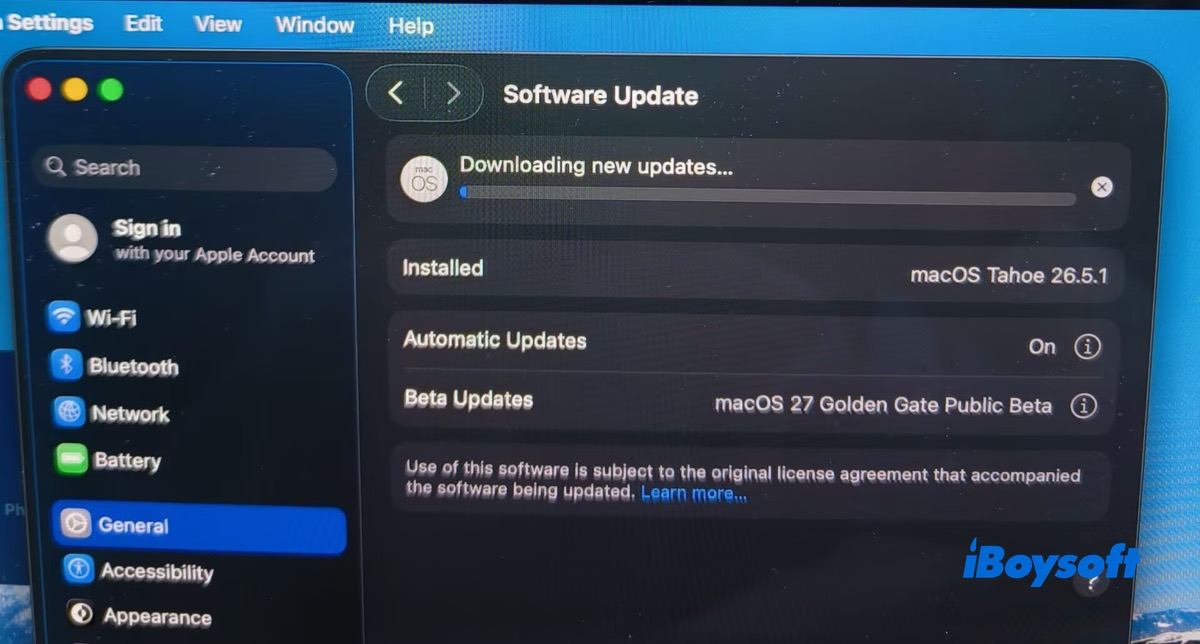
Mit der Installation der macOS-27-Beta können Sie neue Funktionen frühzeitig ausprobieren. Allerdings ist dies mit Risiken verbunden. Die öffentliche Beta ist sicherer als die Entwickler-Beta, da Apple die Entwicklertests nutzt, um schwerwiegende Probleme vor der breiteren Veröffentlichung zu erkennen und zu beheben. Dennoch können auch bei der öffentlichen Beta Probleme auftreten. Sichern Sie Ihre Daten daher vor der Installation sorgfältig. (📖: Probleme mit macOS Golden Gate)
Ich habe iBoysoft DiskGeeker für Mac verwendet, um die gesamte Festplatte meines Mac mit einem Klick als Backup zu klonen. Vor der Installation der macOS-27-Beta sind außerdem weitere Vorbereitungen erforderlich. Dafür habe ich mich an den Vorbereitungen für das Upgrade auf macOS 27 Beta orientiert, um Speicherplatz auf meinem Mac freizugeben und geeignete Bedingungen für das Update zu schaffen.
Wenig Zeit? In der folgenden Übersicht finden Sie die passende Methode zum Herunterladen und Installieren von macOS 27 Beta, ohne den gesamten Erfahrungsbericht lesen zu müssen.
| Installationsmethode | Dateityp | Größe | Mindestens benötigter Speicherplatz | Geeignet für |
| Softwareupdates | Format .chunklist und .sufilesmanifest | 16–17 GB | 21,81 GB | Direktes Aktualisieren auf macOS 27 Beta |
| Apple-Server | .pkg-Datei | 15,9 GB | 18 GB | Herunterladen des vollständigen Installationsprogramms für macOS 27 Beta |
| Bootfähiger USB-Installer | .dmg-Datei | 16,99 GB | 18 GB | Installation auf mehreren Macs oder nicht unterstützten Macs |
| Terminal | .app-Anwendungsdatei | 15,9 GB | 18 GB | Für Terminal-Nutzer |
| Separates Volume | .app-Anwendungsdatei | 15,9 GB | 18 GB | Eine ältere macOS-Version und macOS 27 Beta auf demselben Mac behalten |
Wenn Sie nur einen Windows-PC haben, folgen Sie dieser Anleitung, um macOS 27 darauf auszuführen: So installieren Sie macOS Golden Gate unter Windows.
macOS 27 Beta über das Softwareupdate laden und installieren
Das Softwareupdate ist für mich grundsätzlich der wichtigste Weg, macOS auf die neueste Version zu aktualisieren. Das Update auf die öffentliche Beta von macOS 27 bildet dabei keine Ausnahme. Ich plane, macOS Tahoe 26.5.1 auf meinem MacBook Air mit Apple Silicon M1 auf die öffentliche Beta-Version von macOS Golden Gate 27 zu aktualisieren.
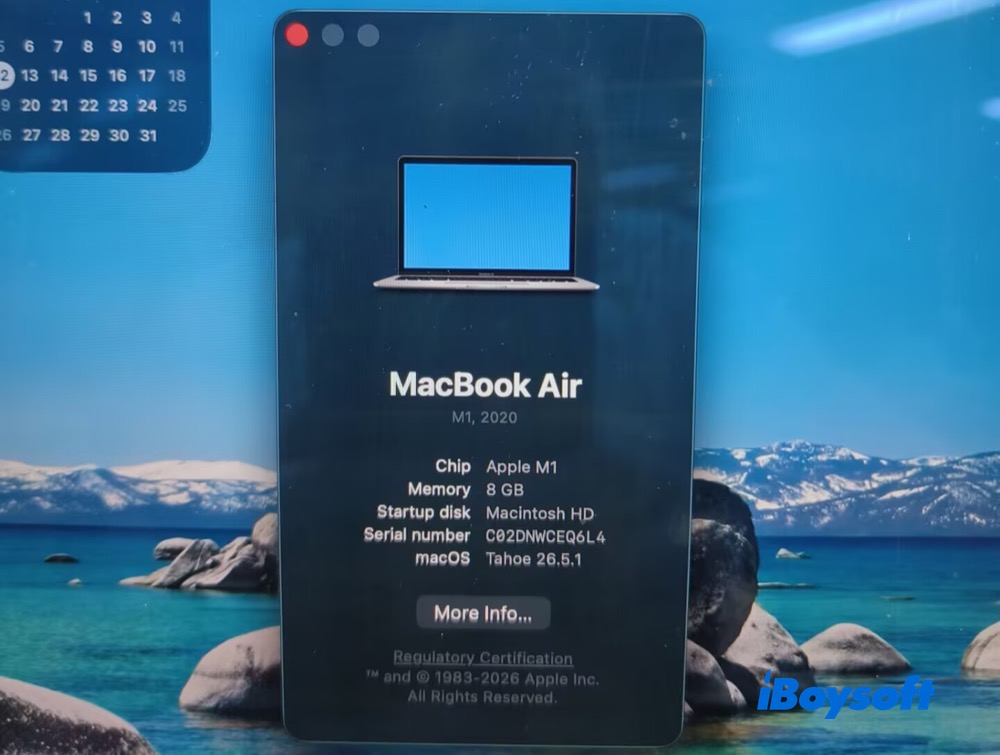
Hinweis: Keiner der Intel-basierten Macs von Apple unterstützt macOS 27. Wenn der Chip Ihres Mac ein „M“ in der Bezeichnung trägt, zum Beispiel M1 oder M5, ist er mit macOS 27 kompatibel. Falls Ihr Mac macOS 27 nicht unterstützt, können Sie diesen Anleitungen folgen:
1.macOS auf nicht unterstützten Macs laden
2.macOS auf nicht unterstützten Macs installieren
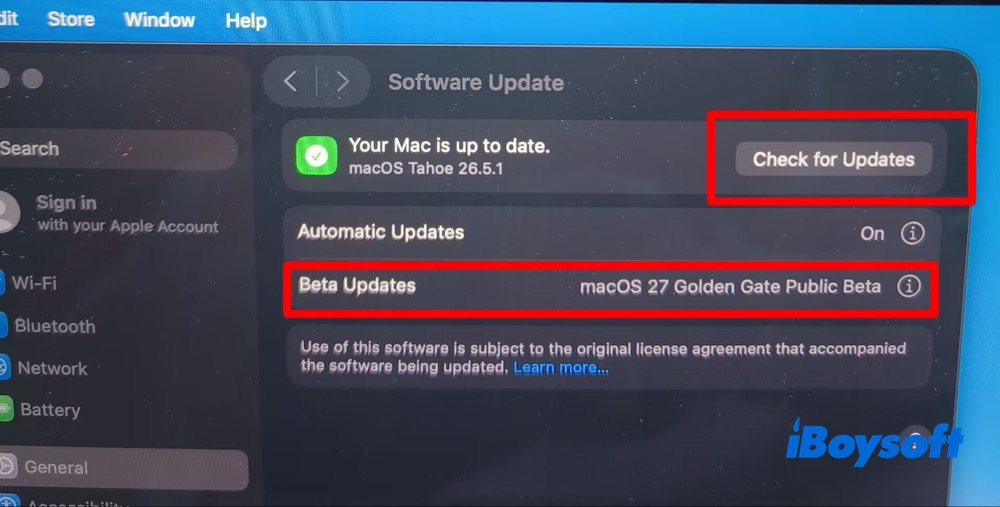
1. Klicken Sie auf das Apple-Symbol > Systemeinstellungen > Allgemein > Softwareupdate. Unter „Beta-Updates“ wird mir die öffentliche Beta von macOS 27 Golden Gate angezeigt. In der oberen Zeile steht jedoch weiterhin „Dein Mac ist auf dem neuesten Stand“. Klicken Sie in diesem Fall auf „Nach Updates suchen“. Das Ergebnis der Suche wird anschließend angezeigt.
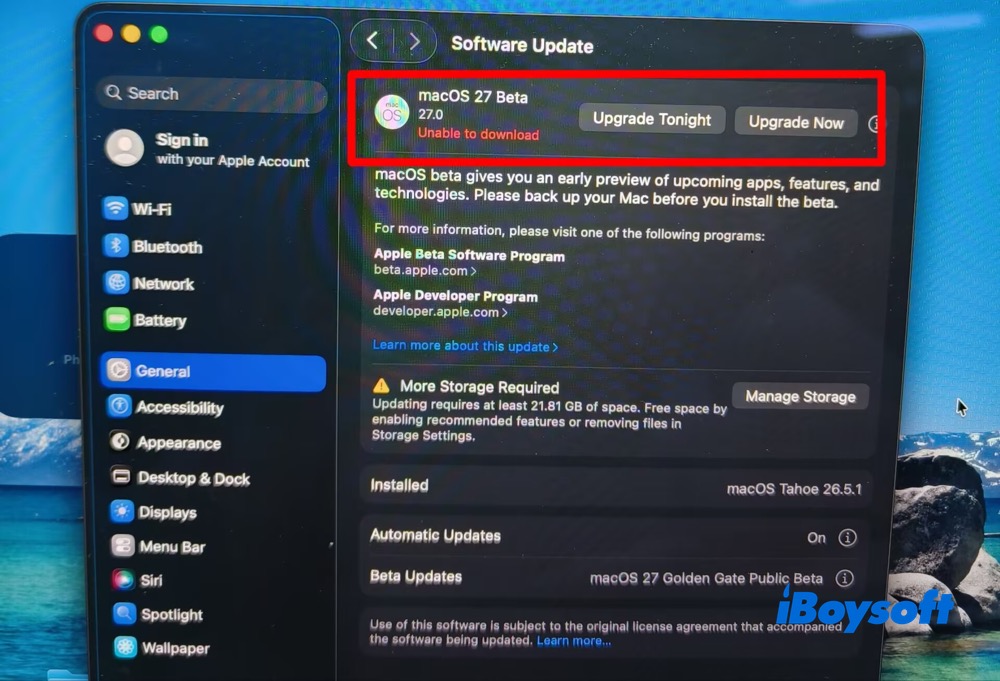
2. Nun wird macOS 27 Beta 27.0 in der Oberfläche angezeigt. Ignorieren Sie den roten Hinweis „Download nicht möglich“. Achten Sie stattdessen auf die Meldung „Mehr Speicher erforderlich“. Für das Update auf die Beta von macOS 27 werden mindestens 21,81 GB freier Speicherplatz benötigt. Weitere Tipps und Tricks zum Freigeben von Speicherplatz auf Macintosh HD finden Sie in der verlinkten Anleitung.
Anschließend klicke ich auf „Jetzt aktualisieren“. Wenn Sie Ihren Mac gerade benötigen, können Sie stattdessen „Heute Nacht aktualisieren“ auswählen.
3. Klicken Sie im eingeblendeten Fenster auf „Zustimmen“. Anschließend werden Sie aufgefordert, Ihr Passwort einzugeben.
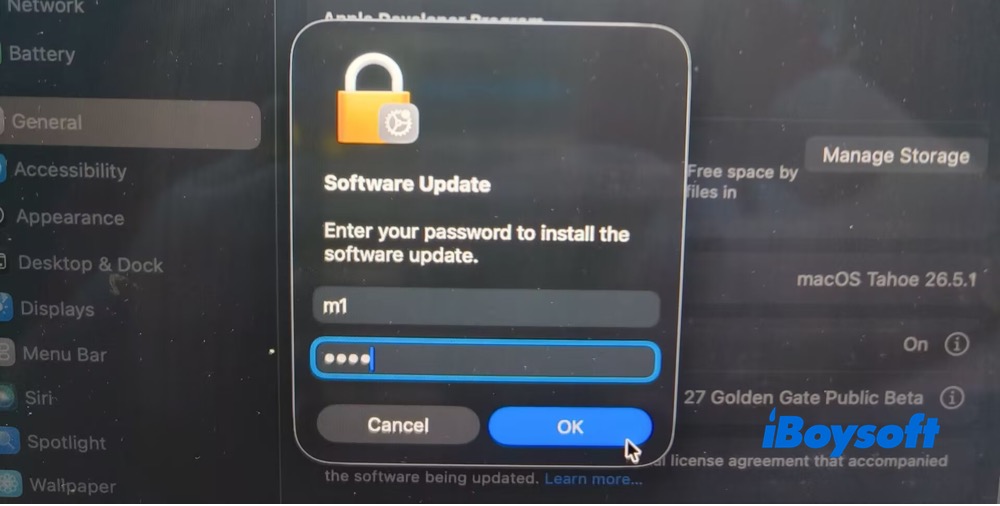
4. Der Download der neuen Updates beginnt. Der gesamte Download verlief bei mir reibungslos und stabil, ohne dass der Vorgang eingefroren ist oder abgestürzt wäre. Warten Sie, bis der Download der öffentlichen Beta von macOS 27 abgeschlossen ist.
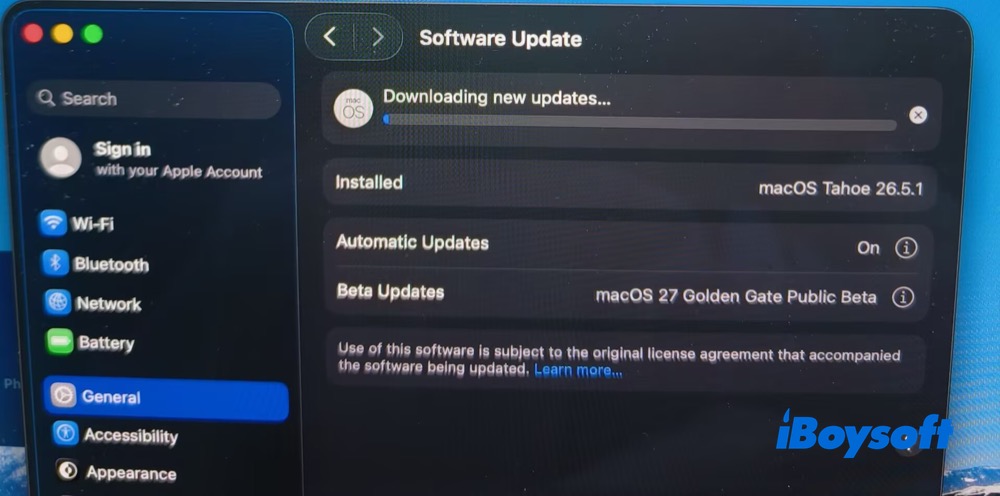
5. Nachdem das Update auf die öffentliche Beta von macOS 27 abgeschlossen war, startete ich mein MacBook Air mit M1 neu. Bisher funktioniert alles problemlos.
Das vollständige Installationsprogramm für die Beta von macOS 27 Golden Gate von den CDN-Servern von Apple laden
Vielleicht fragen Sie sich, warum ich hier die Server von Apple erwähne und nicht den App Store. Ich habe es tatsächlich über den App Store versucht. Dort ist die Beta von macOS Golden Gate 27 derzeit jedoch nicht verfügbar, wie auf dem folgenden Bild zu sehen ist.
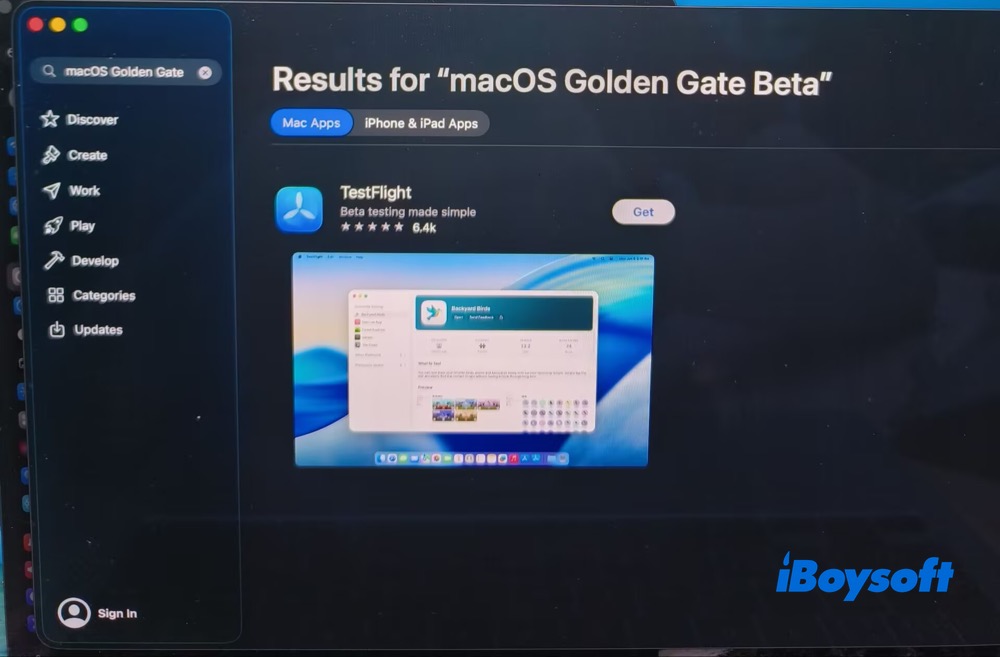
Kein Problem! Auch die CDN-Server von Apple sind eine zuverlässige Quelle, um das vollständige Installationsprogramm für die öffentliche Beta von macOS 27 und die Entwickler-Beta als InstallAssistant.pkg-Datei herunterzuladen. Diese .pkg-Datei enthält dasselbe vollständige macOS-Installationsprogramm, das Sie für Macs mit Apple Silicon (M1–M5) direkt aus dem App Store laden würden.
Die InstallAssistant.pkg-Datei wird auf den Servern von Apple gehostet und enthält das vollständige Paket „Install macOS.app“. Nach dem Download installieren Sie einfach die .pkg-Datei. Anschließend wird das vollständige macOS-Installationsprogramm im Ordner „Programme“ abgelegt.
macOS 27 Golden Gate Public Beta als PKG-Datei herunterladen
Vollständiges macOS-Golden-Gate-Public-Beta-Installationsprogramm, DMG oder ISO herunterladen
Weitere vollständige Installationsprogramme für macOS und Mac OS X herunterladen
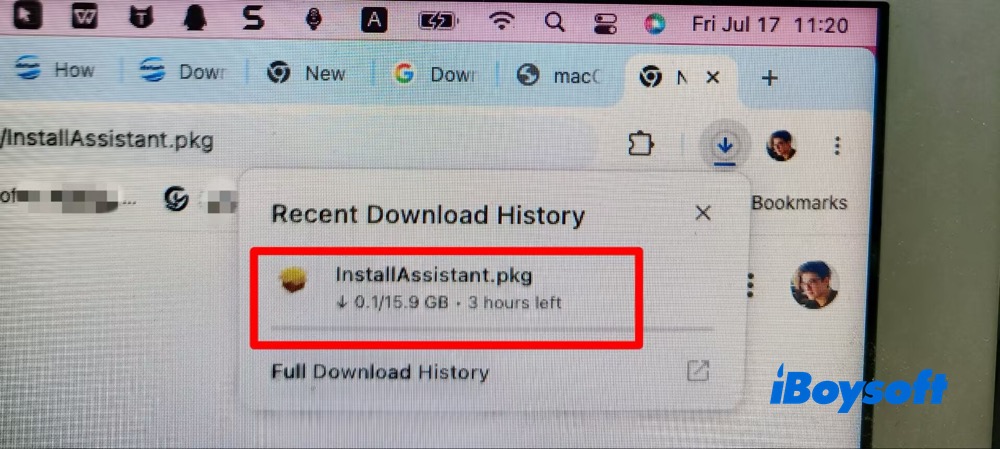
Hinweis: Die .pkg-Datei ist 15,9 GB groß. Der Download dauert voraussichtlich etwa 3 Stunden und hängt stark von Ihrer Netzwerkverbindung ab. Verwenden Sie eine stabile Verbindung mit hoher Geschwindigkeit, um den Download der macOS-27-Beta-PKG-Datei zu beschleunigen. Alternativ können Sie die folgende einfachere und schnellere Methode nutzen: einen bootfähigen USB-Installer für die macOS-27-Beta erstellen.
macOS 27 Beta mit einem bootfähigen USB-Installer installieren
Das Erstellen eines bootfähigen macOS-USB-Installers ist eine häufig genutzte Methode zum Herunterladen und Installieren von macOS. Damit können Sie macOS-Versionen aktualisieren oder auf eine ältere Version zurückgehen, eine saubere Installation durchführen, nicht startfähige Macs wiederherstellen und macOS auf mehreren Computern bereitstellen.
Um einen bootfähigen USB-Installer für die macOS-27-Beta zu erstellen, können Sie iBoysoft DiskGeeker für Mac verwenden. Dieses funktionsreiche Tool zur Datenträgerverwaltung lädt die DMG-Datei der macOS 27 Beta direkt herunter und erstellt mit wenigen Klicks einen bootfähigen USB-Installer – ohne Terminal-Befehle.
1. Laden Sie iBoysoft DiskGeeker für Mac auf Ihrem Mac mit Apple Silicon und M1-Chip herunter und installieren Sie das Programm.
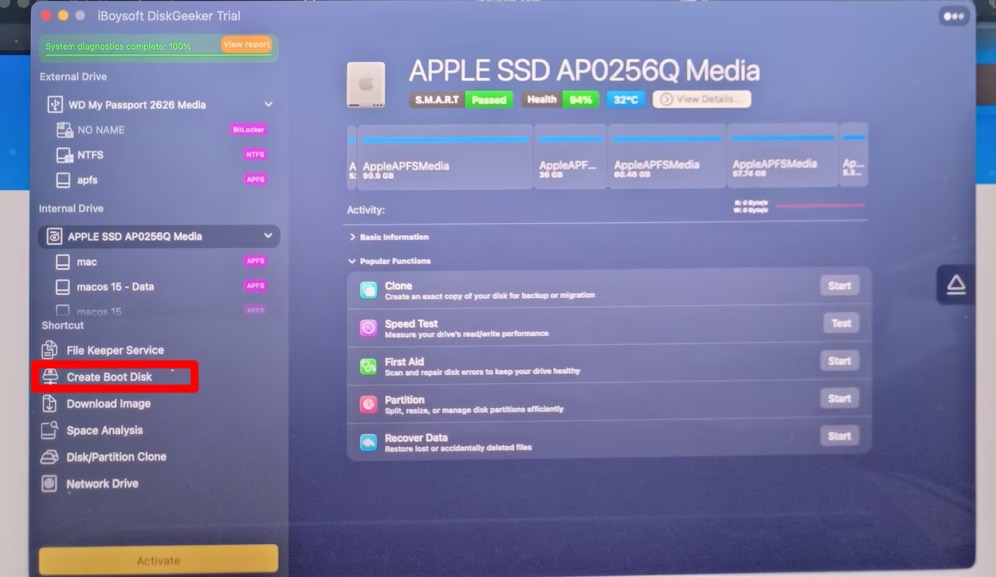
2. Klicken Sie im linken Bereich auf „Create Boot Disk“.
3. Wählen Sie ein externes Laufwerk aus und klicken Sie auf „Select“.
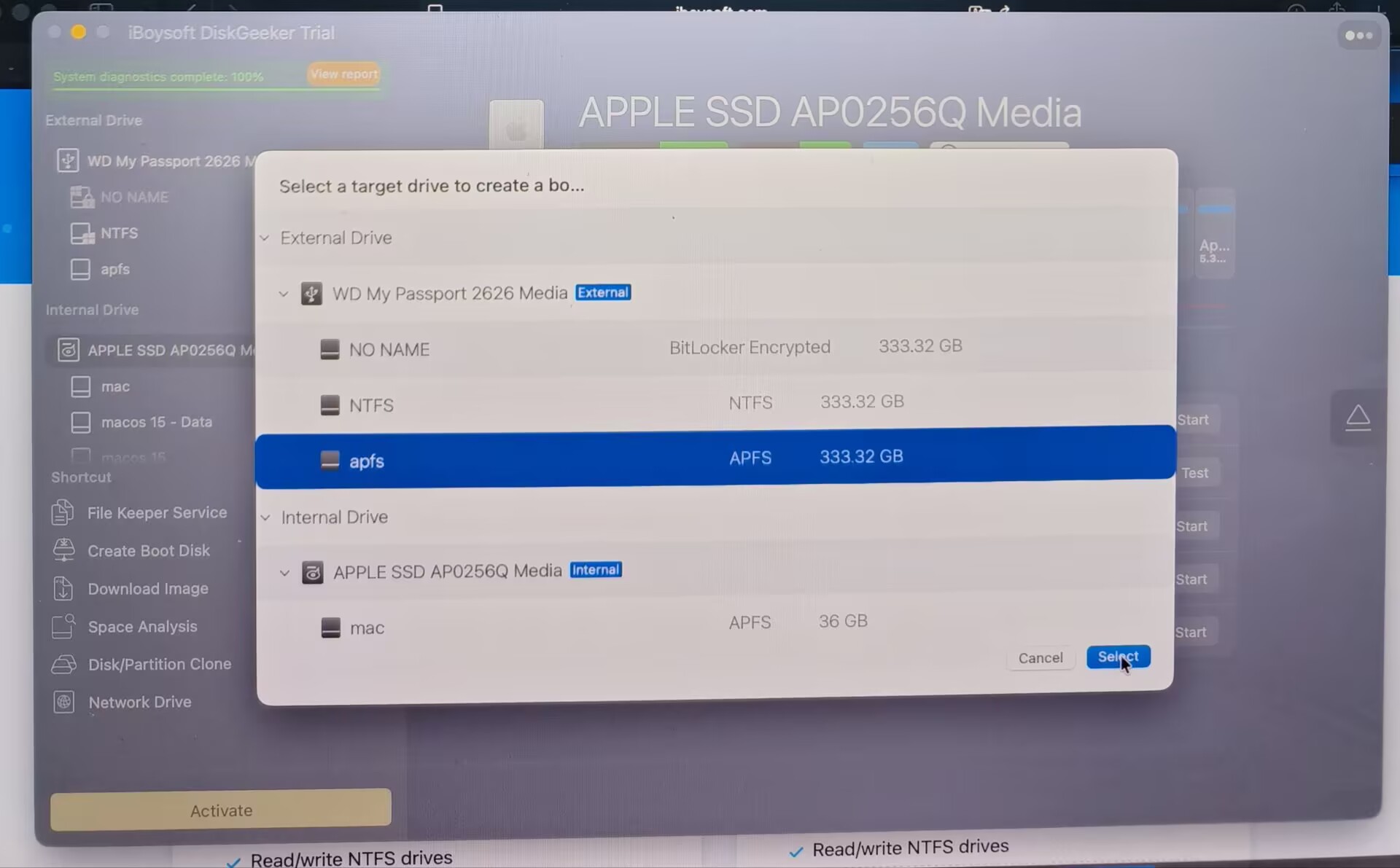
Es wird ein Warnhinweis angezeigt: Beim Erstellen eines bootfähigen Datenträgers wird das ausgewählte Volume formatiert. Klicken Sie auf „Continue“, wenn das Ziel-Volume leer ist oder zuvor gesichert wurde. Andernfalls sichern Sie zunächst die darauf gespeicherten Dateien.
4. Wählen Sie macOS 27 Golden Gate Beta (16,99 GB) aus und klicken Sie auf Create Boot Disk.
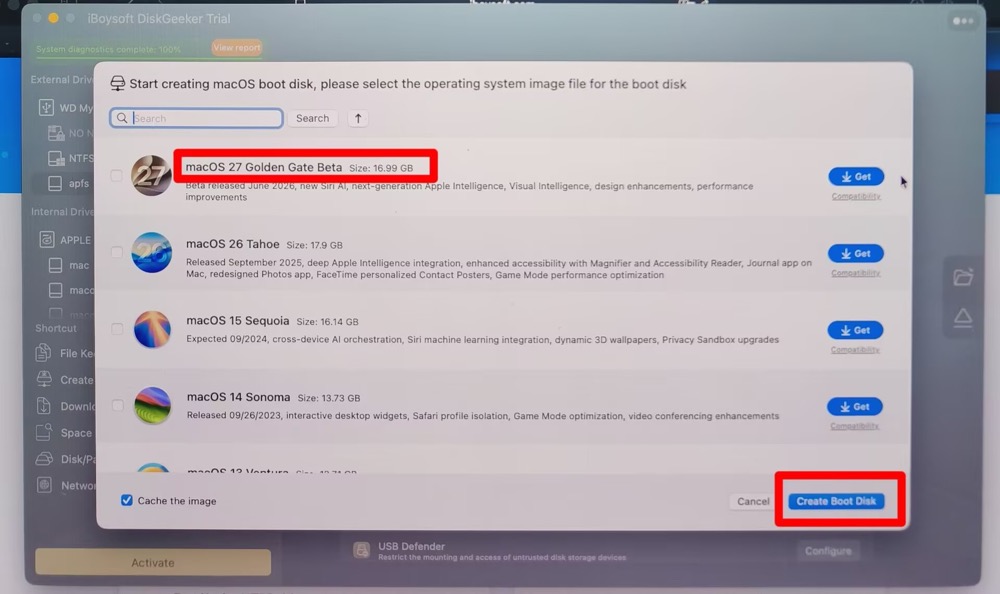
5. Warten Sie, bis das bootfähige Installationsprogramm für die macOS 27 Beta erstellt wurde.
macOS 27 Golden Gate Beta über das Terminal laden und installieren
Meine Erfahrungen:
Das Laden des Installationsprogramms für die macOS 27 Beta über das Terminal ist nicht kompliziert. Dafür sind lediglich zwei Befehle erforderlich. Bei diesem Vorgang hat sich gezeigt, dass ausreichend freier Speicherplatz der entscheidende Faktor für ein erfolgreiches Upgrade ist.
Das Installationsprogramm benötigt mehr Speicherplatz als angegeben. Obwohl das Installationsprogramm für die macOS 27 Beta beispielsweise 15,9 GB groß ist, reichen 15,9 GB verfügbarer Speicherplatz nicht aus. Apple empfiehlt, mindestens 21,81 GB freien Speicherplatz bereitzuhalten. Denken Sie daher daran, Ihre Dateien zu sichern und vor Beginn des Upgrade-Vorgangs zusätzlichen Speicherplatz freizugeben.
So gehen Sie vor:
1. Drücken Sie gleichzeitig Command+Space, um Spotlight zu öffnen, geben Sie „Terminal“ ein und drücken Sie die Return-Taste.
2. Führen Sie den folgenden Befehl aus, um eine Liste der vollständigen Installationsprogramme anzuzeigen, die mit meinem MacBook mit M1 Apple Silicon kompatibel sind.
softwareupdate --list-full-installers
Daraufhin konnte ich die Versionsnummer, die Größe und das Erstellungsdatum der öffentlichen macOS 27 Beta ermitteln. Die neueste Version 27.0 ist auf meinem Mac mit Apple Silicon verfügbar. Neben der macOS 27 Beta werden auch ältere macOS-Versionen wie macOS Tahoe, macOS Sequoia und macOS Sonoma angezeigt. Bei Bedarf kann ich damit ein Downgrade von macOS durchführen.
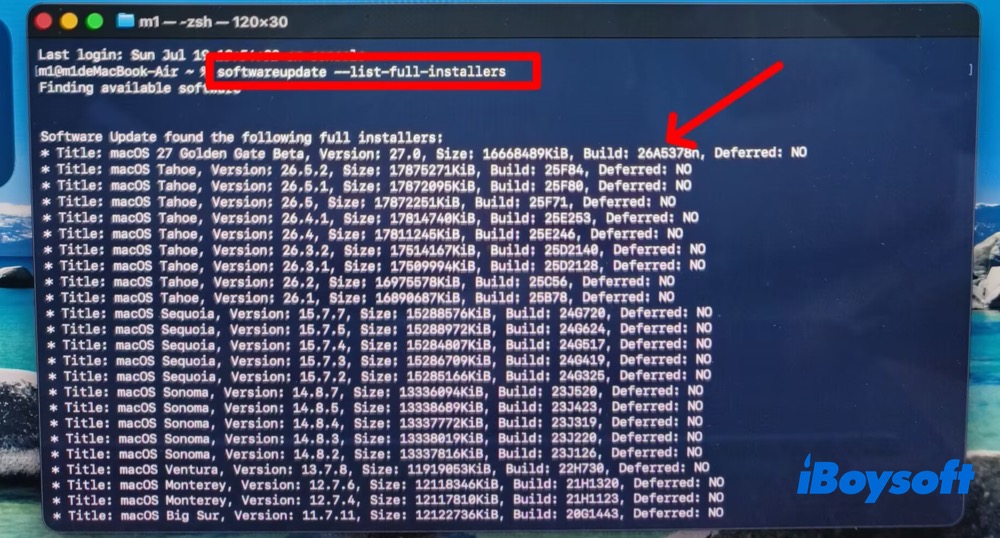
Die Liste der vollständigen Installationsprogramme wurde auf meinem Mac nicht sofort angezeigt. Das Terminal benötigte einige Minuten, um die verfügbaren Installationsprogramme zu suchen und zu erkennen, bevor die Ergebnisse angezeigt wurden.
3. Laden Sie das vollständige Installationsprogramm der öffentlichen macOS 27.0 Beta mit dem folgenden Befehl:
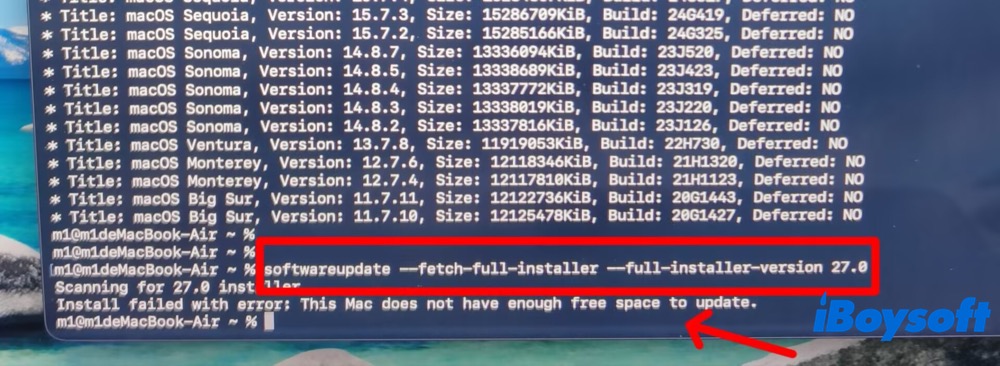
softwareupdate --fetch-full-installer --full-installer-version 27.0
Für eine spätere Version müssen Sie lediglich die Versionsnummer durch die gewünschte Version ersetzen.
Das Installationsprogramm für die macOS 27 Golden Gate Beta 27.0 ist 15,9 GB groß (16.668.489 KiB). Während der Installation meldete das Terminal einen Fehler, weil nicht genügend Speicherplatz verfügbar war (83,62 GB von 90,9 GB waren belegt). Ich hatte vergessen, zuvor geladene Installationsprogramme der macOS 27 Beta zu entfernen. Daher löschte ich die früheren Installationsprogramme, um Speicherplatz freizugeben.
Wenn auf Ihrem Mac weiterhin nicht genügend Speicherplatz für ein Update verfügbar ist, kann iBoysoft DiskGeeker for Mac eine geeignete Lösung sein. Die Funktion zur Speicheranalyse untersucht die Speichernutzung und ordnet die Dateien in einer übersichtlichen Verzeichnisansicht sowie einer visuellen Aufschlüsselung an. Mithilfe KI-gestützter Empfehlungen zur Bereinigung können Sie schnell unnötige Dateien erkennen und wertvollen Speicherplatz freigeben.
4. Ich lade das Installationsprogramm für die macOS-27-Beta erneut herunter. Sobald der Download abgeschlossen ist, öffne ich im Finder den Ordner /Applications und finde dort die Datei Install macOS 27 Beta.app.
5. Ich doppelklicke auf das Installationsprogramm und folge dem üblichen Assistenten, um es auf meinem Mac zu installieren.
macOS 27 Beta auf einem separaten Volume installieren
Auf meinem M1 MacBook Air laufen derzeit drei macOS-Versionen: macOS Tahoe 26.5.1, macOS Sequoia 15.7.5 und macOS Sonoma 14.8.5. Für diesen Test möchte ich die öffentliche macOS-27-Beta auf einem separaten Volume installieren, ohne die bereits vorhandenen macOS-Systeme zu entfernen. Wenn Sie eine ähnliche Konfiguration einrichten möchten, finden Sie hier eine ausführliche Anleitung:
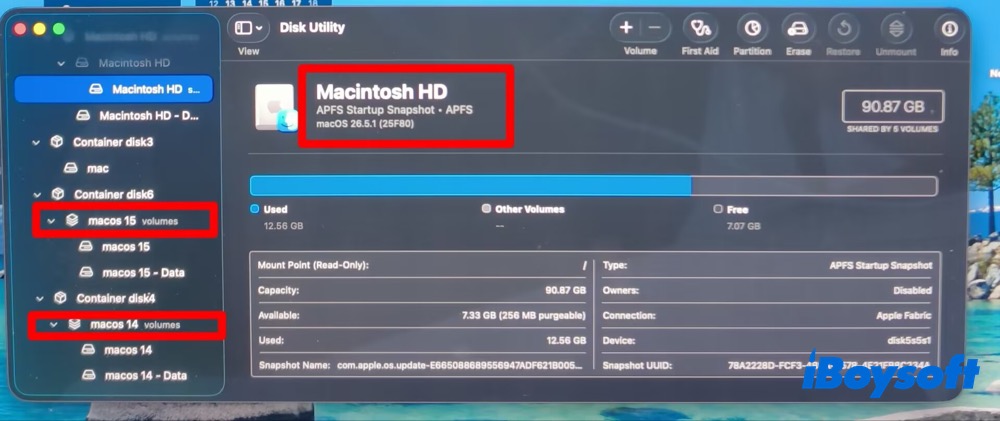
1. Laden Sie die macOS-27-Golden-Gate-Beta vom Apple-Server oder mit iBoysoft DiskGeeker für Mac herunter.
2. Öffnen Sie „Apps“ > geben Sie „Festplattendienstprogramm“ in die Spotlight-Suche ein > öffnen Sie das Festplattendienstprogramm. Alternativ können Sie den Finder öffnen und das Festplattendienstprogramm im Ordner „Programme“ aufrufen.
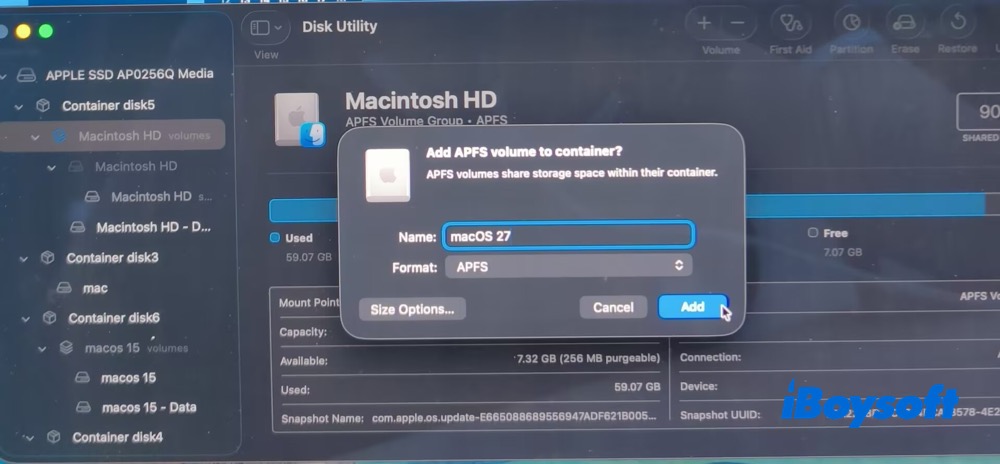
3. Wählen Sie „Macintosh HD“ oder „macOS“ (APFS-Volumegruppe) aus > klicken Sie oben rechts in der Symbolleiste auf das Plus-Symbol (Volume).
4. Geben Sie dem neuen Volume den Namen „macOS 27“ > klicken Sie auf „Hinzufügen“ > „Fertig“.
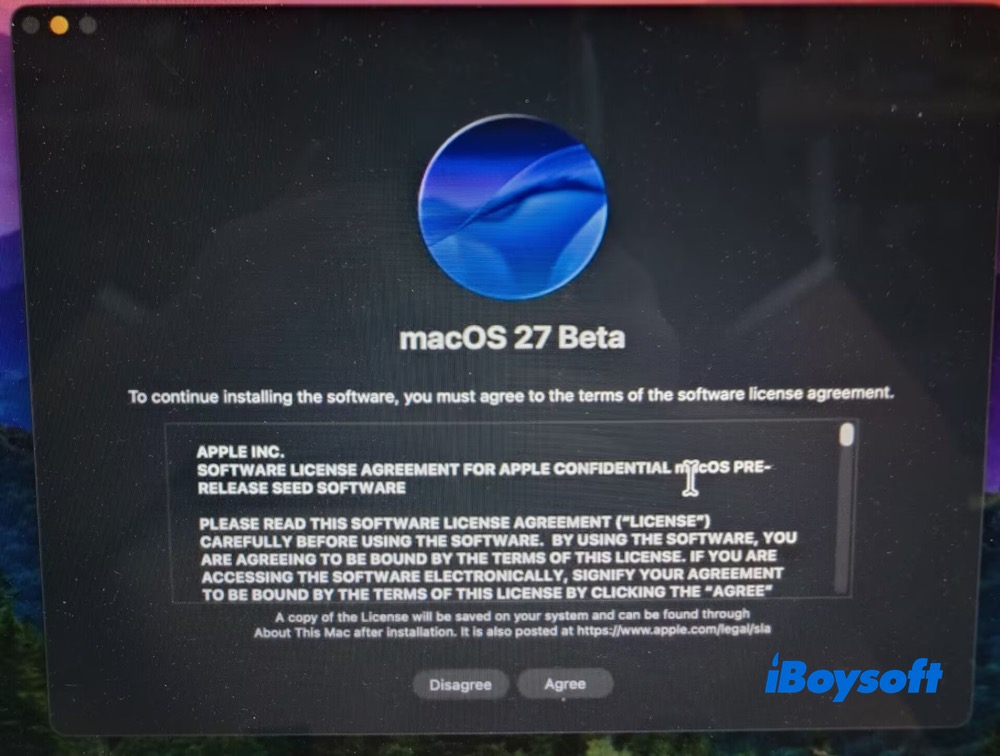
5. Öffnen Sie das vollständige Installationsprogramm für die macOS-27-Beta > klicken Sie auf „Fortfahren“ > „Akzeptieren“.
6. Klicken Sie auf „Alle Volumes anzeigen“ > wählen Sie das neu erstellte Volume „macOS 27“ aus > klicken Sie auf „Fortfahren“.
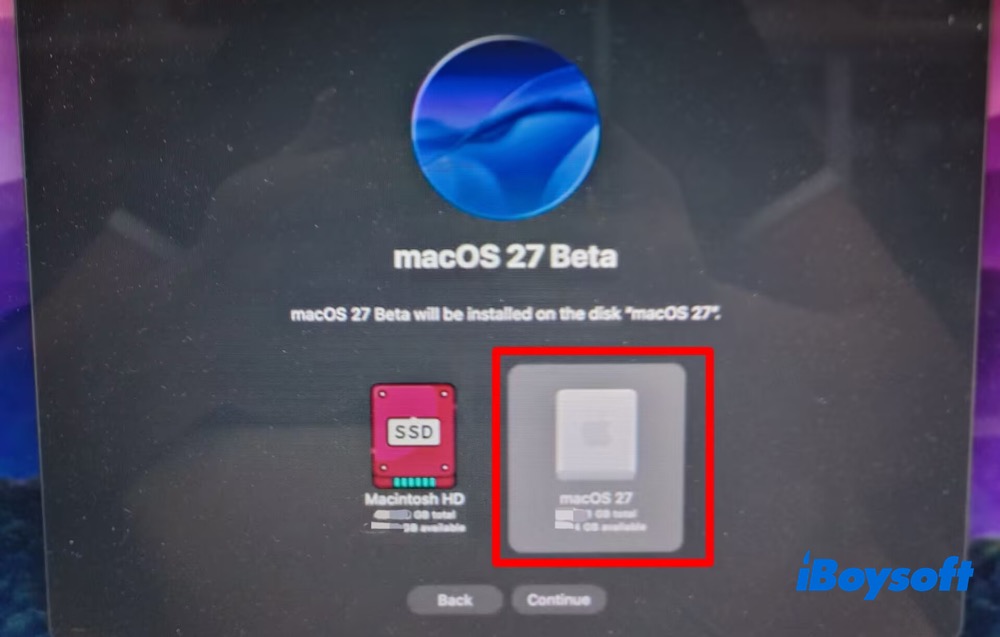
6. Wählen Sie Ihren Benutzernamen aus und vergewissern Sie sich, dass „Accounteinstellungen von [Ihrem Benutzernamen] kopieren“ aktiviert ist.
8. Klicken Sie auf „Installieren“ > geben Sie Ihr Passwort ein > klicken Sie auf „Entsperren“. Die Installation beginnt.
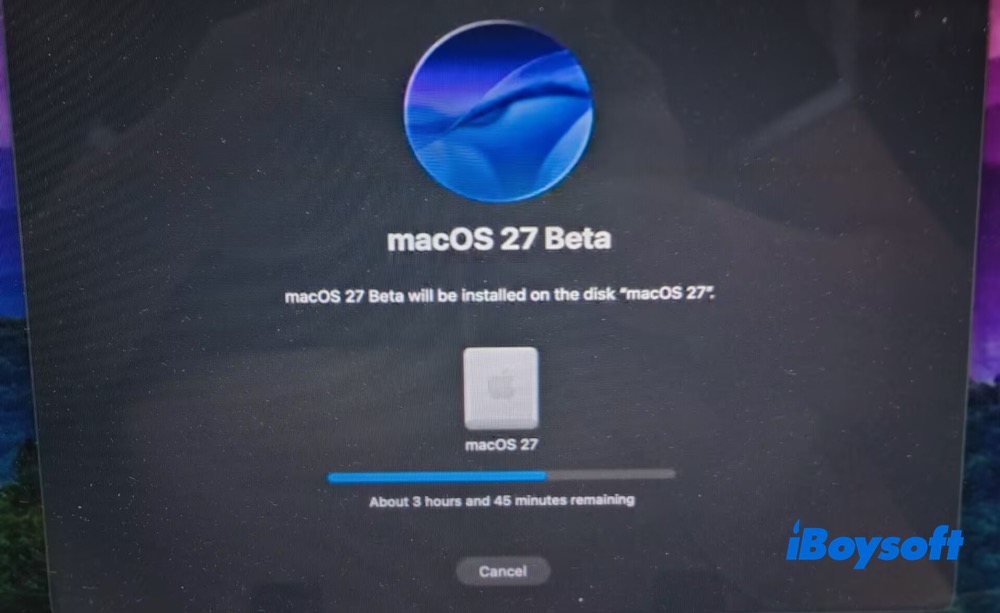
Das Installationsprogramm veranschlagte eine Dauer von 3 Stunden und 45 Minuten. Tatsächlich war die Installation bei mir jedoch nach ungefähr 1 Stunde abgeschlossen. Während des Vorgangs wurde mein MacBook Air zweimal neu gestartet. In beiden Fällen zeigte der Bildschirm das Apple-Logo und einen Fortschrittsbalken an. Nach meiner Erfahrung ist es während der Installation wichtig, Geduld zu haben.
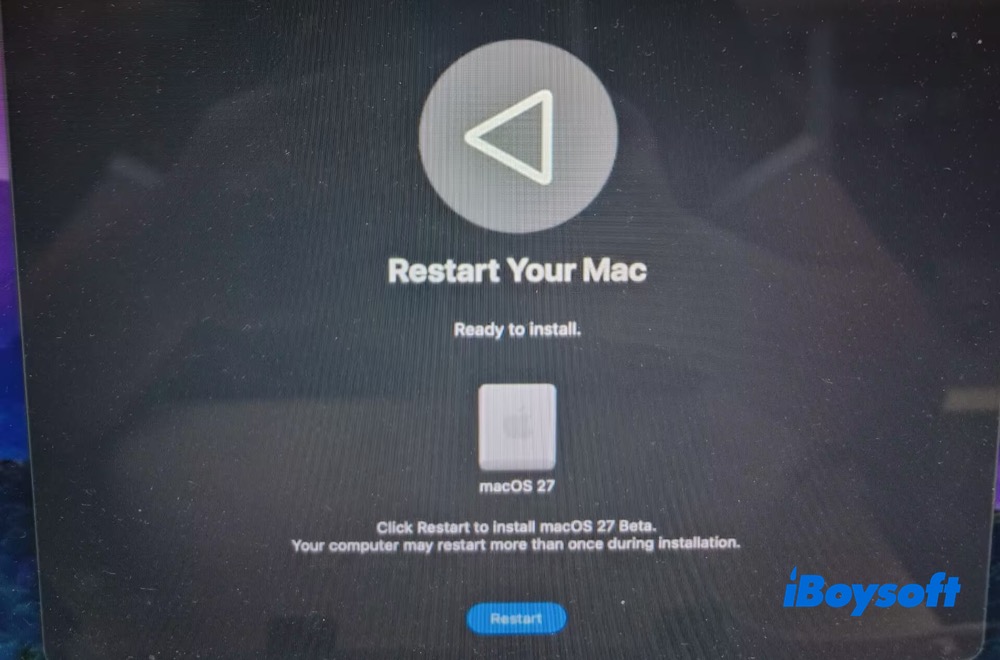
9. Klicken Sie auf „Neustart“, um Ihren Mac neu zu starten. Folgen Sie anschließend den Anweisungen auf dem Bildschirm, um die Ersteinrichtung oder die Konfiguration abzuschließen.
Fazit:
Alle fünf in diesem Leitfaden vorgestellten Methoden sind unkompliziert und zuverlässig. Wählen Sie die Vorgehensweise, die zu Ihrer Situation passt – ganz gleich, ob Sie macOS aktualisieren, eine saubere Neuinstallation durchführen, einen bootfähigen USB-Installationsstick erstellen oder das System neu installieren möchten.
Aus meiner Erfahrung sind vor allem drei Dinge wichtig: ausreichend Speicherplatz, ein ordnungsgemäß erstelltes Backup und genügend Zeit, damit der Vorgang abgeschlossen werden kann. Wenn alles vorbereitet ist, können Sie mit der Installation der macOS 27 Beta beginnen.
Häufig gestellte Fragen zur Installation der macOS 27 Beta
- QWie kann ich die macOS 27 Entwickler-Beta herunterladen und installieren?
-
A
1. Erstellen Sie zunächst ein Backup Ihres Mac.
2. Verknüpfen Sie Ihre Apple-ID.
3. Aktivieren Sie Beta-Updates unter „Softwareupdate“.
4. Wählen Sie „macOS-Entwickler-Beta“ aus.
5. Laden Sie die macOS-Entwickler-Beta herunter und installieren Sie sie.
- QWie installiere ich die öffentliche macOS 27 Beta über die macOS-Wiederherstellung?
-
A
1. Fahren Sie Ihren Mac herunter.
2. Halten Sie den Ein-/Ausschalter gedrückt, bis der Bildschirm mit den Startoptionen angezeigt wird. Dort sehen Sie Ihr Systemvolume und die Taste „Optionen“.
3. Wählen Sie „Optionen“ aus und klicken Sie auf „Fortfahren“.
4. Wählen Sie bei entsprechender Aufforderung ein Volume aus, um fortzufahren.
5. Wählen Sie einen Administratoraccount aus und klicken Sie auf „Weiter“.
6. Geben Sie das Administratorpasswort ein und klicken Sie auf „Fortfahren“.
7. Wählen Sie „macOS Tahoe erneut installieren“ aus und klicken Sie auf „Weiter“.
8. Befolgen Sie die Anweisungen auf dem Bildschirm, um die Neuinstallation abzuschließen.