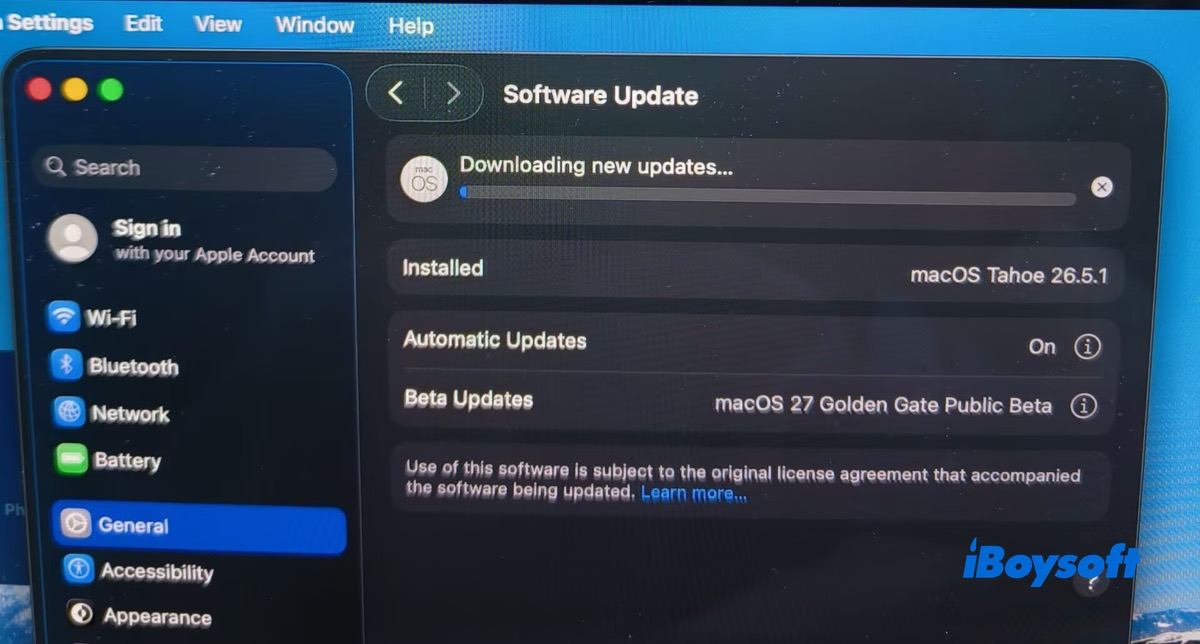
Instalar la beta de macOS 27 permite probar antes las nuevas funciones, pero también conlleva riesgos. La beta pública es más segura que la beta para desarrolladores, ya que Apple utiliza las pruebas para desarrolladores para identificar y solucionar los problemas importantes antes de una distribución más amplia. Aun así, quienes instalen la beta pública pueden encontrarse con problemas de macOS, por lo que es importante realizar una copia de seguridad de los datos antes de instalarla. (📖: Problemas de macOS Golden Gate)
He utilizado iBoysoft DiskGeeker para Mac para clonar con un clic todo el disco duro de mi Mac como copia de seguridad. Además, hay otros preparativos que conviene realizar antes de instalar la beta de macOS 27. Consulté Preparativos para actualizar a la beta de macOS 27 para liberar espacio de almacenamiento en mi Mac, crear las condiciones adecuadas para la actualización y mucho más.
¿Tienes poco tiempo? Consulta la tabla resumen para elegir la forma más adecuada de descargar e instalar la beta de macOS 27 sin leer toda la guía de la experiencia.
| Método de instalación | Tipo de archivo | Tamaño | Almacenamiento mínimo necesario | Ideal para |
| Actualización de software | Formatos .chunklist y .sufilesmanifest | 16-17 GB | 21.81GB | Actualizar directamente a la beta de macOS 27 |
| Servidores de Apple | Archivo .pkg | 15.9 GB | 18 GB | Descargar el instalador completo de la beta de macOS 27 |
| Instalador USB de arranque | Archivo .dmg | 16.99 GB | 18 GB | Instalarla en varios Mac o en Mac no compatibles |
| Terminal | Archivo de aplicación .app | 15.9 GB | 18 GB | Usuarios habituales de Terminal |
| Volumen independiente | Archivo de aplicación .app | 15.9 GB | 18 GB | Mantener una versión anterior de macOS y la beta de macOS 27 en el mismo Mac |
Si solo tienes un PC con Windows, sigue esta guía para ejecutar macOS 27 en él: Cómo instalar macOS Golden Gate en Windows.
Descargar e instalar la beta de macOS 27 mediante Actualización de software
Actualización de software es siempre mi método principal para actualizar macOS a la última versión. La actualización a la beta pública de macOS 27 no es una excepción. Tengo previsto actualizar macOS Tahoe 26.5.1 a la beta pública de macOS Golden Gate 27 en mi MacBook Air con chip Apple Silicon M1.
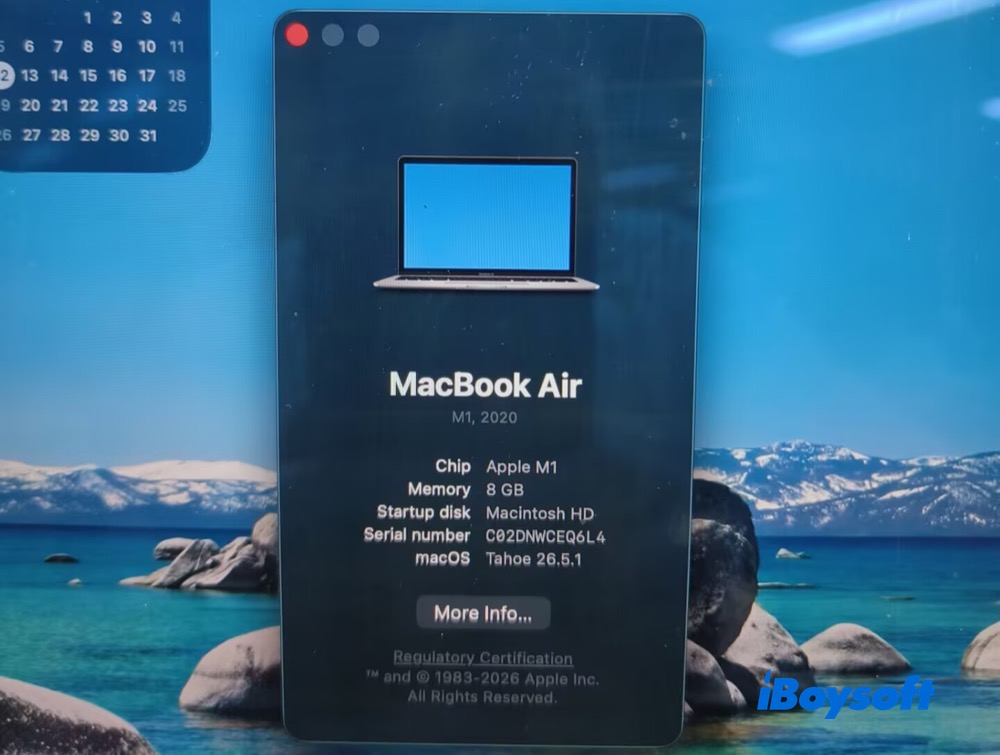
Nota: Ningún Mac con procesador Intel de Apple es compatible con macOS 27. Si el nombre del chip de tu Mac contiene una «M» (por ejemplo, M1 o M5), es compatible con macOS 27. Si tu Mac no es compatible con macOS 27, puedes consultar estas guías:
1.Descargar macOS en un Mac no compatible
2.Instalar macOS en un Mac no compatible
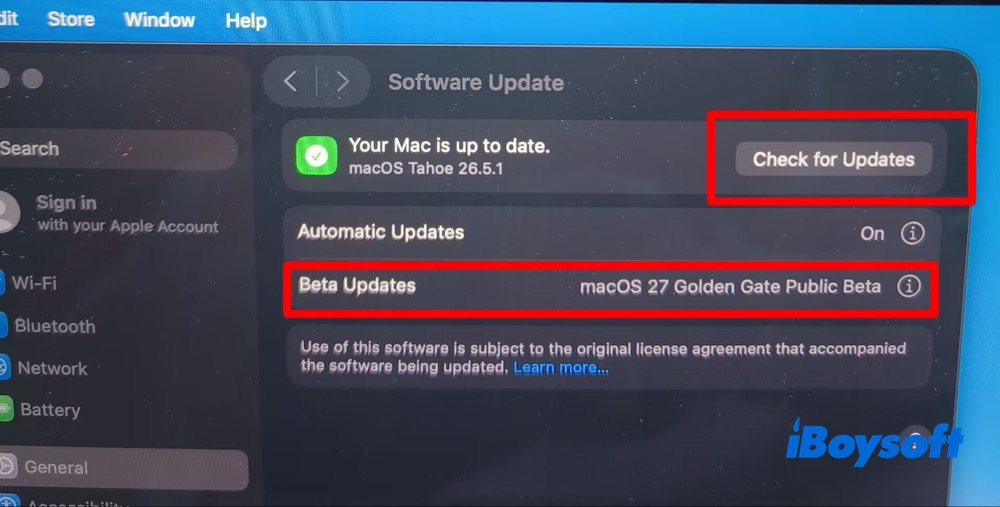
1. Haz clic en el icono de Apple > Ajustes del Sistema > General > Actualización de software. La beta pública de macOS 27 Golden Gate aparece disponible en Actualizaciones beta. Sin embargo, la fila superior sigue mostrando «El Mac está actualizado». En ese caso, haz clic en «Buscar actualizaciones». El resultado de la comprobación aparecerá después.
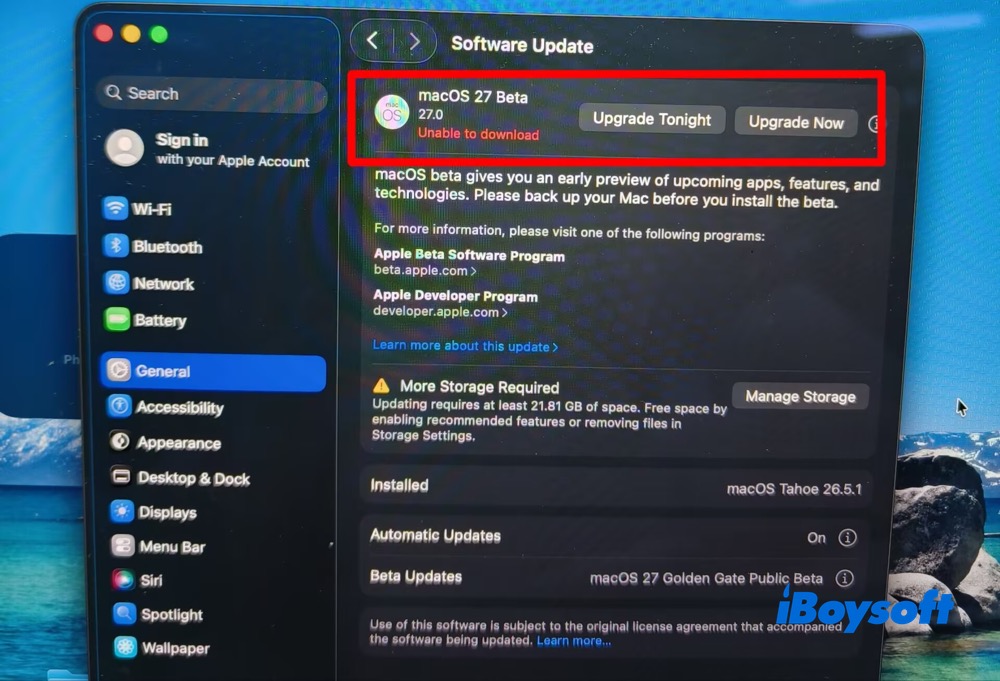
2. La beta 27.0 de macOS 27 aparece finalmente en la interfaz. Ignora el aviso en rojo «No se puede descargar». En su lugar, presta atención al mensaje «Se necesita más espacio». La actualización a la beta de macOS 27 requiere al menos 21,81 GB de espacio libre. Sigue leyendo para consultar algunos consejos y trucos para liberar espacio en Macintosh HD.
A continuación, hago clic en «Actualizar ahora». Si necesitas seguir utilizando el Mac, puedes elegir «Actualizar esta noche».
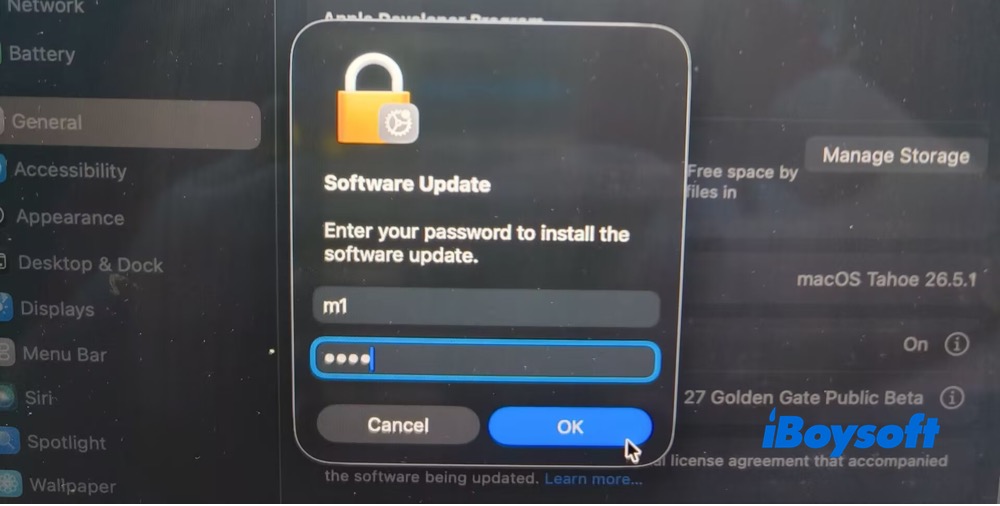
3. Haz clic en «Aceptar» en la ventana emergente > después, se te pedirá que introduzcas la contraseña.
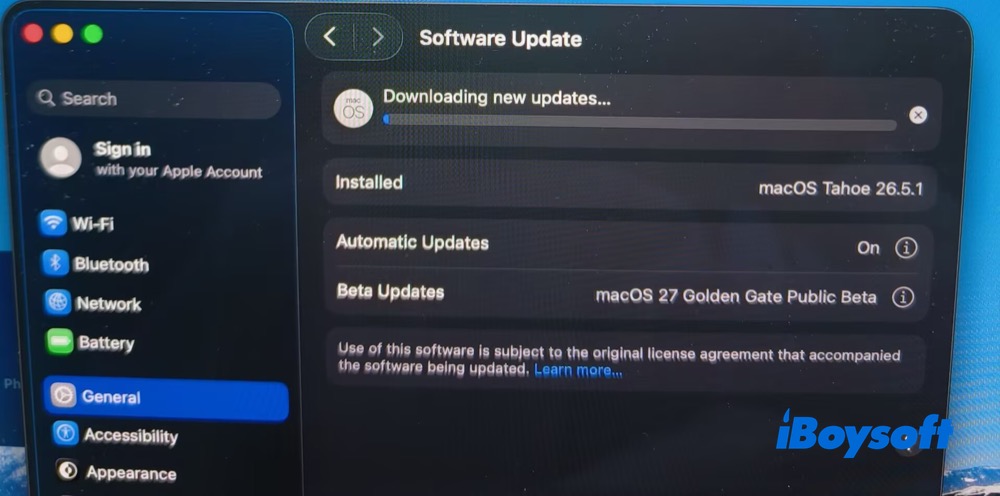
4. Comienza la descarga de las nuevas actualizaciones. Todo el proceso de descarga es fluido y estable, sin bloqueos ni cierres inesperados. Solo tienes que esperar a que termine la descarga de la beta pública de macOS 27.
5. Reinicio mi MacBook Air con chip M1 cuando termina la actualización a la beta pública de macOS 27. Por ahora, todo funciona correctamente.
Descargar el instalador completo de la beta de macOS 27 Golden Gate desde los servidores CDN de Apple
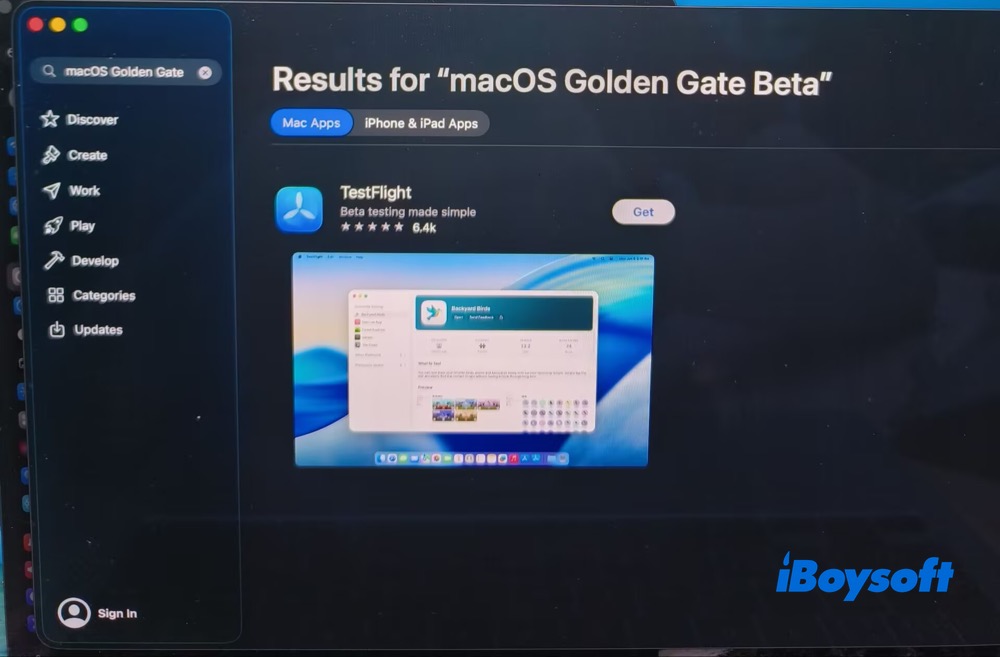
Quizá te preguntes por qué menciono aquí los servidores de Apple en lugar de la App Store. En realidad, probé la App Store. Sin embargo, la beta de macOS Golden Gate 27 todavía no está disponible allí, como se muestra en la siguiente imagen.
¡No hay problema! Los servidores CDN de Apple también son una fuente fiable para descargar la beta pública de macOS 27 y el instalador completo de la beta para desarrolladores: el archivo InstallAssistant.pkg. Este archivo .pkg es el mismo instalador completo de macOS que se descarga directamente desde el App Store para los Mac con Apple Silicon (M1-M5).
El archivo InstallAssistant.pkg está alojado en los servidores de Apple y contiene el paquete completo «Install macOS.app». Después de descargarlo, solo tienes que instalar el archivo .pkg para que el instalador completo de macOS se coloque en la carpeta Aplicaciones.
Descargar el archivo pkg de la beta pública Golden Gate de macOS 27
Descargar el instalador completo, DMG o ISO de la beta pública Golden Gate de macOS
Descargar otros instaladores completos de macOS y Mac OS X
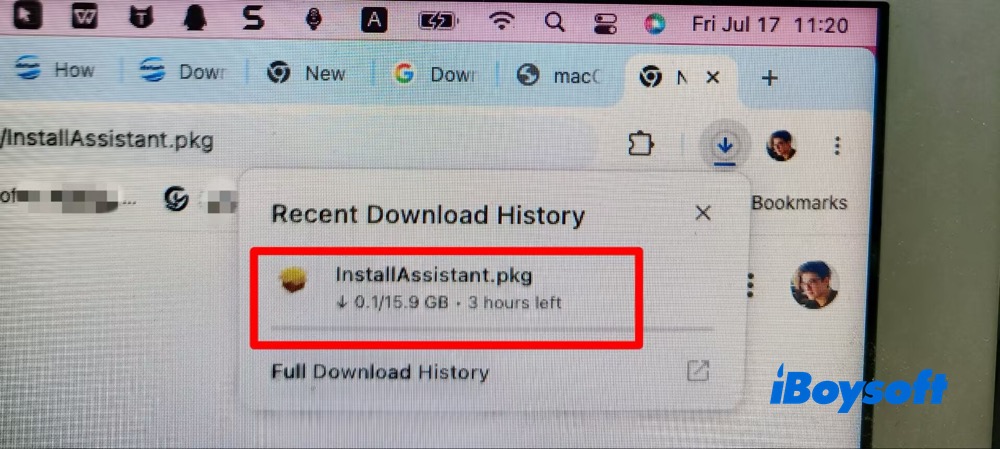
Nota: El archivo .pkg ocupa 15,9 GB y tarda aproximadamente 3 horas en descargarse. El tiempo depende en gran medida de la conexión de red. Cambia a una conexión estable y de alta velocidad para acelerar la descarga del archivo pkg de la beta de macOS 27. También puedes utilizar el siguiente método, más sencillo y rápido: crear un instalador USB de arranque de la beta de macOS 27.
Instalar la beta de macOS 27 con un instalador USB de arranque
Crear un instalador USB de arranque de macOS es un método muy utilizado para descargar e instalar macOS. Permite actualizar o volver a una versión anterior de macOS, realizar instalaciones limpias, recuperar Mac que no arrancan e instalar macOS en varios ordenadores.
Para crear un instalador USB de arranque de la beta de macOS 27, elijo iBoysoft DiskGeeker para Mac, un completo conjunto de herramientas de gestión de discos que permite descargar directamente el archivo DMG de la beta de macOS 27 y crear un instalador USB de arranque con unos pocos clics, sin utilizar comandos de Terminal.
1. Descarga e instala iBoysoft DiskGeeker para Mac en tu Mac con Apple Silicon M1.
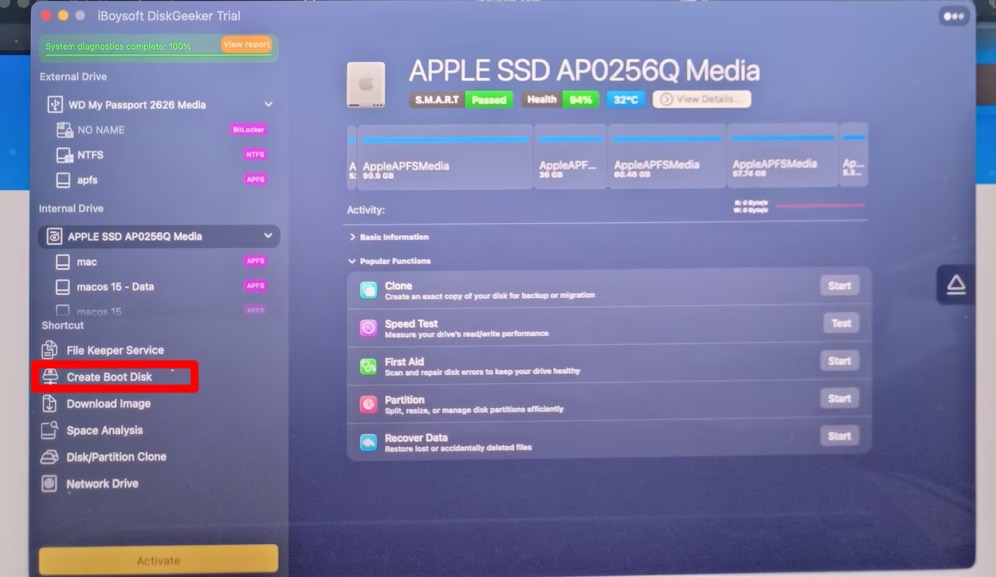
2. Haz clic en «Create Boot Disk» en el panel izquierdo.
3. Selecciona una unidad externa y pulsa «Select».
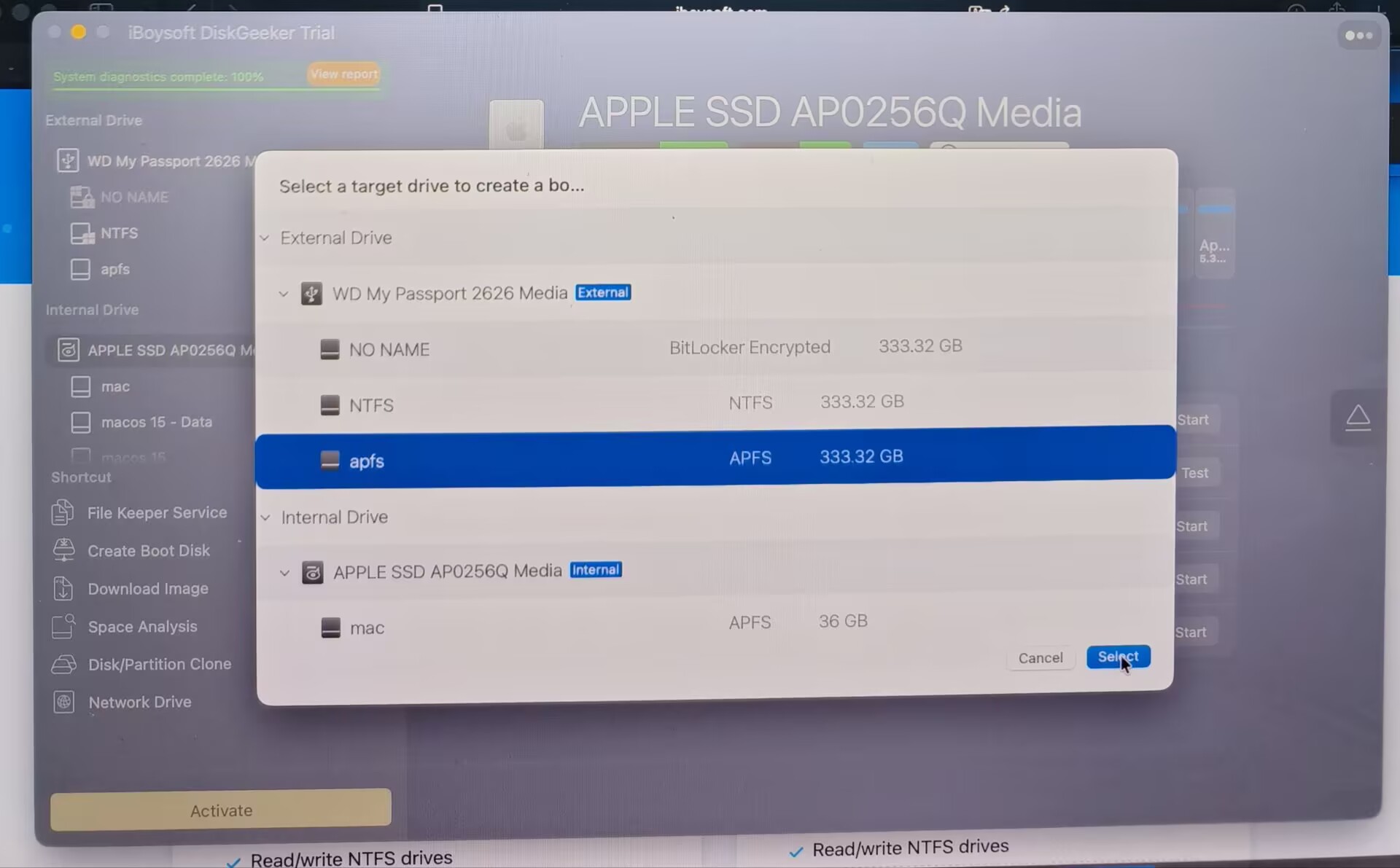
Aparecerá un aviso: al crear un disco de arranque, se formateará el volumen seleccionado. Pulsa «Continue» si el volumen de destino está vacío o si has realizado una copia de seguridad. De lo contrario, haz primero una copia de seguridad de los archivos.
4. Selecciona macOS 27 Golden Gate Beta (16,99 GB) y pulsa Create Boot Disk.
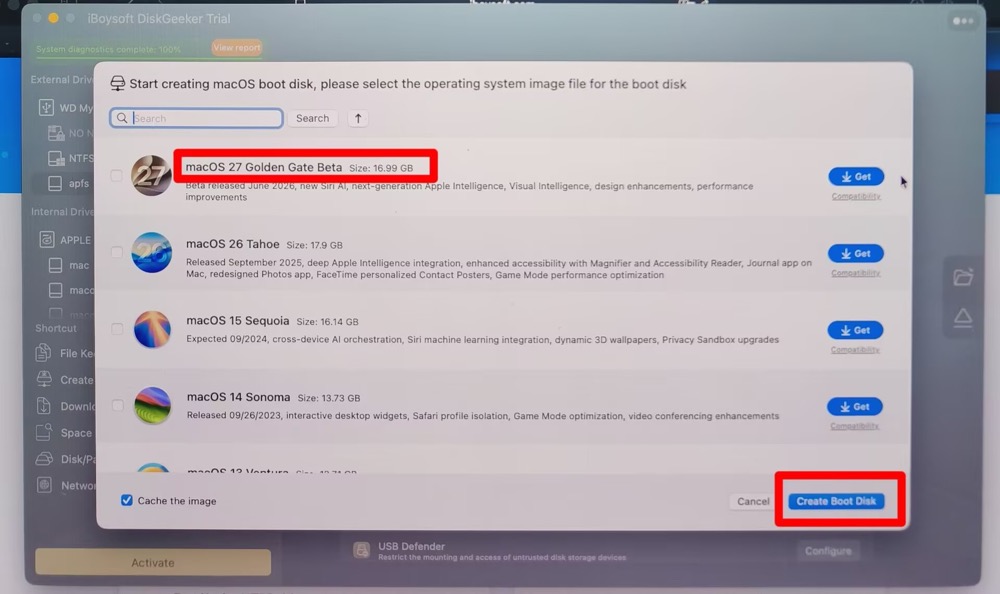
5. Espera a que se cree el instalador de arranque de la beta de macOS 27.
Descargar e instalar la beta Golden Gate de macOS 27 mediante Terminal
Lo que aprendí:
Usar Terminal para descargar el instalador de la beta de macOS 27 no es complicado: solo hacen falta dos líneas de comandos. Lo más importante que aprendí durante el proceso es que disponer de suficiente espacio de almacenamiento libre es fundamental para que la actualización se complete correctamente.
El instalador necesita más espacio del que indica su tamaño. Por ejemplo, aunque el instalador de la beta de macOS 27 ocupa 15,9 GB, no basta con dejar exactamente 15,9 GB de espacio disponible. Apple recomienda tener al menos 21,81 GB de espacio libre. Por eso, recuerda hacer una copia de seguridad de tus archivos y liberar espacio adicional antes de iniciar la actualización.
Estos son los pasos:
1. Pulso Command+Space a la vez para abrir Spotlight, escribo Terminal y pulso Return.
2. Ejecuto el siguiente comando para ver la lista de instaladores completos compatibles con mi MacBook con Apple Silicon y chip M1.
softwareupdate --list-full-installers
Identifiqué el número de versión, el tamaño y la fecha de compilación de la beta pública de macOS 27. La versión más reciente, la 27.0, está disponible en mi Mac con Apple Silicon. Además de la beta de macOS 27, también aparecen versiones anteriores de macOS, como macOS Tahoe, macOS Sequoia y macOS Sonoma, que puedo utilizar para volver a una versión anterior de macOS si es necesario.
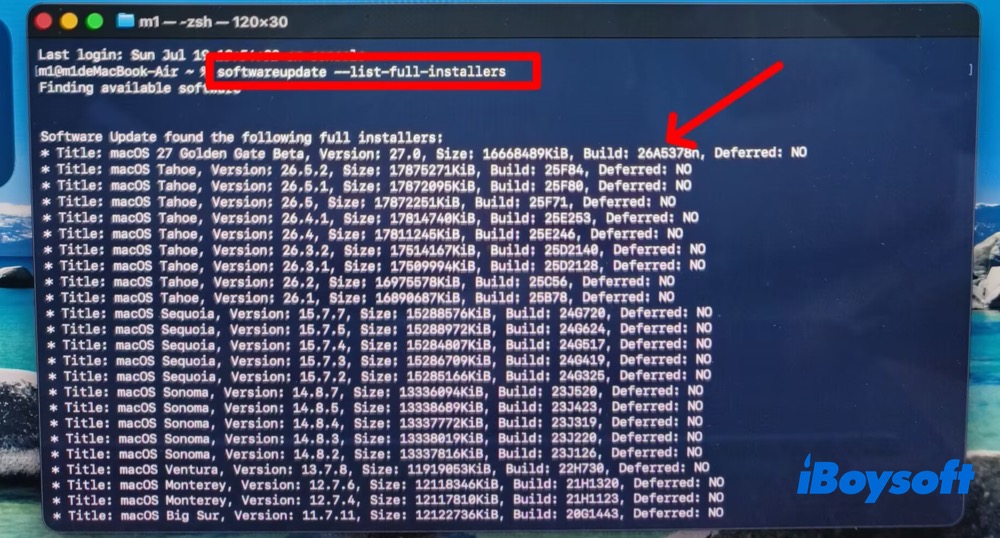
La lista de instaladores completos no apareció inmediatamente en mi Mac. Terminal necesitó unos minutos para analizar el sistema y detectar los instaladores disponibles antes de mostrar los resultados.
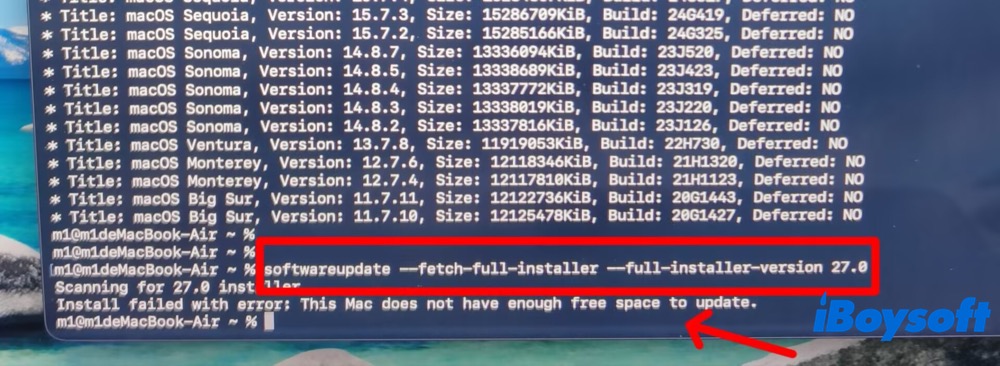
3. Descargo el instalador completo de la beta pública de macOS 27.0 escribiendo el siguiente comando:
softwareupdate --fetch-full-installer --full-installer-version 27.0
Para descargar una versión posterior, solo tienes que cambiar el número de versión por el correspondiente.
El instalador de la beta Golden Gate de macOS 27.0 ocupa 15,9 GB (16.668.489 KiB). Durante la instalación, Terminal mostró un error porque no había suficiente espacio disponible (83,62 GB de 90,9 GB en uso). Había olvidado eliminar los instaladores de la beta de macOS 27 que había descargado anteriormente. Eliminé los instaladores anteriores para liberar espacio.
Si tu Mac sigue sin tener suficiente espacio para realizar la actualización, iBoysoft DiskGeeker for Mac puede ser una solución adecuada. Su función Space Analysis analiza al instante el uso del almacenamiento y organiza los archivos mediante una vista de directorios intuitiva y un desglose visual. Además, sus recomendaciones de limpieza basadas en IA te permiten identificar rápidamente los archivos innecesarios y recuperar espacio valioso en el disco.
4. Vuelvo a descargar el instalador beta de macOS 27. Cuando termina la descarga, abro la carpeta /Applications en Finder y encuentro allí el archivo Install macOS 27 Beta.app.
5. Hago doble clic en el instalador y sigo el asistente estándar para instalarlo en el Mac.
Instalar macOS 27 Beta en un volumen independiente
Actualmente, mi MacBook Air con chip M1 tiene instaladas tres versiones de macOS: macOS Tahoe 26.5.1, macOS Sequoia 15.7.5 y macOS Sonoma 14.8.5. Para esta prueba, quiero instalar la beta pública de macOS 27 en un volumen independiente sin eliminar los sistemas macOS que ya tengo. Si quieres crear una configuración similar, consulta mi guía detallada:
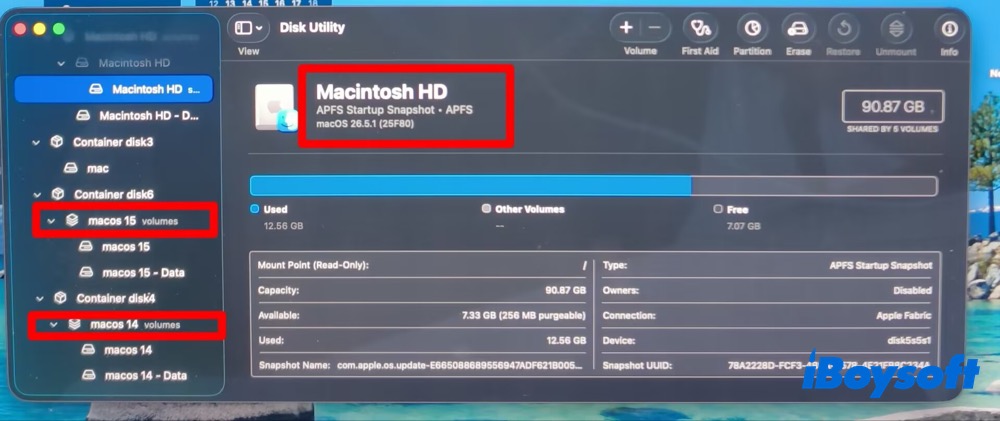
1. Descarga la beta macOS 27 Golden Gate desde los servidores de Apple o con iBoysoft DiskGeeker para Mac.
2. Abre Aplicaciones > escribe «Utilidad de Discos» en la búsqueda de Spotlight > abre Utilidad de Discos. También puedes abrir Finder y buscar Utilidad de Discos en la carpeta Aplicaciones.
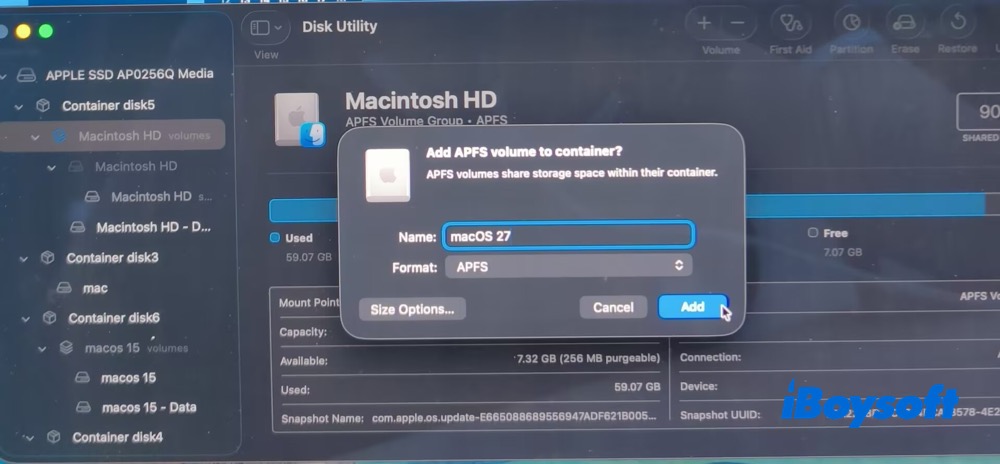
3. Selecciona Macintosh HD o macOS (grupo de volúmenes APFS) > pulsa el icono + (volumen) situado en la esquina superior derecha de la barra.
4. Asigna al nuevo volumen el nombre «macOS 27» > pulsa «Añadir» > «OK».
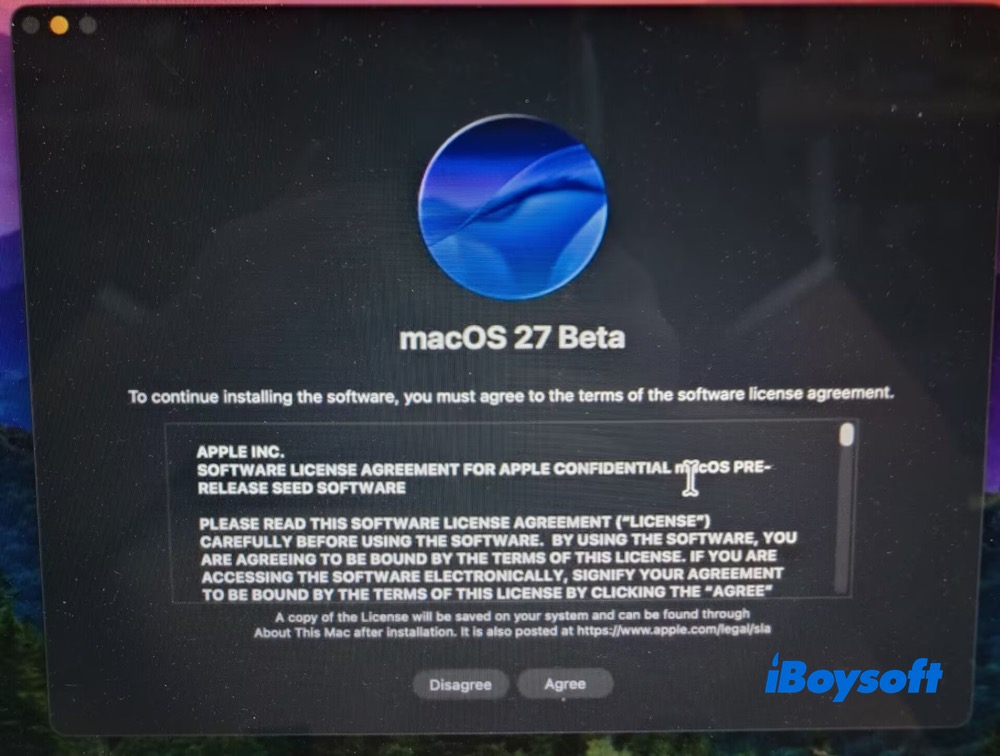
5. Abre el instalador completo de la beta de macOS 27 > haz clic en «Continuar» > «Aceptar».
6. Haz clic en «Mostrar todos los discos» > selecciona el volumen macOS 27 que acabas de crear > «Continuar».
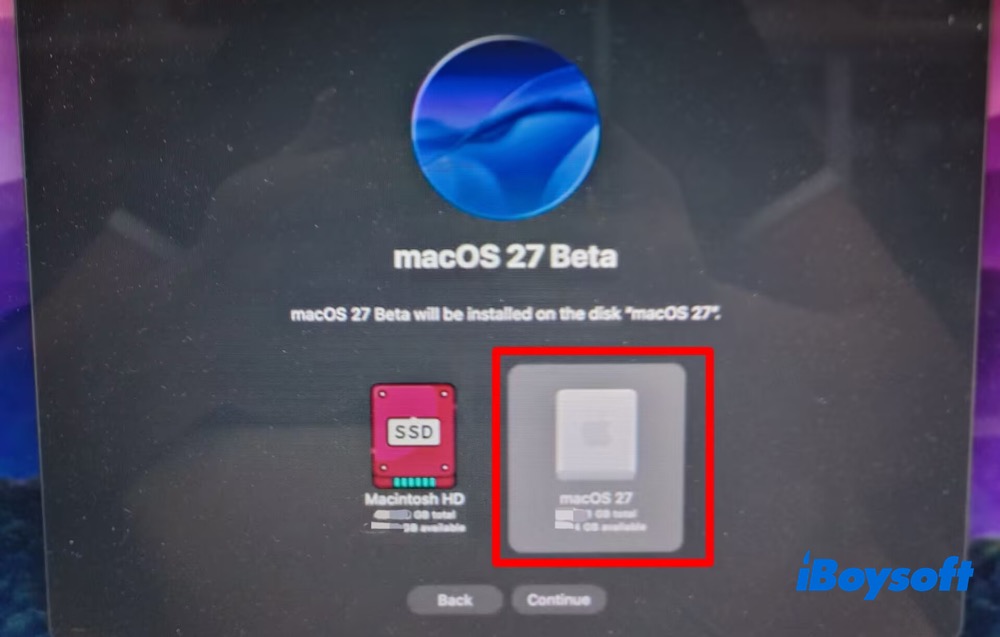
6. Selecciona tu nombre de usuario y asegúrate de que la opción «Copiar los ajustes de la cuenta de tu nombre de usuario» esté marcada.
8. Pulsa «Instalar» > introduce tu contraseña > pulsa «Desbloquear». La instalación habrá comenzado.
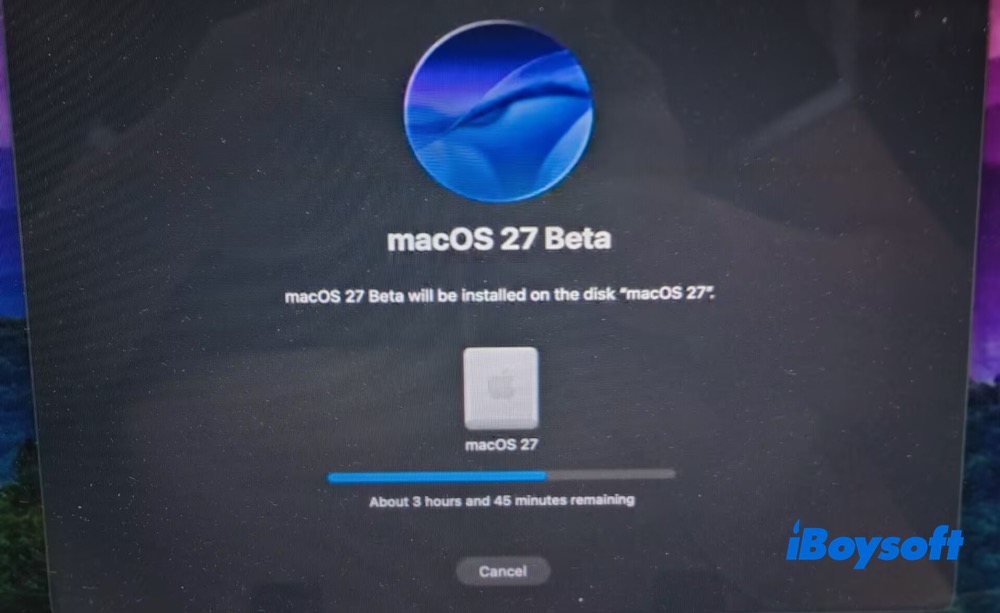
El instalador estimaba que el proceso tardaría 3 horas y 45 minutos. Sin embargo, en mi caso la instalación tardó aproximadamente 1 hora. Durante el proceso, mi MacBook Air se reinició dos veces. En ambas ocasiones, la pantalla mostró el logotipo de Apple junto con una barra de progreso. Según mi experiencia, es importante tener paciencia durante la instalación.
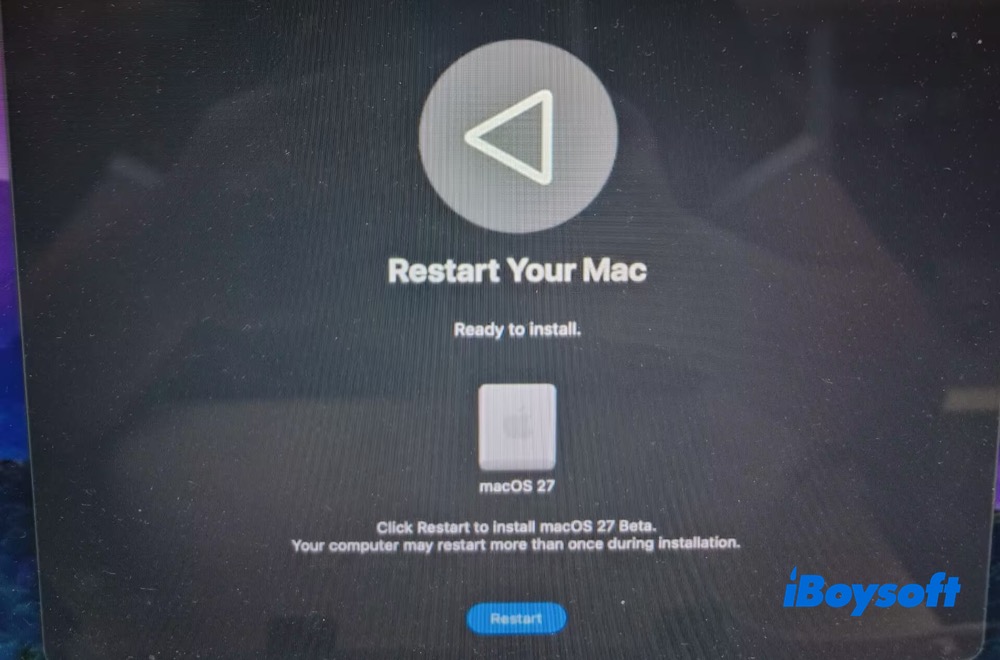
9. Haz clic en «Reiniciar» para reiniciar el Mac. Después, sigue las instrucciones que aparecen en pantalla para completar la configuración inicial.
Reflexiones finales:
Los cinco métodos que se presentan en esta guía son sencillos y fiables. Elige el que mejor se adapte a tu situación, tanto si necesitas actualizar macOS como realizar una instalación limpia, crear un instalador USB de arranque o reinstalar el sistema.
Por mi experiencia, lo más importante es disponer de suficiente espacio de almacenamiento, crear una copia de seguridad adecuada y reservar el tiempo necesario para que el proceso termine. Cuando lo tengas todo listo, podrás empezar la instalación de la beta de macOS 27 con tranquilidad.
Preguntas frecuentes sobre la instalación de la beta de macOS 27
- Q¿Cómo descargo e instalo la beta para desarrolladores de macOS 27?
-
A
1. Haz una copia de seguridad del Mac antes de empezar.
2. Vincula tu ID de Apple.
3. Activa las actualizaciones beta en Actualización de software.
4. Selecciona «Beta de macOS para desarrolladores».
5. Descarga e instala la beta de macOS para desarrolladores.
- Q¿Cómo instalo la beta pública de macOS 27 desde el modo Recuperación de macOS?
-
A
1. Apaga el Mac.
2. Mantén pulsado el botón de encendido hasta que aparezca la pantalla de opciones de arranque, con el volumen del sistema y el botón Opciones.
3. Selecciona Opciones y haz clic en Continuar.
4. Si se te solicita, selecciona un volumen para continuar.
5. Elige una cuenta de administrador y haz clic en Siguiente.
6. Introduce la contraseña del administrador y haz clic en Continuar.
7. Selecciona «Reinstalar macOS Tahoe» y haz clic en Siguiente.
8. Sigue las instrucciones que aparecen en pantalla para completar el proceso de reinstalación.