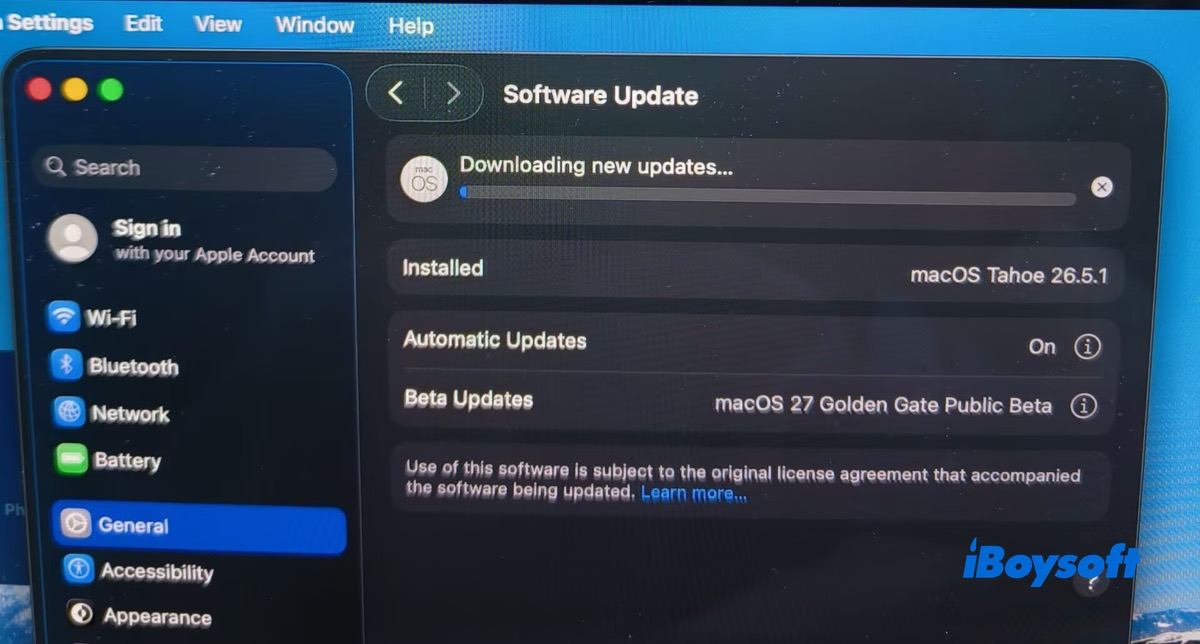
macOS 27 beta'yı yüklemek, yeni özellikleri herkesten önce denemenizi sağlar; ancak bunun bazı riskleri vardır. Genel beta sürümü, geliştirici betasından daha güvenlidir; çünkü Apple, daha geniş bir kullanıma sunulmadan önce büyük sorunları belirlemek ve düzeltmek için geliştirici testlerinden yararlanır. Bununla birlikte, genel beta kullanıcıları yine de macOS beta sorunlarıyla karşılaşabilir. Bu nedenle yükleme öncesinde verilerinizi güvenli bir şekilde yedeklemeniz önemlidir. (📖: macOS Golden Gate sorunları)
Mac'imdeki tüm sabit diski yedeklemek için Mac için iBoysoft DiskGeeker'ı kullanarak tek tıklamayla klon oluşturdum. Ayrıca macOS 27 beta'yı yüklemeden önce yapılması gereken başka hazırlıklar da var. Mac'imde depolama alanı açmak, güncelleme için uygun koşulları oluşturmak ve diğer hazırlıkları yapmak üzere macOS 27 beta yükseltme hazırlıkları yazısına başvurdum.
Vaktiniz kısıtlıysa, deneyim rehberinin tamamını okumadan macOS 27 beta'yı indirip yüklemek için en uygun yöntemi seçmek üzere aşağıdaki kısa özet tablosuna göz atın.
| Yükleme yöntemleri | Dosya türü | Boyut | Gerekli minimum depolama alanı | En uygun kullanım |
| Yazılım Güncellemeleri | .chunklist ve .sufilesmanifest formatı | 16-17 GB | 21.81GB | Doğrudan macOS 27 beta'ya güncelleme |
| Apple sunucusu | .pkg dosyası | 15.9 GB | 18 GB | macOS 27 beta tam yükleyicisini indirme |
| Önyüklenebilir USB yükleyicisi | .dmg dosyası | 16.99 GB | 18 GB | Birden fazla Mac'e veya desteklenmeyen Mac'lere yükleme |
| Terminal | .app uygulama dosyası | 15.9 GB | 18 GB | Terminal kullanıcıları |
| Ayrı birim | .app uygulama dosyası | 15.9 GB | 18 GB | Aynı Mac'te eski macOS sürümünü ve macOS 27 beta'yı birlikte kullanma |
Yalnızca bir Windows PC'niz varsa, macOS 27'yi bu bilgisayarda çalıştırmak için şu kılavuza göz atın: Windows'ta macOS Golden Gate nasıl yüklenir?.
macOS 27 Beta'yı Yazılım Güncelleme ile İndirme ve Yükleme
macOS'u en son sürüme yükseltmek için her zaman ilk tercihim Yazılım Güncelleme oluyor. macOS 27 genel beta sürümüne geçişte de durum farklı değil. Apple Silicon M1 MacBook Air cihazımdaki macOS Tahoe 26.5.1 sürümünü macOS Golden Gate 27 genel beta sürümüne yükseltmeyi planlıyorum.
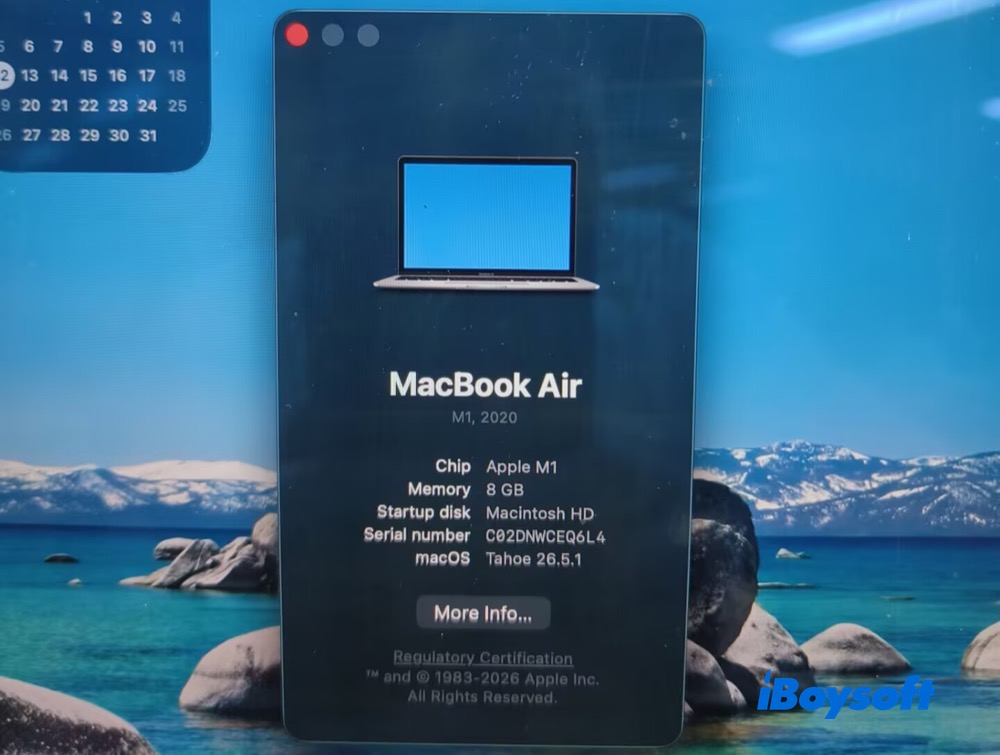
Not: Intel tabanlı Apple Mac'lerin hiçbiri macOS 27'yi desteklemiyor. Mac'inizin çip adında “M” harfi varsa (ör. M1 veya M5), macOS 27 ile uyumludur. Mac'iniz macOS 27'yi desteklemiyorsa şu kılavuzlardan yararlanabilirsiniz:
1.Desteklenmeyen Mac'ler için macOS'u indirme
2.Desteklenmeyen Mac'lere macOS yükleme
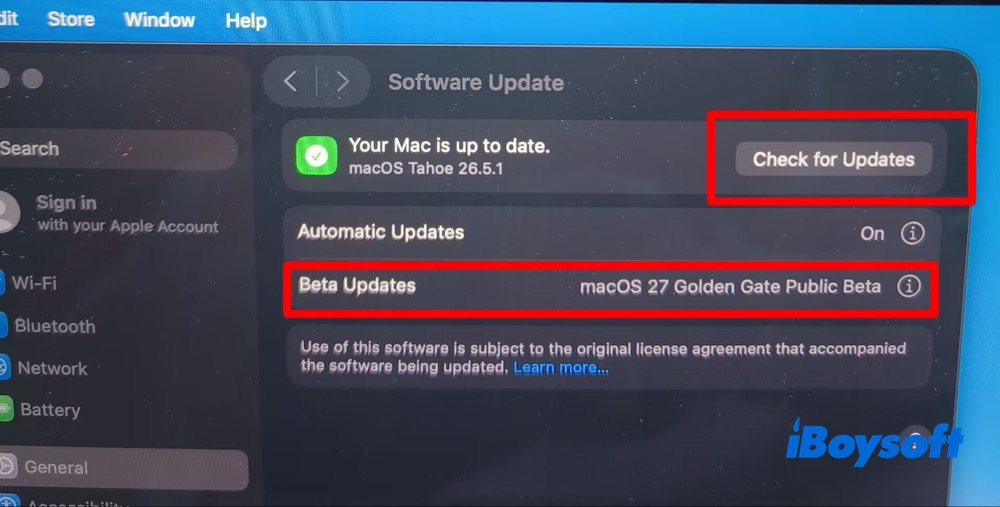
1. Apple menüsüne > Sistem Ayarları > Genel > Yazılım Güncelleme'ye tıklayın. Beta Güncellemeleri bölümünde macOS 27 Golden Gate genel beta sürümünün kullanılabilir olduğunu görüyorum. Ancak üst satırda hâlâ “Mac'iniz güncel” ifadesi yer alıyor. Böyle bir durumda “Güncellemeleri Denetle” seçeneğine tıklayın. Denetim sonucu biraz sonra listelenir.
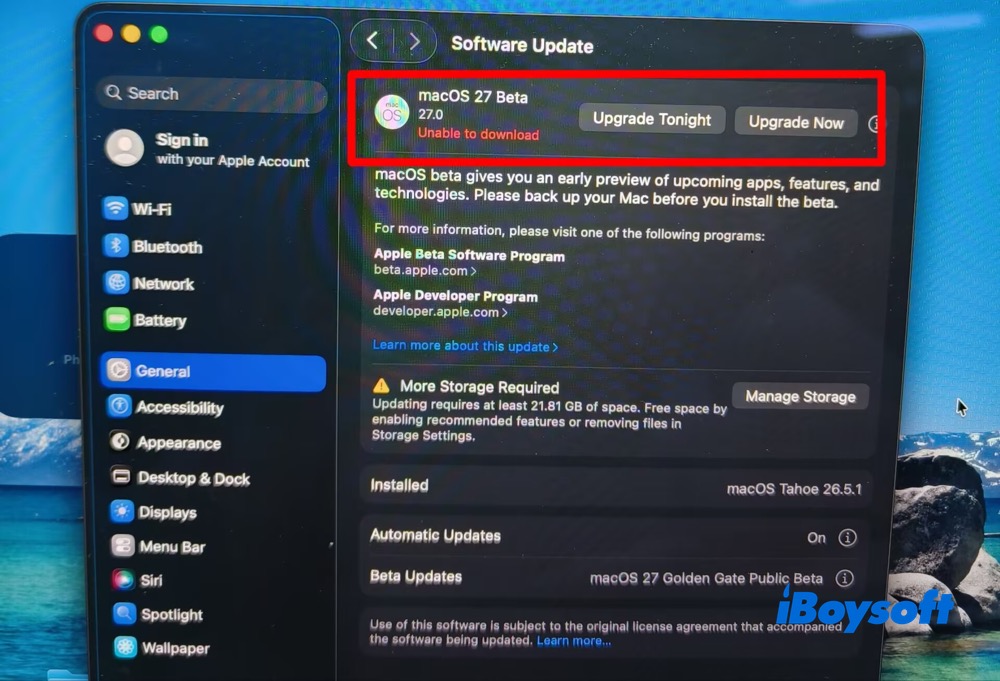
2. macOS 27 Beta 27.0 sonunda arayüzde görünüyor. Kırmızı renkteki “İndirilemiyor” bildirimini dikkate almayın. Bunun yerine “Daha Fazla Saklama Alanı Gerekiyor” uyarısına odaklanın. macOS 27 beta güncellemesi için en az 21,81 GB boş alan gerekiyor. Macintosh HD'de yer açmak için ipuçlarını ve yöntemleri okumaya devam edin.
Ardından “Şimdi Yükselt” seçeneğine tıklıyorum. Mac'inizi şu anda kullanmanız gerekiyorsa “Bu Gece Yükselt” seçeneğini tercih edebilirsiniz.
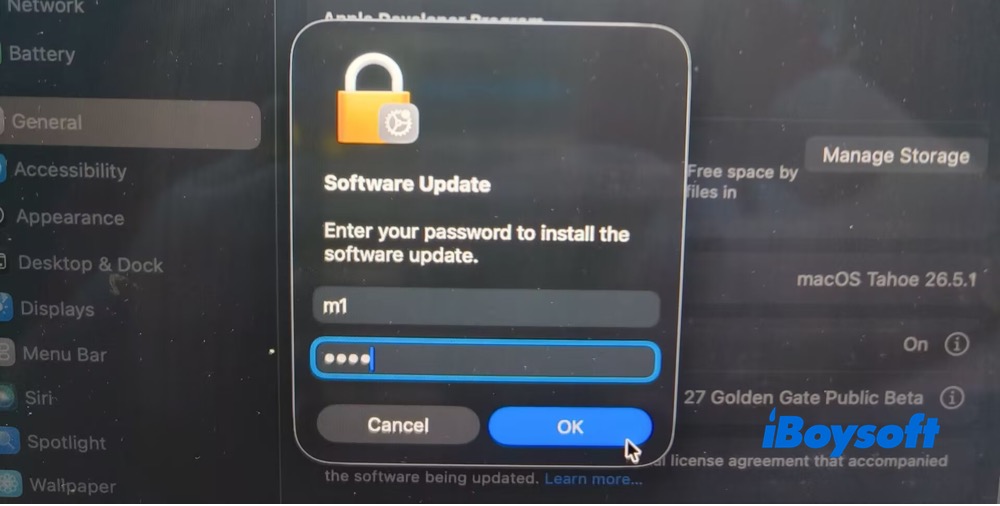
3. Açılan pencerede “Kabul Et” seçeneğine tıklayın > ardından parolanızı girmeniz istenir.
4. Yeni güncellemeler indirilmeye başlar. İndirme işleminin tamamı sorunsuz ve kararlı şekilde ilerliyor; donma veya çökme yaşanmıyor. macOS 27 genel beta indirmesinin tamamlanmasını bekleyin.
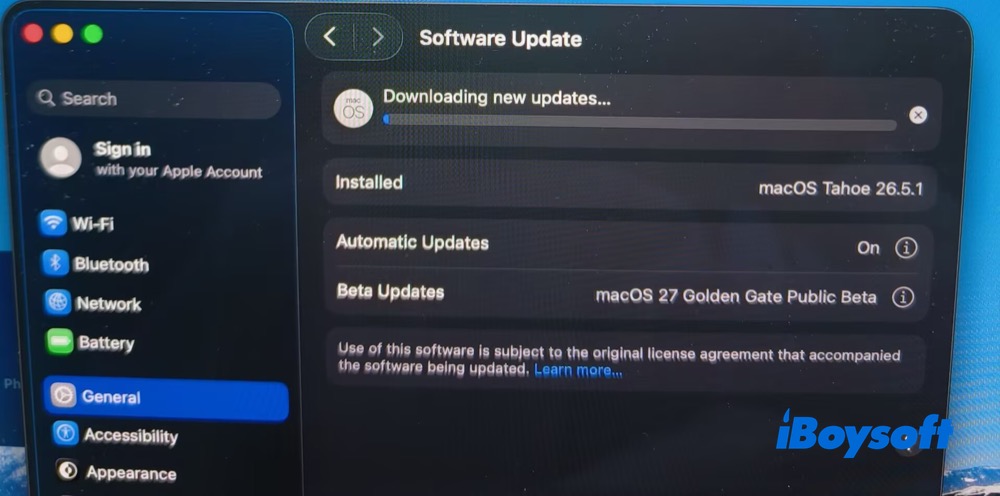
5. macOS 27 genel beta güncellemesi tamamlandıktan sonra M1 MacBook Air'imi yeniden başlatıyorum. Şimdilik her şey yolunda.
macOS 27 Golden Gate Beta Tam Yükleyicisini Apple'ın CDN Sunucularından İndirme
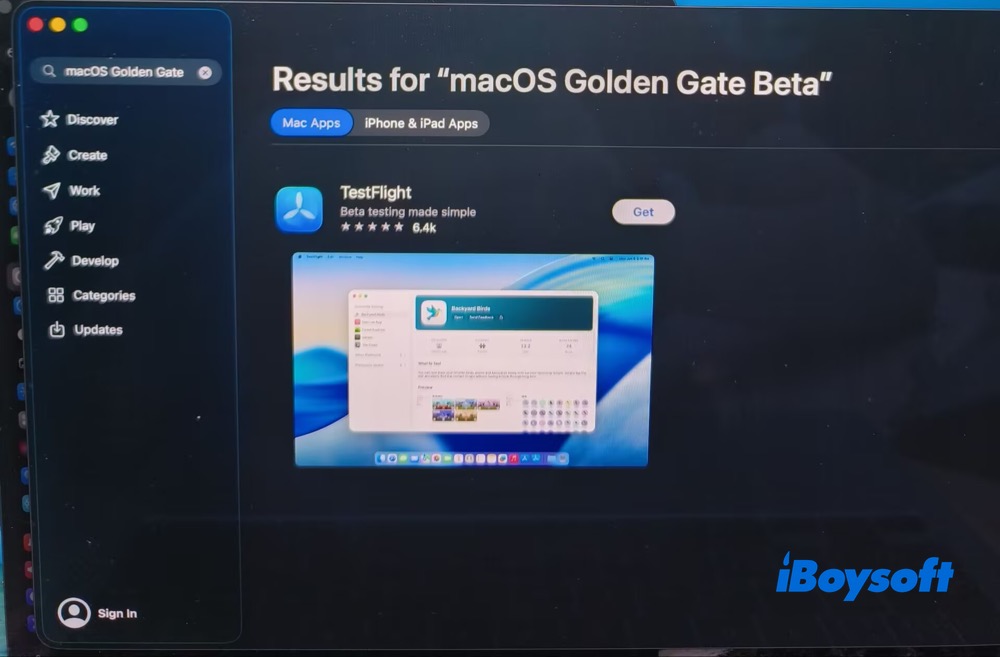
Burada neden App Store yerine Apple sunucularından söz ettiğimi merak edebilirsiniz. Aslında App Store'u denedim. Ancak şu anda macOS Golden Gate 27 beta sürümü bulunmuyor (aşağıdaki görselde görüldüğü gibi).
Sorun değil! Apple'ın CDN sunucuları da macOS 27 genel beta sürümünü ve geliştirici beta sürümünün tam yükleyicisini, yani InstallAssistant.pkg dosyasını indirmek için güvenilir bir kaynaktır. Bu .pkg dosyası, Apple Silicon Mac'ler (M1-M5) için App Store'dan doğrudan indirebileceğiniz tam macOS yükleyicisinin aynısıdır.
InstallAssistant.pkg dosyası Apple'ın sunucularında barındırılır ve eksiksiz Install macOS.app paketini içerir. Dosyayı indirdikten sonra .pkg dosyasını yüklemeniz yeterlidir; tam macOS yükleyicisi Uygulamalar klasörünüze yerleştirilir.
macOS 27 Golden Gate genel beta .pkg dosyasını indirin
macOS Golden Gate genel beta tam yükleyicisini, DMG veya ISO dosyasını indirin
Diğer macOS ve Mac OS X tam yükleyicilerini indirin
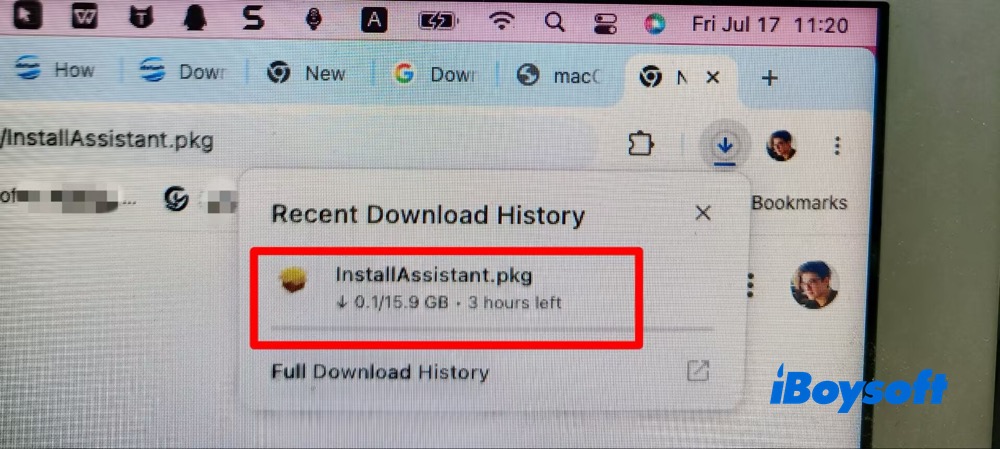
Not: .pkg dosyasının boyutu 15,9 GB'tır ve indirilmesi yaklaşık 3 saat sürebilir. İndirme süresi ağ bağlantınıza büyük ölçüde bağlıdır. macOS 27 beta .pkg dosyasını daha hızlı indirmek için lütfen kararlı ve yüksek hızlı bir bağlantıya geçin. Alternatif olarak şu daha kolay ve hızlı yöntemi kullanabilirsiniz: macOS 27 beta önyüklenebilir USB yükleyicisi oluşturun.
Önyüklenebilir USB yükleyicisiyle macOS 27 Beta'yı yükleme
Önyüklenebilir bir macOS USB yükleyicisi oluşturmak, macOS'u indirip yüklemek için yaygın olarak kullanılan yöntemlerden biridir. Bu yöntemle macOS sürümlerini yükseltebilir veya düşürebilir, temiz kurulum yapabilir, açılmayan Mac'leri kurtarabilir ve macOS'u birden fazla bilgisayara dağıtabilirsiniz.
macOS 27 beta için önyüklenebilir USB yükleyicisi oluşturmak üzere iBoysoft DiskGeeker for Mac'i tercih ediyorum. Bu kapsamlı disk yönetimi araç seti, macOS 27 Beta DMG dosyasını doğrudan indirmenize ve Terminal komutları kullanmadan birkaç basit tıklamayla önyüklenebilir USB yükleyicisi oluşturmanıza yardımcı olur.
1. iBoysoft DiskGeeker for Mac'i M1 Apple Silicon Mac'ime indirip yükleyin.
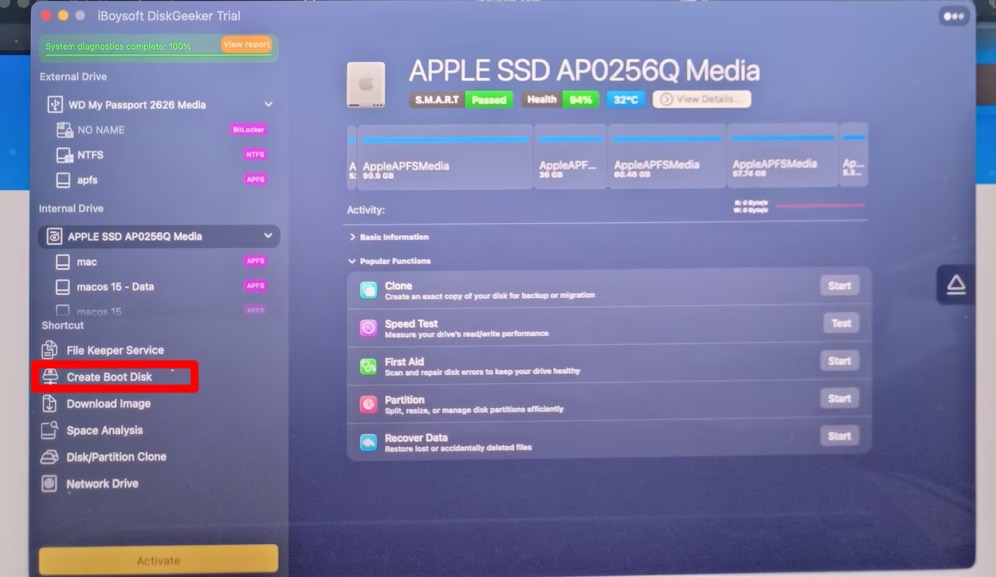
2. Sol paneldeki "Create Boot Disk" seçeneğine tıklayın.
3. Harici bir sürücü seçin ve Select'e dokunun.
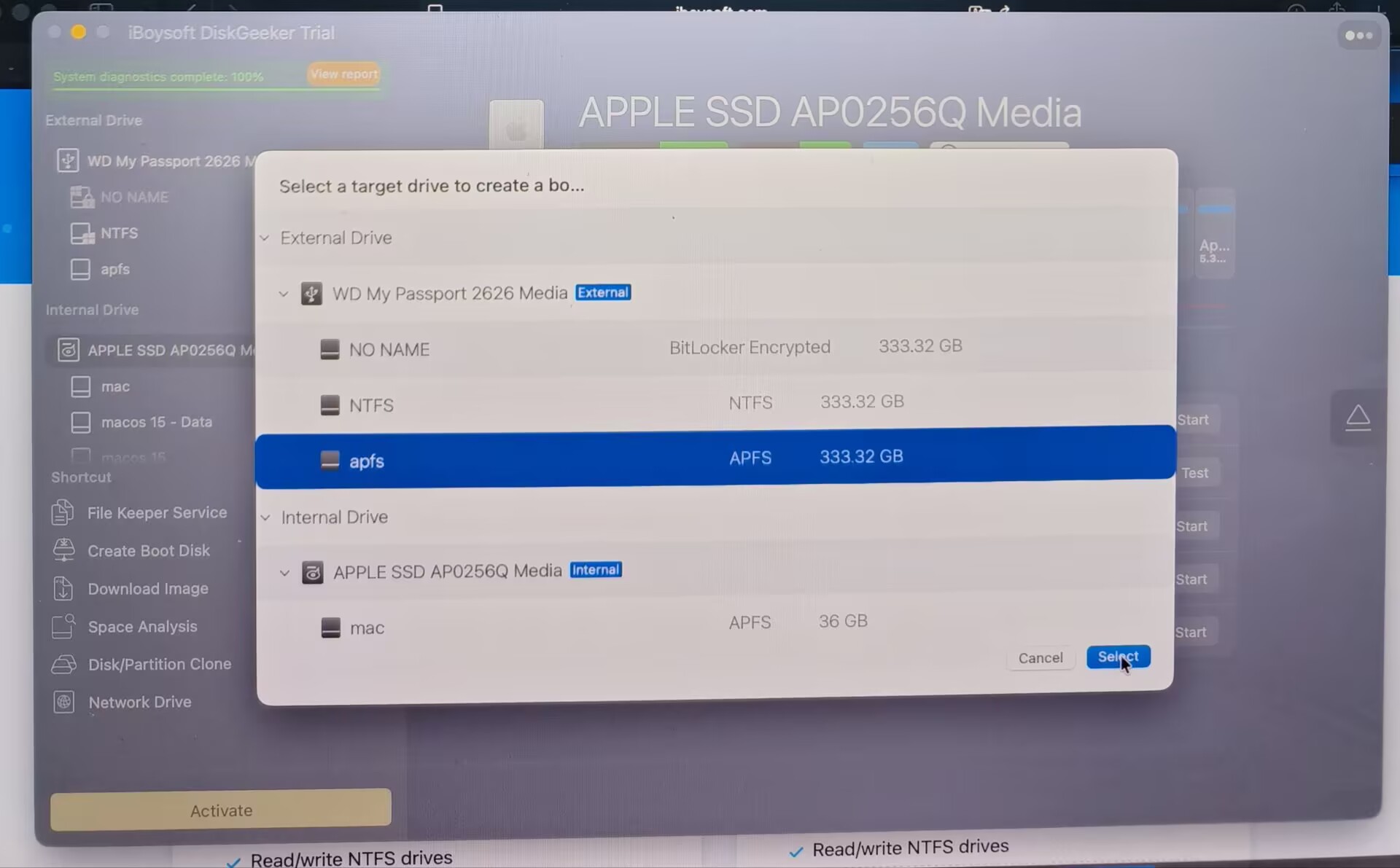
Bir uyarı görüntülenir: Önyüklenebilir disk oluşturulurken seçtiğiniz birim biçimlendirilecektir. Hedef birim boşsa veya yedeklendiyse Continue'a dokunun. Aksi takdirde önce dosyalarınızı yedekleyin.
4. macOS 27 Golden Gate Beta (16,99 GB) sürümünü seçin ve Create Boot Disk seçeneğine dokunun.
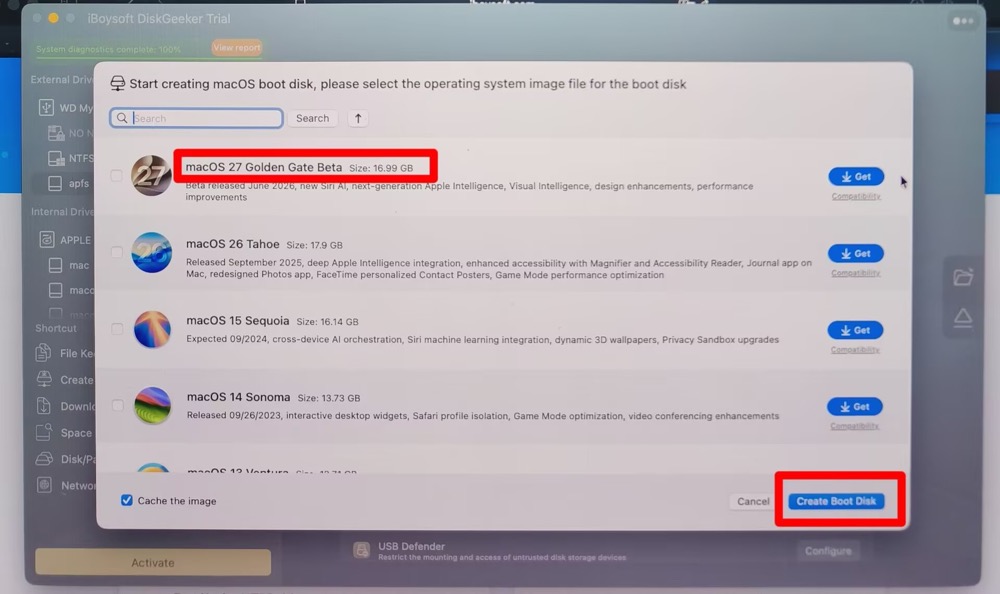
5. macOS 27 beta önyüklenebilir yükleyicisinin oluşturulmasını bekleyin.
Terminal ile macOS 27 Golden Gate Beta’yı İndirme ve Yükleme
Öğrendiklerim:
macOS 27 beta yükleyicisini Terminal kullanarak indirmek karmaşık değil; bunun için yalnızca iki komut satırı gerekiyor. Bu süreçte öğrendiğim en önemli şey, yükseltmenin başarıyla tamamlanması için yeterli boş depolama alanına sahip olmanın kritik olduğuydu.
Yükleyicinin kendisi, listelenen boyutundan daha fazla alan gerektiriyor. Örneğin macOS 27 beta yükleyicisi 15,9 GB olsa da yalnızca 15,9 GB kullanılabilir alan bırakmak yeterli değil. Apple, en az 21,81 GB boş depolama alanı bulundurulmasını öneriyor. Bu nedenle yükseltmeye başlamadan önce dosyalarınızı yedeklemeyi ve ek alan açmayı unutmayın.
İzlenecek adımlar şöyle:
1. Spotlight’ı açmak için Command+Space tuşlarına aynı anda basıyor, Terminal yazıyor ve Return tuşuna basıyorum.
2. M1 Apple Silicon MacBook’umla uyumlu tam yükleyicilerin listesini görmek için aşağıdaki komutu çalıştırıyorum.
softwareupdate --list-full-installers
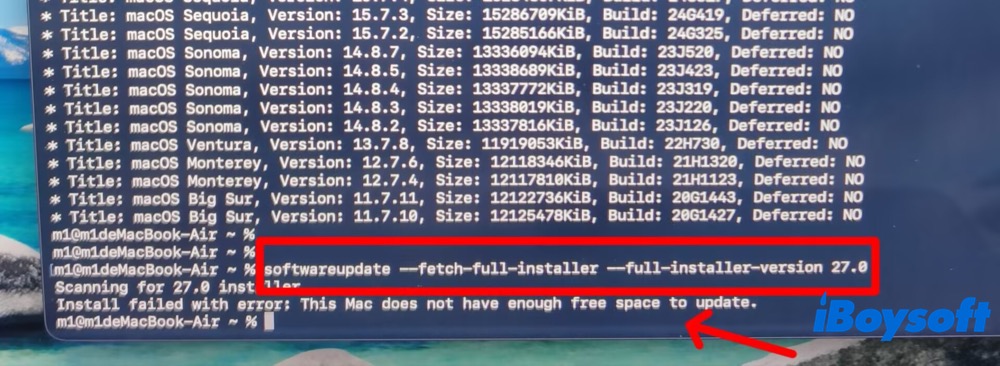
macOS 27 genel beta sürüm numarasını, boyutunu ve derleme tarihini belirledim. En yeni sürüm olan 27.0, Apple Silicon Mac’imde kullanılabiliyor. macOS 27 beta dışında macOS Tahoe, macOS Sequoia ve macOS Sonoma gibi daha eski macOS sürümleri de gerektiğinde macOS sürümünü düşürmem için kullanılabilir durumda.
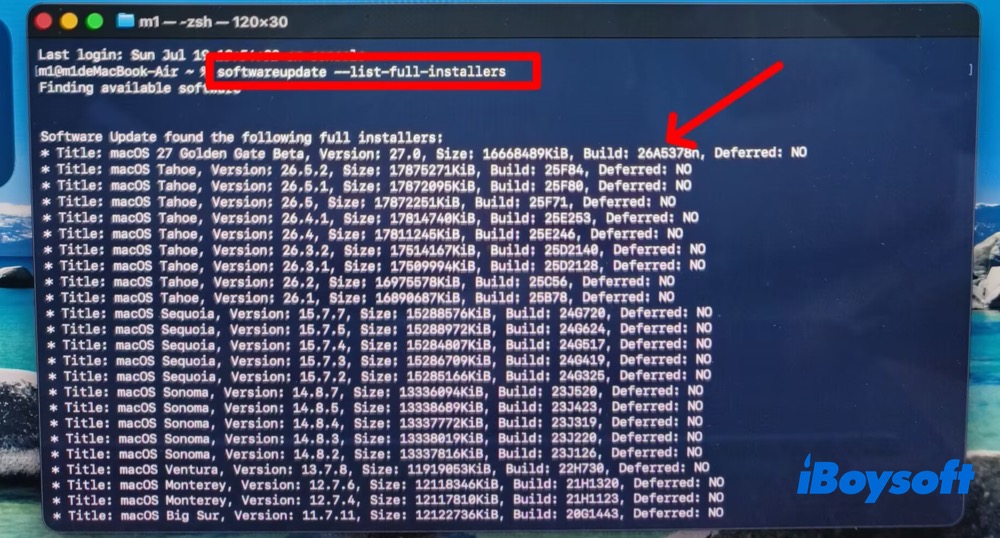
Tam yükleyici listesi Mac’imde hemen görüntülenmedi. Sonuçları göstermeden önce Terminal’in kullanılabilir yükleyicileri tarayıp algılaması birkaç dakika sürdü.
3. Aşağıdaki komutu yazarak macOS 27.0 genel beta tam yükleyicisini indirin:
softwareupdate --fetch-full-installer --full-installer-version 27.0
Daha sonraki bir sürümü indirmek için sürüm numarasını indirmek istediğiniz sürümün numarasıyla değiştirmeniz yeterli.
macOS 27 Golden Gate beta 27.0 yükleyicisinin boyutu 15,9 GB (16.668.489 KiB). Yükleme sırasında Terminal, kullanılabilir depolama alanı yetersiz olduğu için işlemin başarısız olduğunu bildirdi (90,9 GB’ın 83,62 GB’ı kullanılıyordu). Daha önce indirdiğim macOS 27 beta yükleyicilerini silmeyi unutmuştum. Alan açmak için önceki yükleyicileri sildim.
Mac’inizde güncelleme için hâlâ yeterli alan yoksa iBoysoft DiskGeeker for Mac uygun bir seçenek olabilir. Space Analysis özelliği, depolama kullanımınızı anında tarar ve dosyaları sezgisel bir dizin görünümü ile görsel döküm üzerinden düzenler. Yapay zekâ destekli temizleme önerileri sayesinde gereksiz dosyaları hızlıca belirleyebilir ve değerli disk alanını güvenli bir şekilde geri kazanabilirsiniz.
4. macOS 27 beta yükleyicisini yeniden indiriyorum. İndirme tamamlandığında Finder'da /Applications klasörüne giderek Install macOS 27 Beta.app dosyasını buluyorum.
5. Yükleyiciye çift tıklıyor ve Mac'ime yüklemek için standart kurulum sihirbazındaki adımları izliyorum.
macOS 27 Beta'yı Ayrı Bir Birime Yükleme
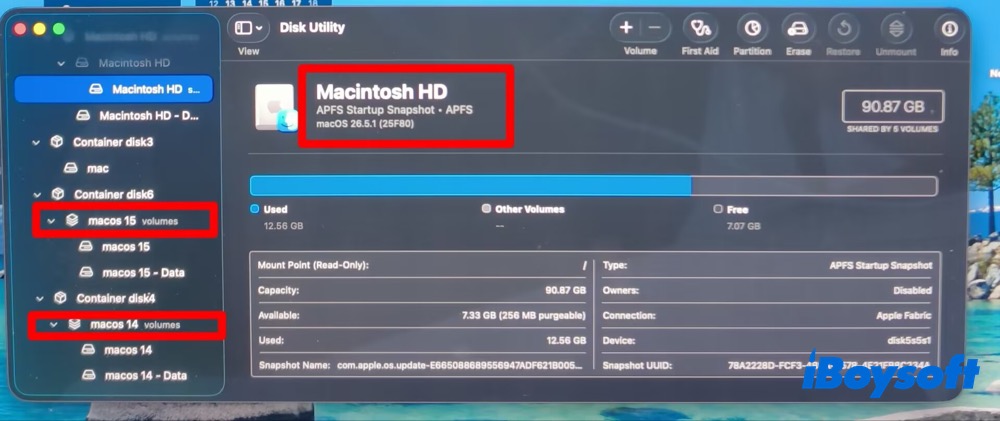
M1 MacBook Air'imde şu anda üç macOS sürümü yüklü: macOS Tahoe 26.5.1, macOS Sequoia 15.7.5 ve macOS Sonoma 14.8.5. Bu test için mevcut macOS sistemlerimi kaldırmadan macOS 27 genel beta sürümünü ayrı bir birime yüklemek istiyorum. Siz de benzer bir yapılandırma oluşturmak isterseniz, ayrıntılı rehberime göz atabilirsiniz:
1. macOS 27 Golden Gate beta sürümünü Apple sunucusundan veya Mac için iBoysoft DiskGeeker'dan indirin.
2. Uygulamalar'ı açın > Spotlight aramasına "Disk İzlencesi" yazın > Disk İzlencesi'ni açın. Disk İzlencesi'ni Finder'da Uygulamalar klasörü altında da bulabilirsiniz.
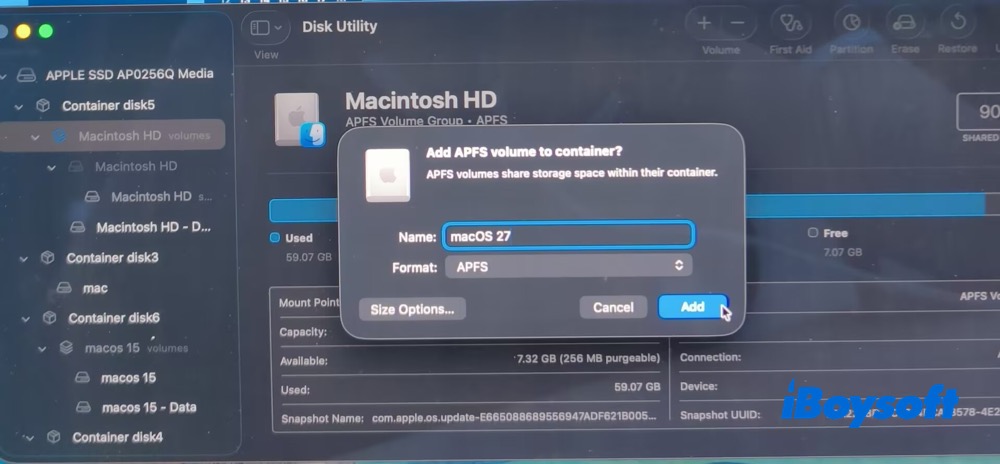
3. Macintosh HD'yi veya macOS'u (APFS birim grubu) seçin > çubuğun sağ üst köşesindeki + (birim) simgesine tıklayın.
4. Yeni birime "macOS 27" adını verin > "Ekle"ye tıklayın > Bitti'yi seçin.
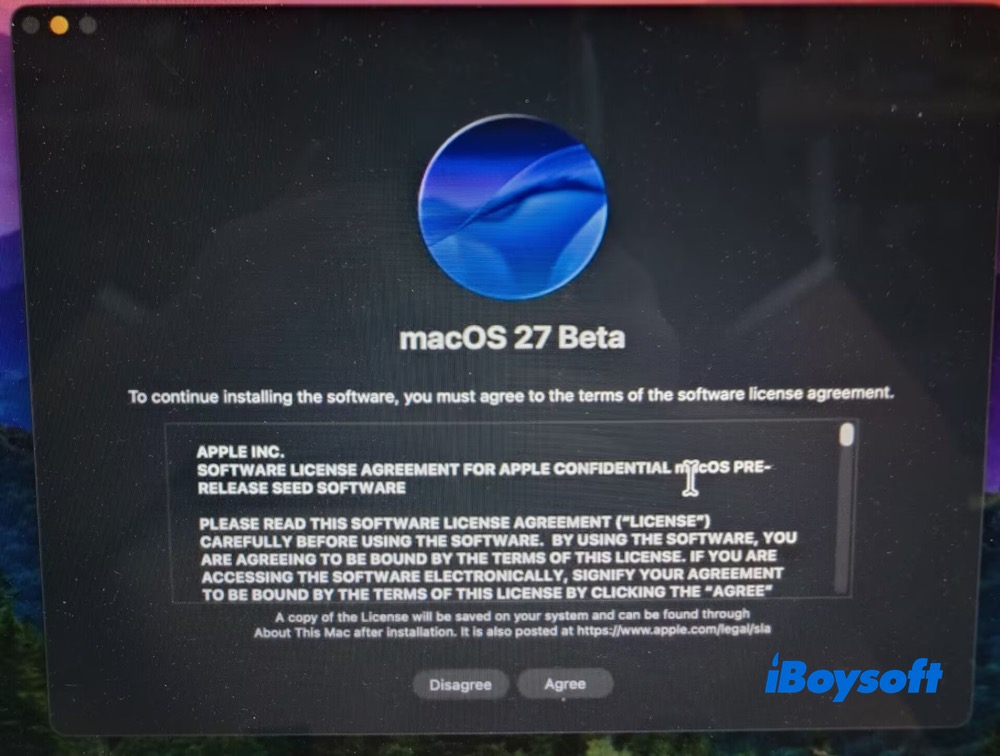
5. macOS 27 beta tam yükleyicisini açın > "Sürdür"e tıklayın > "Kabul Et"i seçin.
6. "Tüm Diskleri Göster"e tıklayın > yeni oluşturduğunuz macOS 27 birimini seçin > "Sürdür"e tıklayın.
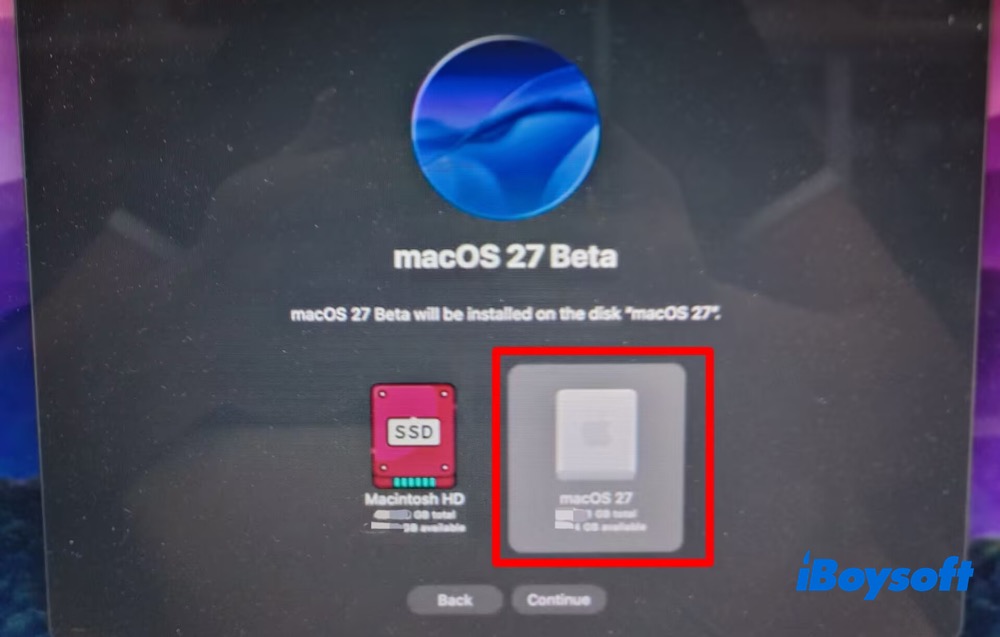
6. Kullanıcı adınızı seçin ve "Hesap ayarlarını kullanıcı adınızdan kopyala" seçeneğinin işaretli olduğundan emin olun.
8. "Yükle"ye tıklayın > parolanızı girin > "Kilidi Aç"a tıklayın. Yükleme başladı.
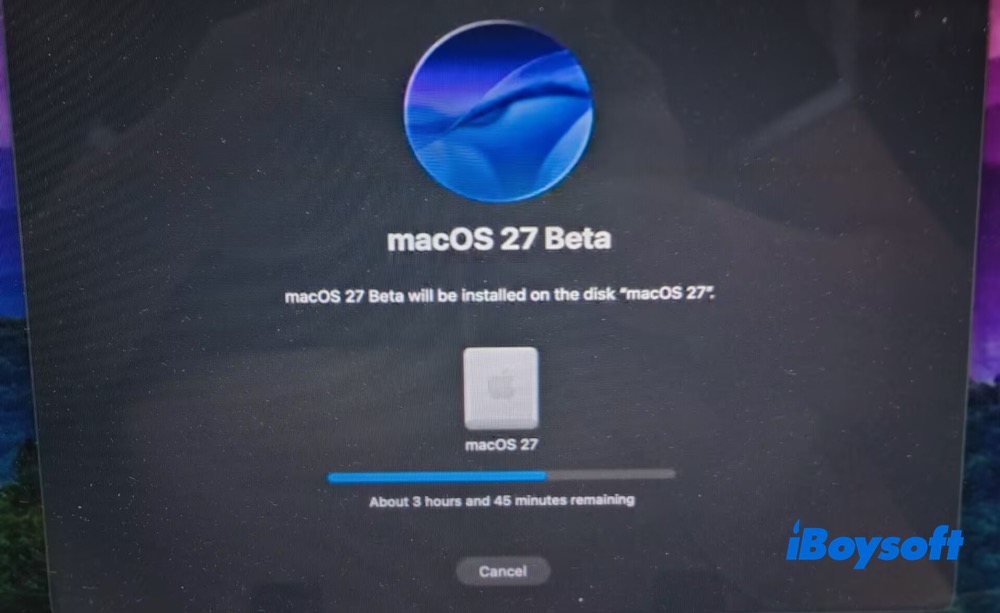
Yükleyici, işlemin 3 saat 45 dakika süreceğini tahmin etti. Ancak yüklemenin tamamlanması yaklaşık 1 saat sürdü. İşlem sırasında MacBook Air'im iki kez yeniden başladı. Her seferinde ekranda Apple logosu ve bir ilerleme çubuğu görüntülendi. Deneyimime göre yükleme sırasında sabırlı olmak gerekiyor.
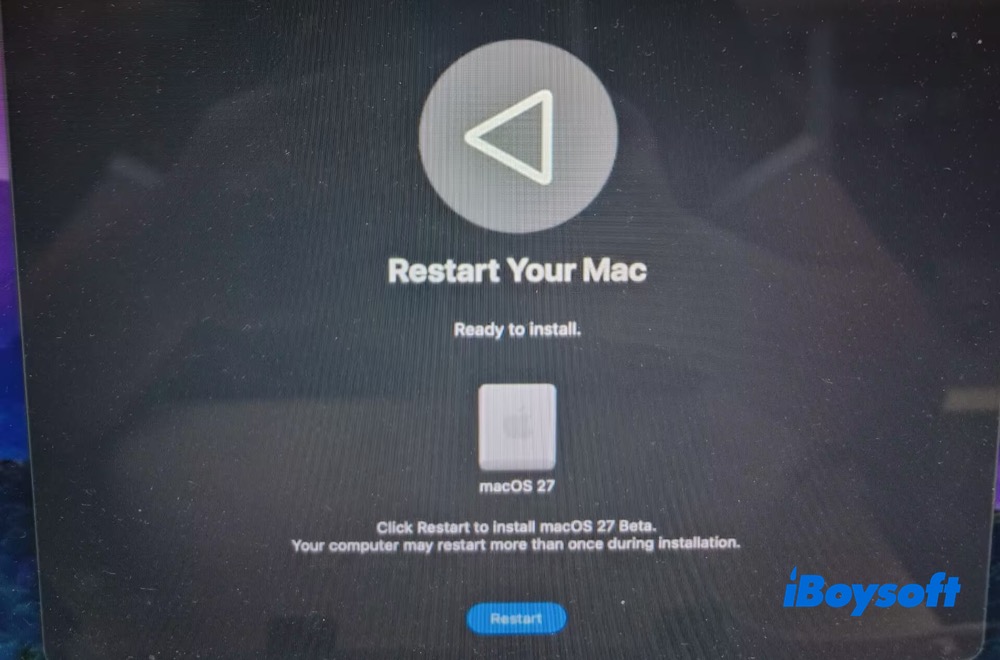
9. Mac'inizi yeniden başlatmak için "Yeniden Başlat"a tıklayın. Ardından ilk kurulumu veya yapılandırmaları tamamlamak için ekrandaki talimatları izleyin.
Sonuç:
Bu rehberde tanıtılan beş yöntemin tamamı anlaşılır ve güvenilirdir. macOS’u güncellemek, temiz kurulum yapmak, önyüklenebilir bir USB yükleyicisi oluşturmak veya sistemi yeniden yüklemek istiyorsanız, durumunuza uygun yöntemi seçebilirsiniz.
Deneyimlerime göre dikkat edilmesi gereken en önemli noktalar yeterli depolama alanına sahip olmak, uygun bir yedekleme oluşturmak ve işlemin tamamlanması için yeterli zamanı ayırmaktır. Her şey hazır olduğunda macOS 27 beta kurulumuna başlayabilirsiniz.
macOS 27 beta kurulumu hakkında sık sorulan sorular
- QmacOS 27 Geliştirici beta sürümünü nasıl indirip yüklerim?
-
A
1. Önce Mac'inizi yedekleyin.
2. Apple Kimliğinizi bağlayın.
3. Yazılım Güncelleme ayarlarından beta güncellemelerini etkinleştirin.
4. macOS Geliştirici Beta'yı seçin.
5. macOS Geliştirici Beta'yı indirip yükleyin.
- QmacOS 27 genel beta sürümünü macOS Kurtarma modundan nasıl yüklerim?
-
A
1. Mac'inizi kapatın.
2. Sistem biriminizi ve Seçenekler düğmesini gösteren başlangıç seçenekleri ekranı açılana kadar güç düğmesini basılı tutun.
3. Seçenekler'i seçin ve Sürdür'ü tıklayın.
4. İstenirse devam etmek için bir birim seçin.
5. Bir yönetici hesabı seçin ve İleri'yi tıklayın.
6. Yönetici parolanızı girin ve Sürdür'ü tıklayın.
7. “Reinstall macOS Tahoe” seçeneğini belirleyin ve İleri'yi tıklayın.
8. Yeniden yükleme işlemini tamamlamak için ekrandaki yönergeleri izleyin.