macOS 27ベータ版をインストールすると、新機能をいち早く試せますが、リスクも伴います。Appleは、一般公開に先立って開発者向けテストで重大な問題を特定・修正しているため、パブリックベータ版は開発者向けベータ版よりも安全です。ただし、パブリックベータ版でもmacOSのベータ版に関する問題が発生する可能性があるため、インストール前にデータを安全にバックアップしておくことが重要です。(📖: macOS Golden Gateの問題)
私はiBoysoft DiskGeeker for Macを使って、Macのハードドライブ全体をワンクリックでクローンし、バックアップしました。また、macOS 27ベータ版をインストールする前には、ほかにも準備が必要です。macOS 27ベータ版へのアップグレード準備を参考に、Macのストレージ容量を確保し、安全にアップデートできる環境を整えました。
時間がない場合は、以下の概要表から最適な方法を選べます。詳しい手順をすべて読まなくても、macOS 27ベータ版のダウンロードおよびインストール方法を比較できます。
| インストール方法 | ファイル形式 | サイズ | 必要な最小ストレージ容量 | 適している用途 |
| ソフトウェアアップデート | a .chunklist and .sufilesmanifest format | 16~17 GB | 21.81GB | macOS 27ベータ版に直接アップデートする |
| Appleのサーバー | .pkgファイル | 15.9 GB | 18 GB | macOS 27ベータ版の完全なインストーラをダウンロードする |
| 起動可能なUSBインストーラ | .dmgファイル | 16.99 GB | 18 GB | 複数のMac、または対応していないMacにインストールする |
| ターミナル | .appアプリケーションファイル | 15.9 GB | 18 GB | ターミナルを使い慣れているユーザー |
| 別のボリューム | .appアプリケーションファイル | 15.9 GB | 18 GB | 同じMacに旧バージョンのmacOSとmacOS 27ベータ版を共存させる |
Windows PCしかない場合は、こちらのガイドに従ってmacOS 27を実行してください:WindowsにmacOS Golden Gateをインストールする方法。
ソフトウェアアップデートからmacOS 27ベータ版をダウンロードしてインストールする
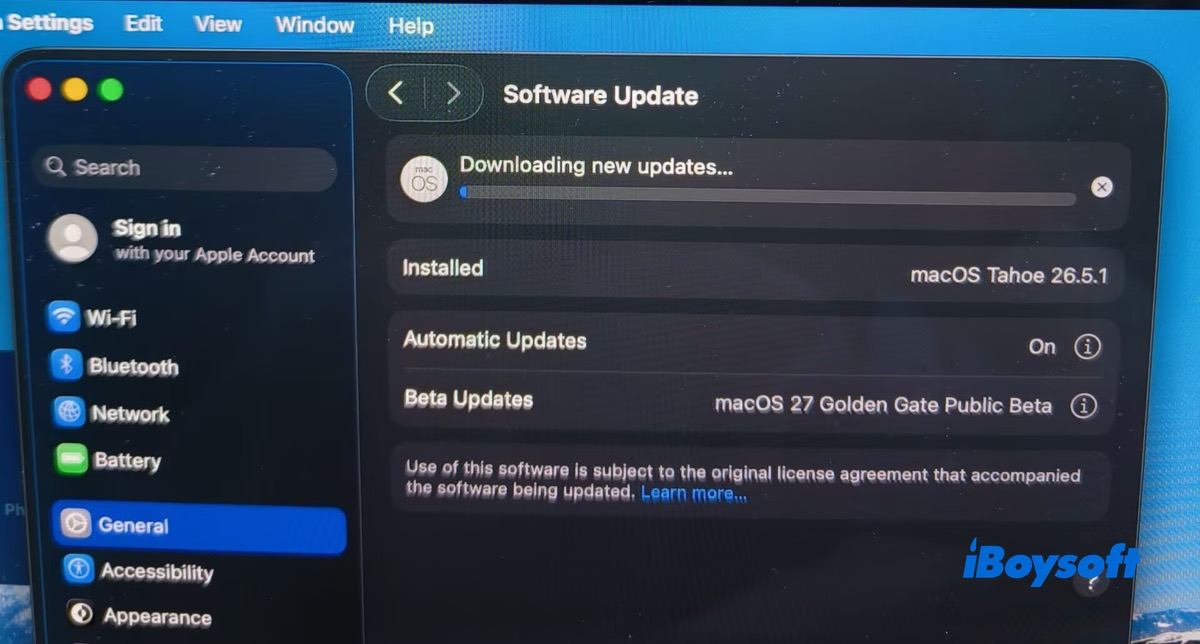
macOSを最新バージョンにアップグレードするときは、いつもソフトウェアアップデートを利用しています。macOS 27パブリックベータへのアップデートも例外ではありません。今回は、AppleシリコンM1搭載のMacBook Airで、macOS Tahoe 26.5.1からmacOS Golden Gate 27パブリックベータ版へアップグレードします。
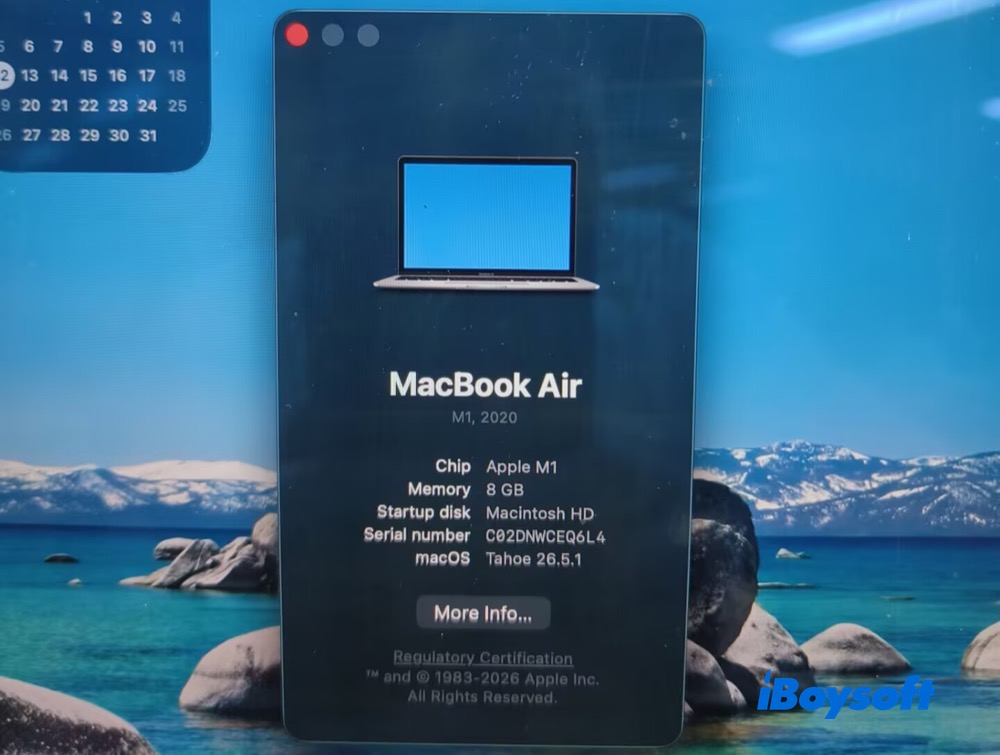
注: Intelプロセッサ搭載のMacは、macOS 27に対応していません。Macのチップ名に「M」が含まれている場合(M1、M5など)は、macOS 27に対応しています。お使いのMacがmacOS 27に対応していない場合は、次のガイドを参照してください。
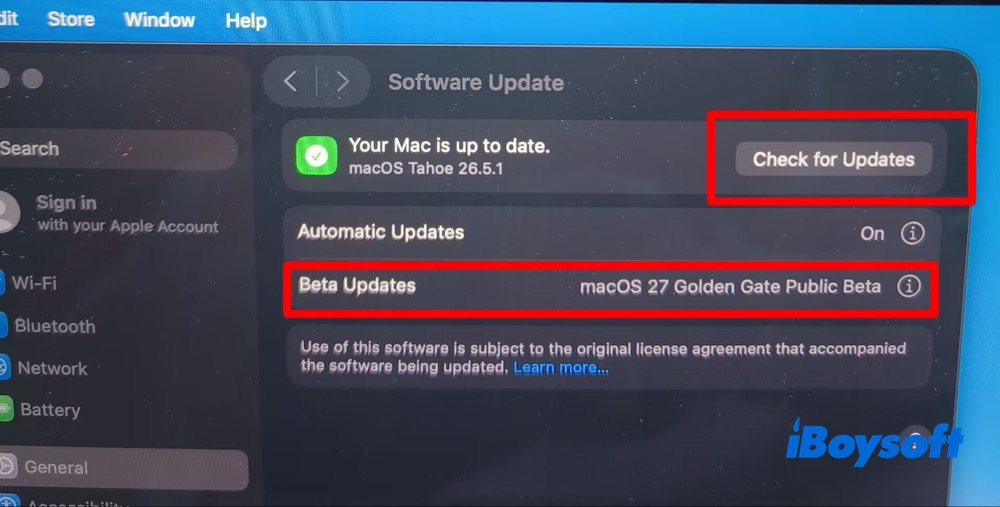
1. Appleメニュー > 「システム設定」 > 「一般」 > 「ソフトウェアアップデート」の順にクリックします。「ベータアップデート」にmacOS 27 Golden Gateパブリックベータが表示されています。ただし、上部には「Macは最新の状態です」と表示されたままです。この場合は、「アップデートを確認」をクリックしてください。しばらくすると確認結果が表示されます。
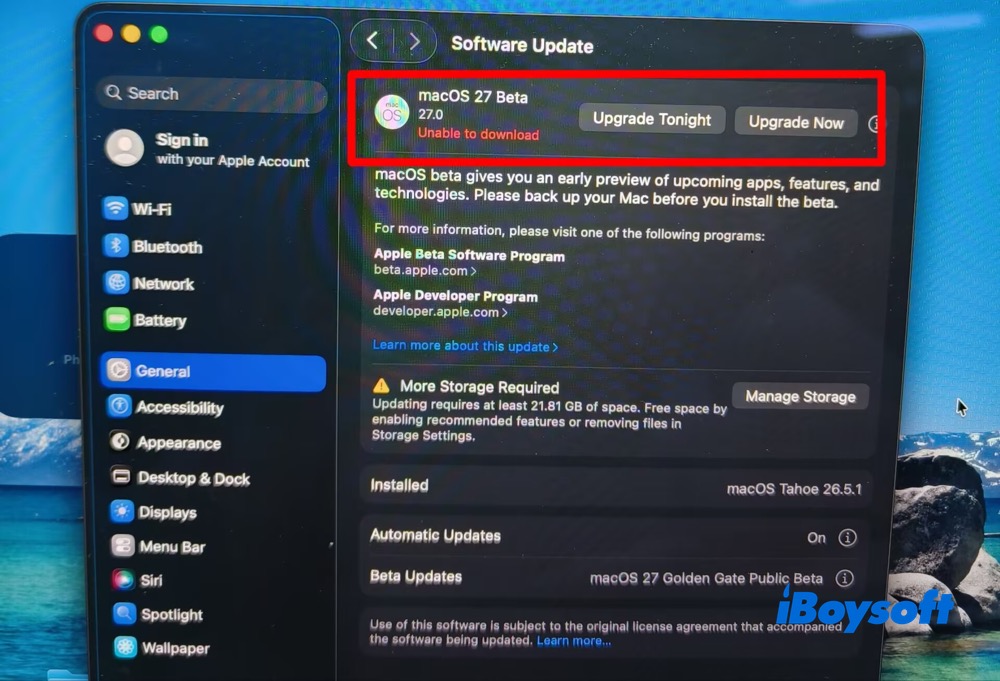
2. 画面にmacOS 27 Beta 27.0が表示されます。赤字で表示される「ダウンロードできません」という通知は無視し、「さらにストレージが必要です」というメッセージを確認してください。macOS 27ベータ版のアップデートには、少なくとも21.81GBの空き容量が必要です。Macintosh HDの空き容量を増やす方法については、こちらのヒントと手順をご覧ください。
続いて「今すぐアップグレード」をクリックします。現在Macを使っている場合は、「今夜アップグレード」を選択することもできます。
3. ポップアップウインドウで「同意する」をクリックすると、続けてパスワードの入力を求められます。
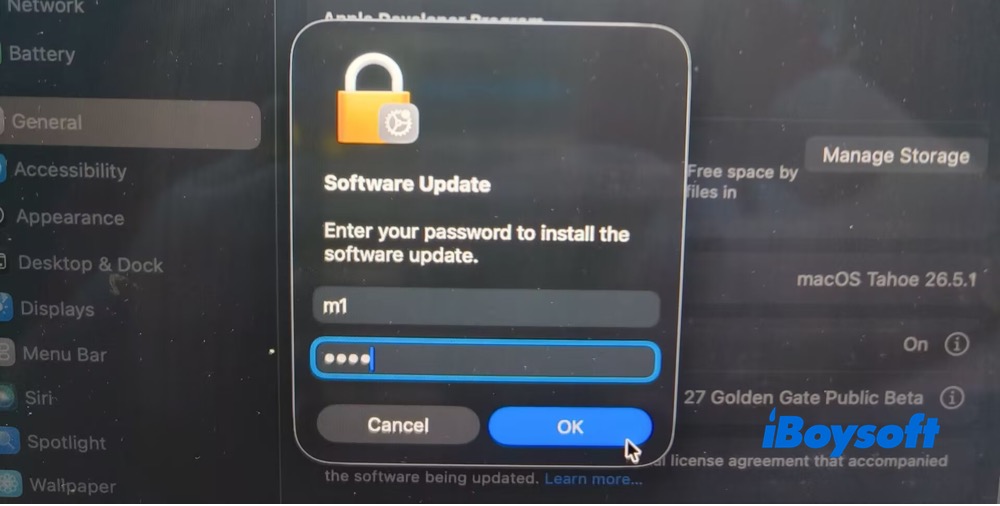
4. 新しいアップデートのダウンロードが始まります。ダウンロードはフリーズやクラッシュもなく、スムーズかつ安定して進みました。macOS 27パブリックベータのダウンロードが完了するまで待ちます。
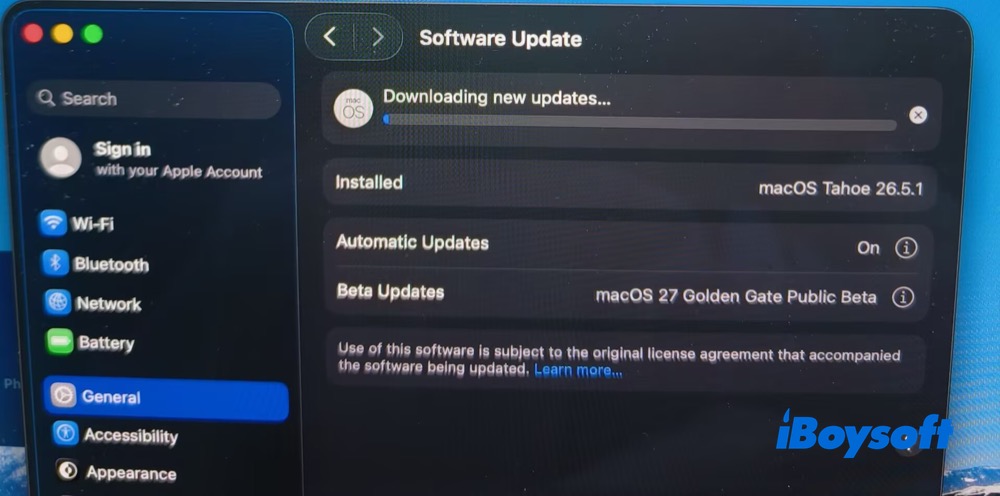
5. macOS 27パブリックベータ版のアップデートが完了した後、M1搭載MacBook Airを再起動しました。今のところ問題ありません。
AppleのCDNサーバーからmacOS 27 Golden Gateベータ版のフルインストーラをダウンロードする
ここでApp StoreではなくAppleのサーバーに触れている理由が気になるかもしれません。実際にApp Storeも確認しましたが、現在のところmacOS Golden Gate 27ベータ版はありませんでした(下の画像を参照)。
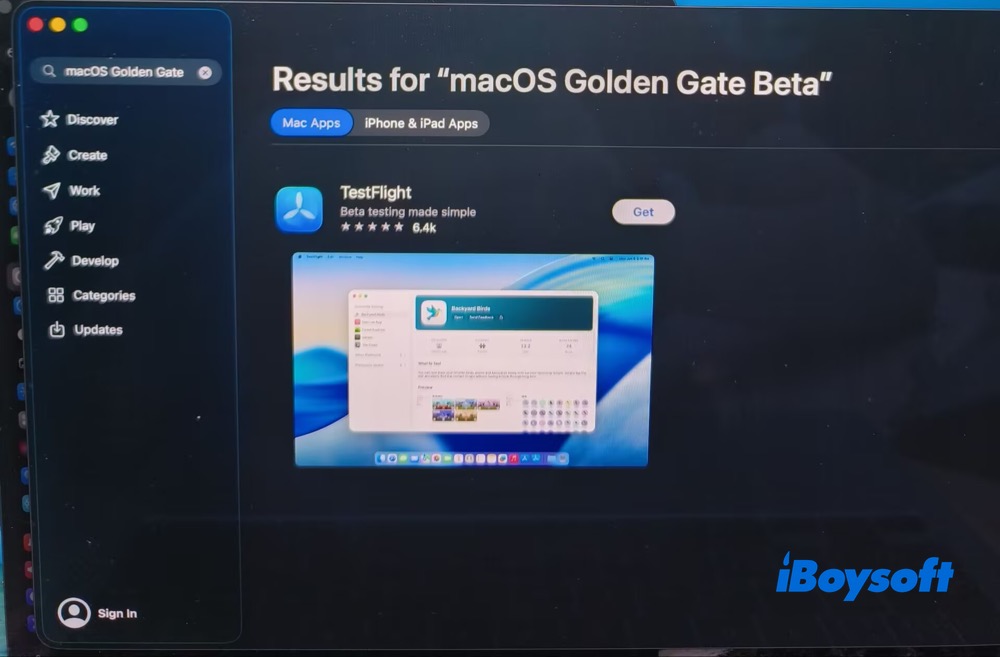
AppleのCDNサーバーからも、macOS 27パブリックベータや開発者向けベータの完全なインストーラであるInstallAssistant.pkgファイルをダウンロードできます。この.pkgファイルは、Appleシリコン搭載Mac(M1〜M5)でApp Storeから直接ダウンロードできるものと同じ、macOSの完全なインストーラです。
InstallAssistant.pkgファイルはAppleのサーバーでホストされており、完全な「Install macOS.app」パッケージが含まれています。ダウンロード後に.pkgファイルをインストールすると、完全なmacOSインストーラがアプリケーションフォルダに配置されます。
macOS 27 Golden Gateパブリックベータの.pkgファイルをダウンロード
macOS Golden Gateパブリックベータの完全なインストーラ、DMG、ISOをダウンロード
その他のmacOS、Mac OS X完全インストーラをダウンロード
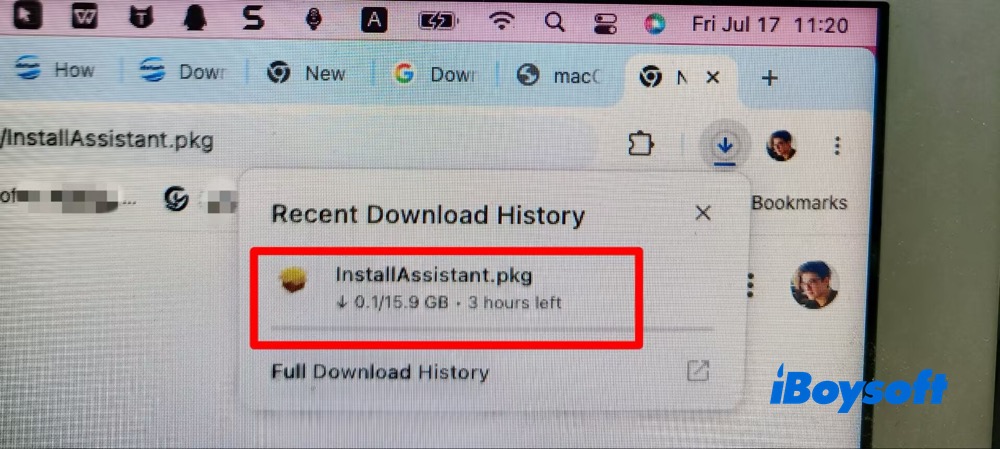
注: .pkgファイルのサイズは15.9GBで、ダウンロードには約3時間かかります。所要時間はネットワーク接続の状態に大きく左右されます。macOS 27ベータの.pkgファイルをより速くダウンロードするには、安定した高速接続に切り替えてください。または、次のより簡単で高速な方法として、macOS 27ベータの起動可能なUSBインストーラを作成することもできます。
起動可能なUSBインストーラでmacOS 27ベータをインストールする
起動可能なmacOS USBインストーラの作成は、macOSをダウンロードしてインストールする際によく利用される方法です。これにより、macOSのバージョンのアップグレードやダウングレード、クリーンインストール、起動できないMacの復旧、複数のコンピュータへのmacOSの展開を行えます。
macOS 27ベータの起動可能なUSBインストーラを作成するには、iBoysoft DiskGeeker for Macを利用できます。これは、macOS 27 BetaのDMGファイルを直接ダウンロードし、ターミナルコマンドを使わずに数回のクリックで起動可能なUSBインストーラを作成できる、機能豊富なディスク管理ツールです。
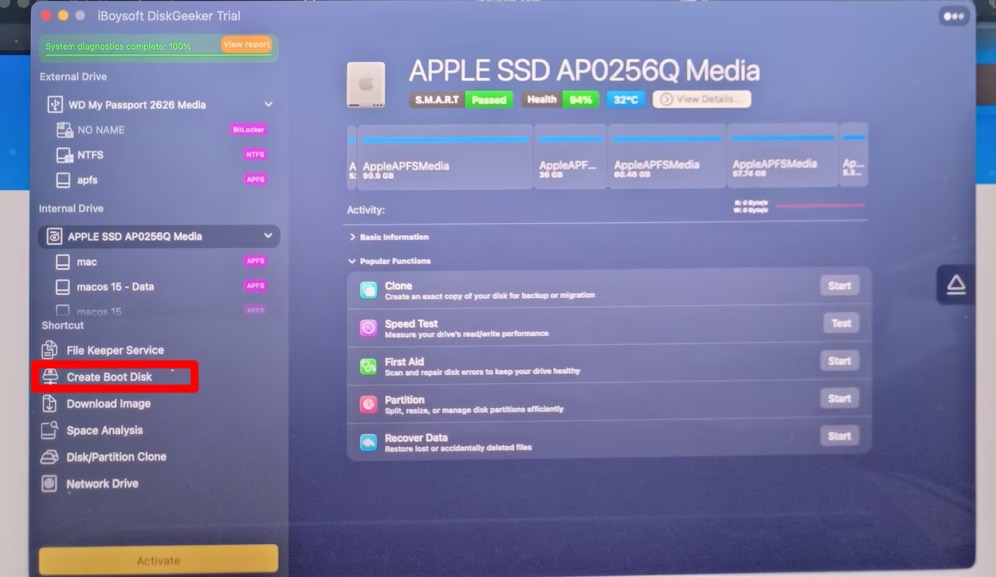
1. M1搭載のAppleシリコンMacにiBoysoft DiskGeeker for Macをダウンロードしてインストールします。
2. 左側のパネルで「Create Boot Disk」をクリックします。
3. 外付けドライブを選択し、「Select」をクリックします。
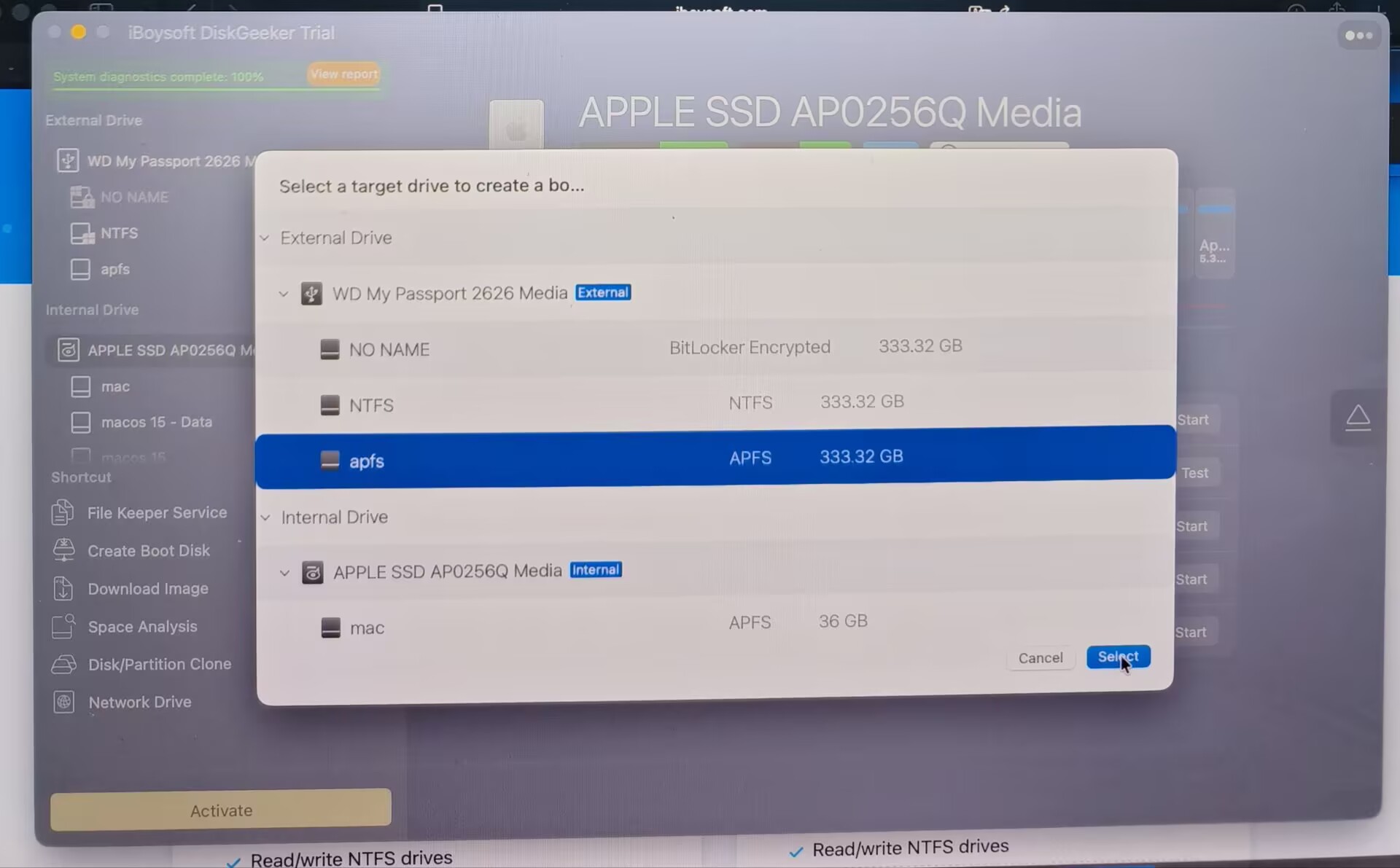
起動可能なディスクを作成すると、選択したボリュームがフォーマットされることを知らせる確認メッセージが表示されます。対象のボリュームが空、またはバックアップ済みの場合は「Continue」をクリックしてください。それ以外の場合は、先にファイルデータをバックアップします。
4. macOS 27 Golden Gate Beta(16.99 GB)を選択し、Create Boot Diskをクリックします。
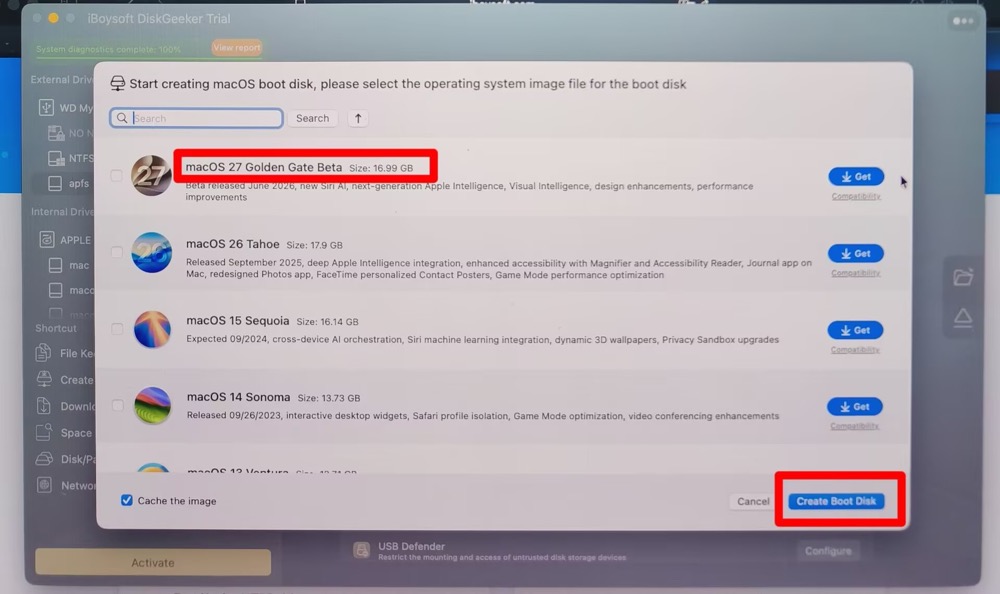
5. macOS 27ベータ版の起動可能なインストーラが作成されるまで待ちます。
ターミナルでmacOS 27 Golden Gateベータ版をダウンロードしてインストールする
わかったこと
ターミナルを使ったmacOS 27ベータ版インストーラのダウンロードは、2行のコマンドを実行するだけなので難しくありません。今回の作業で特に重要だと感じたのは、アップグレードを成功させるには十分な空き容量が必要だということです。
インストーラの作成には、表示されているファイルサイズ以上の空き容量が必要です。たとえば、macOS 27ベータ版のインストーラは15.9 GBですが、空き容量を15.9 GBだけ確保すればよいわけではありません。Appleは、少なくとも21.81 GBの空き容量を確保することを推奨しています。そのため、アップグレードを始める前に、必ずファイルをバックアップし、追加の空き容量を確保してください。
手順は次のとおりです。
1. Command+Spaceキーを同時に押してSpotlightを開き、「Terminal」と入力してReturnキーを押します。
2. M1搭載のAppleシリコンMacBookに対応するフルインストーラの一覧を表示するため、次のコマンドを実行します。
softwareupdate --list-full-installers
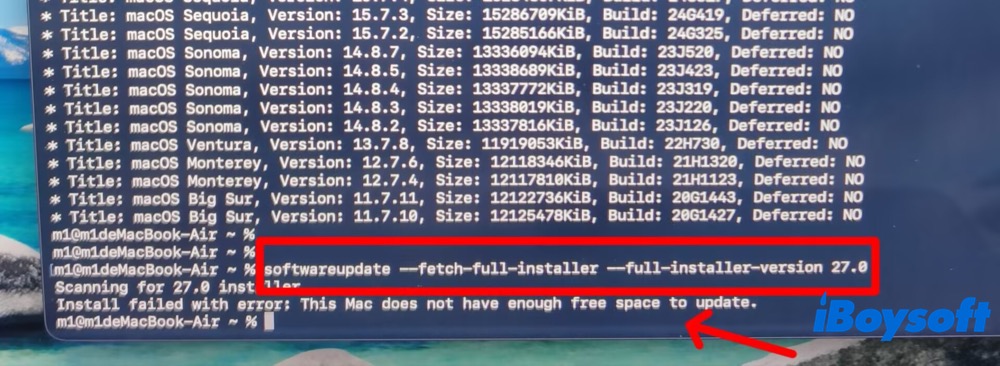
macOS 27パブリックベータ版のバージョン番号、サイズ、ビルド日を確認できました。AppleシリコンMacでは、最新バージョンの27.0を利用できます。macOS 27ベータ版以外にも、macOS Tahoe、macOS Sequoia、macOS Sonomaなどの旧バージョンが表示され、必要に応じてmacOSをダウングレードできます。
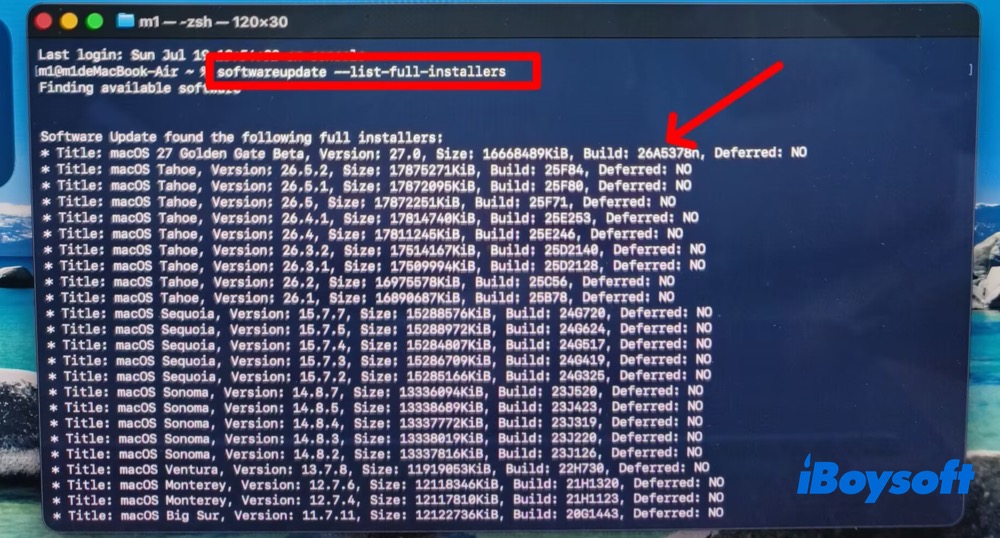
私のMacでは、フルインストーラの一覧がすぐには表示されませんでした。ターミナルが利用可能なインストーラをスキャンして検出するまで数分かかり、その後に結果が表示されました。
3. 次のコマンドを入力して、macOS 27.0パブリックベータ版のフルインストーラをダウンロードします。
softwareupdate --fetch-full-installer --full-installer-version 27.0
後のバージョンをダウンロードする場合は、バージョン番号をダウンロードしたいものに変更してください。
macOS 27 Golden Gateベータ版27.0のインストーラのサイズは15.9 GB(16,668,489 KiB)です。インストール中、空き容量が不足していたため、ターミナルにエラーが表示されました(90.9GB中83.62GBを使用)。以前ダウンロードしたmacOS 27ベータ版のインストーラを削除していなかったのが原因です。そこで、以前のインストーラを削除して空き容量を確保しました。
アップデートに必要な空き容量がMacにまだ不足している場合は、iBoysoft DiskGeeker for Macが役立ちます。Space Analysis機能でストレージの使用状況をすぐにスキャンし、直感的なディレクトリ表示と視覚的な内訳でファイルを整理できます。AIを活用したクリーンアップの提案により、不要なファイルをすばやく特定し、空き容量を確保できます。
4. macOS 27ベータのインストーラをもう一度ダウンロードします。ダウンロードが完了したら、Finderで/Applicationsフォルダを開き、そこにある「Install macOS 27 Beta.app」ファイルを確認します。
5. インストーラをダブルクリックし、通常のウィザードに従ってMacにインストールします。
別のボリュームにmacOS 27ベータをインストールする
現在、私のM1 MacBook AirにはmacOS Tahoe 26.5.1、macOS Sequoia 15.7.5、macOS Sonoma 14.8.5の3つのmacOSがインストールされています。今回のテストでは、既存のmacOSを削除せず、別のボリュームにmacOS 27パブリックベータをインストールします。同じような構成にしたい場合は、詳しい手順を以下の記事で確認してください。
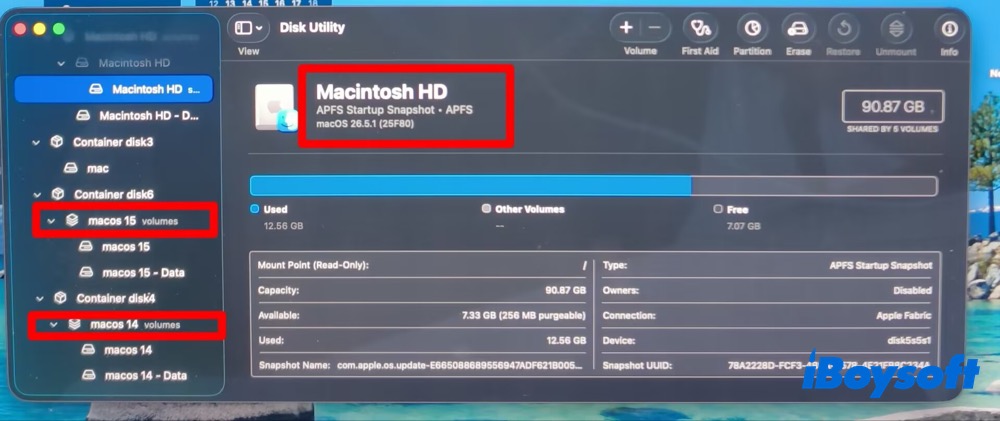
1. AppleのサーバーまたはMac用のiBoysoft DiskGeekerからmacOS 27 Golden Gateベータをダウンロードします。
2. 「アプリ」をクリックし、Spotlight検索で「ディスクユーティリティ」と入力して開きます。Finderを開き、「アプリケーション」から「ディスクユーティリティ」を探すこともできます。
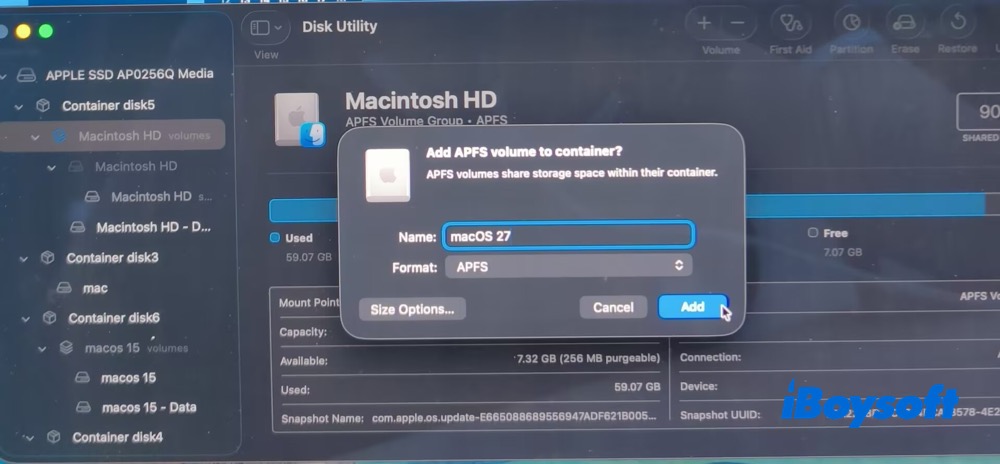
3. 「Macintosh HD」または「macOS(APFSボリュームグループ)」を選択し、バーの右上にある「+」(ボリューム)アイコンをクリックします。
4. 新しいボリュームに「macOS 27」と名前を付け、「追加」>「完了」の順にクリックします。
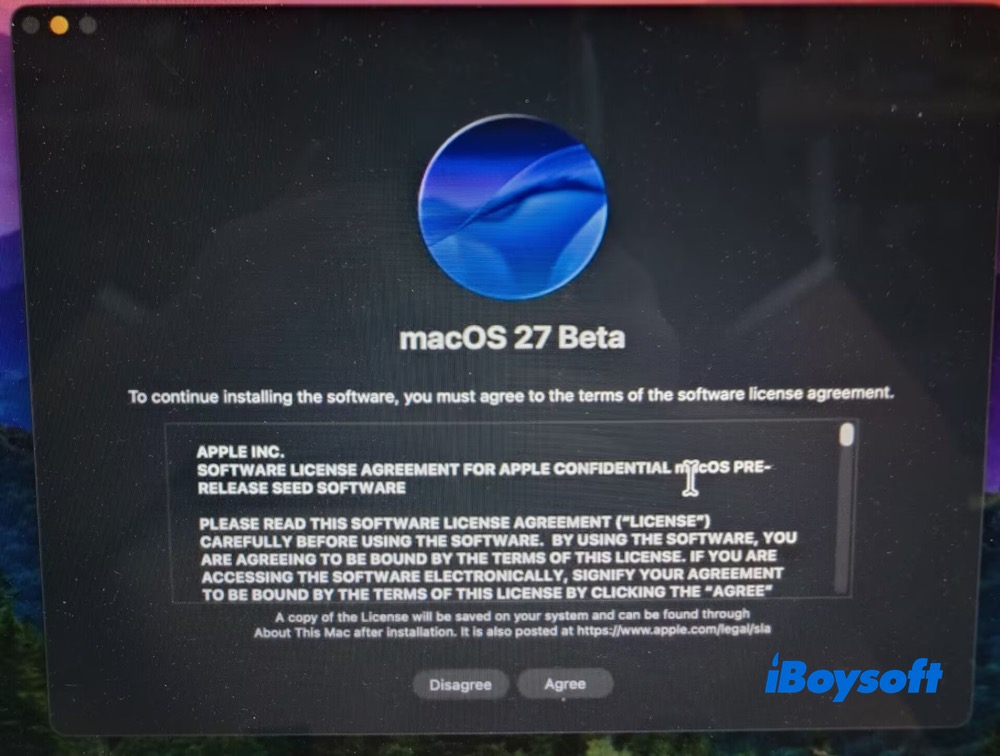
5. macOS 27ベータのフルインストーラを開き、「続ける」>「同意する」の順にクリックします。
6. 「すべてのディスクを表示」をクリックし、新しく作成したmacOS 27ボリュームを選択して「続ける」をクリックします。
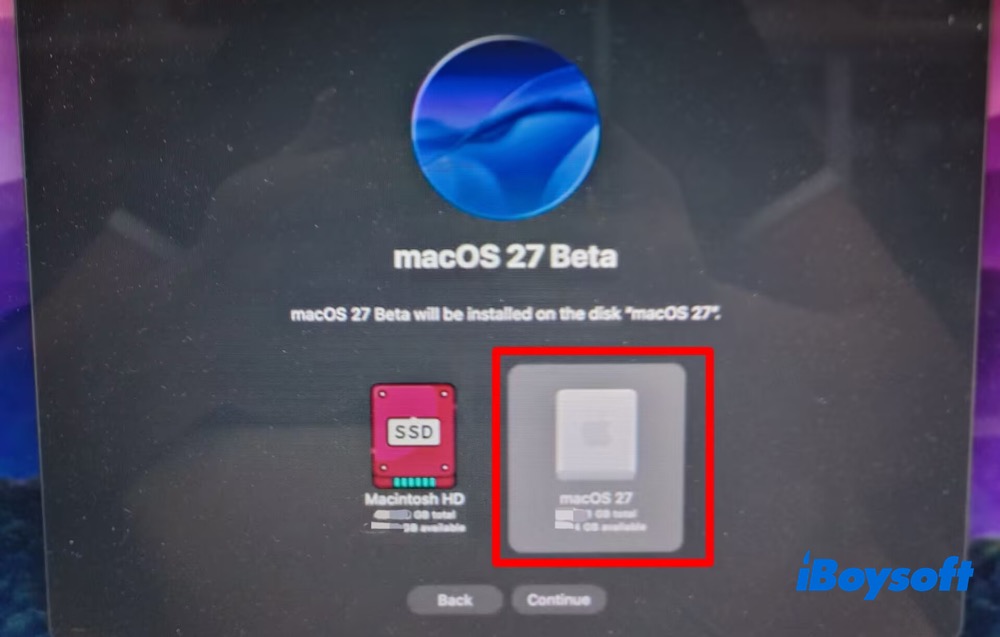
6. ユーザー名を選択し、「ユーザー名からアカウント設定をコピー」にチェックが入っていることを確認します。
8. 「インストール」をクリックし、パスワードを入力して「ロックを解除」をクリックします。インストールが始まります。
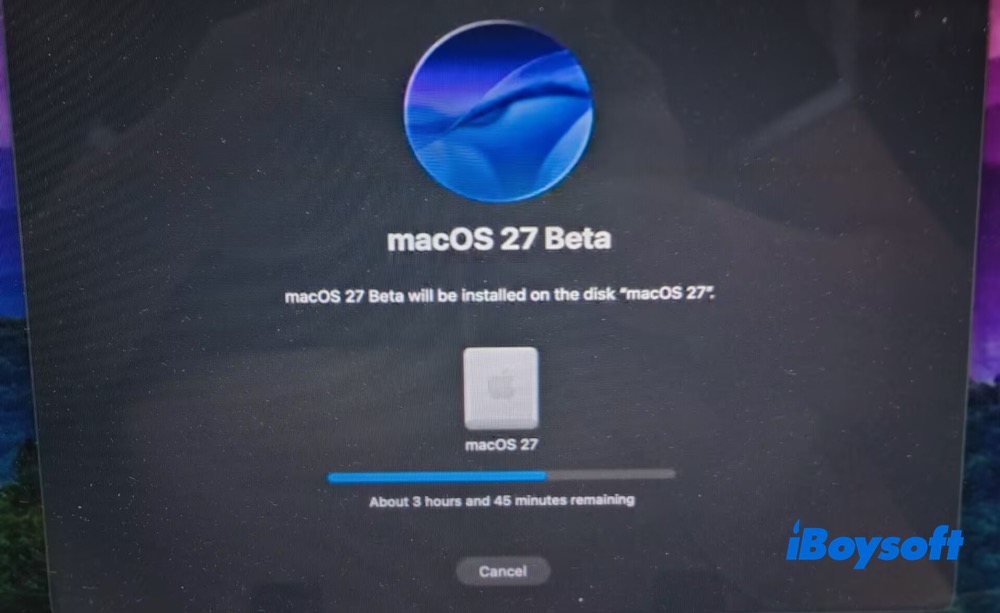
インストーラでは、完了まで3時間45分かかると表示されました。ただ、実際のインストールにかかった時間は約1時間でした。インストール中、MacBook Airは2回再起動しました。再起動のたびに、画面にはAppleロゴと進行状況バーが表示されました。私の経験から、インストール中は焦らず待つことが大切です。
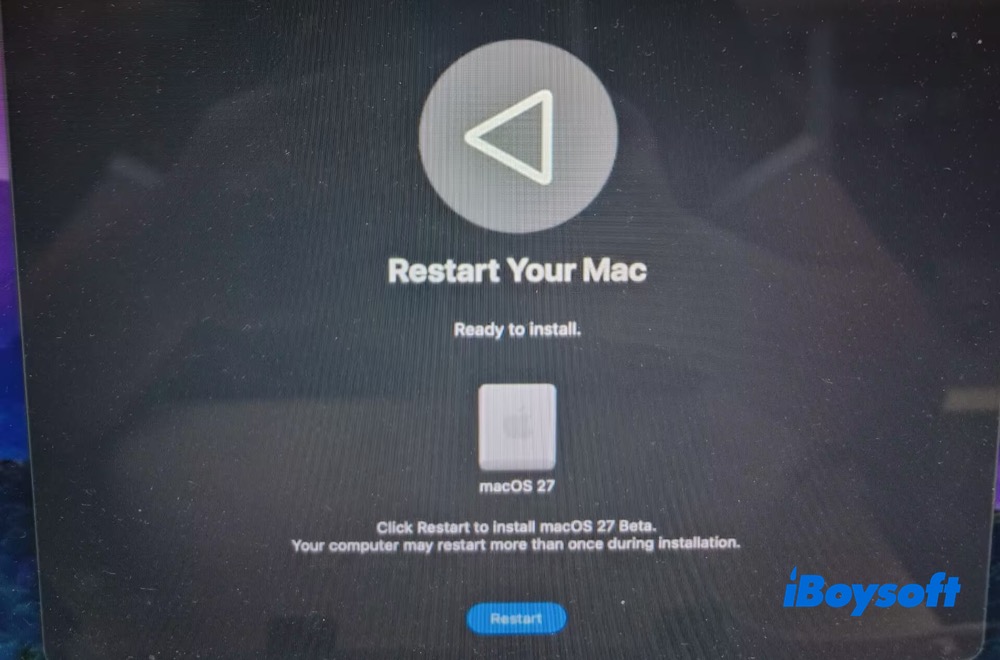
9. 「再起動」をクリックしてMacを再起動します。その後、画面の指示に従って初期設定や各種設定を完了します。
まとめ:
この記事で紹介した5つの方法はいずれも、手順がわかりやすく、安定して実行できます。macOSのアップデート、クリーンインストール、起動可能なUSBインストーラの作成、システムの再インストールなど、状況に合った方法を選んでください。
私の経験では、十分な空き容量を確保すること、適切にバックアップを作成すること、そして処理が完了するまで十分な時間を確保することが特に重要です。準備が整ったら、macOS 27 betaのインストールを始めましょう。
macOS 27 betaのインストールに関するよくある質問
- QmacOS 27 Developer Betaをダウンロードしてインストールするにはどうすればよいですか?
-
A
1. まずMacをバックアップします。
2. Apple IDを紐付けます。
3. 「ソフトウェアアップデート」でベータ版アップデートを有効にします。
4. 「macOS Developer Beta」を選択します。
5. macOS Developer Betaをダウンロードしてインストールします。
- QmacOS復旧モードからmacOS 27パブリックベータ版をインストールするにはどうすればよいですか?
-
A
1. Macをシステム終了します。
2. システムボリュームと「オプション」ボタンが表示された起動オプション画面が表示されるまで、電源ボタンを押し続けます。
3. 「オプション」を選択し、「続ける」をクリックします。
4. 表示された場合は、続行するボリュームを選択します。
5. 管理者アカウントを選択し、「次へ」をクリックします。
6. 管理者パスワードを入力し、「続ける」をクリックします。
7. 「macOS Tahoeを再インストール」を選択し、「次へ」をクリックします。
8. 画面の指示に従って、再インストールを完了します。