Installer la version bêta de macOS 27 permet de découvrir les nouvelles fonctionnalités avant leur sortie, mais cette opération comporte des risques. La version bêta publique est plus sûre que la version bêta destinée aux développeurs, car les tests réalisés par les développeurs permettent à Apple d’identifier et de corriger les problèmes majeurs avant une diffusion plus large. Les utilisateurs de la version bêta publique peuvent toutefois rencontrer des problèmes liés à macOS. Il est donc important de sauvegarder soigneusement ses données avant l’installation. (📖 : problèmes liés à macOS Golden Gate)
J’ai utilisé iBoysoft DiskGeeker for Mac pour cloner en un clic l’intégralité du disque dur de mon Mac afin d’en conserver une sauvegarde. D’autres préparatifs sont également nécessaires avant d’installer la version bêta de macOS 27. Je me suis notamment appuyé sur les préparatifs nécessaires avant la mise à niveau vers la version bêta de macOS 27 pour libérer de l’espace de stockage sur mon Mac et créer des conditions de mise à jour sûres.
Vous manquez de temps ? Consultez le tableau récapitulatif ci-dessous pour choisir la méthode la plus adaptée afin de télécharger et d’installer la version bêta de macOS 27, sans lire l’intégralité de ce guide pratique.
| Méthode d’installation | Type de fichier | Taille | Espace de stockage minimal requis | Idéal pour |
| Mises à jour logicielles | un fichier au format .chunklist et un fichier au format .sufilesmanifest | 16-17 Go | 21,81 Go | Mettre directement à jour vers la version bêta de macOS 27 |
| Serveurs Apple | fichier .pkg | 15,9 Go | 18 Go | Télécharger le programme d’installation complet de la version bêta de macOS 27 |
| Clé USB d’installation amorçable | fichier .dmg | 16,99 Go | 18 Go | Installer le système sur plusieurs Mac ou sur des Mac non compatibles |
| Terminal | fichier d’application .app | 15,9 Go | 18 Go | Les utilisateurs habitués au Terminal |
| Volume distinct | fichier d’application .app | 15,9 Go | 18 Go | Conserver une ancienne version de macOS et la version bêta de macOS 27 sur le même Mac |
Si vous disposez uniquement d’un PC Windows, suivez ce guide pour y installer macOS 27 : Comment installer macOS Golden Gate sur Windows.
Télécharger et installer la bêta de macOS 27 via Mise à jour de logiciels
Pour moi, Mise à jour de logiciels reste toujours la principale méthode pour passer à la dernière version de macOS. La mise à niveau vers la bêta publique de macOS 27 ne fait pas exception. Je prévois de passer de macOS Tahoe 26.5.1 à la version bêta publique de macOS Golden Gate 27 sur mon MacBook Air Apple Silicon équipé d’une puce M1.
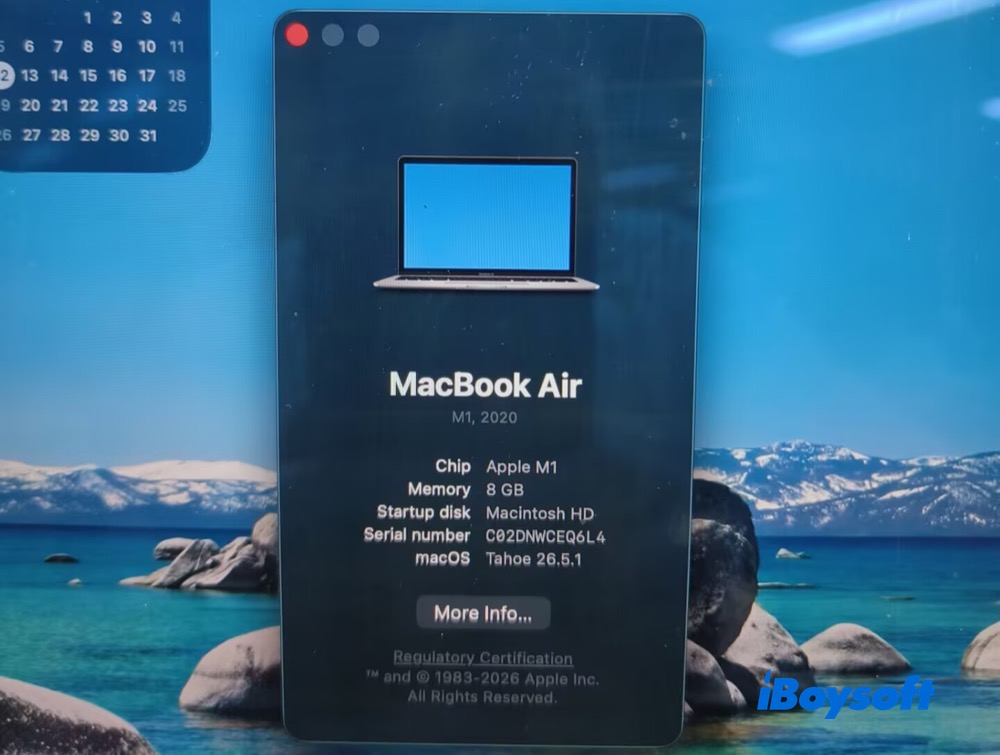
Remarque : aucun Mac équipé d’un processeur Intel ne prend en charge macOS 27. Si le nom de la puce de votre Mac contient un « M » (par exemple, M1 ou M5), celui-ci est compatible avec macOS 27. Si votre Mac ne prend pas en charge macOS 27, vous pouvez consulter les guides suivants :
1. Télécharger macOS sur un Mac non compatible
2. Installer macOS sur un Mac non compatible
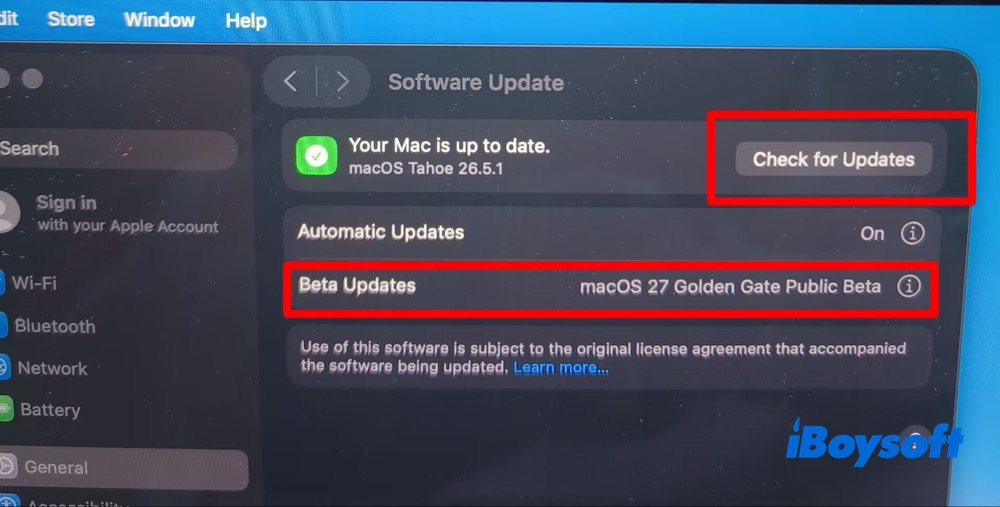
1. Cliquez sur l’icône Apple > Réglages Système > Général > Mise à jour de logiciels. La bêta publique de macOS 27 Golden Gate apparaît dans la section Mises à jour bêta. Pourtant, la ligne supérieure indique toujours « Votre Mac est à jour ». Dans ce cas, cliquez sur « Rechercher les mises à jour ». Le résultat de la recherche s’affichera ensuite.
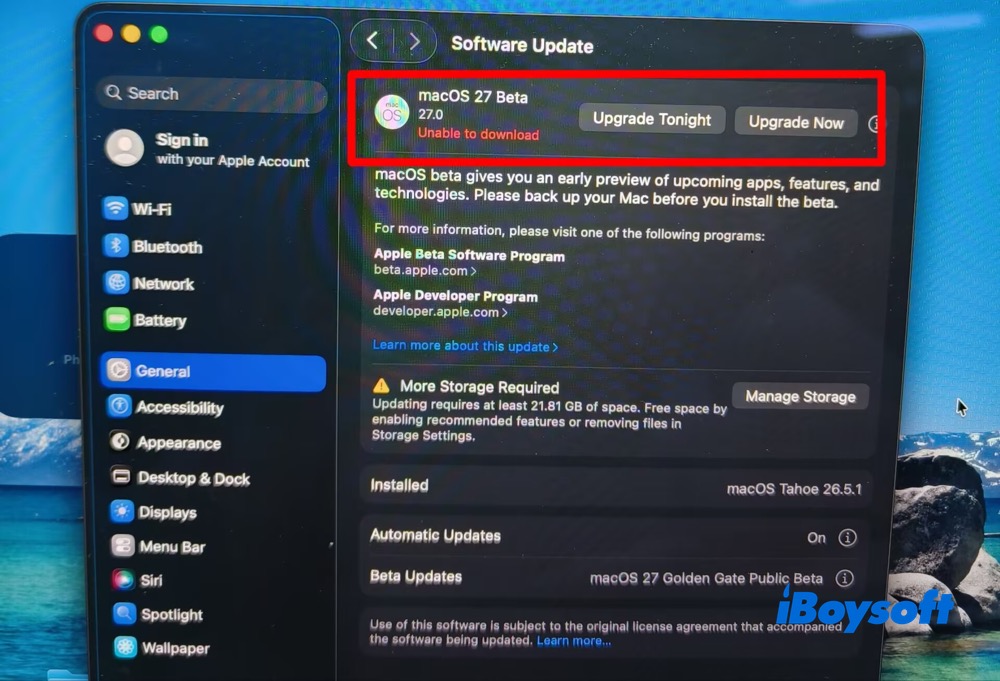
2. La bêta de macOS 27, version 27.0, finit par s’afficher à l’écran. Ignorez le message en rouge « Téléchargement impossible ». Consultez plutôt le rappel « Espace de stockage supplémentaire requis ». La mise à jour vers la bêta de macOS 27 nécessite au moins 21.81GB d’espace disponible. Poursuivez la lecture pour découvrir des conseils et astuces permettant de libérer de l’espace sur Macintosh HD.
Je clique ensuite sur « Mettre à niveau maintenant ». Si vous devez continuer à utiliser votre Mac, vous pouvez choisir « Mettre à niveau cette nuit ».
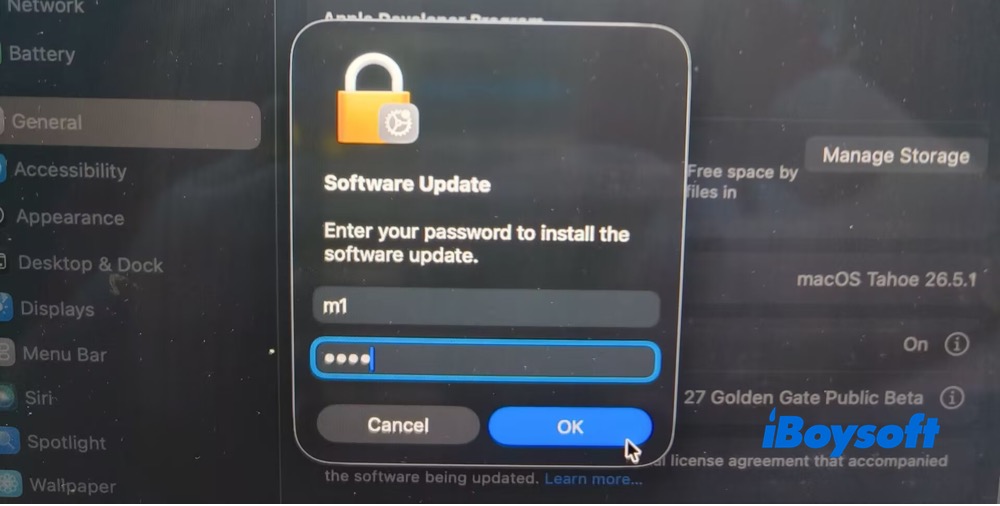
3. Cliquez sur « Accepter » dans la fenêtre contextuelle, puis saisissez votre mot de passe lorsque le système vous le demande.
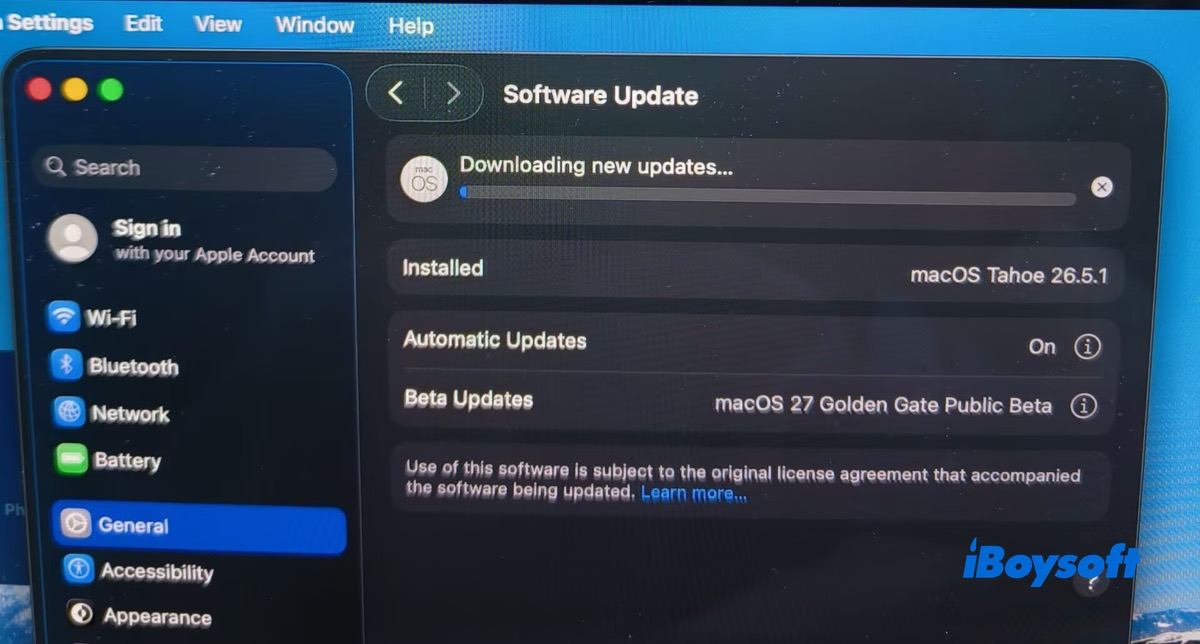
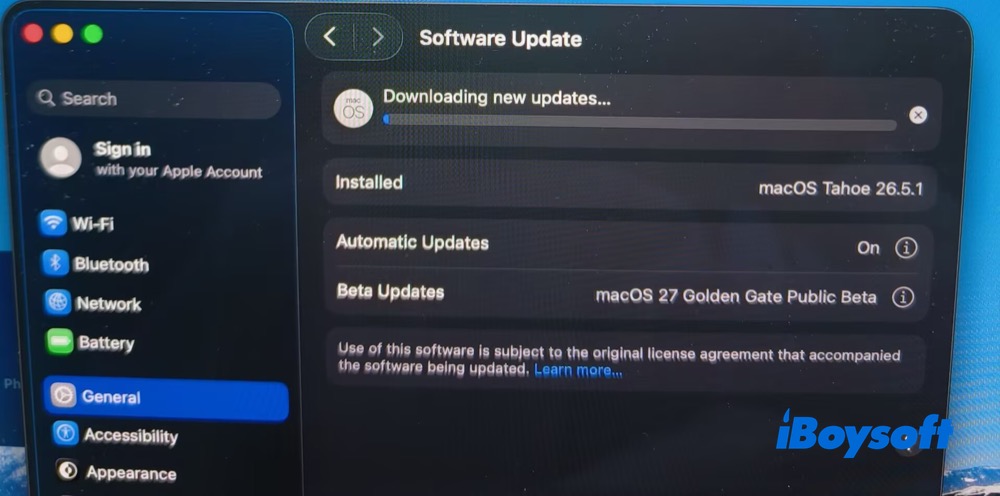
4. Le téléchargement des nouvelles mises à jour commence. Le téléchargement se déroule sans problème et de manière stable, sans blocage ni plantage. Il ne vous reste plus qu’à attendre la fin du téléchargement de la bêta publique de macOS 27.
5. Une fois la mise à jour vers la bêta publique de macOS 27 terminée, je redémarre mon MacBook Air M1. Pour le moment, tout se passe bien.
Télécharger l’installeur complet de la bêta de macOS 27 Golden Gate depuis les serveurs CDN d’Apple
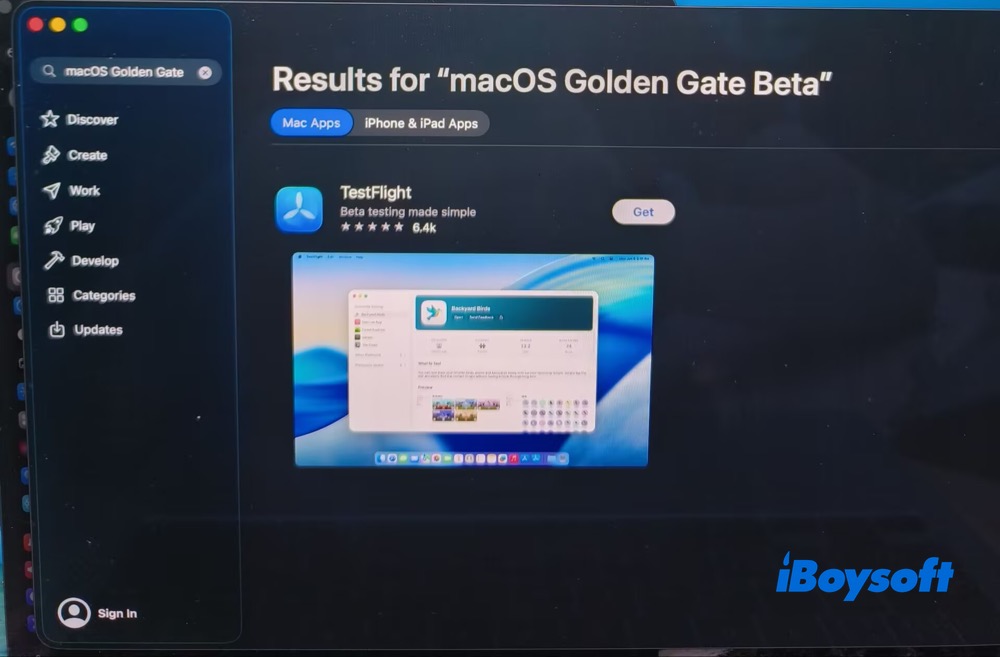
Vous vous demandez peut-être pourquoi je mentionne ici les serveurs d’Apple plutôt que l’App Store. En réalité, j’ai essayé d’utiliser l’App Store. Toutefois, la bêta de macOS Golden Gate 27 n’y est pas encore disponible, comme le montre l’image ci-dessous.
Pas d’inquiétude ! Les serveurs CDN d’Apple constituent également une source fiable pour télécharger la bêta publique de macOS 27 ainsi que l’installeur complet de la bêta destinée aux développeurs : le fichier InstallAssistant.pkg. Ce fichier .pkg correspond au même installeur complet de macOS que celui que vous pouvez télécharger directement depuis l’App Store sur les Mac équipés d’une puce Apple Silicon (M1 à M5).
Le fichier InstallAssistant.pkg est hébergé sur les serveurs d’Apple et contient le paquet complet « Install macOS.app ». Après avoir téléchargé le fichier .pkg, installez-le simplement : l’installeur complet de macOS sera alors placé dans votre dossier Applications.
Télécharger le fichier .pkg de la bêta publique macOS 27 Golden Gate
Télécharger d’autres installeurs complets de macOS et de Mac OS X
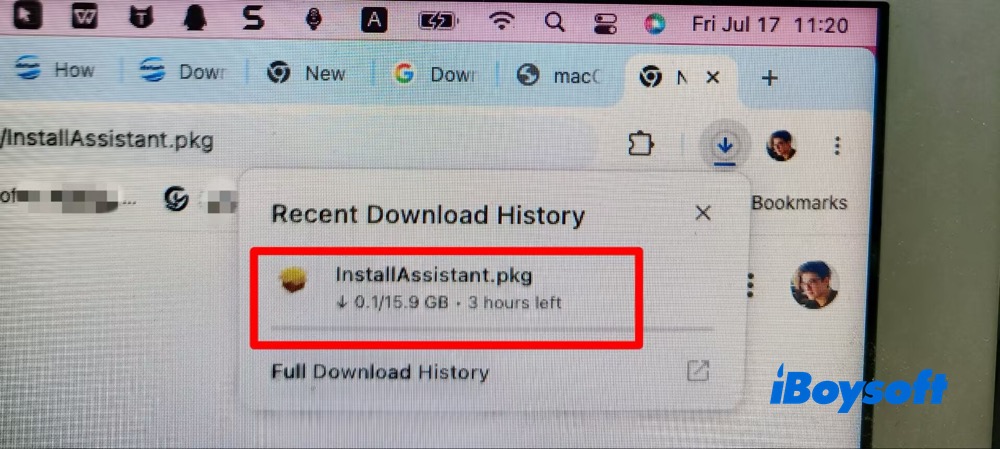
Remarque : le fichier .pkg pèse 15,9 Go et son téléchargement nécessite environ 3 heures. La durée dépend fortement de votre connexion réseau. Pour accélérer le téléchargement du fichier .pkg de la bêta de macOS 27, utilisez une connexion stable et haut débit. Vous pouvez également opter pour la méthode suivante, plus simple et plus rapide : créer un installeur USB amorçable pour la bêta de macOS 27.
Installer la bêta de macOS 27 avec un installeur USB amorçable
La création d’un installeur USB amorçable pour macOS est une méthode couramment utilisée pour télécharger et installer macOS. Elle permet de mettre à niveau ou de rétrograder macOS, d’effectuer une installation propre, de récupérer un Mac qui ne démarre plus et de déployer macOS sur plusieurs ordinateurs.
Pour créer un installeur USB amorçable de la bêta de macOS 27, j’utilise iBoysoft DiskGeeker for Mac, une boîte à outils complète de gestion des disques qui permet de télécharger directement le fichier DMG de la bêta de macOS 27 et de créer un installeur USB amorçable en quelques clics, sans utiliser de commandes dans le Terminal.
1. Téléchargez et installez iBoysoft DiskGeeker for Mac sur votre Mac équipé d’une puce Apple Silicon M1.
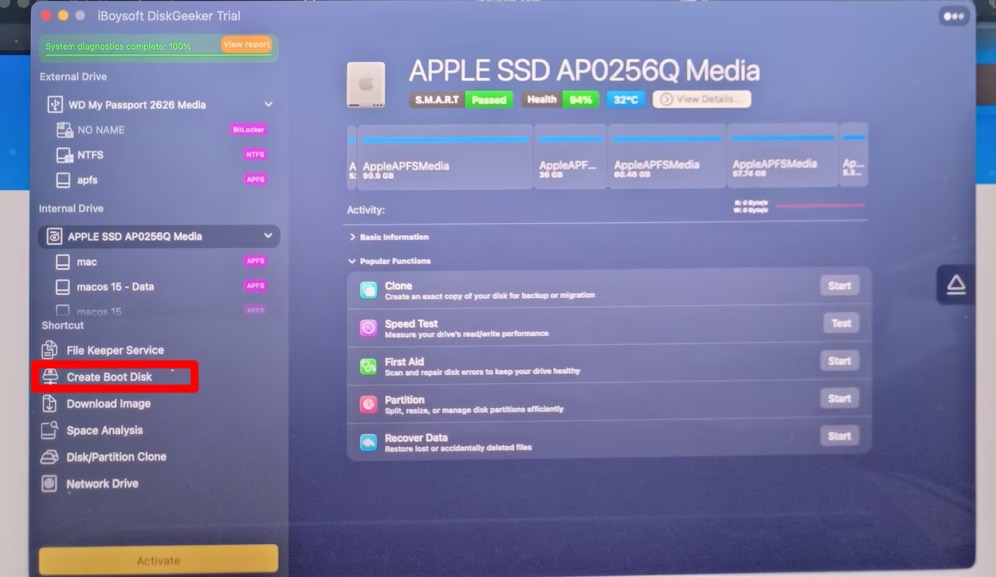
2. Cliquez sur « Create Boot Disk » dans le panneau de gauche.
3. Sélectionnez un disque externe, puis cliquez sur Select.
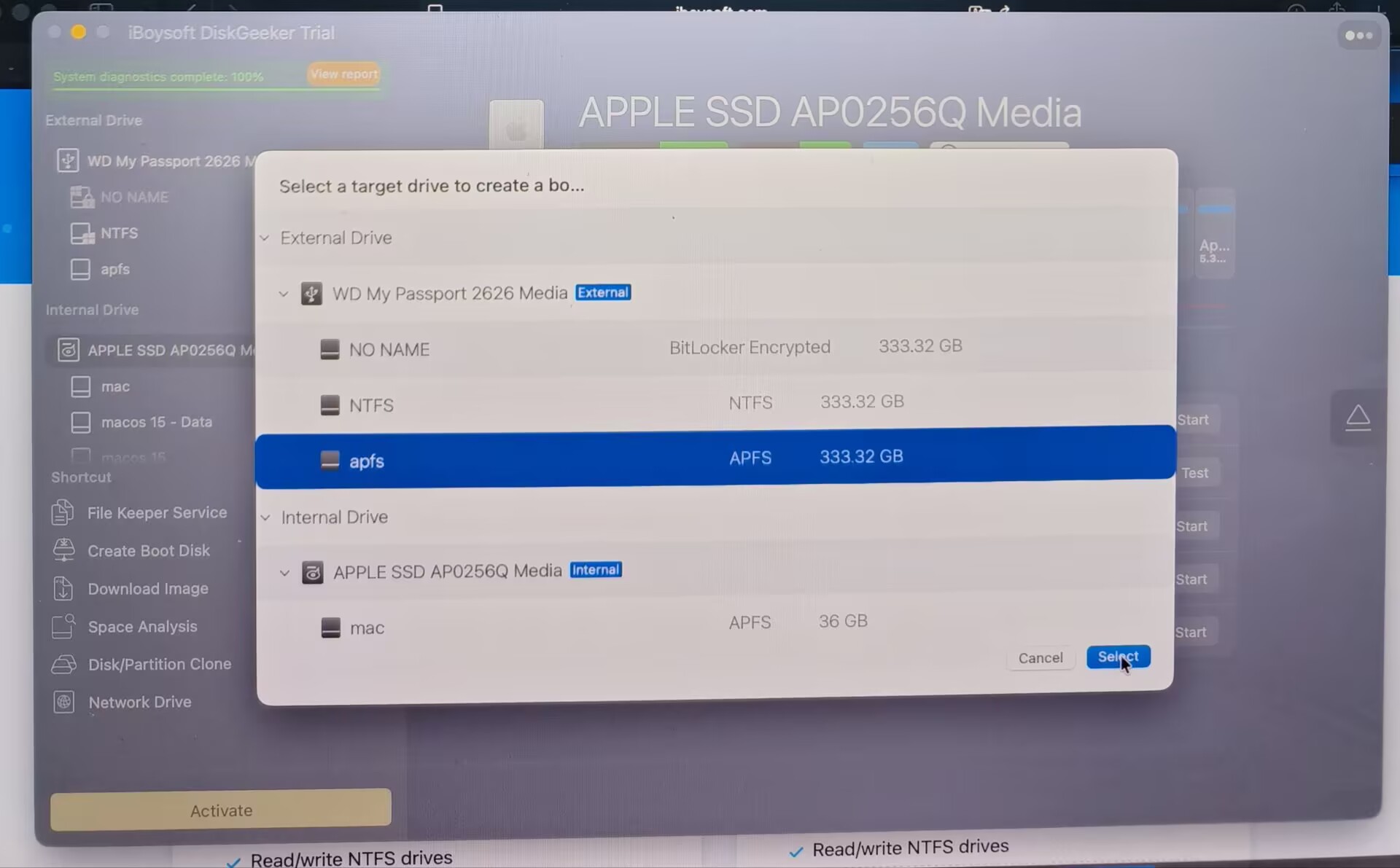
Un avertissement s’affiche : lors de la création d’un disque amorçable, le volume sélectionné sera formaté. Cliquez sur Continue si le volume cible est vide ou si son contenu a été sauvegardé. Sinon, sauvegardez d’abord vos fichiers.
4. Sélectionnez macOS 27 Golden Gate Beta (16,99 Go), puis cliquez sur Create Boot Disk.
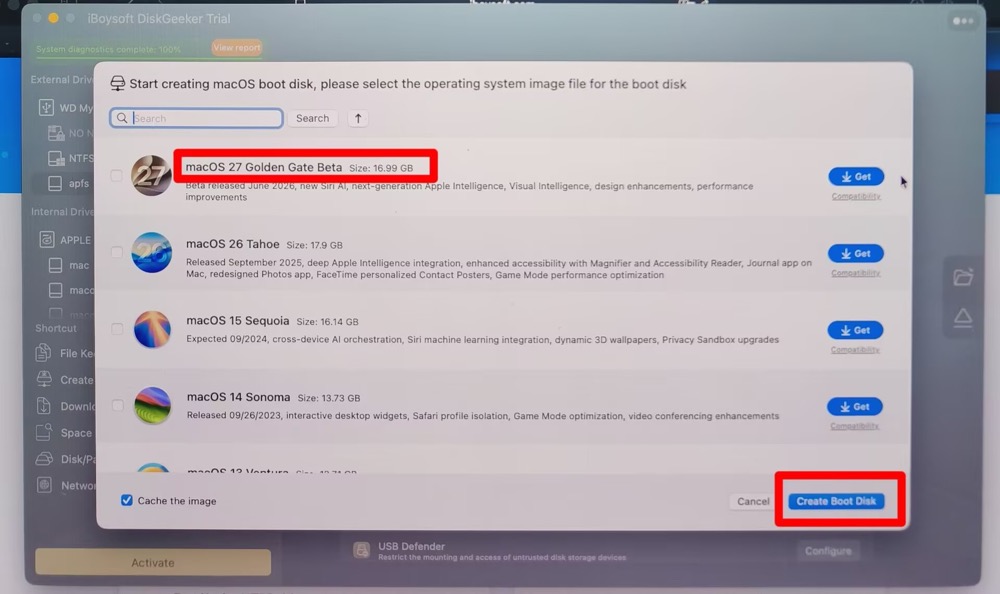
5. Attendez que l’installateur amorçable de la bêta de macOS 27 soit créé.
Télécharger et installer la bêta Golden Gate de macOS 27 avec Terminal
Ce que j’ai retenu :
Télécharger l’installateur de la bêta de macOS 27 avec Terminal n’est pas compliqué : deux lignes de commande suffisent. Ce que je retiens surtout de cette opération, c’est que disposer d’un espace de stockage suffisant est le facteur le plus important pour réussir la mise à niveau.
L’installateur lui-même nécessite davantage d’espace que la taille indiquée. Par exemple, même si l’installateur de la bêta de macOS 27 fait 15,9 Go, vous ne pouvez pas vous contenter de conserver seulement 15,9 Go d’espace disponible. Apple recommande de disposer d’au moins 21,81 Go d’espace libre. Pensez donc toujours à sauvegarder vos fichiers et à libérer suffisamment d’espace supplémentaire avant de lancer la mise à niveau.
Voici la procédure :
1. J’appuie simultanément sur Command+Space pour ouvrir Spotlight, je saisis Terminal, puis j’appuie sur Retour.
2. J’exécute la commande suivante pour afficher la liste des installateurs complets compatibles avec mon MacBook doté d’une puce Apple M1.
softwareupdate --list-full-installers
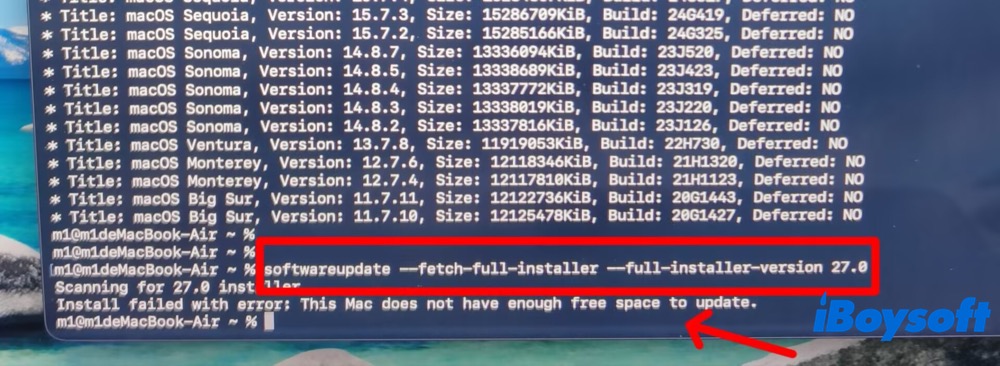
J’ai ainsi pu voir le numéro de version, la taille et la date de compilation de la bêta publique de macOS 27. La dernière version, 27.0, est disponible sur mon Mac doté d’une puce Apple. Outre la bêta de macOS 27, d’autres versions antérieures de macOS, comme macOS Tahoe, macOS Sequoia et macOS Sonoma, sont disponibles si j’ai besoin d’effectuer un downgrade de macOS .
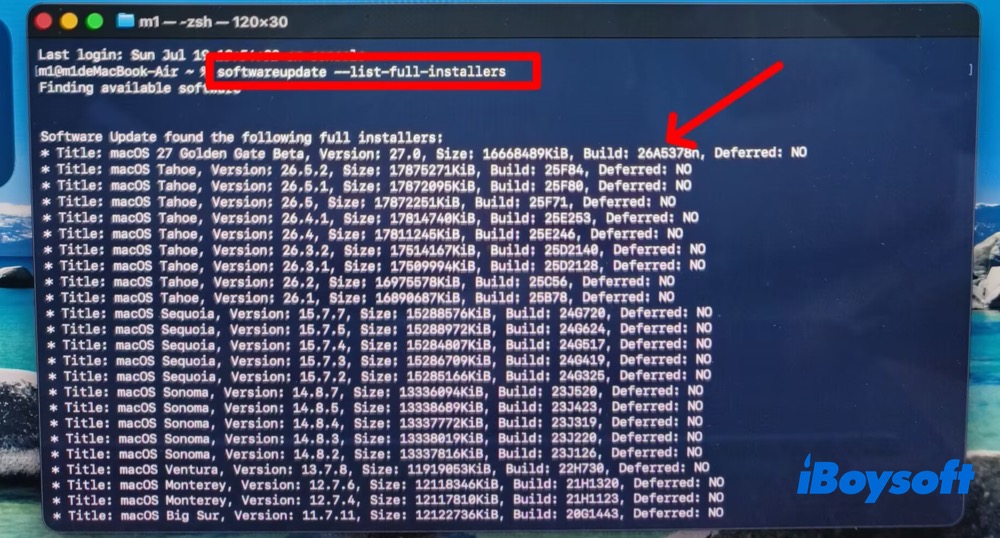
La liste des installateurs complets ne s’est pas affichée immédiatement sur mon Mac. Terminal a eu besoin de quelques minutes pour analyser le système et détecter les installateurs disponibles avant d’afficher les résultats.
3. Téléchargez l’installateur complet de la bêta publique de macOS 27.0 en saisissant la commande suivante :
softwareupdate --fetch-full-installer --full-installer-version 27.0
Pour télécharger une version ultérieure, il vous suffit de remplacer le numéro de version par celui de la version souhaitée.
L’installateur de la bêta Golden Gate de macOS 27.0 occupe 15,9 Go (16 668 489 Kio). Pendant l’installation, Terminal a signalé un échec dû à un espace de stockage disponible insuffisant (83,62 Go utilisés sur 90,9 Go). J’avais oublié de supprimer les installateurs de la bêta de macOS 27 téléchargés précédemment. Je les ai supprimés afin de libérer de l’espace.
Si votre Mac manque toujours d’espace pour effectuer une mise à jour, iBoysoft DiskGeeker for Mac peut constituer une solution adaptée. Sa fonction d’analyse de l’espace examine rapidement l’utilisation de votre stockage et organise les fichiers dans une vue intuitive sous forme d’arborescence, complétée par une visualisation détaillée. Grâce à ses recommandations de nettoyage optimisées par l’IA, vous pouvez repérer rapidement les fichiers inutiles et récupérer de l’espace disque précieux en toute sécurité.
4. Je télécharge à nouveau l’installeur bêta de macOS 27. Une fois le téléchargement terminé, j’ouvre le dossier /Applications dans le Finder et y trouve le fichier Install macOS 27 Beta.app.
5. Je double-clique sur l’installeur, puis suis l’assistant d’installation standard pour l’installer sur mon Mac.
Installer macOS 27 bêta sur un volume distinct
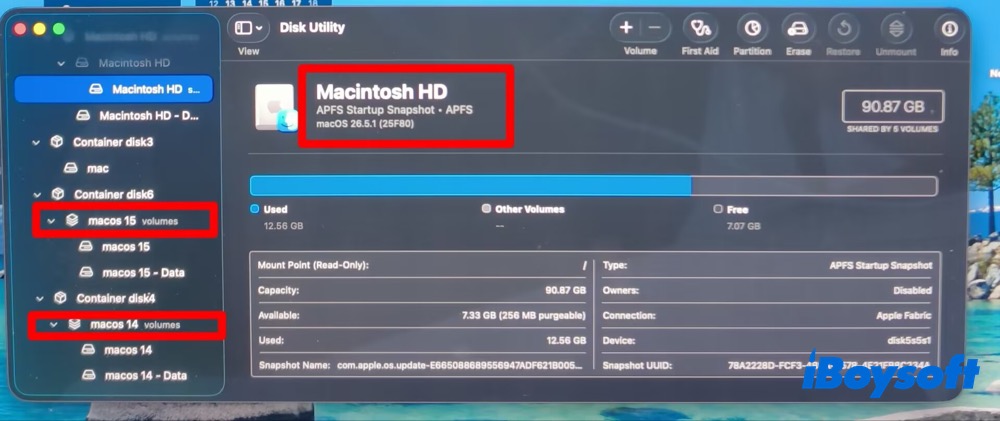
Mon MacBook Air équipé d’une puce M1 utilise actuellement trois versions de macOS : macOS Tahoe 26.5.1, macOS Sequoia 15.7.5 et macOS Sonoma 14.8.5. Pour ce test, je souhaite installer la version bêta publique de macOS 27 sur un volume distinct, sans supprimer les systèmes macOS déjà présents. Si vous souhaitez créer une configuration similaire, consultez mon guide détaillé :
1. Téléchargez la version bêta de macOS 27 Golden Gate depuis le serveur d’Apple ou avec iBoysoft DiskGeeker pour Mac.
2. Ouvrez les applications, saisissez « Utilitaire de disque » dans la recherche Spotlight, puis ouvrez Utilitaire de disque. Vous pouvez également ouvrir le Finder et accéder à Utilitaire de disque dans le dossier Applications.
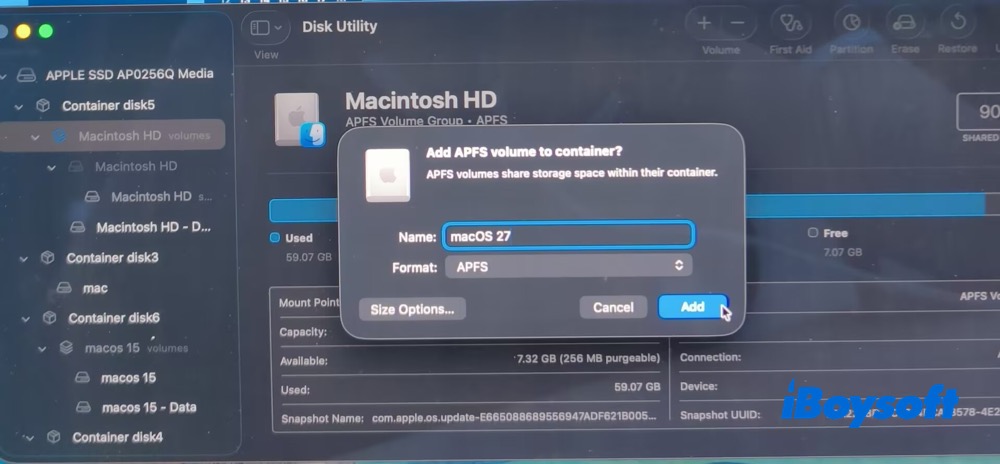
3. Sélectionnez Macintosh HD ou macOS (groupe de volumes APFS), puis cliquez sur l’icône + (volume) en haut à droite de la barre d’outils.
4. Nommez le nouveau volume « macOS 27 », cliquez sur « Ajouter », puis sur « Terminé ».
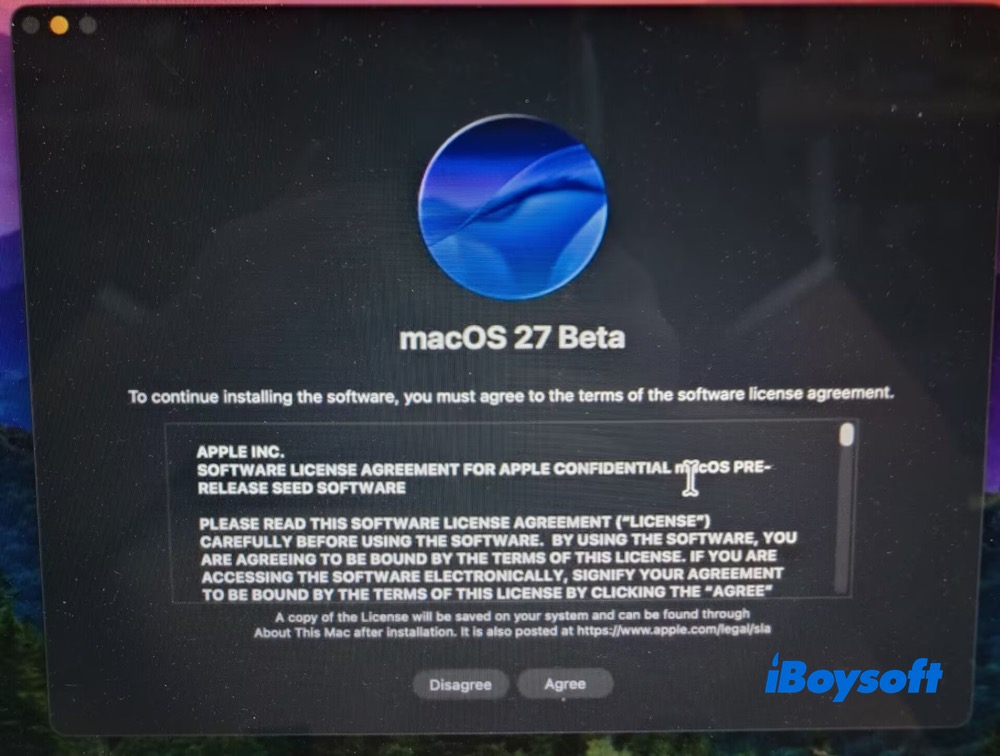
5. Ouvrez l’installeur complet de macOS 27 bêta, cliquez sur « Continuer », puis sur « J’accepte ».
6. Cliquez sur « Afficher tous les disques », sélectionnez le nouveau volume macOS 27, puis cliquez sur « Continuer ».
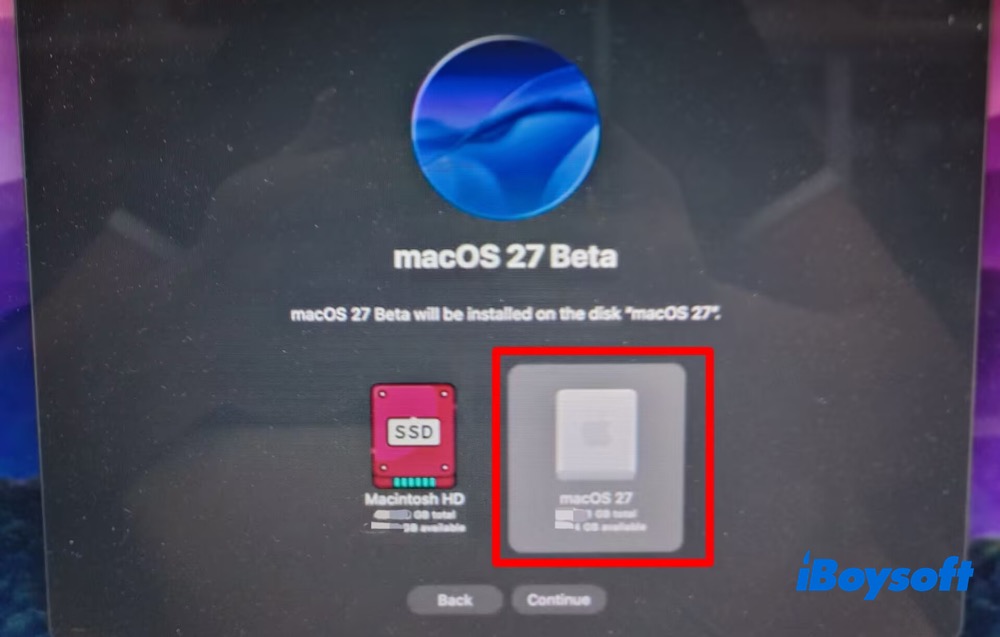
6. Sélectionnez votre nom d’utilisateur et vérifiez que l’option « Copier les réglages du compte à partir de votre nom d’utilisateur » est cochée.
8. Cliquez sur « Installer », saisissez votre mot de passe, puis cliquez sur « Déverrouiller ». L’installation commence.
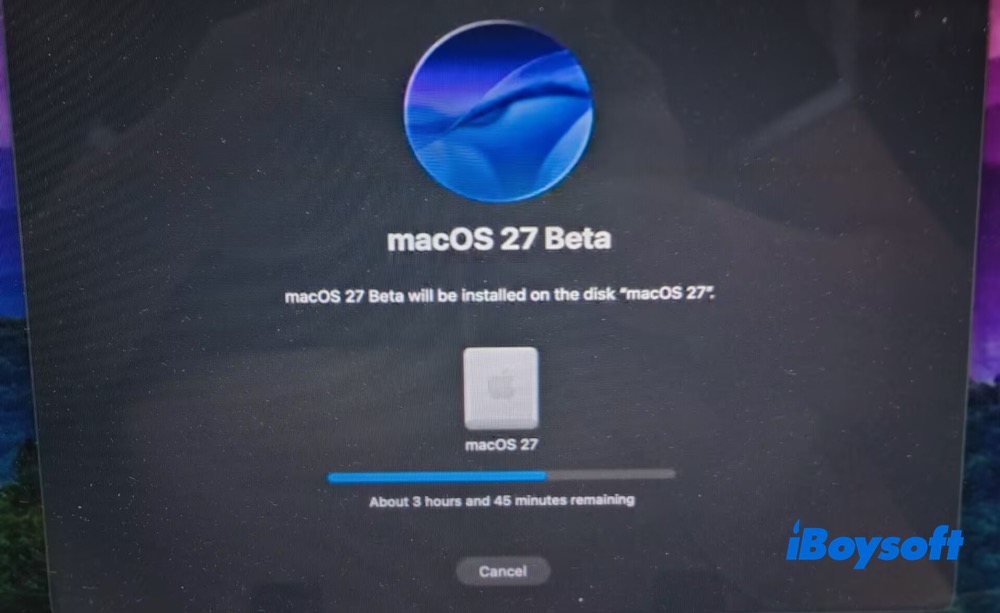
L’installeur estimait que l’opération durerait 3 heures et 45 minutes. En réalité, l’installation m’a pris environ 1 heure. Pendant le processus, mon MacBook Air a redémarré deux fois. À chaque redémarrage, l’écran affichait le logo Apple ainsi qu’une barre de progression. D’après mon expérience, il est essentiel de faire preuve de patience pendant l’installation.
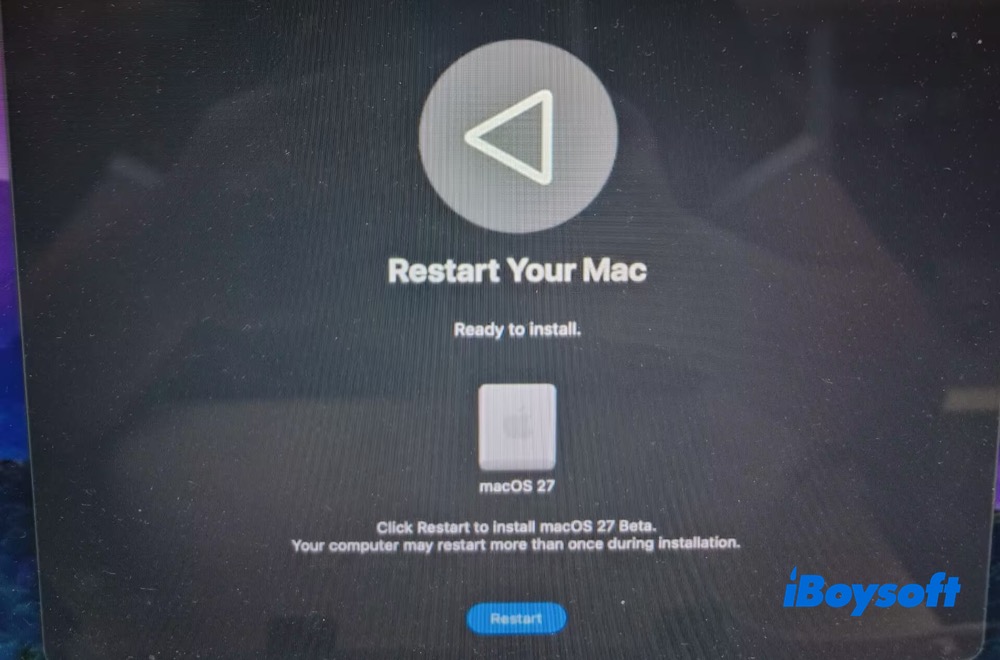
9. Cliquez sur « Redémarrer » pour redémarrer votre Mac. Suivez ensuite les instructions à l’écran pour terminer la configuration initiale.
En conclusion :
Les cinq méthodes présentées dans ce guide sont simples et fiables. Choisissez celle qui correspond à votre situation : mise à jour de macOS, installation propre, création d’une clé USB d’installation amorçable ou réinstallation du système.
D’après mon expérience, les points les plus importants sont de disposer de suffisamment d’espace de stockage, de réaliser une sauvegarde complète et de prévoir assez de temps pour laisser le processus aller jusqu’à son terme. Une fois que tout est prêt, vous pouvez commencer l’installation de la version bêta de macOS 27 en toute sérénité !
FAQ sur l’installation de la version bêta de macOS 27
- QComment télécharger et installer la version bêta de macOS 27 pour les développeurs ?
-
A
1. Sauvegardez d’abord votre Mac.
2. Associez votre identifiant Apple.
3. Activez les mises à jour bêta dans Mise à jour de logiciels.
4. Sélectionnez la version bêta de macOS pour les développeurs.
5. Téléchargez et installez la version bêta de macOS pour les développeurs.
- QComment installer la version bêta publique de macOS 27 depuis le mode de récupération de macOS ?
-
A
1. Éteignez votre Mac.
2. Maintenez le bouton d’alimentation enfoncé jusqu’à ce que l’écran des options de démarrage s’affiche, avec votre volume système et le bouton Options.
3. Sélectionnez Options, puis cliquez sur Continuer.
4. Si vous y êtes invité, sélectionnez un volume pour continuer.
5. Sélectionnez un compte administrateur, puis cliquez sur Suivant.
6. Saisissez le mot de passe administrateur, puis cliquez sur Continuer.
7. Sélectionnez « Réinstaller macOS Tahoe », puis cliquez sur Suivant.
8. Suivez les instructions à l’écran pour terminer la réinstallation.
Comment télécharger et installer la version bêta de macOS 27 Golden Gate ?
Réponse rapide :
Essayez iBoysoft DiskGeeker for Mac pour libérer de l’espace et créer en quelques clics une clé USB amorçable contenant la version bêta de macOS 27.
Download
iBoysoft DiskGeeker
Rating:4.8