macOS Tahoe (macOS 26) gibi yeni bir macOS sürümüne geçmek heyecan verici olabilir; ancak herkes sorunsuz bir deneyim yaşamayabilir. Bazı Mac kullanıcıları, macOS Tahoe’da uygulamaların çalışmaması, sistem hataları veya performans düşüşleri gibi macOS Tahoe sorunlarıyla karşılaşabiliyor.
macOS sürümünü Sequoia’ya veya daha eski bir macOS sürümüne düşürmek çözüm olabilir.
Apple yerleşik bir “sürüm düşürme” düğmesi sunmadığı için Mac’inizdeki verileri silmeniz ve eski sistemi yeniden yüklemeniz gerekir. macOS 26 Tahoe sürümünü düşürmenin güvenli yöntemlerini adım adım öğrenmek için okumaya devam edin.
İpucu: Sürümü düşürmek yerine macOS Tahoe için önyüklenebilir bir USB hazırlayarak macOS Tahoe’yu temiz bir şekilde yeniden yükleyebilirsiniz.
macOS Tahoe sürümünü düşürmeden önce yapılması gerekenler
Burada, macOS 26 Tahoe sürümünü düşürmeden önce tamamlamanız gereken hazırlıkları listeliyoruz.
(1) Verilerinizi yedekleyin
macOS sürümünü düşürmek, başlangıç diskinin silinmesini gerektirir. Bu işlem tüm dosyaların, uygulamaların ve ayarların silineceği anlamına gelir. Kalıcı veri kaybını önlemek için şunları yapabilirsiniz:
- Yalnızca birkaç belgeyi saklamanız gerekiyorsa önemli dosyalarınızı harici bir sabit diske veya USB belleğe manuel olarak kopyalayın.
- Dosyalarınızı, fotoğraflarınızı ve diğer verilerinizi eşzamanlamak için iCloud Drive’ı kullanın. iCloud planınızda yeterli kullanılabilir depolama alanı olduğundan emin olun.
- Sürüm düşürme işleminden sonra uygulamalar, sistem ayarları ve kullanıcı hesapları dâhil olmak üzere her şeyi geri yüklemek için bir Time Machine yedeklemesi oluşturun.
Not: Kayıtlı parolalarınızı unutmayın. Sürümü düşürme işlemi, Mac'inizde saklanan giriş bilgilerini siler. Parolalarınızı eşzamanlamak için iCloud Anahtar Zinciri'ni etkinleştirin veya işleme başlamadan önce parolalarınızı bir yere not edin.
(2) Uyumluluğu kontrol edin
Her Mac, her macOS sürümünü çalıştıramaz. Daha eski bir macOS sürümünü indirmeden önce Mac modelinizin bu sürümü desteklediğini doğrulayın.
- Modelinizi ve üretim yılını kontrol etmek için Apple menüsü > Bu Mac Hakkında bölümüne gidin.
- Mac'inizi yüklemek istediğiniz macOS sürümünün (Sequoia, Sonoma, Ventura vb.) Apple tarafından yayımlanan resmi uyumluluk listesiyle karşılaştırın.
- Mac'iniz önceki sistemi desteklemiyorsa sürüm düşürme işlemi başarısız olur.
(3) macOS yükleyicisini oluşturun
Geri dönmek istediğiniz macOS sürümüne ait yükleyiciye ihtiyacınız olacaktır. Yükleyiciyi edinmenin birkaç yolu vardır:
- Apple Destek sayfası veya App Store: Bazı eski sürümler hâlâ doğrudan indirilebilir. Ardından Terminal'i kullanarak
sudo /Applications/Install\ macOS\ Sequoia.app/Contents/Resources/createinstallmedia --volume /Volumes/MyVolumegibi komutlarla Mac için önyüklenebilir USB oluşturabilirsiniz. - Desteklenmeyen Mac'ler için ve komut kullanmadan kolayca macOS yükleyicisi oluşturmak üzere iBoysoft DiskGeeker for Mac eski macOS yükleyicileri için güvenilir ve doğrudan indirme bağlantıları sunar; ayrıca daha az adımla önyüklenebilir USB yükleyicisi oluşturmanıza yardımcı olur.
iBoysoft DiskGeeker ile önyüklenebilir yükleyici oluşturarak zamandan ve emekten tasarruf edin:
- iBoysoft DiskGeeker for Mac'i ücretsiz olarak indirin, yükleyin ve açın. (Harici bir sabit sürücüyü Mac'e bağlayın.)
- Sol tarafta Önyükleme diski oluştur seçeneğine tıklayın, ardından harici sürücüyü seçip Seç > Devam seçeneklerine tıklayın.
- İhtiyacınız olan macOS sürümüne tıklayın ve Önyükleme diski oluştur > Tamam seçeneklerini belirleyin.
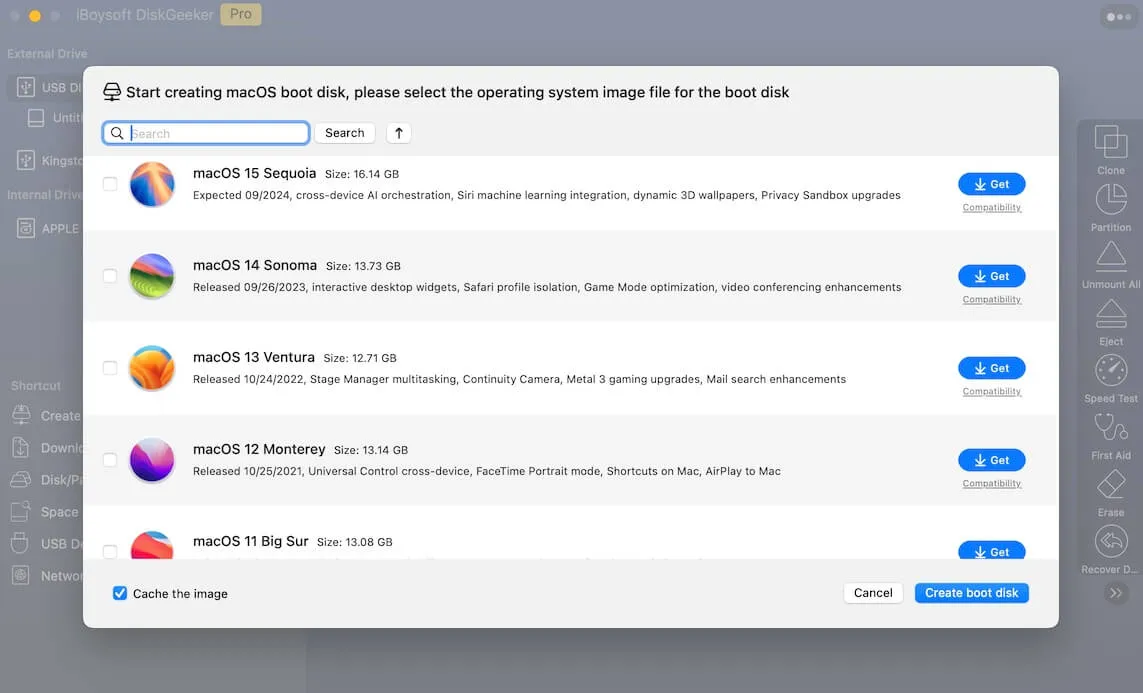
Kısa bir süre bekledikten sonra macOS DMG dosyası indirilir ve önyüklenebilir yükleyici hazır olur. Artık macOS Tahoe sürümünü düşürebilirsiniz. Deneyebilirsiniz.
(4) İnternet bağlantısının kararlı olduğundan emin olun
Kurtarma Modu veya İnternet Kurtarma Modu kullanıyorsanız güçlü ve kararlı bir internet bağlantısı gerekir; çünkü macOS'un yükleme dosyalarını doğrudan Apple sunucularından indirmesi gerekir.
- Kablolu Ethernet bağlantısını veya güvenilir bir Wi-Fi ağını tercih edin.
- Bağlantınız kararsızsa sürüm düşürme işleminden kaçının; indirme başarısız olabilir veya yükleme dosyaları bozulabilir.
Bu hazırlıkları tamamladıysanız sürüm düşürme işlemine başlayalım.
macOS Tahoe sürümü nasıl düşürülür?
macOS Tahoe sürümünden önceki bir sürüme dönmek istemenizin nedeni ne olursa olsun, kullanabileceğiniz birkaç güvenilir yöntem vardır:
1. seçenek: Time Machine yedeklemesinden geri yükleme 2. seçenek: macOS Kurtarma Modu'nu kullanarak yeniden yükleme 3. seçenek: Önyüklenebilir bir macOS Sonoma yükleyicisi oluşturma ve kullanma 4. seçenek: Apple Configurator'ı kullanma (Apple Silicon Mac'ler için) |
Bunlar macOS sürümünü düşürmek için en sık kullanılan yöntemlerdir. Her yöntemin kendine özgü koşulları vardır ve farklı durumlar için daha uygundur. Yöntemleri inceledikten sonra ihtiyaçlarınıza en uygun seçeneği belirleyebilirsiniz.
1. seçenek: Time Machine yedeklemesini kullanma
Mevcut macOS sürümüne yükseltme yapmadan önce bir Time Machine yedeklemesi oluşturduysanız, yedekleme önceki macOS sistem dosyalarınızı zaten içerdiği için sürüm düşürme işlemi çok daha kolay olur.
- Time Machine yedekleme sürücünüzü bağlayın.
- Mac'inizi yeniden başlatın ve macOS Kurtarma Modu'na girmek için Command+R tuşlarına basılı tutun.
- Disk İzlencesi'ni seçin, ardından macOS-Data birimine sağ tıklayın ve APFS Birimini Sil'i seçin.
- macOS birimini seçin ve Sil'i tıklayın.
- Birim için yeni bir ad girin, Biçim menüsünde APFS'yi seçin ve Sil'i tıklayın.
- Disk İzlencesi > Disk İzlencesi'nden Çık'ı tıklayın.
- Time Machine Yedeklemesinden Geri Yükle'yi seçin.
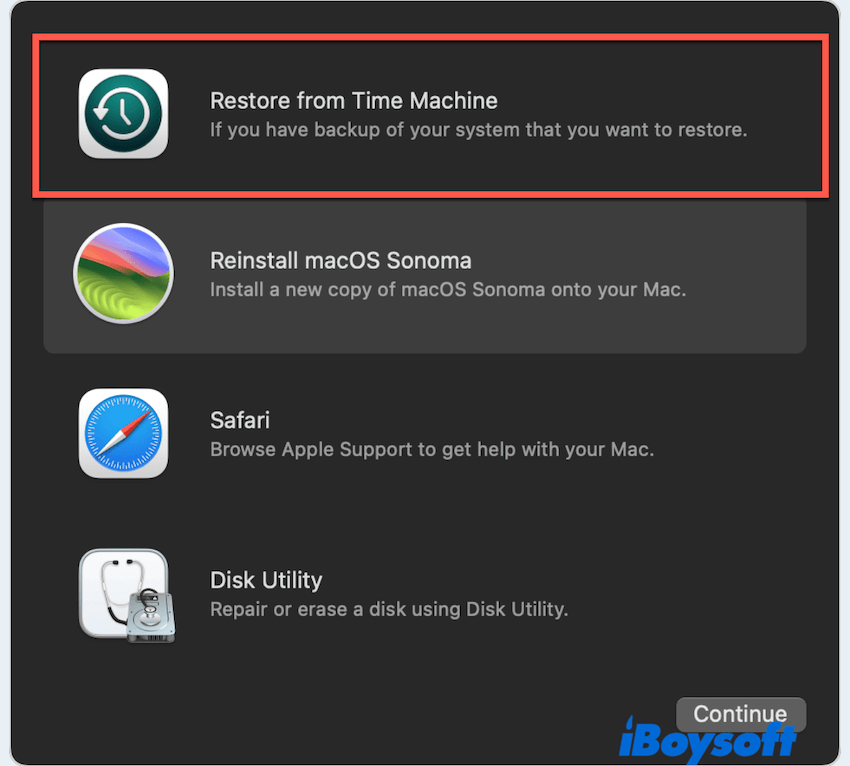
- Yedeklemeyi seçin ve Mac'inizi geri yüklemek için ekrandaki talimatları izleyin. Böylece macOS Tahoe sürümünden macOS Sequoia'ya veya daha eski bir sürüme dönebilirsiniz.
2. seçenek: macOS'u Kurtarma Modu üzerinden yeniden yükleme
Ancak Time Machine yedeklemeniz yoksa macOS Tahoe'nun veya başka bir sürümün sürümü nasıl düşürülür?
Bu durumda Mac'inizi Internet Kurtarma Modu'nda başlatabilir ve daha eski bir sisteme dönmek için macOS'u Yeniden Yükle seçeneğini kullanabilirsiniz. Bu yöntem neredeyse tüm Mac modellerinde çalışır ve yedekleme gerektirmeden macOS Tahoe sürümünü macOS Sequoia'ya düşürmek için pratik bir seçenek sunar.
- Mac'inizi yeniden başlatın ve İnternet Kurtarma'yı başlatmak için Option + Command + R tuşlarına basılı tutun.
- Disk İzlencesi'ni açın, başlangıç diskinizi seçin ve Sil'e tıklayın.
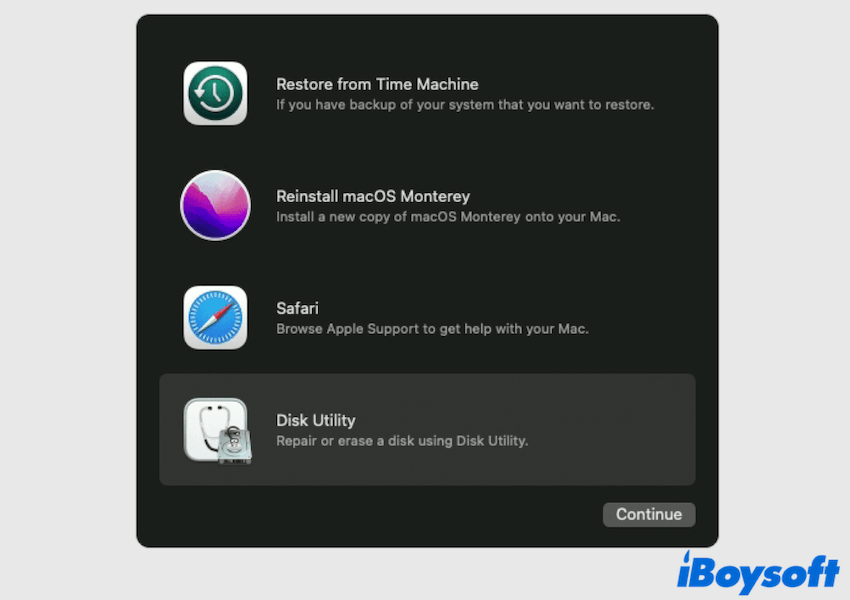
- Kurtarma ekranına dönün ve macOS'i Yeniden Yükle'yi seçin.
- Mac'iniz, ilk gönderildiği sürümü veya mevcut en yakın sürümü indirip yükler.
Seçenek 3: Önyüklenebilir macOS Tahoe yükleyicisi kullanma
Bu yöntem, Time Machine yedeğiniz yoksa veya macOS'i nasıl temizleyeceğinizi bilmiyorsanız oldukça kullanışlıdır. Hazırlık amacıyla iBoysoft DiskGeeker for Mac kullanarak zaten önyüklenebilir bir macOS yükleyicisi oluşturduk. Bu nedenle:
- Önceden iBoysoft DiskGeeker for Mac ile oluşturduğunuz USB'yi takın.
- macOS Kurtarma Modu'na girin ve İzlenceler > Başlangıç Güvenliği İzlencesi'ni seçin.
- Harici medyadan önyüklemeye izin ver seçeneğini işaretleyin.
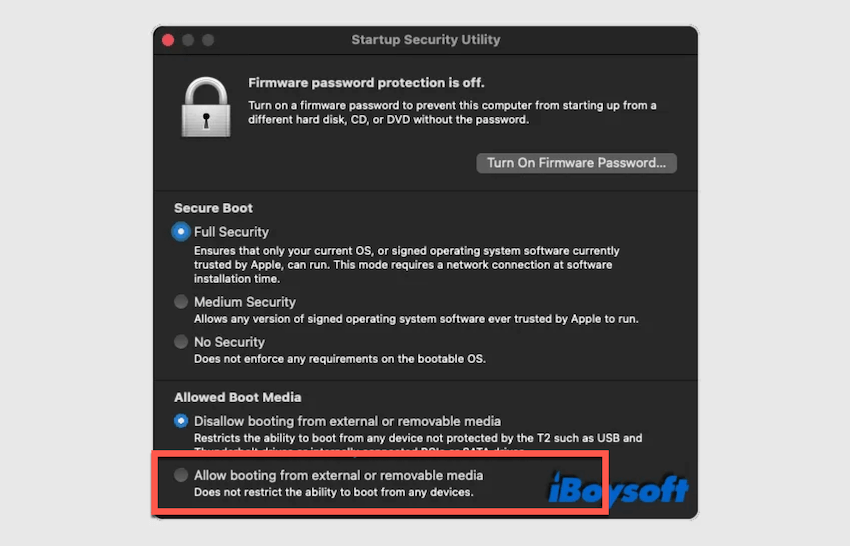
- Mac'inizi yeniden başlatın ve kullanılabilir başlangıç diskleri görünene kadar Option (⌥) tuşuna basılı tutun.
- İstediğiniz macOS yükleyicisini içeren sürücüyü seçin ve ardından Yeniden Başlat'a tıklayın.
- Mac'inizin oluşturduğunuz yükleyiciden önyüklenmesine izin verin.
Mac'iniz bu yükleyiciden başlatıldığında, macOS Tahoe'dan seçtiğiniz sürüme düşürme işlemi başlatılmış olur.
Seçenek 4: Apple Configurator kullanma (Apple Silicon Mac'ler)
Apple Silicon çipli bir Mac'iniz varsa ve IPSW dosyasıyla temiz bir yeniden yükleme yapmak istiyorsanız:
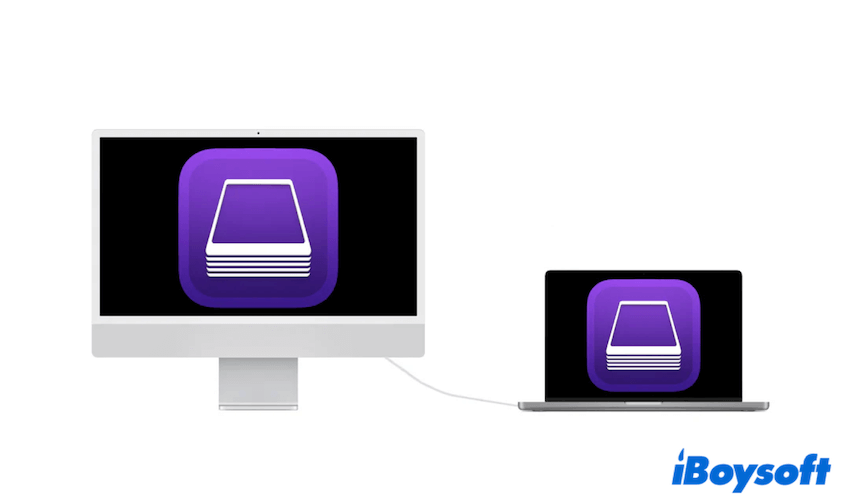
- Başka bir Mac'e Apple Configurator 2'yi yükleyin.
- İstediğiniz önceki macOS sürümüne ait IPSW dosyasını indirin.
- Hedef Mac'inizi DFU moduna alın.
- Mac'i IPSW dosyasıyla geri yüklemek için Apple Configurator'ı kullanın.
Bu yöntemlerden birini kullanarak macOS Tahoe'dan macOS Sequoia'ya veya desteklenen daha eski bir sürüme güvenli şekilde geçebilir, Mac'inizdeki kararlılığı ve uyumluluğu yeniden kazanabilirsiniz. Yazımızı paylaşabilirsiniz.
macOS Tahoe sürümünü düşürme hakkında SSS
- QmacOS Tahoe'dan macOS Sequoia'ya geri dönebilir miyim?
-
A
Evet. Time Machine, Kurtarma Modu veya iBoysoft DiskGeeker for Mac ile oluşturulan önyüklenebilir yükleyiciyi kullanarak macOS Sequoia'ya geçebilirsiniz.
- QmacOS Tahoe nasıl kaldırılır?
-
A
Kurtarma Modu'nda başlangıç diskinizi silin, ardından macOS Sequoia'yı veya daha eski başka bir sürümü yeniden yükleyin.
- QTahoe'dan Sequoia'ya geçiş ne kadar sürer?
-
A
The process usually takes 1–3 hours, depending on your Mac's speed and internet connection.