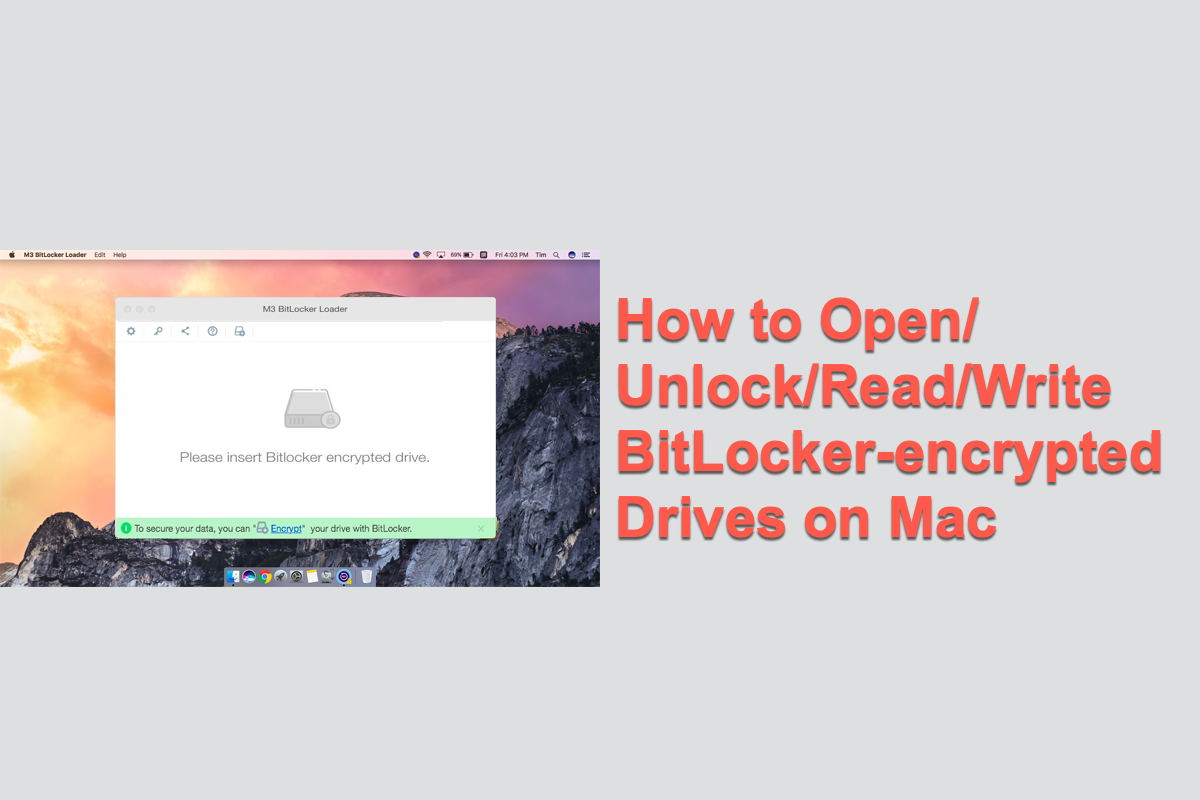
Utilizo diferentes plataformas e, em algumas situações, preciso lidar com Windows, porém minha preferência é pelo Mac. Para garantir a segurança dos meus arquivos, ativei a criptografia BitLocker na minha unidade USB. Agora gostaria de acessar esta unidade protegida diretamente no Mac. Como proceder?
-- Comunidade Apple
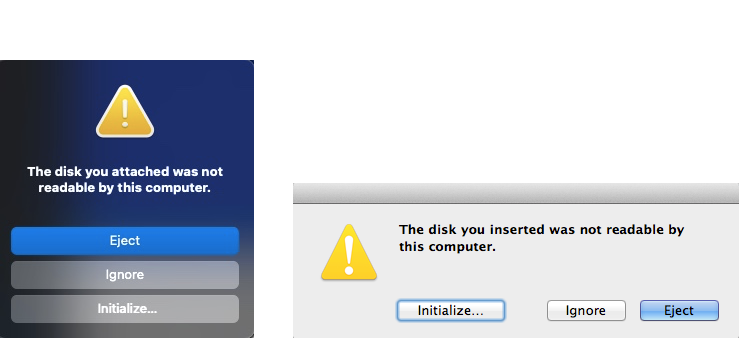
Ao conectar uma unidade protegida pelo BitLocker ao Mac, surgirá a mensagem de erro "O disco inserido não pode ser lido por este computador". Não execute a inicialização nem a ejeção: ignore a notificação. Neste artigo, será apresentado o método apropriado para acesso aos dados contidos em uma unidade USB cifrada pelo BitLocker no Mac, possibilitando visualização e edição dos arquivos.
Disponibilidade do BitLocker para Mac
A criptografia de disco BitLocker, desenvolvida pela Microsoft, realiza a proteção integral de dados nos dispositivos. Todavia, não há versão do BitLocker nativa para sistemas da Apple.
Seria então impossível utilizar unidades USB com BitLocker no Mac?
Negativo. Ferramentas adequadas para Mac, como o iBoysoft BitLocker para Mac, viabilizam desbloqueio completo das unidades e discos rígidos cifrados via BitLocker, compatível desde o macOS Tahoe 26 até o macOS High Sierra 10.13.
Acesso a unidade USB criptografada com BitLocker no Mac sem necessidade de formatação
Antes de prosseguir, verifique os requisitos iniciais:
- Tenha em mãos a senha ou chave de recuperação da sua unidade USB com BitLocker.
- Confirme que a unidade USB está em perfeito estado físico, sem danos ou falhas.
- Salve uma cópia dos arquivos importantes presentes na sua unidade USB se necessário.
- Evite formatar a unidade USB externa.
Após essa verificação, utilize o passo a passo a seguir para desbloquear, acessar, ler e gravar em uma unidade protegida por BitLocker no ambiente macOS:
Etapa 1: Obtenção do iBoysoft BitLocker para Mac.
Clique em "Baixar gratuitamente" para receber o arquivo dmg diretamente do site oficial. O link abaixo fornece acesso ao BitLocker To Go para Mac.
O instalador do iBoysoft BitLocker para Mac exige macOS High Sierra 10.13 até macOS Tahoe 26. Usuários de versões anteriores, como macOS Sierra 10.12 ou Mac OS X, podem solicitar suporte por meio do endereço [email protected].
Etapa 2: Instalação do iBoysoft BitLocker para Mac.
Após o download, execute o arquivo dmg na pasta de Downloads e prossiga com as etapas orientadas pelo assistente de instalação.
Etapa 3: Ativação das extensões do sistema.
Para Macs com Apple Silicon, é necessário liberar acesso total ao disco e autorizar as extensões; em Macs Intel, siga as instruções exibidas na tela para concluir a autorização.
Etapa 4: Início do iBoysoft BitLocker para Mac.
Após a instalação, procure o aplicativo na pasta Aplicativos ou no Launchpad para abrir o iBoysoft BitLocker para Mac.
Etapa 5: Conexão da unidade USB criptografada com BitLocker ao Mac.
O funcionamento do iBoysoft BitLocker para Mac trata apenas unidades USB criptografadas em boas condições. Não efetua reparos em dispositivos danificados fisicamente.
Se o Utilitário de Disco não identificar a unidade, ocorrerem desconexões frequentes ou forem detectadas falhas de hardware, suspenda imediatamente qualquer tentativa de gravação. Recomenda-se utilizar o iBoysoft BitLocker Recovery para proteger e recuperar dados sensíveis desde o início.
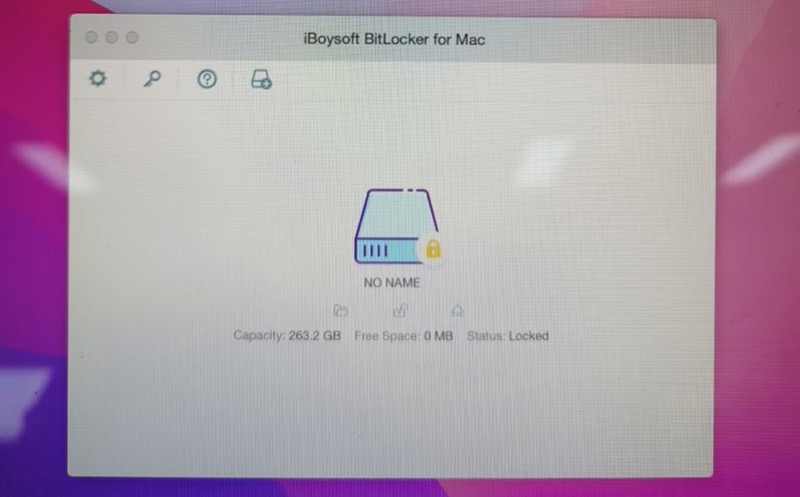
Etapa 6: Utilização do comando "Abrir" localizado abaixo da unidade USB criptografada.
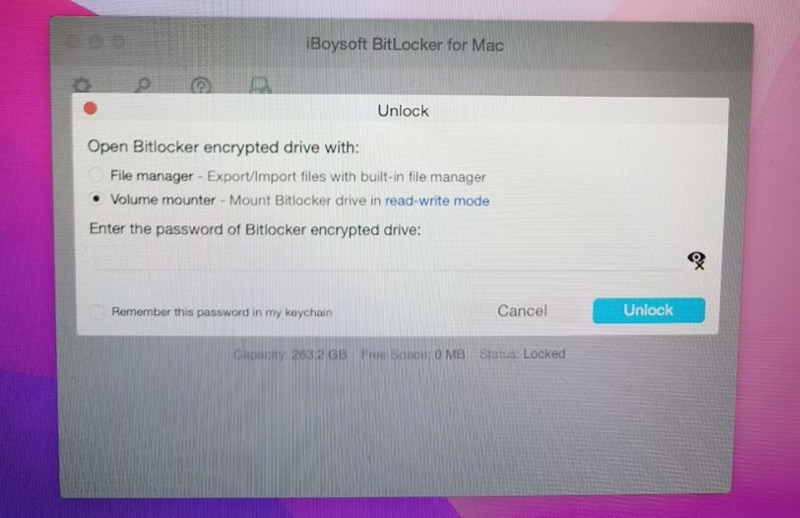
Etapa 7: Seleção da opção "Montador de volumes" neste momento.
Na janela de desbloqueio, encontram-se duas alternativas para acessar a unidade protegida pelo BitLocker.
- Gerenciador de arquivos: Usuários da versão de avaliação têm acesso à função "Gerenciador de Arquivos" para visualizar e abrir em modo de teste todos os documentos armazenados na unidade protegida pelo BitLocker, experimentando assim o funcionamento do iBoysoft BitLocker para Mac.
- Montador de volumes: Para uso completo com permissão de leitura e gravação na unidade protegida pelo BitLocker, selecione "Montador de Volumes". Este recurso está disponível apenas para assinantes da versão paga.
Etapa 8: Inserção da senha de acesso.
Nesta etapa, a introdução da senha de acesso é obrigatória para que o iBoysoft BitLocker para Mac possa desbloquear a unidade. Trata-se de uma exigência tanto do ponto de vista operacional quanto de segurança. Ao marcar "Salvar esta senha no meu chaveiro", facilita-se o uso futuro da mesma credencial.
No caso de esquecimento, há a possibilidade de utilizar a chave de recuperação do BitLocker composta por 48 dígitos. Vale ressaltar que a chave de recuperação BitLocker de 48 dígitos representa a única forma de desbloqueio se a unidade protegida contiver o sistema operacional.
Etapa 9: Montagem da unidade protegida pelo BitLocker no Mac.
Após a montagem em modo leitura e escrita, a unidade BitLocker aparece normalmente no Finder, operando como uma unidade nativa do macOS. A partir deste momento, é possível copiar, apagar, modificar, renomear e transferir arquivos entre a unidade e o Mac sem restrições.
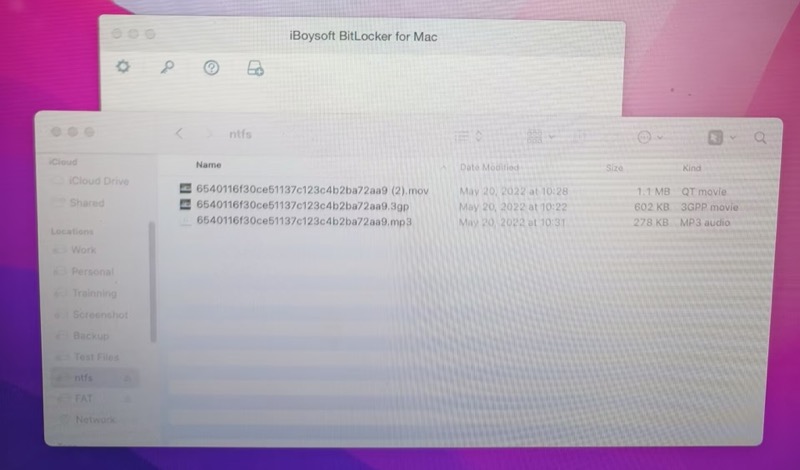
Concluídas as operações, recomenda-se bloquear o dispositivo antes da remoção, assegurando integridade do sistema de arquivos e prevenindo perdas ou dados corrompidos.
Alternativa ao BitLocker para Mac
O BitLocker apresenta-se como opção eficiente para unidades criptografadas usadas de forma conjunta entre ambientes Windows e Mac. Para quem deseja proteção dos arquivos e restrição de acessos não autorizados no macOS, a alternativa mais recomendada corresponde ao FileVault, solução nativa da Apple.
O Apple FileVault garante a segurança do disco de inicialização do Mac. Unidades externas podem receber criptografia pelo Utilitário de Disco, geralmente após formatação prévia. A recomendação é criar previamente uma cópia de segurança dos dados e, em seguida, ativar o FileVault para a proteção das unidades externas.
Status da Criptografia nativa em Macs
Não existe resposta simples para essa questão, pois o procedimento varia conforme o modelo do Mac em uso.
Em Macs equipados com processadores Intel, a criptografia de disco não está ativada automaticamente. Neste caso, a ativação manual do FileVault é necessária, aplicando a proteção e a descriptografia de modo automatizado posteriormente.
Nos Macs mais recentes equipados com o chip de segurança T2 ou processador Apple silicon, a criptografia de hardware já protege automaticamente o SSD, sem necessidade de configuração manual. O FileVault oferece uma camada extra de segurança ao exigir a senha de início de sessão para acesso aos dados criptografados. Ou seja, nesses modelos a proteção está ativada por padrão e o usuário não tem opção de habilitar ou desabilitar essa criptografia interna.
Criptografia de pendrive com BitLocker no Mac
O Mac não permite proteger um pendrive diretamente pelo BitLocker. Para isso, é necessário um software confiável de BitLocker para Mac desenvolvido por terceiros. A criptografia do BitLocker segue o mesmo algoritmo utilizado no Windows, garantindo compatibilidade entre Mac e Windows para troca segura de arquivos e proteção de dados.
Após finalizar o processo de criptografia, o pendrive protegido via BitLocker pode ser acessado normalmente em computadores Windows compatíveis (Windows 10 Pro, Education e Enterprise).
Desativação da criptografia BitLocker em pendrive pelo Mac
Caso a proteção BitLocker não seja mais necessária, a remoção da criptografia e a descriptografia dos arquivos só podem ser feitas utilizando um computador com Windows.
No Mac, não há como retirar a proteção BitLocker do pendrive sem formatar o disco pelo Utilitário de Disco. Importante destacar que essa ação apaga todos os arquivos do dispositivo, tornando a recuperação impossível.
Formatação de pendrive com BitLocker no Mac
Ao formatar um pendrive criptografado com BitLocker pelo Mac, todos os dados serão removidos, deixando o dispositivo completamente em branco. Antes de continuar, recomenda-se utilizar um aplicativo de BitLocker para Mac ou um computador com Windows para salvar os arquivos importantes.
O procedimento é semelhante à formatação de qualquer outro dispositivo compatível: abra o Utilitário de Disco, selecione a opção Apagar para formatar o pendrive protegido com BitLocker. Se aparecer uma notificação de erro, basta clicar em "Inicializar" para acessar a janela do Utilitário de Disco, apagar o pendrive e escolher um novo sistema de arquivos compatível.
Artigos relacionados:
Perguntas frequentes sobre uso de pendrive criptografado com BitLocker no Mac
- QComo acessar uma unidade USB protegida pelo BitLocker no Mac?
-
A
O uso do iBoysoft BitLocker for Mac possibilita a abertura de unidades USB com BitLocker em aparelhos Mac, liberando leitura e gravação em discos rígidos, SSDs, pen drives, cartões SD e demais dispositivos criptografados pelo BitLocker, além de permitir criptografia das unidades com o padrão BitLocker. Compatível com macOS Tahoe, Sequoia, Sonoma, Ventura, Monterey, Big Sur, High Sierra, assim como Macs com chips M5, M4, M3, M2 e M1.
- QQuais as opções gratuitas para acessar unidade BitLocker no Mac?
-
A
Uma solução é instalar o Windows no Mac pelo utilitário BootCamp. Nesse formato, o uso do sistema operacional Windows se limita aos Macs com processadores Intel, não sendo compatível com Macs Apple Silicon.
- QExiste possibilidade de acessar uma unidade BitLocker sem formatar?
-
A
Sim. A alternativa seria recorrer a programas BitLocker para Mac desenvolvidos por terceiros, que permitem desbloquear, montar e acessar unidades criptografadas sem exigir formatação.
- QSeria possível desbloquear uma unidade BitLocker sem senha ou chave de recuperação?
-
A
Não é permitido. Caso a senha ou a chave de recuperação não esteja disponível, a única alternativa oferecida no momento será a formatação da unidade.
- QHá alguma solução compatível com BitLocker do Windows 11 para Mac?
-
A
Sim, diferentes opções para manipular unidades BitLocker do Windows 11 no Mac estão disponíveis. Entre elas, encontram-se iBoysoft BitLocker for Mac, VeraCrypt, TrueCrypt, AES Crypt, File Lock PEA, Encrypto, Axcrypt e Ciphershed.