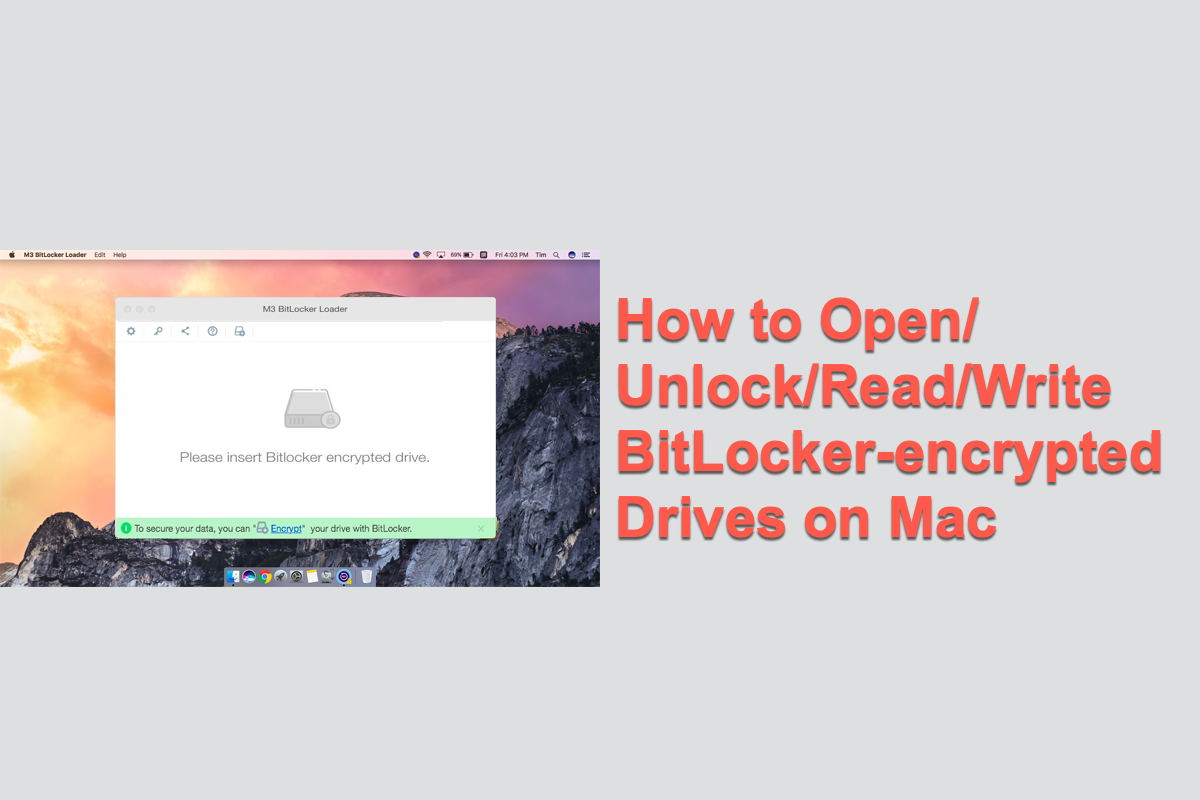
Hem Windows hem de Mac kullanıyorum ve verilerimi korumak amacıyla USB belleğime BitLocker şifrelemesi ekledim. Fakat Mac üzerinde bu USB’yi açmam gerekiyor. Çözüm nedir?
-- Apple Community Forum’dan alınmıştır
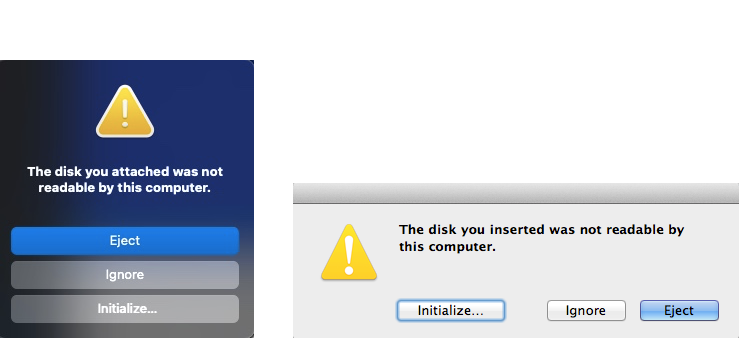
BitLocker ile şifrelenmiş bir sürücü Mac’e takıldığında “Bilgisayar bu diski okuyamıyor” şeklinde bir uyarı görüntülenir. Sürücüyü başlatmak ya da çıkarmak yerine, ekranı kapatıp beklenmeli; aşağıda BitLocker şifreli USB sürücüsüne Mac’te nasıl erişilebileceği detaylarıyla açıklanmıştır.
Mac için BitLocker sürümü var mı?
BitLocker Sürücü Şifreleme, Microsoft’un geliştirdiği tam disk şifreleme çözümüdür; ancak, Microsoft tarafından resmi olarak Mac’e özel bir BitLocker desteği sunulmamıştır.
Peki, BitLocker şifreli USB belleklerin Mac’te kullanılması tamamen imkânsız mı?
Elbette mümkün. Resmî BitLocker desteği bulunmasa da iBoysoft BitLocker for Mac gibi güvenilir araçlar sayesinde BitLocker korumalı USB ya da harici diskler, macOS Tahoe 26’dan High Sierra 10.13’e kadar kolayca açılabilir ve kullanılabilir.
Mac'te BitLocker ile Şifrelenmiş USB Sürücüsüne Biçimlendirme Yapmadan Erişim Yöntemi
İşleme başlamadan önce aşağıdaki hazırlıkların tamamlanması gerekmektedir:
- BitLocker şifreli USB sürücüsüne ait parola veya kurtarma anahtarının hazır bulundurulması önerilir.
- USB sürücüsünde herhangi bir fiziksel hasar ya da bozulmanın olmadığından emin olunmalıdır.
- Kritik dosya içeren bir USB ise veri yedeği alınması tavsiye edilir.
- Harici USB sürücüsünde biçimlendirme işlemi uygulanmamalıdır.
Tüm hazırlıklar tamamlandığında, Mac cihazınızda BitLocker korumalı diski kilit açarak okuma ve yazma işlemlerinin nasıl gerçekleştirileceği aşağıdaki kılavuzda detaylı şekilde açıklanmıştır:
1. Adım: iBoysoft BitLocker for Mac Kurulum Dosyasını Edinin.
"Ücretsiz İndir" butonu üzerinden macOS uyumlu dmg dosyası resmi sitemiz aracılığıyla temin edilebilir. Aşağıdaki bağlantı kullanılarak BitLocker To Go for Mac indirme sayfasına ulaşılabilir.
iBoysoft BitLocker for Mac kurulum işlemi için macOS High Sierra 10.13 ile macOS Tahoe 26 arasında bir işletim sistemi gerekmektedir. macOS Sierra 10.12 veya daha eski Mac OS X sürümleri için [email protected] adresiyle iletişime geçilebilir.
2. Adım: iBoysoft BitLocker for Mac Uygulamasının Kurulumu
İlgili indirme tamamlandıktan sonra, İndirilenler klasöründe bulunan dmg dosyasına çift tıklanarak ve kurulum sihirbazı yönergeleri izlenerek kurulum işlemi gerçekleştirilebilir.
3. Adım: Sistem Eklentilerinin Etkinleştirilmesi
Apple Silicon işlemcili Mac modellerinde sistem uzantısı/Tam Disk Erişimine izin verme gerekliliği bulunurken, Intel tabanlı Mac sistemlerinde ekrandaki yönlendirmeler takip edilerek uzantının etkinleştirilmesi mümkündür.
4. Adım: iBoysoft BitLocker for Mac Programının Başlatılması
Kurulum sonrası Uygulamalar klasörüne veya Launchpad üzerinden erişim sağlanarak iBoysoft BitLocker for Mac başlatılabilir.
5. Adım: BitLocker ile şifrelenmiş USB sürücüsünün Mac'e takılması
iBoysoft BitLocker for Mac'in sorunsuz şekilde çalışabilmesi için fiziksel olarak sağlam ve erişilebilir durumda bir USB sürücüsüne gereksinim duyulmaktadır; fiziksel arıza onarımı yapılmamaktadır.
Disk İzlencesi uygulamasında cihazın görüntülenememesi, sık bağlantı kesilmesi veya donanım ile ilgili anormal bir durumla karşılaşılması halinde, USB sürücüsüne ek veri yazılmasından çekinilmesi ve önemli verilerin korunabilmesi adına iBoysoft BitLocker Recovery yazılımı ile veri kurtarma işleminin başlatılması tavsiye edilmektedir.
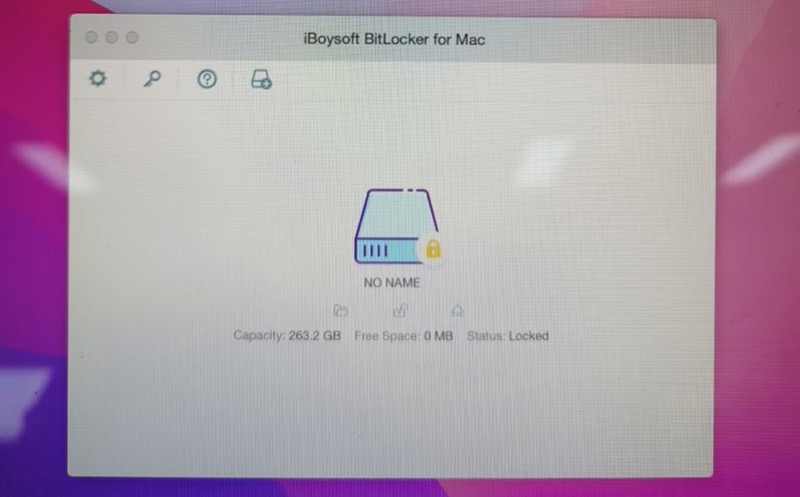
6. Adım: İlgili BitLocker şifreli USB sürücüsünün altında bulunan "Aç" simgesinin seçilmesi
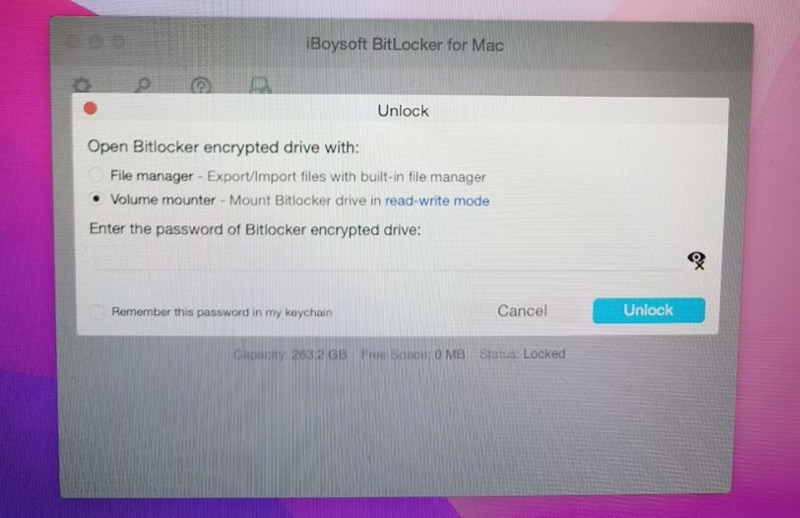
7. Adım: Bu aşamada "Birimi bağlama" seçeneği tercih edilir.
Açma penceresinde, BitLocker ile korunan diskin kilidini açmak için iki farklı yaklaşım bulunur.
- Dosya yöneticisi: Deneme kullanıcıları, "Dosya Yöneticisi" seçeneğiyle BitLocker korumalı diskteki tüm dosyaları görüntüleyebilir ve önizleme yapabilir. Böylece iBoysoft BitLocker for Mac uygulamasının işlevlerini değerlendirme fırsatı ortaya çıkar.
- Birimi bağlama: BitLocker korumalı diski hem okuma hem de yazma izniyle sisteme eklemek için "Birimi Bağla" bölümü işaretlenir. Bu özellik, yalnızca ücretli kullanımda sunulmaktadır.
8. Adım: Parolanın girilmesi gerekir.
iBoysoft BitLocker for Mac programında diskin açılması için parola zorunlu olarak istenir. Bu durum hem teknik sınırlamadan kaynaklanır hem de güvenlik politikası gereğidir. "Parolayı anahtarlığıma kaydet" kutusu seçilirse, sonraki oturumlar için şifre otomatik olarak saklanır.
Parola hatırlanmıyorsa, 48 haneli BitLocker kurtarma anahtarı ile erişim sağlanabilir. Özellikle sistemin bulunduğu diskte BitLocker koruması varsa, BitLocker kurtarma anahtarı dışında çözüm yoktur.
9. Adım: BitLocker korumalı disk Mac'te bağlanır.
Disk okuma-yazma yetkisiyle bağlandıktan sonra, BitLocker şifreli disk Finder içinde tıpkı dahili bir Mac sürücüsü gibi görünür ve kullanılır. Artık BitLocker diski ile Mac arasında dosya kopyalama, silme, düzenleme, yeniden adlandırma ve aktarım işlemleri kolaylıkla yapılabilir.
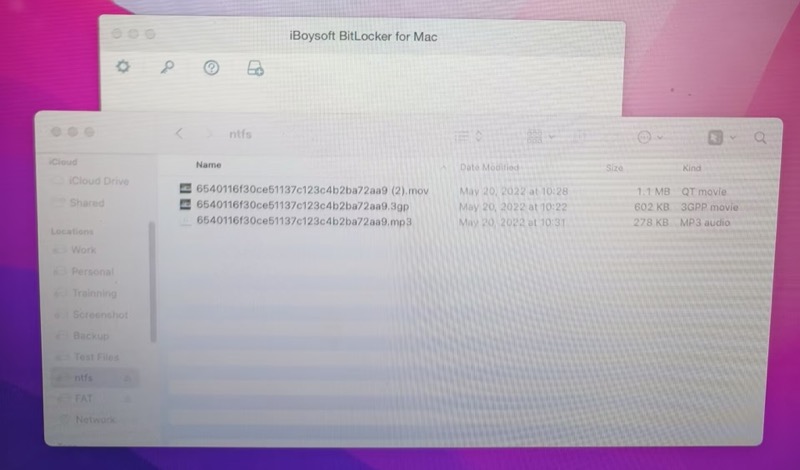
Dosya işlemleri bittikten sonra cihazı çıkarmadan önce mutlaka diski kilitlemek önerilir. Böylece veri kaybı veya dosya sisteminde oluşabilecek bozulmaların önüne geçilir.
Mac İçin BitLocker'a Alternatifler
BitLocker, Windows ve Mac arasında paylaşılan şifreli diskler için ideal bir seçenektir. Ancak, dosyalarınızı koruma altına almak ve izinsiz erişimi önlemek isteniyorsa, macOS için başka bir çözüm olan FileVault kullanılabilir.
Apple'ın FileVault sistemi, Mac'in başlatma diskinde gelişmiş koruma sunar. Disk İzlencesi ise harici Mac disklerini şifreleme imkanı tanır fakat genellikle işlem öncesinde diskin formatlanmasını gerektirir. Veri kaybı yaşamamak için harici sürücüdeki dosyaların yedeğinin alınması ve ardından FileVault şifreleme işleminin başlatılması tavsiye edilir.
Mac Bilgisayarlarda Varsayılan Olarak Şifreleme Var mı?
Bu konuda net bir cevap vermek mümkün değildir; kullanılan Mac modeline bağlı olarak durum değişir.
Intel tabanlı Mac bilgisayarlarda disk şifreleme başlangıçta etkin değildir. Kullanıcı tarafından FileVault özelliğinin manuel olarak açılması gerekir; bu adımla beraber sabit disk üzerindeki tüm veriler otomatik şekilde şifrelenir ve okunur.
T2 Güvenlik Çipi ya da Apple silicon barındıran yeni nesil Mac modellerinde, yerleşik donanım şifrelemesi, SSD’yi doğrudan kullanıcı müdahalesi gerekmeksizin otomatik olarak şifreler. FileVault özelliği ise, şifrelenmiş verilere erişimde giriş parolası gerektirdiğinden ek bir güvenlik katmanı sağlar. Yani bu Mac’lerde şifreleme baştan etkin biçimde sunulur ve donanım tabanlı şifreleme kullanıcı tarafından açılıp kapatılamaz.
Mac’te USB Belleğin BitLocker ile Şifrelenmesi
Mac’te BitLocker ile doğrudan USB şifrelemesi mümkün değildir. Bunun için, güvenilir üçüncü parti bir BitLocker for Mac uygulaması kullanmak gerekir. Bu çözüm, Windows’takiyle aynı BitLocker Sürücü Şifreleme algoritmasını kullanarak USB belleklerin hem Mac hem de Windows’ta güvenli şekilde paylaşımına ve veri korumasına olanak tanır.
Şifreleme işlemi tamamlandığında, BitLocker ile korunan USB belleği BitLocker destekli Windows sürümlerinde (Windows 10 Pro, Education ve Enterprise) sorunsuzca kullanmak mümkündür.
Mac’te USB Bellekten BitLocker Şifrelemesinin Kaldırılması
USB belleğinizde BitLocker koruması gerekmiyorsa, Windows bilgisayar üzerinden şifrelemeyi kapatıp verilerin çözülmesini gerçekleştirebilirsiniz.
Fakat Mac üzerinden BitLocker şifrelemesini kaldırmak için tek çözüm Disk İzlencesi ile belleği biçimlendirmektir. Bu yöntem, bellekteki tüm dosyaların silinmesine ve geri getirilememesine sebep olur.
BitLocker ile Şifrelenmiş USB Belleği Mac’te Biçimlendirme
BitLocker korumalı bir USB belleği Mac’te biçimlendirme işlemi, diski tamamen boş hâle getirir. Bundan önce, önemli verilerinizi BitLocker for Mac uygulaması veya bir Windows bilgisayar üzerinden mutlaka yedeklemek gereklidir.
Diğer Mac uyumlu sürücülerde olduğu gibi, Disk İzlencesi uygulaması açılır ve ‘Sil’ seçeneğiyle BitLocker’lı diskin biçimlendirme işlemi başlatılır. Eğer hata mesajı görünürse, ‘Başlat’ (Initialize) seçilerek Disk İzlencesi penceresine yönlendirilir ve disk temizlenerek kullanılabilir bir dosya sistemi atanır.
İlginizi çekebilir:
Mac’te BitLocker ile Şifrelenmiş USB Belleğin Açılması Hakkında Sık Sorulan Sorular
- QMac'te BitLocker ile şifreli USB sürücüsüne nasıl erişim sağlanır?
-
A
iBoysoft BitLocker for Mac, BitLocker ile korunan HDD, SSD, USB bellek, SD kart gibi disklerde tam okuma ve yazma yetkisi sunar ve BitLocker şifreleme ile diskleri güvenceye alır. macOS Tahoe, Sequoia, Sonoma, Ventura, Monterey, Big Sur, High Sierra ile M5, M4, M3, M2, M1 çipli Mac'lerde kullanılabilir.
- QMac'te BitLocker ile şifrelenmiş bir diske ücretsiz nasıl erişilir?
-
A
Bir yöntem olarak, Mac'inizde BootCamp programı ile Windows kurulumu yapılabilir. Bu seçenek yalnızca Intel tabanlı Mac modellerinde geçerlidir; Apple Silicon modelleri için uygun değildir.
- QBitLocker diskini formatlamadan açmak mümkün mü?
-
A
Evet, üçüncü parti Mac için BitLocker yazılımları ile formatlamaya gerek kalmadan BitLocker korumalı diskleri açmak, kilidini kaldırmak ve bağlamak mümkündür.
- QParola veya kurtarma anahtarı olmadan BitLocker korumalı diskin kilidi açılabilir mi?
-
A
Hayır, böyle bir yol bulunmamaktadır. Parola veya kurtarma anahtarını bulamazsanız, diski tekrar kullanabilmek için şu anda tek seçenek diski formatlamaktır.
- QMac için Windows 11 BitLocker yazılımı mevcut mu?
-
A
Evet, farklı Windows 11 BitLocker Mac araçları bulunmaktadır. Bunlardan bazıları iBoysoft BitLocker for Mac, VeraCrypt, TrueCrypt, AES Crypt, File Lock PEA, Encrypto, Axcrypt ve Ciphershed olarak sıralanabilir.