Windows 7/8/10/11 sürümlerinde şifrelenen bir USB belleğe, macOS 10.13 High Sierra ve sonrası sistemlerde erişim nasıl sağlanabilir?
USB bellekleri şifreleyerek, kişisel bilgilere istenmeyen erişimlerin önüne geçmek mümkündür. Günümüzde Windows ve macOS tabanlı sistemlerin yaygın kullanımı göz önünde bulundurulduğunda, şifreli USB bellek, SD kart ya da SSD’lerin hem Windows hem de Mac bilgisayarlarda paylaşılması gereksinimi ortaya çıkabilmektedir.
Bu içeriğin devamında, Mac ve Windows platformlarında USB bellek şifreleme yolları ve şifreli belleklere farklı işletim sistemlerinde erişim yöntemleri detaylandırılmaktadır.
İpuçları: Şifreleme işlemine başlamadan önce aşağıdaki hususlara dikkat edilmelidir:
- USB belleğin yedeği alınmalıdır.
- Belleğin yalnızca Mac’te mi yoksa farklı platformlarda mı kullanılacağı belirlenmelidir.
- Parola ve 48 haneli BitLocker kurtarma anahtarı güvenli ortamda saklanmalıdır.
- Kurtarma anahtarı aynı USB belleğe kaydedilmemelidir.
| Kullanım Senaryosu | En Uygun Yöntem | Mac için Uyum | Windows için Uyum | Veriler Silinir mi? | Uygulama / Erişim Yolu |
|---|---|---|---|---|---|
| Mac + Windows Ortak Kullanımı (Platformlar arası dosya paylaşımı) | BitLocker Destekli Şifreleme (Örnek: iBoysoft) | Uygun (BitLocker for Mac yazılımı aracılığıyla) | Uygun | Hayır | iBoysoft BitLocker for Mac indirildikten sonra USB seçilerek Şifrele seçeneği kullanılabilir. |
| Sadece Mac (Apple’ın en üst düzey güvenliği) | macOS Yerel Şifreleme (APFS Şifreli) | Uygun (Doğrudan desteklenir) | Uygun Değil | Finder'da Hayır Disk İzlencesi'nde Evet | Finder üzerinden sürücüye sağ tıklanıp "[Disk Adı]’nı Şifrele" seçilebilir (APFS format gereklidir, mevcut verileri korur). Alternatif: Disk İzlencesi açılarak Sürdür -> Sil –> APFS (Şifreli) seçilebilir (Tüm veriler silinir). |
| Sadece Windows (Microsoft güvencesiyle en yüksek koruma) | BitLocker / BitLocker To Go | Uygun Değil (Sadece BitLocker for Mac çözümüyle kullanılabilir) | Uygun (Pro / Enterprise / Education sürümlerinde) | Hayır (Mevcut veriler korunaklı şekilde şifrelenir) | Denetim Masası üzerinden Sistem ve Güvenlik –> BitLocker Sürücü Şifrelemesi –> Taşınabilir Sürücüler için BitLocker etkinleştirilebilir. |
Windows 11/10/8/7'de USB Bellek Nasıl Şifrelenir?
| Windows’ta USB şifreleme yolları: | Uygulama durumları: |
| Yerleşik BitLocker şifrelemesi kullanılır | Windows’un Pro, Enterprise ve Education sürümleri için uygundur |
| Windows için iBoysoft DiskGeeker ile işlem yapılır | Windows Home sürümü için pratik çözüm |
BitLocker ile USB Bellek Şifreleme İşlemi
Windows işletim sisteminde ücretsiz olarak sunulan USB bellek şifreleme yazılımı BitLocker’dır. Gelişmiş AES şifreleme algoritması ve 128/256 bit anahtarlarıyla yetkisiz erişime karşı verileri koruma amacı taşır. BitLocker To Go özelliği ile USB gibi tak-çıkar medya aygıtlarına parola koruması getirilebilir.
BitLocker aşağıdaki sistemlerde yerleşik olarak bulunur:
- Windows 11: Pro, Enterprise ve Education sürümleri
- Windows 10: Pro, Enterprise ve Education sürümleri
- Windows 8 ve 8.1: Pro ile Enterprise sürümleri
- Windows 7 ve Vista: Enterprise ile Ultimate sürümleri
- Windows Server 2008 ve sonrası sürümler
Bilgisayarınızda hangi Windows sürümünün yüklü olduğundan emin değilseniz, Başlat menüsünden Ayarlar > Sistem > Hakkında bölümüne gidilerek sürüm bilgilerine ulaşılabilir.
⚙️ Bilgisayarınızda BitLocker özelliği bulunuyorsa, aşağıdaki yöntemle USB belleği BitLocker ile Windows 11/10/8/7 üzerinde şifreleme işlemi gerçekleştirilebilir:
- USB belleği bilgisayarınıza takınız.
- USB belleğin FAT32, NTFS veya exFAT dosya sistemiyle biçimlendirilmiş olduğundan emin olunuz.
- Bilgisayarım veya Bu Bilgisayar kısmında ilgili USB belleğe sağ tıklanıp "BitLocker'ı etkinleştir" seçeneği seçiniz.
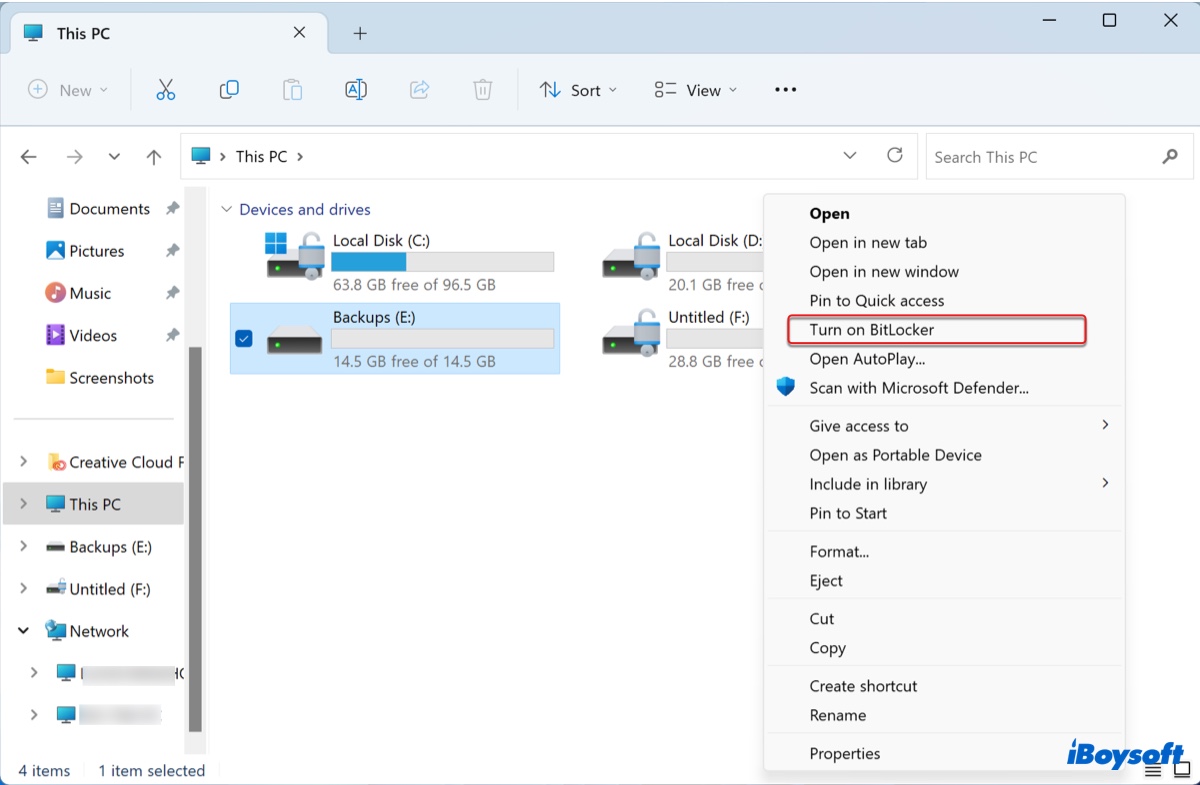
- "Bu Sürücüyü Nasıl Kilitlemek İstersiniz?" penceresinde aşağıdaki seçeneklerden biri veya birkaçı işaretlenip İleri adımına geçilebilir:
"Sürücüyü Kilitlemek İçin Parola Kullan": USB belleğe erişmek için parola girilmesi isteniyorsa bu seçenek kullanılabilir. Parola, belleğin istenilen yerde veya başkalarıyla paylaşılması durumunda koruma sağlar.
"Akıllı Kart ile Sürücüyü Kilitle": USB belleğin akıllı kart ve kart PIN kodu kullanılarak erişilmesi gerekiyorsa bu seçenek seçilebilir. Bu özellik genellikle iş ortamlarında kart okuyucu ile kullanılır ve harici ortamlarda tercih edilmez. - "Kurtarma Anahtarınızı Nasıl Kaydetmek İstersiniz?" ekranında, anahtarı bir dosyaya kaydetme seçeneği tercih edilebilir.
- "BitLocker Kurtarma Anahtarını Farklı Kaydet" penceresinde, uygun bir depolama konumu belirlenip kaydedilir.
- Sürücünüzde hangi alanların şifreleneceği belirlenerek İleri ile devam edilir.
・Yalnızca kullanılan disk alanını şifrele (yeni sürücüler için hızlıdır ve önerilir.)
・Tüm sürücüyü şifrele (daha yavaş fakat mevcut veriler için önerilir.) - "Uyumlu Mod" seçimi yapılarak İleri denilebilir.
- "Bu Sürücüyü Şifrelemeye Hazır Mısınız?" ekranında Şifrelemeyi Başlat seçeneği tıklanır. Şifreleme işlemi tamamlanana kadar USB bellek çıkarılmamalıdır. Süre, bellek kapasitesi ve diğer etkenlere göre değişkenlik göstermektedir.
Artık USB belleğiniz şifrelenmiş olduğundan, veri kaybı ya da izinsiz erişim endişesi olmadan kullanabilirsiniz. Bununla birlikte, BitLocker özelliği Mac'te varsayılan olarak çalışmamaktadır. BitLocker ile şifrelenmiş sürücülere Mac üzerinde erişmek ve yazma işlemi gerçekleştirmek için BitLocker To Go for Mac uygulanması veya iBoysoft BitLocker for Mac kullanılması gereklidir.
⚙️ Bilgisayarınızda BitLocker desteği bulunmuyorsa, iBoysoft DiskGeeker for Windows ile USB belleğinizi BitLocker teknolojisiyle şifreli tutmak mümkün. Bu yazılım, Windows 11/10/8/7 Home sürümleriyle birlikte, Windows Server 2008 R2 ve Windows Server 2012 sürümlerinde de kullanılabiliyor.
Uygulamada yerleşik veri koruma sistemi bulunur; bu sayede şifreleme işlemi duraklatılsa dahi, bilgileriniz zarar görmeden süreç kaldığı yerden sürdürülebilir. Ayrıca, BitLocker ile şifrelenen diskleri, bilgisayarı kapatmaya gerek olmadan doğrudan kilitleme özelliği de yine bu yazılım üzerinde mevcut; bu imkan, özgün BitLocker özelliğinde sunulmaz.
Windows Home sürümlerinde BitLocker ile USB bellek şifreleme işlemleri için aşağıdaki adımlar izlenebilir:
1. Adım: iBoysoft DiskGeeker for Windows’u indirin ve bilgisayarınıza kurun.
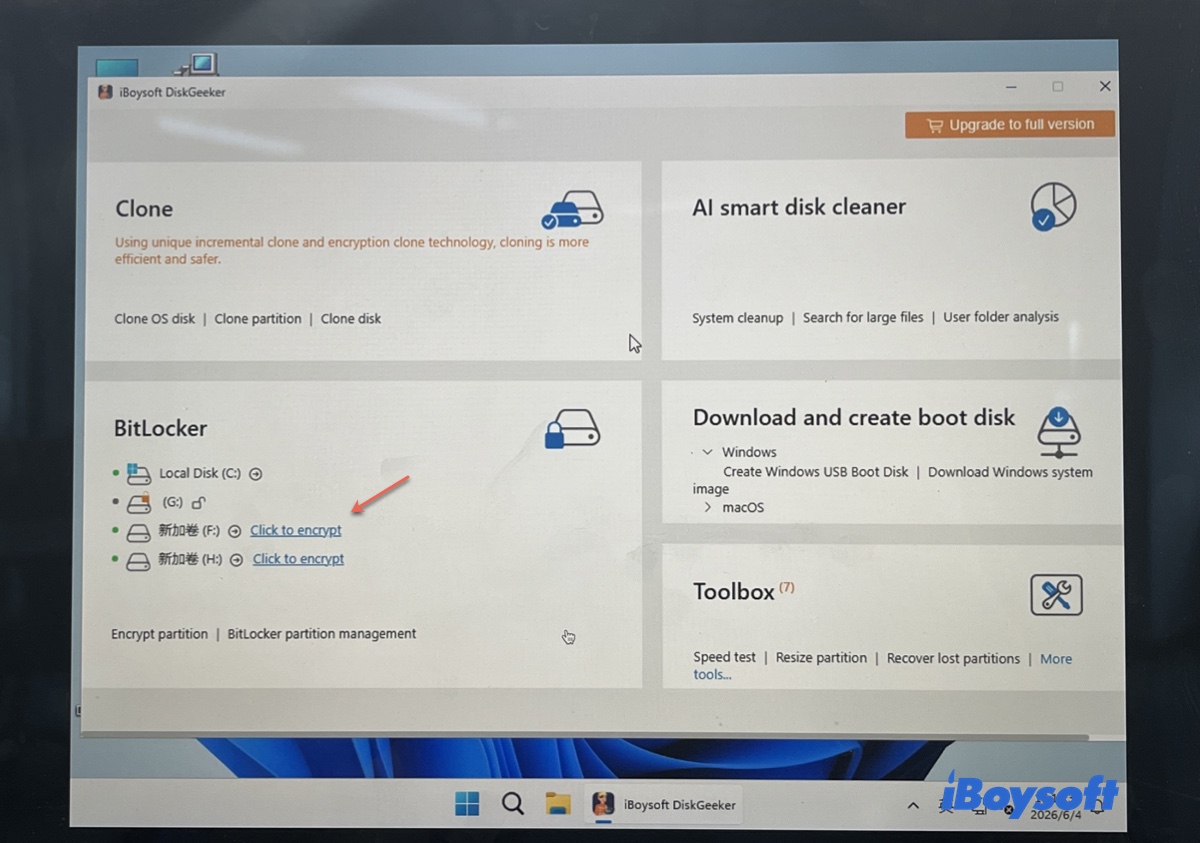
2. Adım: Uygulamayı başlatıp, şifrelemek istenen USB sürücünün yanındaki şifrele butonuna tıklayın.
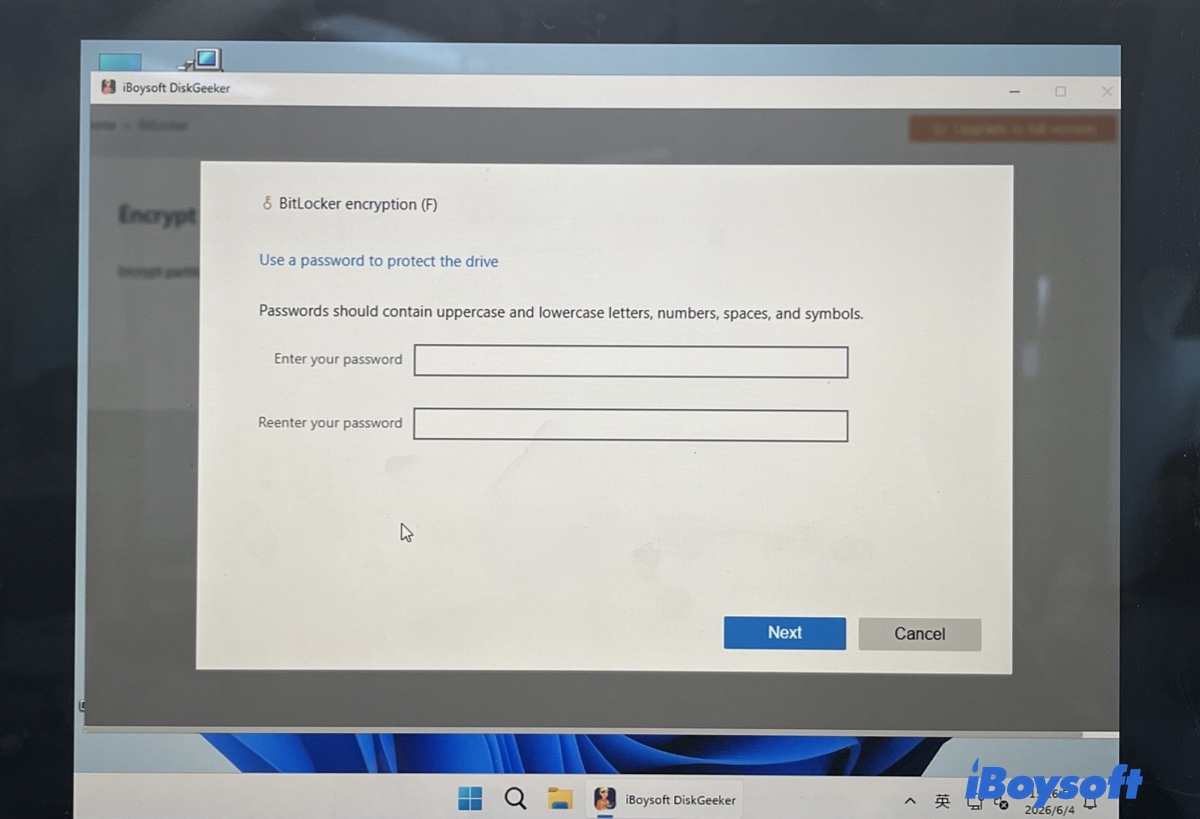
3. Adım: Kullanmak istenen şifreyi iki kez girin ve Sonraki adımı başlatın.
4. Adım: Dosyaya kaydet seçeneğini kullanın.
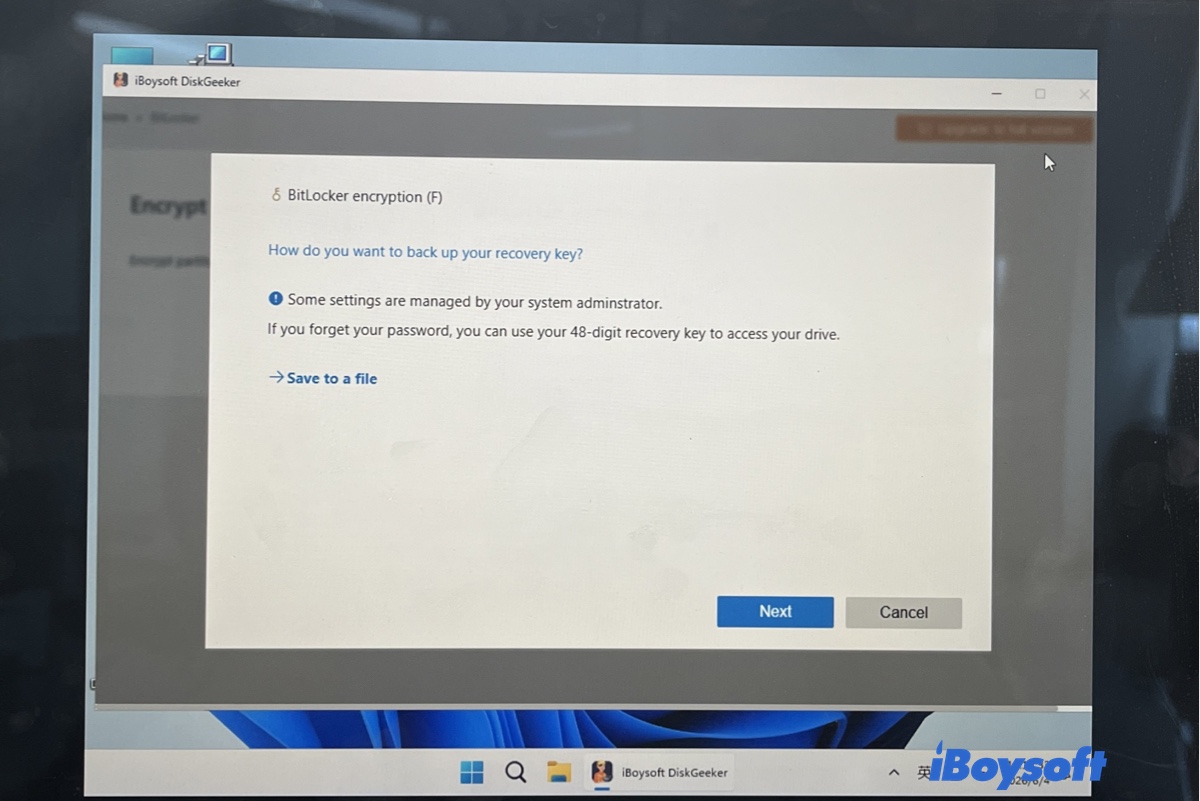
5. Adım: Kurtarma anahtarını uygun bir yöntemle saklayıp, devam edin.
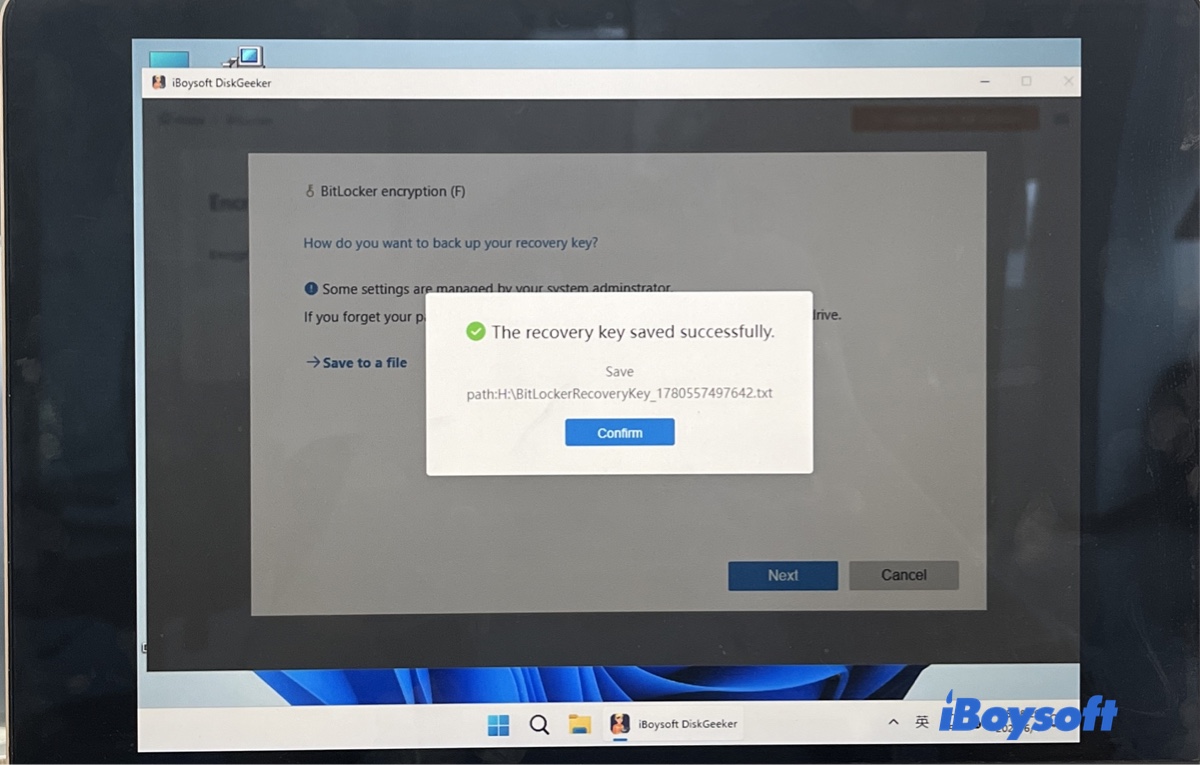
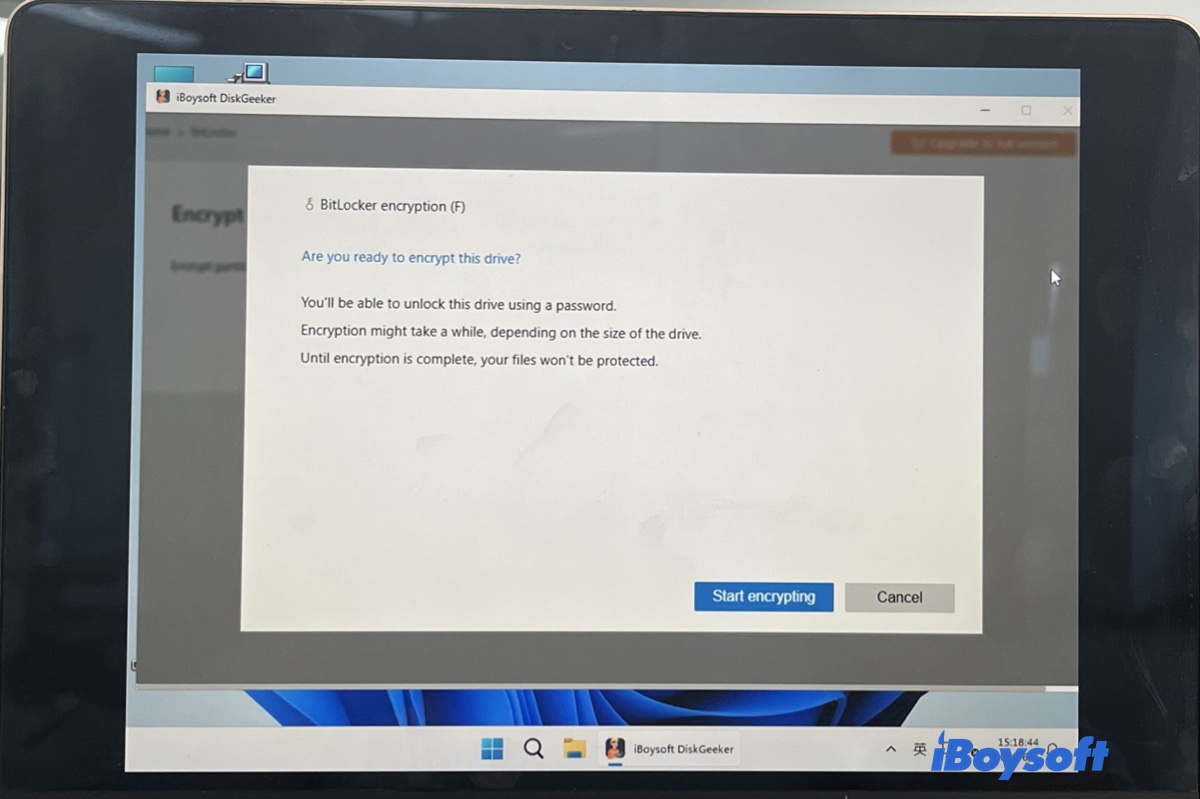
6. Adım: Şifrelemeyi başlat seçeneğini onayladıktan sonra, işlemin tamamlanmasını bekleyin.
BitLocker olmadan USB bellek şifreleme yöntemleri
Bazı kullanıcılar, Windows 11 ortamında USB bellekleri parola ile koruma yollarını BitLocker olmaksızın uygulamak isteyebilir. Ancak, bilgisayarınızda BitLocker desteği varken ek yazılım kullanılması önerilmez; çünkü BitLocker hem ücretsiz hem güvenli, hem de işletim sistemiyle birlikte gelir. BitLocker özelliğinin bulunmadığı durumlarda ise M3 BitLocker Loader for Windows uygulamasıyla bu imkândan faydalanmak olanaklıdır. (Alt kısımdaki buton aracılığıyla ücretsiz edinebilirsiniz.)
BitLocker kullanılmadan da USB belleği şifrelemek veya koruma altına almak isteyenler için bazı alternatif yöntemler şunlardır:
- Güvenli ve bilinen güvenlik açığı bulunmayan üçüncü parti USB bellek şifreleme yazılımı kullanılması gerekir. (TrueCrypt gibi artık desteklenmeyen programlar tercih edilmemelidir.)
- Önem verilen dosya veya klasörlerin şifreli olarak saklanması tavsiye edilir. Örneğin, kritik öneme sahip dosya veya klasörler parolalı olarak sıkıştırılarak korunabilir.
- Donanımsal şifreleme özelliği bulunan USB bellek modelleri satın alınabilir. Bazı USB belleklerde şifreleme işlevi fabrika çıkışı sunulmaktadır.
Bildiğiniz kişilere Windows 11/10/8/7 üzerinde BitLocker ile USB bellek şifreleme yöntemlerini ulaştırmak için bu gönderiyi paylaşabilirsiniz.
Mac'te USB Bellek Şifreleme Yöntemleri
| Mac'te USB bellek şifreleme seçenekleri: | Kullanım amaçları: |
| iBoysoft BitLocker for Mac ile şifreleme | exFAT/NTFS/FAT32 formatındaki belleklerin Mac üzerinde şifrelenip BitLocker destekli Windows cihazlarla sınırsız kullanılabilmesi |
| Yerleşik şifreleme özelliğinin kullanılması | Yalnızca APFS veya Mac OS Extended (Günlükli) formatındaki sürücülerin Mac içinde şifrelenip yine yalnızca Mac üzerinde kullanılabilmesi |
Hem Mac hem Windows İçin USB Bellek Şifreleme Adımları
USB belleğinizi Mac'te şifreleyerek Windows cihazda güvenli biçimde kullanmak istenirse, iBoysoft BitLocker for Mac en işlevsel çözümlerden biridir. Bu program, USB flaş bellekler, SD kartlar, SSD’ler ve harici HDD gibi farklı disk türlerini macOS ortamında BitLocker teknolojisiyle şifreleyebilir.
USB bellek şifreleme yazılımı, Apple Silicon ve Intel işlemcili Mac modellerinde NTFS, exFAT ve FAT32 dosya sistemlerine sahip disklerde BitLocker algoritmasını destekler.
Kurulum tamamlandığında BitLocker ile korunan diskleri monte etme, kilidini açma ve Mac üzerinde BitLocker sürücülerine erişme işlemleri rahatça gerçekleştirilebilir.
Mac'te USB bellek şifreleme aşamaları:
1. USB belleği Mac bilgisayara takınız.
2. iBoysoft BitLocker for Mac programını indirip kurduktan sonra başlatınız.
3. Araç çubuğundaki "Şifrele" butonuna (artı simgeli disk ikonuna) tıklayınız.
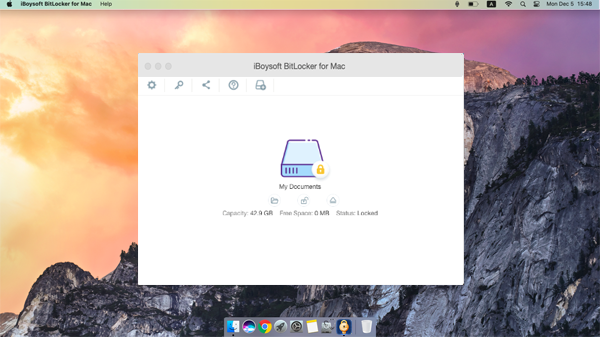
4. Şifreleme işlemi uygulanacak disk satırındaki Şifrele seçeneğine tıklayınız.
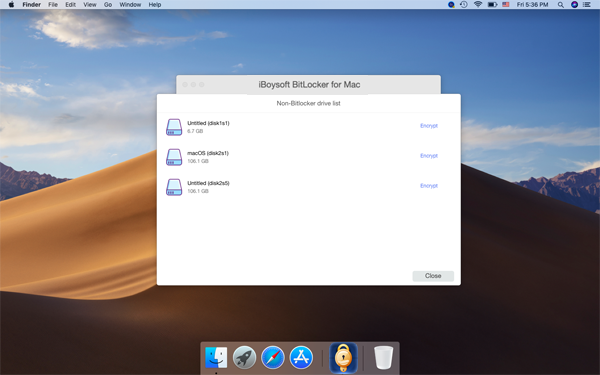
5. Parola bilgisi giriniz.
6. Kurtarma anahtarının saklanmasını sağlayınız.
7. BitLocker ile şifreleme işlem sürecini tamamlayınız.
Mac üzerinde BitLocker ile USB belleği şifreledikten sonra, Windows bilgisayarınız BitLocker desteğine sahip olduğu sürece, ek bir yazılım kurulumu gerekmeden şifreli USB belleği Windows'ta açmak ve içeriklerine erişmek mümkün olur. Sürücüye erişmek için belirlediğiniz şifre talep edilir. Alternatif olarak, kurtarma anahtarı girilebilir ya da Windows bilgisayarda sürücünün otomatik olarak açılması sağlanabilir.
Böylece, Mac ve Windows'ta harici diski parola ile koruma mümkün hale gelir.
Sadece Mac ile uyumlu USB bellek şifreleme adımları
Şifreli USB belleği yalnızca Mac üzerinde kullanmayı düşünüyorsanız, macOS'in yerleşik şifreleme özelliğinden yararlanılabilir. Bu yöntem, Mac'te disk şifreleme seçenekleri arasında yer alır. Ücretsiz olarak kullanılabilen bu özellik, yalnızca APFS veya Mac OS Genişletilmiş (Günlükli) biçiminde formatlanmış disklerde aktiftir. (Her iki dosya sistemi de şifreleme işlemi sonrası APFS (şifreli) biçimine dönüştürülür.)
Diskiniz uygun dosya sisteminde değilse, önce verilerinizi yedekledikten sonra APFS olarak yeniden biçimlendirilmesi gerekir. Sonrasında Mac'te USB belleği parola ile korumak için şu adımlar izlenebilir:
- USB belleği Mac'e takınız.
- Finder üzerinden, sol menüdeki disk adının üzerine sağ tıklayınız.
- Şifrele seçeneğini seçiniz.
- Belirlenen parolayı iki kez giriniz.
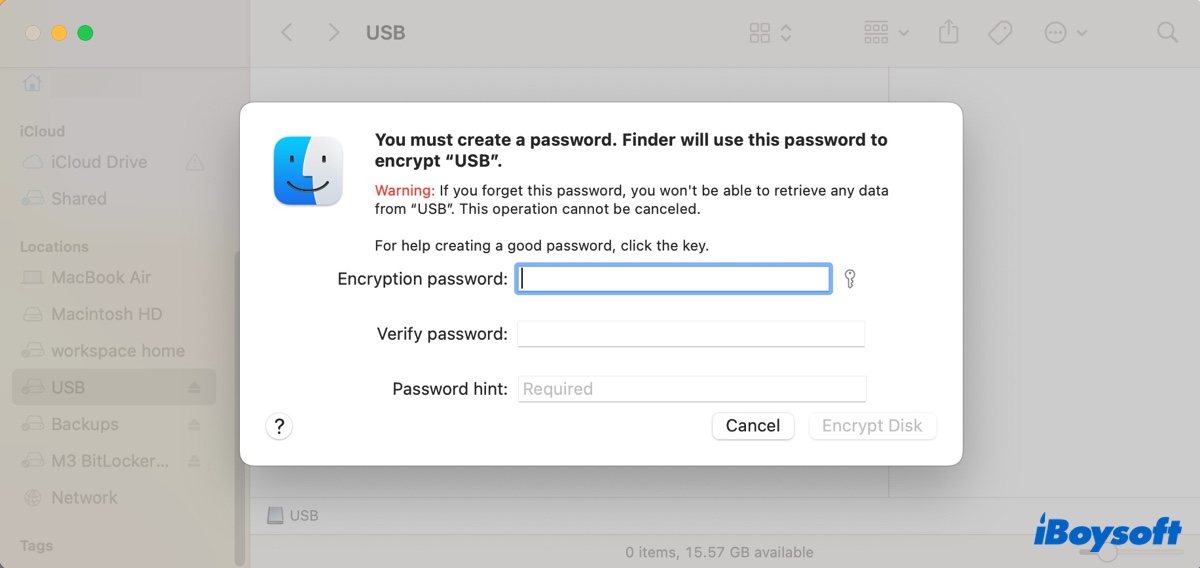
- Parola ipucunu giriniz ve ardından “Diski Şifrele” seçeneğine tıklayınız.
İlgili içerikler:
Mac'te Dosyaları Şifreleme ve Parola ile Koruma Yöntemleri
Artık macOS Monterey ve diğer macOS sürümlerinde USB bellek şifreleme yöntemlerini biliyorsunuz. Bu yazıyı paylaşmayı unutmayınız.
USB bellek şifreleme hakkında sıkça sorulan sorular
- QHer türlü USB bellek şifrelenebilir mi?
-
A
Evet, tüm USB bellekler şifrelenebilir. Donanımsal şifreleme desteği yoksa, yazılımsal şifreleme araçları kullanılabilir.
- QUSB bellek şifreleme işlemi ne kadar sürer?
-
A
Bellekte fazla veri bulunmuyorsa işlem genellikle birkaç dakika içinde tamamlanır. Kullanılan şifreleme algoritmasına göre süre değişiklik gösterebilir.
- QMac'te şifrelenmiş bir USB belleği Windows'ta da kullanmak mümkün mü?
-
A
Evet, BitLocker ile Mac'te şifrelenen bir USB bellek, BitLocker desteği bulunan (genellikle Windows Pro, Education, Enterprise ve Ultimate sürümlerinde) bir Windows bilgisayarda da kullanılabilir.
- QBitLocker mı yoksa APFS Şifreli mi tercih edilmeli?
-
A
Sürücü yalnızca Mac cihazlarda kullanılacaksa APFS Şifreli tercih edilebilir. Hem Windows hem de Mac ile uyum hedefleniyorsa BitLocker daha uygun bir çözümdür.
- QWindows Home sürümünde USB bellek BitLocker ile şifrelenebilir mi?
-
A
Hayır, Windows Home sürümünde BitLocker özelliği bulunmaz. BitLocker ile şifrelemek için ya üçüncü taraf bir BitLocker programı (örneğin, iBoysoft DiskGeeker for Windows) kullanılmalı ya da Windows Pro sürümüne geçilmelidir.
- QKurtarma anahtarını kaybedersem ne olur?
-
A
Kurtarma anahtarının kaybı durumunda, parolanız hâlâ sizdeyse sürücüye erişimde bir sorun yaşanmaz. Ancak hem kurtarma anahtarı hem de parola kaybedilirse, sürücü ve içerisindeki verilere erişim kalıcı olarak engellenir. Yeniden biçimlendirme yapılmadığı sürece, veriler geri getirilemez ve cihaz kilitli kalır.