Antes de começar, analise sua situação: você possui a senha/chave de recuperação e ainda precisa dos arquivos no dispositivo USB? Escolha o cenário que corresponde ao seu caso e siga a solução sugerida:
| Cenário | Solução | Sistema Operacional |
| Possui senha e precisa dos dados | Descriptografar a unidade BitLocker | Windows |
| Não possui senha, mas precisa dos dados | Primeiro encontre sua chave de recuperação; não é possível pular esta etapa | Windows |
| Não precisa dos dados | Formatar o USB/disco externo | Windows/macOS |
| Precisa usar no Mac | Utilize iBoysoft BitLocker for Mac para acessar unidades BitLocker com senha ou chave de recuperação | macOS |
Possui a senha e precisa dos dados? Veja como remover a criptografia BitLocker no Windows
Se você tem a senha e consegue desbloquear o dispositivo criptografado, siga os passos abaixo para remover a criptografia BitLocker do seu pendrive, cartão SD, HD externo ou qualquer mídia removível pelo Painel de Controle:
- Clique no menu Iniciar, acesse o Painel de Controle e depois selecione Criptografia de Unidade BitLocker.
- Localize o disco do qual deseja remover a criptografia BitLocker e clique em Desbloquear unidade.
- Digite a senha para desbloquear o dispositivo. Após o desbloqueio, clique em Desativar BitLocker dentro do Painel de Controle.
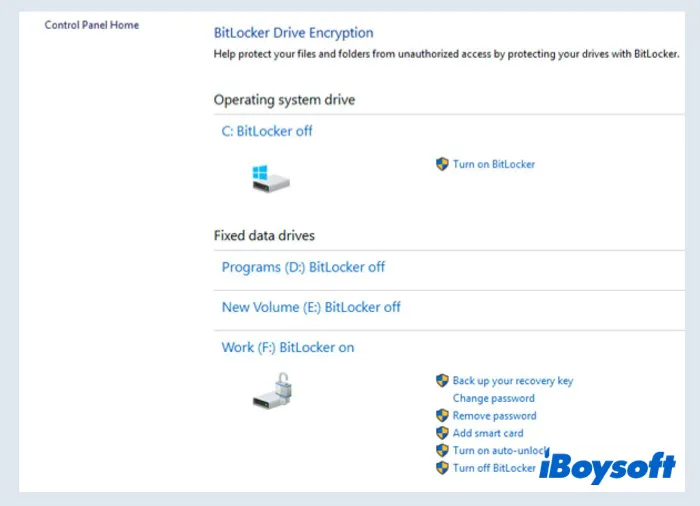
- Uma mensagem aparecerá informando que o disco será descriptografado. Esse processo pode demorar, mas você pode continuar usando o computador normalmente.
- Clique novamente em Desativar BitLocker para confirmar. Após finalizar, a unidade estará descriptografada e a senha será removida.
Além do Painel de Controle, também é possível remover a criptografia do BitLocker de unidades externas no Windows usando o Prompt de Comando e o PowerShell.
- Prompt de Comando: abra o Prompt de Comando como administrador e digite manage-bde -off X para desabilitar o BitLocker.
- PowerShell: após abrir o PowerShell, execute o comando Disable-BitLocker -MountPoint "X:".
Para o passo a passo, confira este artigo sobre como desativar o BitLocker no Windows 11/10.
Está sem senha, mas precisa dos arquivos? Como desativar o BitLocker no Windows?
Caso não tenha a senha, é necessário primeiro desbloquear a unidade protegida pelo BitLocker utilizando uma das opções abaixo e, em seguida, remover a criptografia do BitLocker do pendrive, HD externo, unidade USB, cartão SD, etc.
Solução 1. Desbloqueie a unidade protegida pelo BitLocker usando a chave de recuperação
Se você salvou a chave de recuperação de 48 dígitos do BitLocker, basta digitá-la para desbloquear a unidade. Depois, acesse Painel de Controle > Criptografia de Unidade de Disco BitLocker > Desbloquear unidade protegida > Desativar BitLocker para remover a criptografia.
Solução 2. Recuperar a chave de recuperação do BitLocker
Perdeu sua chave de recuperação? Não se preocupe! Veja 6 maneiras de tentar encontrá-la:
- Verifique a chave de recuperação do BitLocker na sua conta Microsoft (uso pessoal)
- Procure a chave no Microsoft Entra ID (para empresas)
- Confira arquivos .txt salvos para localizar a chave de recuperação do BitLocker
- A chave pode estar salva em um documento impresso ou digital
- Consulte o Active Directory
- Veja na sua conta do Azure Active Directory
Veja o tutorial completo em Onde e como encontrar a chave de recuperação de 48 dígitos do BitLocker.
Não precisa dos arquivos? Como remover o BitLocker do Windows?
Se não for necessário manter os dados, você pode formatar a unidade protegida pelo BitLocker para remover a criptografia. Lembre-se de que a formatação apaga todos os arquivos; use somente se não precisar recuperar nenhum dado.
- Clique com o botão direito na unidade protegida pelo BitLocker em Meu Computador, Este Computador ou Gerenciamento de Disco.
- Selecione "Formatar..." e configure as opções desejadas.
- Clique em "Iniciar" para formatar a unidade.
Como acessar ou apagar uma unidade protegida por BitLocker no Mac?
Antes de tudo, o Mac não remove a criptografia BitLocker nativamente de drives USB ou externos. Ele também não consegue montar nem abrir unidades criptografadas com BitLocker por conta própria.
Se você possui a senha do BitLocker e precisa acessar seu drive, utilize o iBoysoft BitLocker for Mac. Esse utilitário BitLocker para Mac permite montar, abrir, ler e gravar em unidades BitLocker de forma simples, sem procedimentos complicados. Após inserir a senha do BitLocker, é possível ler, editar, renomear, excluir, duplicar, copiar e transferir arquivos entre o Mac e os drives BitLocker, nos dois sentidos.
- Baixe e instale o iBoysoft BitLocker for Mac no seu Mac. Ative a extensão do sistema conforme as instruções.
- Conecte o drive USB ou externo ao Mac; o programa irá reconhecer automaticamente a unidade BitLocker.
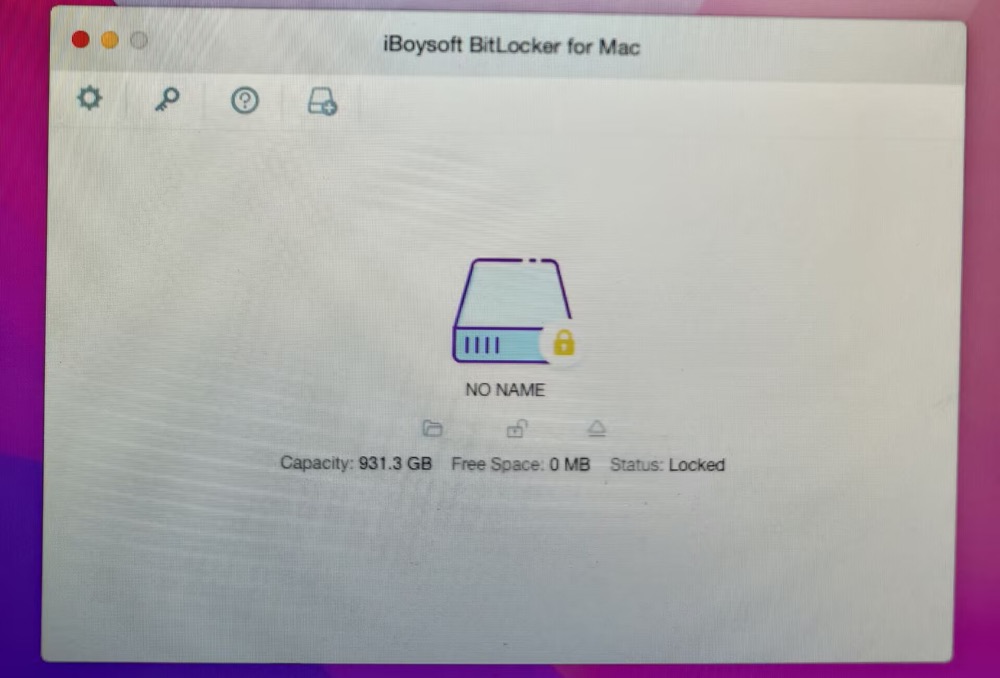
- Clique no ícone de Desbloquear e insira sua senha (ou chave de recuperação) para destravar o drive BitLocker.
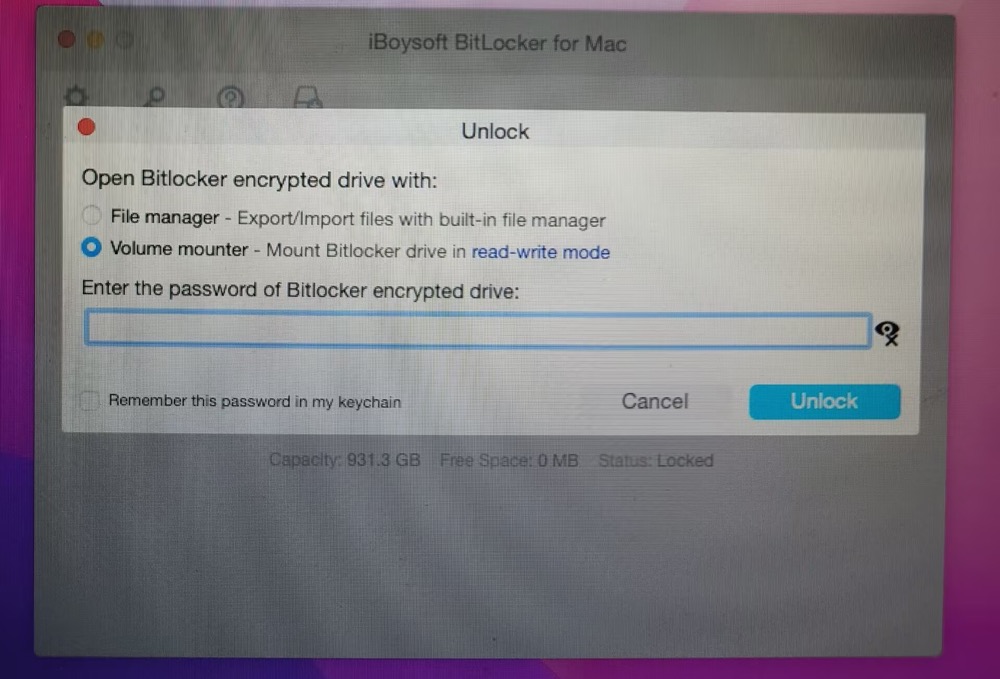
- Agora você pode ler, editar, excluir, copiar e gravar arquivos diretamente no drive BitLocker.
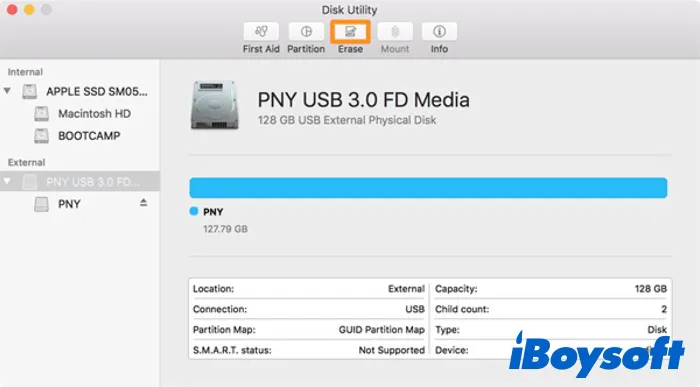
Se você não precisa mais dos dados, pode usar o Utilitário de Disco para formatar a unidade BitLocker. Isso remove completamente a criptografia BitLocker e apaga todos os dados do drive.
- Faça backup dos dados importantes.
- Abra a pasta Aplicativos > Utilitários > Utilitário de Disco.
- Selecione o drive criptografado com BitLocker no painel à esquerda do Utilitário de Disco.
- Clique em "Apagar" no menu superior do Utilitário de Disco para remover o BitLocker desse drive.
Software de recuperação BitLocker - iBoysoft BitLocker Recovery
iBoysoft BitLocker Recovery é um software profissional para recuperação de BitLocker, capaz de restaurar arquivos excluídos de unidades criptografadas pelo BitLocker e de recuperar arquivos perdidos em casos de formatação, corrupção ou inacessibilidade do drive.
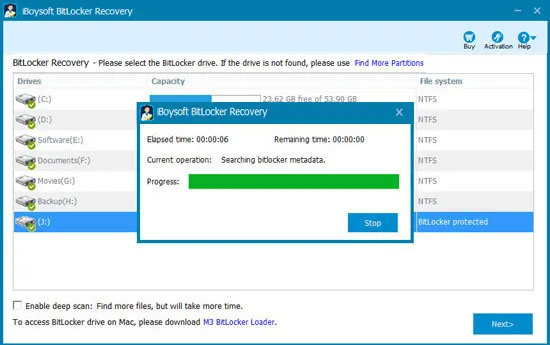
O programa também pode recuperar dados perdidos após falhas na criptografia ou descriptografia BitLocker, ou restaurar arquivos de partições BitLocker deletadas ou perdidas. No entanto, é necessário possuir a senha ou a chave de recuperação BitLocker de 48 dígitos para descriptografar e acessar as informações do drive.
Artigos relacionados:
Perguntas frequentes sobre remoção da criptografia BitLocker
- QPosso remover o BitLocker sem a senha ou chave de recuperação?
-
A
Não. Sem a senha ou chave de recuperação, não é possível descriptografar e remover o BitLocker mantendo os dados. Tente localizar a chave de recuperação ou formate o dispositivo se não precisar dos dados.
- QFormatar remove o BitLocker?
-
A
Sim, ao formatar, a proteção do BitLocker será totalmente desativada e todos os dados serão apagados simultaneamente. Faça um backup antes de formatar.
- QDá para remover o BitLocker no Mac sem perder dados?
-
A
Sim, é possível remover o BitLocker sem perder seus dados, mas o macOS não oferece suporte nativo à descriptografia do BitLocker. Você vai precisar da senha ou chave de recuperação do BitLocker e utilizar uma ferramenta de terceiros para Mac ou um PC com Windows.