始める前に、ご自身の状況—パスワードや回復キーの有無、USBドライブ内のデータが必要かどうか—を確認してください。該当する状況を選択し、それぞれの対処法に進みましょう。
| 状況 | 対処方法 | 対応OS |
| パスワードがあり、データが必要 | BitLockerドライブの暗号化を解除 | Windows |
| パスワードなしでデータが必要 | まず回復キーを探すことが必須 | Windows |
| データが不要 | USBや外付けドライブをフォーマット | Windows / macOS |
| Macで利用したい | iBoysoft BitLocker for Macでパスワードまたは回復キーを使ってBitLockerドライブにアクセス | macOS |
パスワードがありデータを残したい場合:WindowsでBitLocker暗号化を解除する手順
パスワードがあり、BitLockerで暗号化されたドライブを正常にロック解除できる場合は、以下の手順でUSBメモリ、外付けHDD、SDカードなどのBitLocker暗号化を解除できます(操作はコントロールパネルから行います):
- スタートをクリックし、コントロールパネルを開いて、BitLockerドライブ暗号化を選択します。
- BitLocker暗号化を解除したいドライブを見つけて、ドライブのロックを解除をクリックします。
- パスワードを入力してBitLocker暗号化ドライブのロックを解除します。解除後、コントロールパネル内のBitLockerドライブ暗号化でBitLockerを無効にするをクリックしてください。
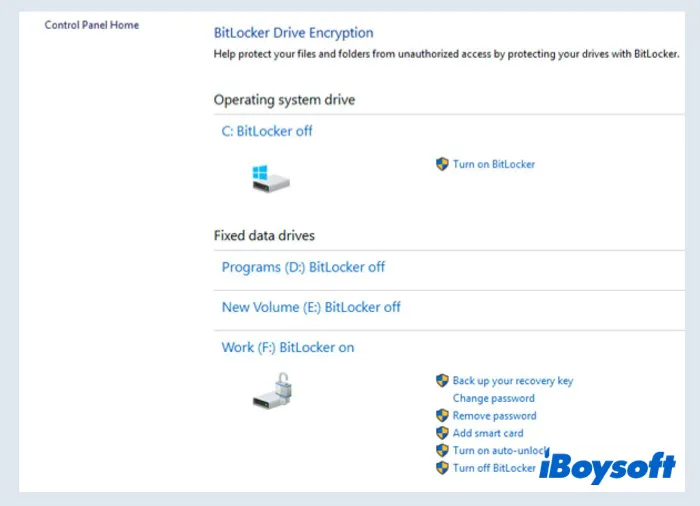
- 「ドライブの暗号化を解除します」といったメッセージが表示されます。解除には時間がかかる場合がありますが、処理中もPCの利用は可能です。
- 処理を続行するには、BitLockerを無効にするをクリックしてください。これでドライブの暗号化が解除され、BitLockerのパスワードも不要になります。
コントロールパネル以外にも、WindowsではコマンドプロンプトやPowerShellを使って外付けドライブのBitLocker暗号化を解除できます。
- コマンドプロンプト:管理者としてコマンドプロンプトを起動し、「manage-bde -off X」と入力するとBitLockerが無効になります。
- PowerShell:PowerShellを起動後、「Disable-BitLocker -MountPoint "X:"」と入力します。
詳しい操作手順は、Windows 11/10でBitLockerを解除する方法をご覧ください。
パスワードなしでBitLocker暗号化ドライブのデータを読みたい場合は?
パスワードがない場合は、まず下記のいずれかの方法でBitLocker暗号化ドライブのロックを解除してから、USBメモリや外付けHDD、SDカードなどからBitLocker暗号化を解除してください。
方法1.BitLocker回復キーでドライブのロックを解除する
48桁のBitLocker回復キーを保存している場合は、その回復キーを入力してBitLocker暗号化ドライブのロックを解除します。解除後はコントロールパネル > BitLockerドライブ暗号化 > BitLocker暗号化ドライブのロック解除 > BitLockerを無効にする、の順に進み、BitLocker暗号化を解除してください。
方法2.BitLocker回復キーを探す
回復キーを紛失した場合も、次の6つの方法で回復キーを見つけられる可能性があります。
- 個人の場合はMicrosoftアカウントを確認する
- 企業の場合はMicrosoft Entra IDにログインして探す
- .txtファイル内に保存されていないか確認する
- ドキュメント類に記載がないか探す
- Active Directoryを利用している場合はそちらを確認する
- Azure Active Directoryアカウントで検索する
詳しい手順は、失われた48桁BitLocker回復キーの探し方をご参照ください。
データ不要の場合:BitLocker暗号化を解除する方法
データが不要な場合は、BitLocker暗号化ドライブを再フォーマットすることでBitLocker暗号化を解除できます。フォーマットを行うとドライブ内のデータもすべて消去されるので、本当に必要ない場合のみ実行してください。
- エクスプローラーや「PC」または「ディスクの管理」でBitLocker暗号化ドライブを右クリックします。
- 「フォーマット...」を選択し、表示されたウィンドウで設定を行います。
- 「開始」をクリックして、ドライブをフォーマットします。
MacでBitLockerドライブにアクセス・消去するには?
まず最初にお伝えしておくと、Macには標準でUSBや外付けドライブのBitLocker暗号化を解除する機能がありません。また、Mac単体ではBitLockerで保護されたドライブのマウントや内容の表示もできません。
BitLockerパスワードをお持ちで、そのドライブへアクセスしたい場合は、iBoysoft BitLocker for Macの利用をおすすめします。このBitLocker for Mac専用ソフトを使うことで、複雑な手順なしでBitLockerドライブをマウントし、読み取りや書き込み、ファイルの編集やコピーなどが可能になります。BitLockerパスワードを入力すれば、Mac上でドライブの内容を閲覧・編集・名前の変更・削除・複製・コピー・転送ができ、MacからBitLockerドライブへ、またはその逆方向のファイル移動にも対応しています。
- MacにiBoysoft BitLocker for Macをダウンロード・インストールします。案内に従い、システム拡張機能も有効化してください。
- USBまたは外付けドライブをMacに接続すると、本ソフトがBitLockerドライブを自動認識します。
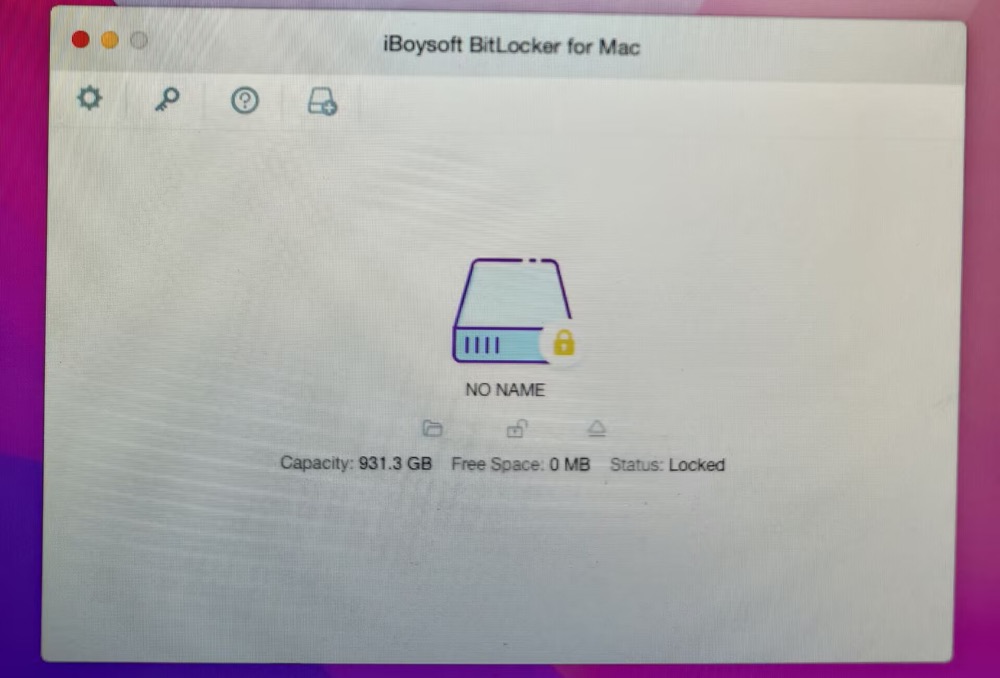
- 「ロック解除」アイコンをクリックし、パスワードまたは回復キーを入力してBitLockerドライブのロックを解除します。
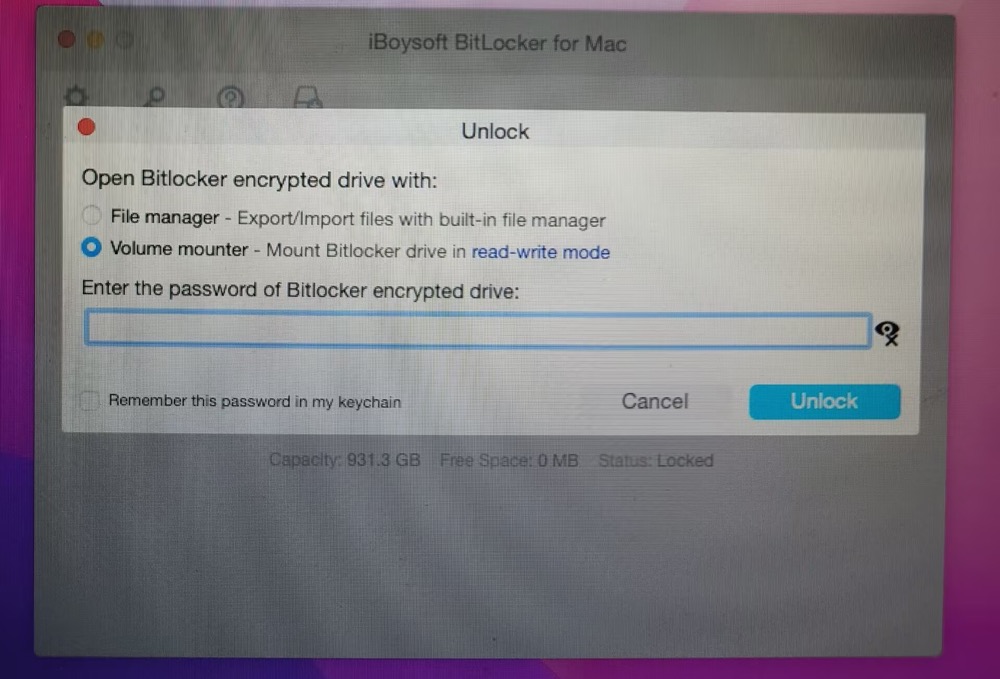
- これで、BitLockerドライブ上のファイルの閲覧、編集、削除、コピー、書き込みができるようになります。
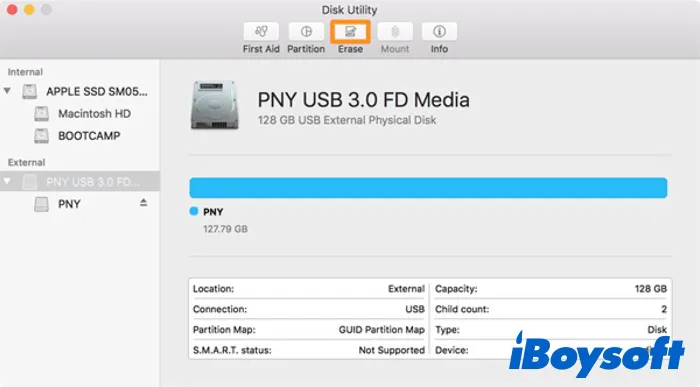
もしドライブ内のデータが不要な場合は、「ディスクユーティリティ」を使ってBitLockerドライブをフォーマットできます。これによりBitLocker暗号化が完全に解除され、すべてのデータも消去されます。
- 大切なデータは事前にバックアップしておきます。
- 「アプリケーション」フォルダ > 「ユーティリティ」 > 「ディスクユーティリティ」を開きます。
- ディスクユーティリティの左側リストからBitLocker暗号化されているドライブを選択します。
- 上部メニューの「消去」をクリックし、BitLockerの暗号化を解除して対象ドライブを消去します。
BitLocker復元ソフト - iBoysoft BitLocker Recovery
iBoysoft BitLocker Recoveryは、BitLockerで暗号化されたドライブから削除されたファイルの復元や、フォーマット・破損・アクセス不能なBitLockerドライブからのデータ復旧に対応したプロフェッショナルな専用復元ツールです。
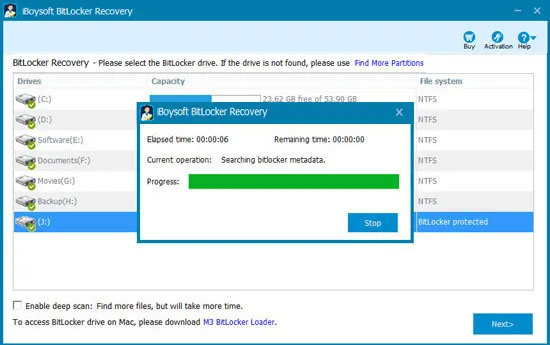
また、BitLockerドライブの暗号化や解除処理が失敗した後のデータ復旧や、削除・消失したBitLocker暗号化パーティションからのファイル復元などにも利用できますが、データ復号にはパスワードまたは48桁のBitLocker回復キーが必要です。
関連記事:
BitLocker暗号化解除に関するよくある質問
- Qパスワードや回復キーなしでBitLockerを解除できますか?
-
A
できません。パスワードや回復キーがない場合、データを保持したままBitLockerを解除することはできません。まず回復キーを探し、データが不要な場合はドライブをフォーマットしてください。
- QフォーマットでBitLockerは解除されますか?
-
A
はい。フォーマットするとBitLocker暗号化は完全に無効化されると同時に、すべてのデータも消去されます。必ず事前にバックアップを作成してください。
- QMacでデータを失わずにBitLockerを解除できますか?
-
A
はい、データを失わずにBitLockerを解除することは可能ですが、macOSはBitLockerの復号化に標準対応していません。BitLockerのパスワードまたは回復キーが必要で、サードパーティ製のMac用ツールまたはWindows PCを利用する必要があります。