BitLockerで暗号化されたドライブからデータが消失すると、一般的なドライブ以上にリスクへの不安が高まります。誤削除、BitLockerパーティションの消失、RAWドライブの発生、誤ってフォーマットしてしまった場合など、多くの方がまず疑問に思うのは「データはまだ取り戻せるのか?」という点です。
この問いへの回答は、条件次第で「復元可能」となります。
ただし、BitLockerによる復旧は通常のデータリカバリと比べ、成功可否を決定づけるポイントが異なります。主な判断基準は以下の通りです。
- BitLockerメタデータが保持されていること
- 紛失したデータ領域が未上書きであること
- 正しいパスワードまたは48桁の回復キーを所持していること
この3項目すべてがそろっていることが不可欠です。
本記事では、BitLockerディスクでデータ復元が可能となるケース/不可能なケース、および安全なデータ復元手順についてご案内します。
BitLocker暗号化ドライブからデータ復旧が可能な状況
BitLockerドライブからのデータ復元可否は、現状によって異なります。
| 状況 | 復旧の可否 |
| ファイルの削除や消失 | データが上書きされておらず、ドライブのロック解除が可能な場合は復旧が可能 |
| BitLockerパーティションの削除や消失 | BitLockerメタデータが残っている場合、パーティションリカバリーやBitLocker対応のデータ復旧ソフト(例:iBoysoft Data Recovery for Windows)を利用することで復旧できる可能性あり |
| BitLockerドライブの破損やRAW化 | BitLocker復旧ソフトやMicrosoftのrepair-bdeツールを用いた復旧が一部のケースで可能。ただし、有効なパスワードや回復キーが必要 |
| BitLockerドライブのフォーマット | フォーマット方法による。BitLockerメタデータが認識可能な状態であれば復旧の見込みあり。Windowsの標準フォーマットで完全にメタデータが削除された場合、復旧は極めて困難または不可能 |
| パスワードや回復キーがない場合 | 原則として復旧不可。有効な認証情報がなければ、復旧ソフトでBitLockerデータは解読できない |
| 物理的なドライブ損傷 | ソフトウェアによる復旧操作を中止し、専門のハードウェアデータ復旧業者へ依頼 |
一般的に、BitLocker暗号化ドライブからのデータ復旧の可否は次の三点に左右されます。
- BitLockerメタデータが正常に残っているか
- 消失したデータが上書きされていないか
- 正しいBitLockerパスワードまたは48桁の回復キーが判明しているか
パスワードや回復キーが必要な理由
BitLockerとは、ディスク全体を暗号化して不正アクセスからデータを保護するためのフルディスク暗号化技術です。
BitLockerの機能を有効にした場合、保存されたデータは直接読み取り不可となります。暗号化内容へアクセスする際には、パスワード、TPM、PIN、または48桁のBitLockerドライブ暗号化回復キーなど、Windows側で認証方法を確認することが求められます。
この構造により、BitLocker対応ドライブのデータ復旧は一般的なデータ復旧と異なります。BitLocker暗号化を回避できる復旧ソフトは存在しません。たとえドライブ上で消失ファイルの痕跡が見つかった場合でも、暗号化ボリュームの解除ができなければ内容を取得することはできません。
そのため、BitLockerパスワードや回復キーの正確な情報を所持していることが、BitLockerで暗号化されたドライブからのデータ復旧・アクセスの絶対条件となります。
BitLockerデータ復旧を試す前に
BitLockerデータ復旧作業を始める前に、復旧率を高めて取り返しのつかないデータ損失を防ぐための注意点を確認してください。
- ❌ データ消失が判明した時点で、直ちにBitLockerドライブの利用を中止してください。
- ❌ 復旧が不要でない限り、ドライブの再フォーマットはお控えください。
- ❌ 復旧したファイルを同じBitLockerドライブ上に保存することは避けてください。
- ✅ 復旧データ用に十分な空き容量を持つ別のストレージ機器をご準備ください。
- ✅ データ復旧開始前に、パスワードまたは48桁の BitLocker回復キー をご用意ください。
- ⚠️ ドライブから異音がする、接続や認識の失敗がある、深刻なハードウェア障害が発生している場合は、リカバリソフトの利用を中断し、専門のデータ復旧サービスへご相談ください。
これらの対策によって、暗号化ドライブへの上書きや更なる損傷の発生を防げます。
BitLockerで暗号化されたドライブからのデータ復元方法
最近のバックアップが存在する場合は、該当バックアップからの復元が最も迅速かつ安全です。
バックアップデータがない場合でも、専門的なBitLocker対応データ復旧ソフトウェアの活用によって暗号化ドライブから消失データを取り戻せる可能性があります。ただし、成功率は以下の条件によって左右されます。
- BitLockerのメタデータが正常に維持・復元可能な状態であるか。
- 消失データが上書きされていないこと。
- 正しいBitLockerパスワードまたは48桁の回復キーが手元にあること。
- ドライブに深刻な物理障害がないこと。
iBoysoft Data Recovery for Windows は、専門的なデータ復旧ツールです。BitLocker専用モジュールを備えており、暗号化ドライブのデータスキャンならびに復元に対応しています(サポートされるシナリオに限る)。
BitLockerデータ復旧対応シナリオ
- BitLockerで暗号化されたドライブから削除ファイルを復元
- 破損やアクセス不能になったBitLockerドライブからのファイル取得
- パーティション消失・削除・認識不能となったBitLockerドライブのデータ復旧
- 暗号化・復号処理中の中断によるファイル復元
- RAW状態のBitLockerドライブからのデータ回収
- フォーマット済みBitLockerドライブからのデータ復元 (Windows XPまたはサードパーティ製ツールによる誤フォーマットのみ対応)
ご注意: BitLockerの暗号化は回避できません。データ復旧には正しいBitLockerパスワードまたは48桁回復キーの入力が必須となります。
BitLockerドライブからデータを復元する手順
- お使いのパソコンに「iBoysoft Data Recovery for Windows」をダウンロードします。
ダウンロード完了後、インストールパッケージを開き、画面の案内に従ってインストールを進めた上で、ソフトウェアを起動します。
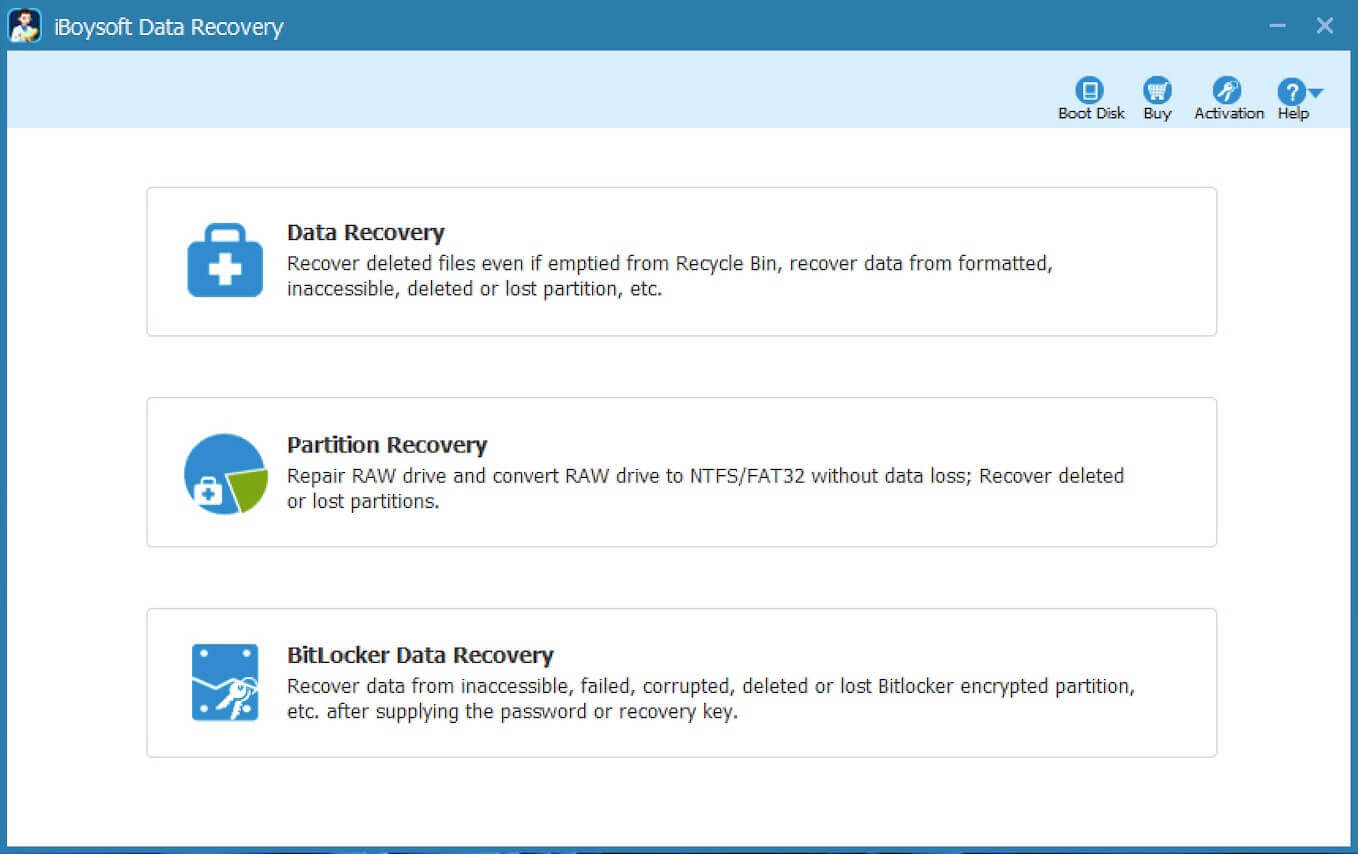
外付けディスクの場合は、BitLockerで暗号化されたドライブをパソコンに接続してください。 - メイン画面からBitLockerデータ復旧モジュールを選択します。
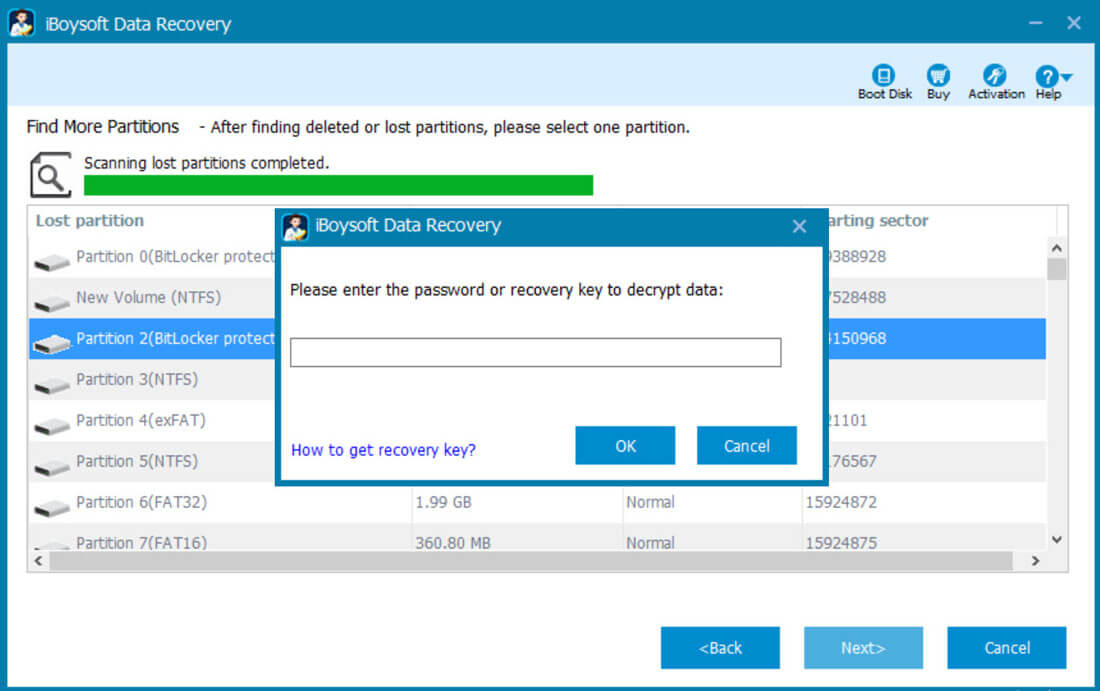
- 認識されたドライブ一覧から対象のBitLockerドライブを選択し、次へをクリックします。画面の指示に従いパスワードまたは回復キーを入力し、OKをクリックすると、ドライブ内の消失ファイルのスキャンが開始されます。
- スキャンが完了すると、検出結果が表示されます。復元したいファイルを右クリックし、プレビューを選択すると内容を確認できます。
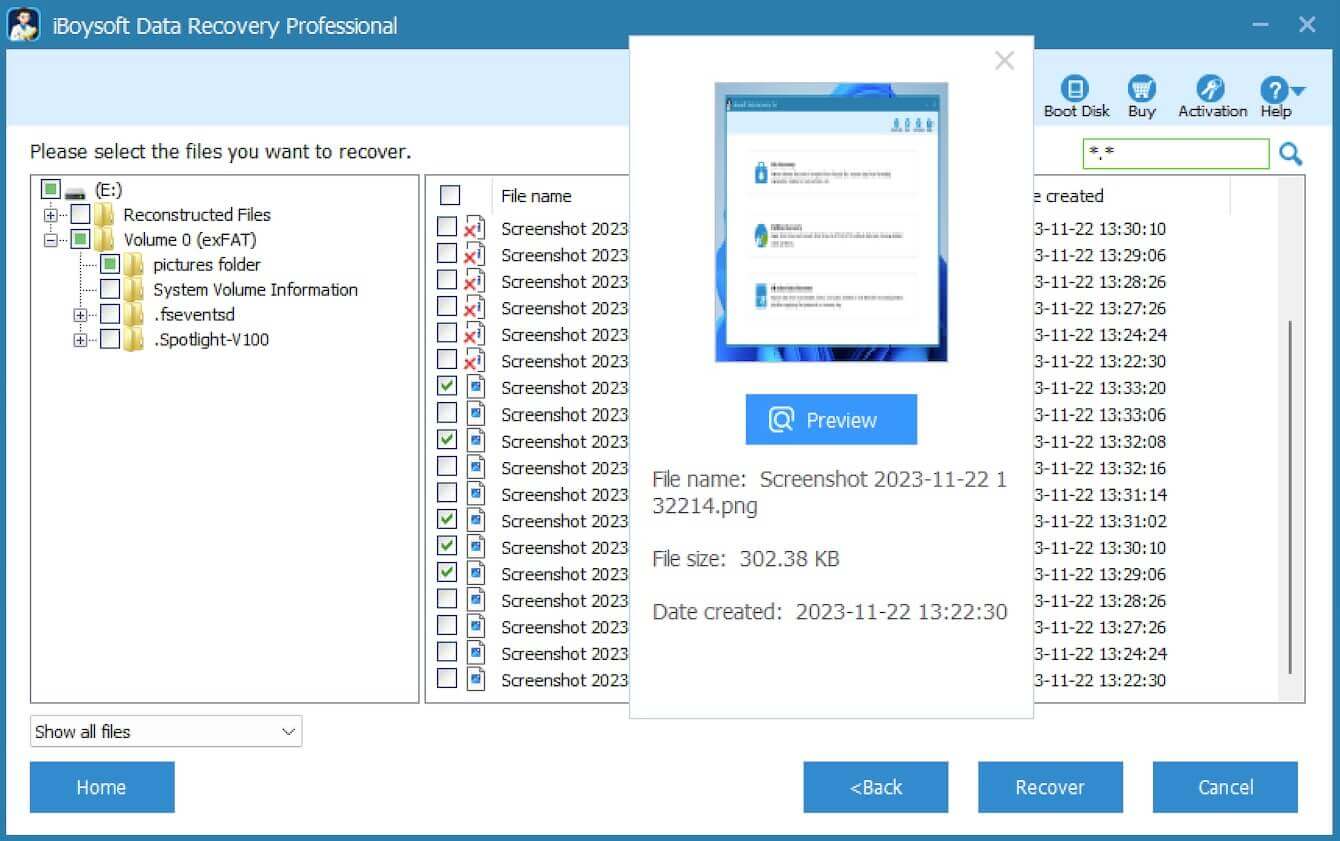
- 保存したい項目にチェックを入れ、復元を選び、別の保存先を指定してファイルを保存します。
注意:データの上書きを避けるため、復元ファイルの保存先には元のBitLockerドライブやパーティションを選択しないでください。
repair-bdeとデータ復元ソフトの違い
Microsoftでは、コマンドライン型のBitLocker修復ツール「repair-bde」を提供しています。破損したBitLockerドライブからデータを抽出する際に活用できますが、有効なBitLockerパスワードまたは48桁の回復キーが必要です。
なお、repair-bdeの動作はデータ復元ソフトと大きく異なります。
| repair-bde | iBoysoft Data Recovery for Windows | |
| 主な用途 | 破損したBitLocker暗号化ドライブからのデータ抽出 | 削除・消失・アクセスできないファイルの復元 |
| BitLockerパスワードまたは回復キーの必要性 | 必要 | 必要 |
| 削除ファイルの復元に適しているか | 限定的 | 高い復元精度 |
| 消失・削除パーティションの復元に適しているか | 限定的 | 幅広い復元に対応 |
| ファイルプレビュー機能 | 非対応 | 対応 |
| グラフィカルユーザーインターフェイス(GUI) | 非対応 | 対応 |
| 操作の容易さ | コマンドライン操作で専門知識が必要 | 直感的な画面操作のみで利用可能 |
注意: repair-bde実行時には、復元データが別のボリュームへ書き出されます。保存先のボリュームに既存データがある場合は上書きされる可能性があるため、大切なファイルは事前にバックアップしてください。
よくあるご質問
- QCan I recover BitLocker data without a password or recovery key?
-
A
Generally no.
BitLocker encryption is specifically designed to prevent unauthorized access. Without a valid password or 48-digit recovery key, recovery software cannot decrypt the protected data.
- QCan data recovery software bypass BitLocker encryption?
-
A
No.
Legitimate data recovery software does not bypass BitLocker encryption. The software still requires the correct BitLocker password or recovery key to decrypt and recover data.
- QCan I recover data from a formatted BitLocker drive?
-
A
Possibly.
Recovery depends on whether the BitLocker metadata is still present and whether the encrypted data has been overwritten. If formatting completely removes the metadata, recovery is usually not possible.
- QWhat if my BitLocker metadata is damaged?
-
A
Recovery may still be possible in some cases.
BitLocker-aware recovery software and Microsoft's repair-bde tool can sometimes work with damaged BitLocker volumes, provided a valid password or recovery key is available.
- QShould I use repair-bde or data recovery software first?
-
A
In most situations, data recovery software should be attempted first because it is less destructive and easier to use.
repair-bde is generally reserved for severely damaged BitLocker volumes that cannot be unlocked normally.
- QWhere should I save recovered files?
-
A
Always save recovered files to a different storage device.
Saving recovered data back to the original BitLocker drive may overwrite recoverable sectors and reduce recovery success.