
Windows 8や8.1同様、Windows 11/10 Home版にはBitLockerドライブ暗号化機能が標準搭載されていません。
Windows 11/10 Homeでは、BitLockerの専用管理画面は利用できませんが、デバイス暗号化やProエディションへのアップグレード、別のPro搭載PCでの外付けドライブ暗号化、iBoysoft DiskGeeker for Windowsの活用など、BitLocker互換方式での暗号化が可能です。操作前に、下記について準備をご確認ください。
- 暗号化対象となるドライブが内蔵システムドライブか外付けドライブかの事前確認
- ご利用のWindows Homeでデバイス暗号化がサポートされているかの検証
- 暗号化予定ドライブ内の重要データのバックアップ作成
- 回復キーの保存場所と保管状況の確認
以上の準備が整いましたら、次の比較表で各方法の特徴をご確認いただけます。
| 推奨方法 | 最適な用途 | 必要条件 | データリスク |
| iBoysoft DiskGeeker for Windows | Windows Home 11 ~ 7 ユーザーがBitLockerドライブ暗号化をフル活用する場合 | 製品ライセンス | 低 |
| Windows 11/10 Pro へのアップグレード | 予算に余裕があり、BitLockerドライブ暗号化をフル活用したい場合 | 1. ローカルドライブデータのバックアップ 2. Proエディションへのアップグレード料金($99 USD) 3. Windows 11/10 Proへのデータ移行 | 高 |
| デバイス暗号化の有効化 | Homeエディション利用者がデバイス暗号化(簡易BitLocker)を利用する場合 | 1. TPM 2.0 2. セキュアブート有効 3. UEFIモード 4. Modern Standby対応 5. システムドライブのGUIDパーティション 6. Microsoftアカウントによるサインイン | 低 |
| 他のPro版PCの活用 | システムドライブのBitLocker暗号化が不要なユーザー向け | 外付けハードディスク または USBドライブ | 低 |
ご注意:Windows 10は2025年10月14日をもってサポートが終了しました。この日以降、Microsoftから技術サポート、機能更新、セキュリティパッチの標準提供は行われません。最新のセキュリティと機能を確保するため、Windows 11への移行が推奨されます。Windows 10をご利用の場合、拡張セキュリティ更新プログラム(ESU)の導入、もしくはアップグレードをぜひご検討ください。
iBoysoft DiskGeeker for Windows
iBoysoft DiskGeeker for Windowsは信頼性の高い多機能ツールであり、Windows 11 Homeおよび10/8/7 HomeでBitLockerドライブ暗号化を利用可能にします。その結果、システムドライブや外付けHDD/SSD/USBドライブ問わず、NTFS・exFAT・FAT32ドライブもスムーズにBitLocker暗号化が実行できます。
さらに、豊富なディスク管理機能により、Windows 11 Pro/10 Proのイメージファイルを取得してアップグレードしたり、Windows 11/10 Pro起動ディスクの作成、OSディスクからBitLocker暗号化ディスクへのクローン作成、パーティションのBitLockerディスクへの複製、パーティションサイズの調整、ディスク初期化によるデータ消去、システム不要ファイルのクリーンアップによる容量解放も幅広く対応しています。
① iBoysoft DiskGeeker for Windowsをパソコンへダウンロード・インストールします。
② アプリケーションを起動します。
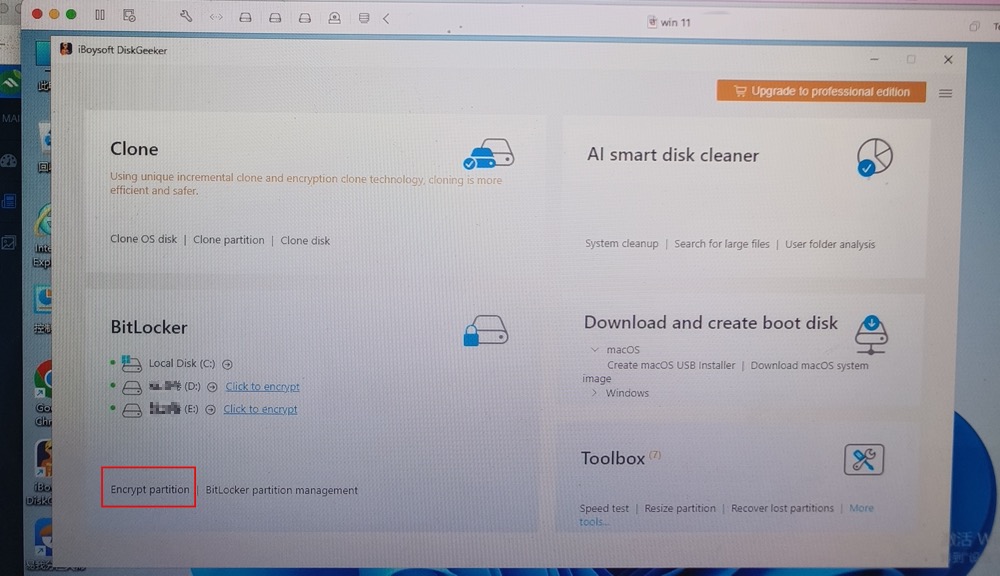
③ BitLockerセクション内にある「パーティションの暗号化」を選択します。
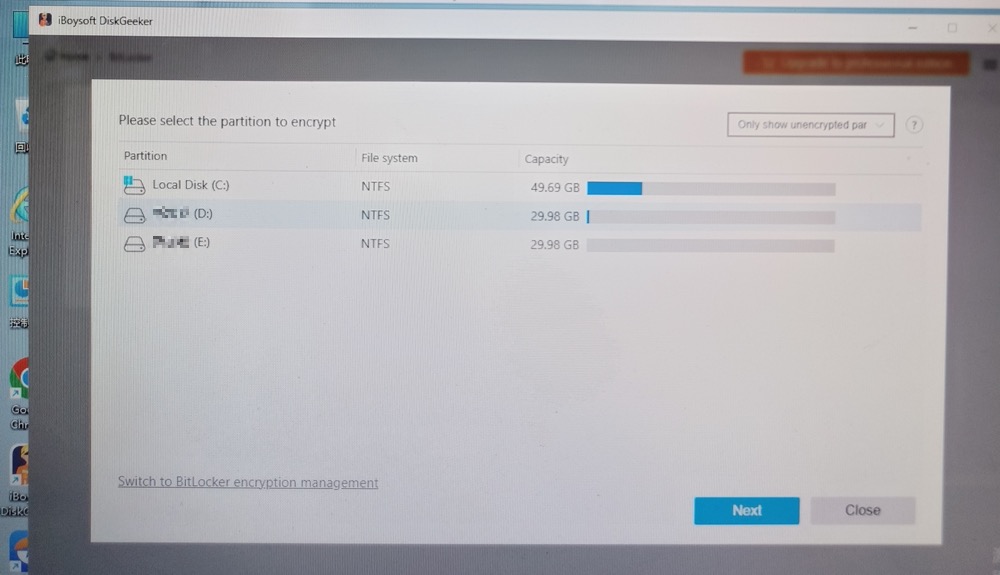
ステップ4:BitLockerで暗号化を実行したいドライブを一覧から選択します。
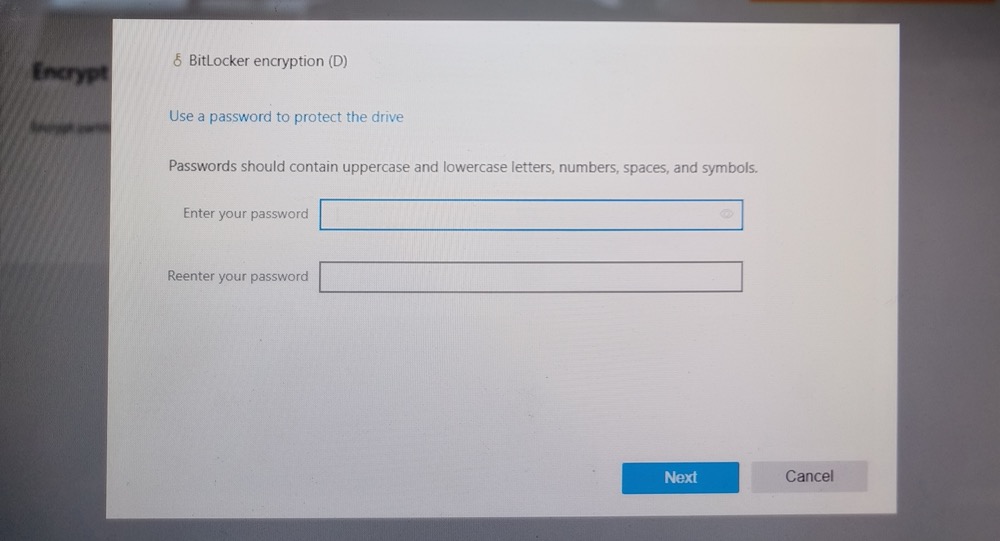
ステップ5:[次へ]を選び、パスワードを入力し、WindowsおよびMacで外付けハードドライブのパスワード保護を設定します。続けてパスワードを再入力し、[次へ]で進みます。
ステップ6:万一パスワードを忘れた際に備え、回復キーをバックアップとして保存し、「次へ」で進んでください。
ステップ7:選択したドライブ上でBitLocker暗号化の有効化をWindows 11/10 Homeで実行します。
USBドライブの暗号化・パスワード保護方法(Mac・Windows両対応)
本ガイドでは、BitLockerという最も安全性の高い方法を用い、MacとWindows両方でUSBメモリの暗号化やパスワード保護を行う手順をご紹介しています。詳細を見る >>
Windows 11/10 Professionalへのアップグレードについて
システムドライブの暗号化や企業向けポリシーの管理など、BitLockerの全機能を最大限活用したい場合は、Professionalエディションへの切り替えが最適です。
Professionalエディションにアップグレードすると、当該機能が利用可能になります。アップグレード前には、重要なファイルデータのバックアップを事前に実施し、万が一のデータ消失を防いでください。なお、99ドルという費用がかかる点にご留意ください。
アップグレード用の予算がない場合には、前述のiBoysoft DiskGeeker for Windowsを活用することで、Windows 11 ProやWindows 10 Proの公式イメージの無料ダウンロードや、追加費用なしでWindows 11 Proの起動インストーラーの作成が実現可能です。
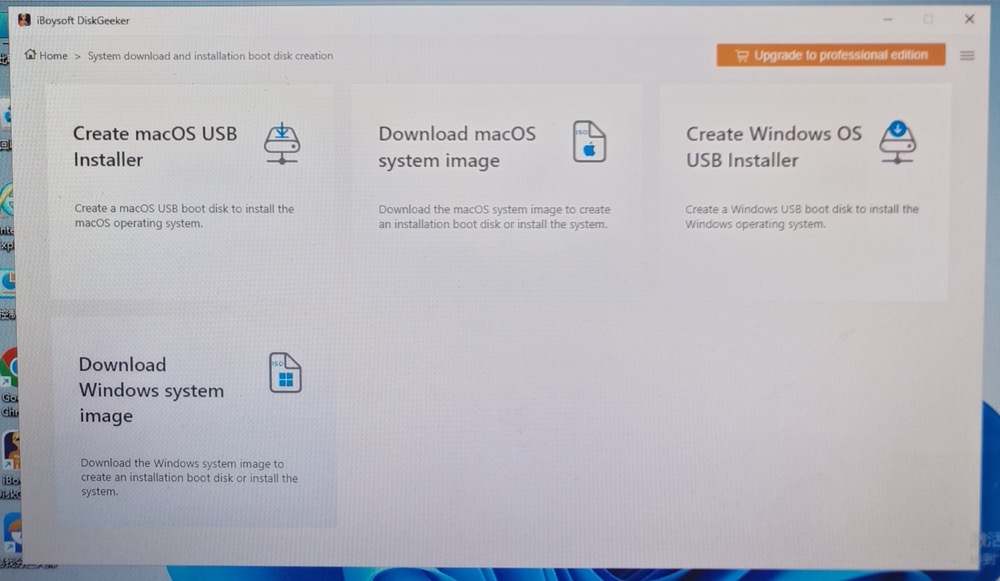
Windows 11 Proへアップグレードした後は、ファイルを新しい環境へ移動し、BitLockerでドライブのパスワード暗号化を行う運用が可能です。
Windows 11/10 Home版でのデバイス暗号化の有効化
Windows 11/10 Homeに搭載されているデバイス暗号化機能を利用することで、ファイルの保護が実現できます。この機能は、無断アクセスから大切なデータを守るという点でBitLockerに近い仕組みですが、それぞれ細かな違いが存在します。
主な違いとして、Windows 11/10の全エディション(Home, Pro, Education, Enterprise)でデバイス暗号化がサポートされるのに対し、BitLockerドライブ暗号化の全機能はProfessional, Education, Enterpriseのみで利用可能となっています。
デバイス暗号化は、Homeエディションの一部PCを含む幅広い端末で利用できます。一方、BitLockerのフル機能は、高度な手動運用を求める用途を想定したものです。
Windows 11/10 Home でデバイス暗号化機能を利用するための前提条件
1. Trusted Platform Module(TPM 2.0)の有効化が必要です。
2. Unified Extensible Firmware Interface(UEFI)に対応したファームウェアが搭載されたPCが必要です。
3. セキュアブートを有効にする必要があります。
4. Windows 11 PC が Modern Standby に対応していることが条件となります。
5. システムディスクは GUID パーティションテーブル(GPT)方式である必要があります。
6. ローカルアカウントではなく、Microsoft アカウントでサインインしてください。
ドライブのデバイス暗号化を有効にする手順
手順 1: スタートメニューから設定を開き、歯車アイコンを選択します
手順 2:「更新とセキュリティ」を選びます。
手順 3:「デバイスの暗号化」を選択してください。設定内の「更新とセキュリティ」に「デバイスの暗号化」の表示がない場合、いずれかの前提条件が満たされていない可能性があります。
手順 4:設定の「デバイスの暗号化」セクションにて「有効にする」ボタンを選択し、暗号化を開始します。
Windows 11/10 Pro で別のパソコンからドライブを暗号化する方法
Windows 11/10 Home では BitLocker を用いたドライブ暗号化機能が搭載されていませんが、すでに暗号化済みのドライブを解除して利用することが可能です。Windows 11/10 Professional・Enterprise・Education のいずれかがインストールされたパソコンに接続することで BitLocker の有効化が行え、その後 Home エディションのパソコンでも利用可能となります。
注意: この方法は主に外付けストレージ(HDD/SSD/USB)向けの手順であり、内蔵システムディスクの暗号化要件を直接満たすものではありません。
Windows 11/10 Home で BitLocker 暗号化ドライブを解除する方法
手順 1:「PC」(または「マイコンピューター」)を開き、一覧から BitLocker で暗号化されたドライブを右クリックします。ディスクの管理からも同様に実施可能です。
手順 2:表示されるメニューより「ロック解除」を選択します。
手順 3:そのパソコンでドライブ暗号化時に設定したパスワードを入力してください。
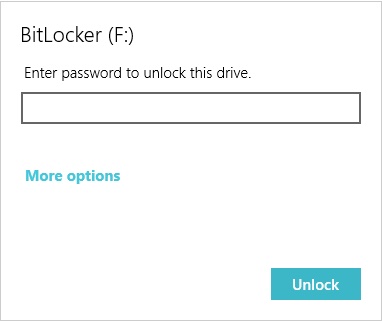
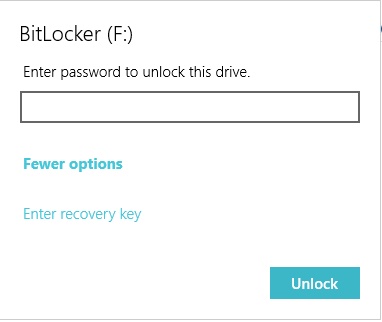
パスワードを忘れた、または手元にない場合、暗号化時に保存した回復キーがあれば「その他のオプション」から「回復キーの入力」を選びます。
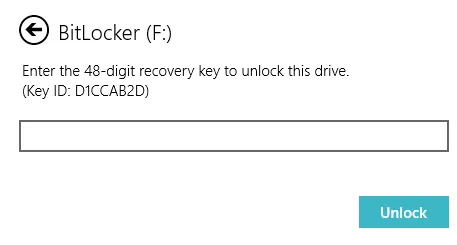
48桁のBitLocker 回復キーを入力して、BitLocker で暗号化されたドライブのロックを解除できます。
ご注意: パスワードまたは回復キーが失われた場合、解除する方法は存在しません。Microsoft アカウントやご所属の組織にバックアップが保存されているかをご確認ください。重要なデータが保存されている場合、ドライブへの書き込みを中断してください。データが不要な場合には、フォーマットを実施可能です。
Windows 11/10 Home で BitLocker を利用するための選択肢
Microsoft 公式に直接サポートされていない環境であっても、Windows 11 Home や Windows 10 Home で BitLocker を活用することは可能です。内部・外部ストレージの BitLocker 暗号化には、iBoysoft DiskGeeker for Windows をご利用いただくことで、信頼性と高いパフォーマンスが得られます。
BitLocker 暗号化ドライブからのデータを誤って消失した場合は、iBoysoft Data Recovery をご活用ください。専門的なデータ復旧機能により、迅速なトラブル解決をサポートいたします。
Mac で BitLocker ドライブの読み書きを全面サポートしたい場合は、仮想マウントと物理マウントの両方に対応したiBoysoft BitLocker for Mac が最適な選択肢です。
Windows 11 Home の BitLocker に関するよくあるご質問
- QWindows 11 HomeでBitLockerは利用可能か
-
A
ほとんどのWindows 11 Homeエディションでは、BitLockerドライブ暗号化の簡易版であるデバイス暗号化に対応。ただし、BitLockerドライブ暗号化の詳細な管理画面は利用不可。
- Qデバイス暗号化とBitLockerは同じか
-
A
異なります。デバイス暗号化は主に最新のWindows搭載機器で自動的に有効となるBitLockerの簡易版。BitLockerは主にWindows Pro、Enterprise、Educationで利用できる多機能なドライブ暗号化機能。
- QWindows HomeでCドライブの暗号化は可能か
-
A
対応しています。多くの最新Windows Home搭載機種ではデバイス暗号化に対応しており、デバイス暗号化を有効化後にCドライブを暗号化することが可能。
- Qデバイス暗号化の項目が表示されない場合の対処法
-
A
Windows Homeの設定にデバイス暗号化が表示されない場合、主に以下の3つの原因が考えられます。
1. Microsoftが定めるデバイス暗号化の要件をPCが満たしていない。
2. デバイス暗号化に非対応のWindows Homeを使用している。
3. 既に暗号化が有効になっている。