
Al igual que en las versiones 8 y 8.1, la edición Home de Windows 11/10 continúa sin ofrecer el cifrado BitLocker a sus usuarios.
A pesar de no incluir una consola de administración completa para BitLocker, existen vías para lograr un cifrado compatible: función de cifrado de dispositivo, migración a la edición Pro, cifrado externo a través de un equipo con Windows Pro, o aprovechando las capacidades de iBoysoft DiskGeeker para Windows. Antes de comenzar, conviene revisar varios aspectos básicos:
- La ubicación de la unidad objetivo, ya sea interna o externa.
- Verificación de la compatibilidad de cifrado de dispositivo en su equipo con Windows Home.
- Respaldo previo de los archivos más importantes que reside en la unidad.
- Almacenamiento seguro de la clave de recuperación.
Una vez preparadas estas condiciones, consulte la siguiente tabla comparativa para identificar la alternativa más conveniente según su caso.
| Solución recomendada | Usuarios ideales | Condiciones necesarias | Riesgo de datos |
| iBoysoft DiskGeeker para Windows | Personas con Windows Home 11 - 7 que desean cifrado completo con BitLocker | Licencia de producto | Bajo |
| Actualización a Windows 11/10 Pro | Usuarios con presupuesto suficiente interesados en el cifrado total de BitLocker | 1. Copia de seguridad de los archivos locales 2. Pago de 99 USD para actualización a Pro 3. Migración de los datos al sistema Windows 11/10 Pro | Alto |
| Activación de cifrado de dispositivo | Hogares que necesitan protección básica mediante el cifrado de dispositivo (versión simplificada de BitLocker) | 1. Chip TPM 2.0 2. Arranque seguro 3. Modo UEFI 4. Compatibilidad con Modern Standby 5. Utilización de mapa de particiones GUID para la unidad del sistema 6. Inicio de sesión con cuenta de Microsoft | Bajo |
| Uso de otro PC Pro | Personas que no requieren cifrado BitLocker en el disco del sistema nativo | Disco duro externo o unidad USB | Bajo |
Nota: El soporte oficial para Windows 10 concluyó el 14 de octubre de 2025. A partir de esa fecha, Microsoft dejó de proporcionar soporte técnico gratuito, actualizaciones de funciones y parches de seguridad estándar para este sistema. Por ello, se recomienda dar prioridad a Windows 11; quienes utilicen Windows 10 deberían considerar ESU o pasar a una versión superior.
iBoysoft DiskGeeker para Windows
iBoysoft DiskGeeker para Windows representa una solución confiable desarrollada especialmente para activar el cifrado BitLocker en Windows 11 Home, tanto como en Windows 10/8/7 Home. De esta manera, resulta sencillo proteger con BitLocker unidades NTFS, exFAT y FAT32, ya sean internas o discos externos, SSD o memorias USB.
Además, este completo kit para gestión de discos facilita la obtención de imágenes de Windows 11 Pro/10 Pro para actualización, creación de discos de arranque con Windows 11/10 Pro, clonación de sistema operativo hacia discos cifrados con BitLocker, duplicación de particiones en volúmenes BitLocker, ajuste del tamaño de las particiones, borrado seguro del contenido para evitar fugas de datos, así como la limpieza de archivos residuales del sistema con el fin de recuperar espacio.
Paso 1: Instalar iBoysoft DiskGeeker para Windows en el equipo.
Paso 2: Ejecutar la aplicación de gestión de discos de Windows.
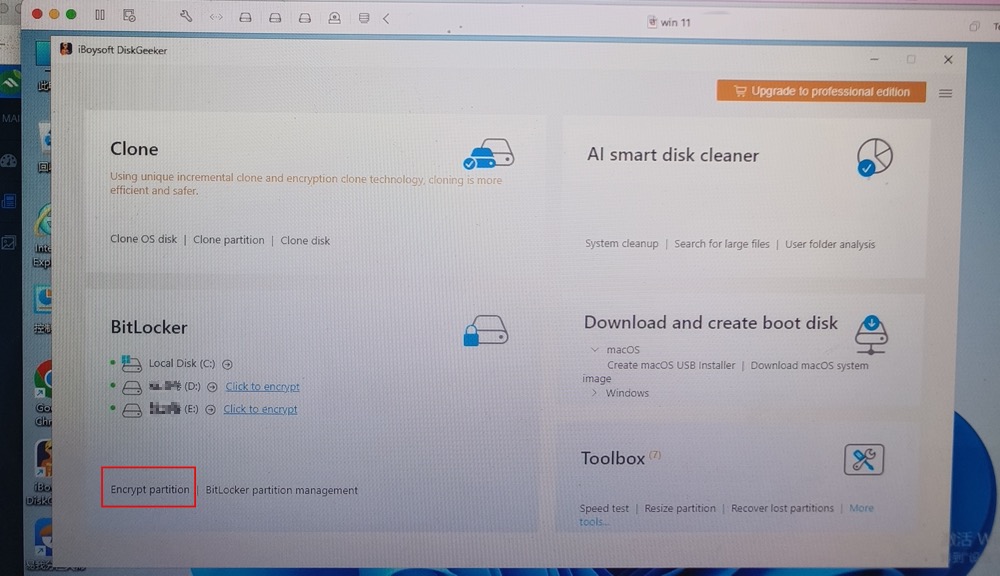
Paso 3: Seleccionar "Cifrar partición" en la zona de BitLocker.
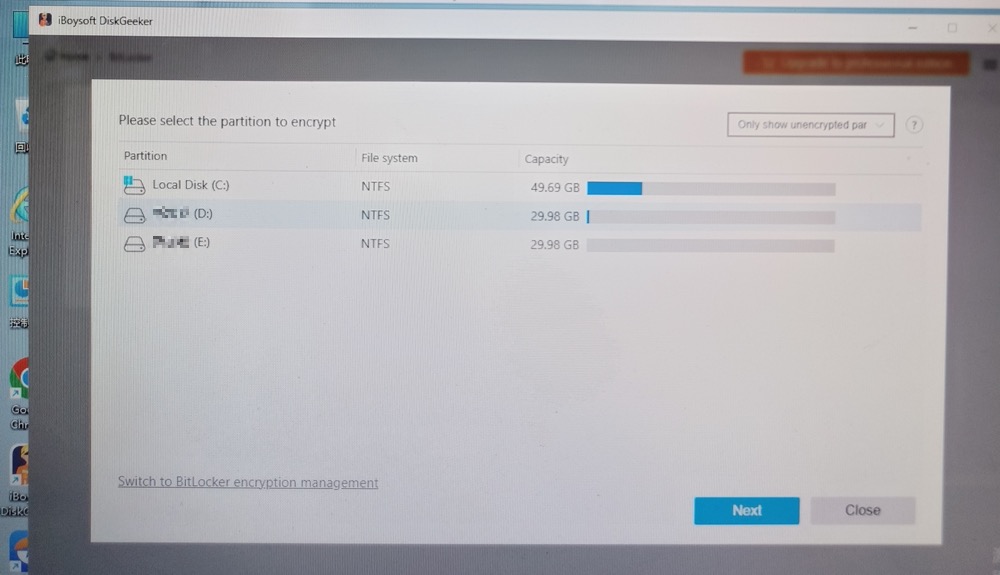
Paso 4: Selección de la unidad destinada a cifrado mediante BitLocker desde la lista disponible.
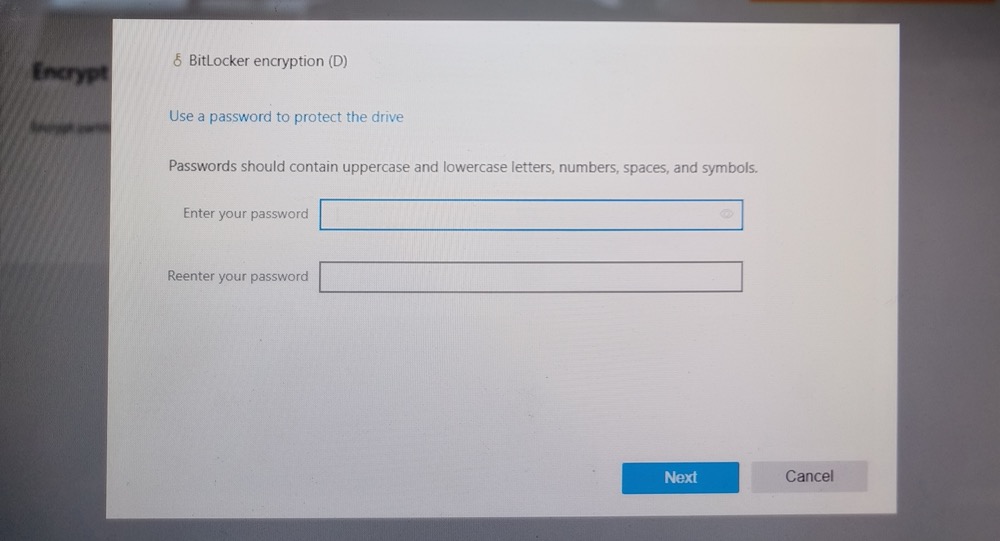
Paso 5: Avance al siguiente paso e introducción de la contraseña para proteger con contraseña discos duros externos en Windows y Mac. Confirmación de la contraseña e inicio de la siguiente fase del proceso.
Paso 6: Resguardo de la clave de recuperación como copia de seguridad ante posibles olvidos de la contraseña antes de continuar.
Paso 7: Inicio del cifrado BitLocker sobre la unidad seleccionada usando Windows 11/10 Home.
Cifrado y resguardo con contraseña de unidades USB para uso en Mac y Windows PC
Este tutorial explica cómo aplicar cifrado o establecer protección por contraseña a memorias USB en Mac y Windows empleando BitLocker, el método más seguro para salvaguardar información confidencial. Más información >>
Actualización a Windows 11/10 Professional en el ordenador
En caso de requerir cifrado en la unidad del sistema, administración de políticas empresariales o aprovechar la funcionalidad completa de BitLocker, conviene optar por la edición Pro.
Acceder a la edición Pro permite utilizar esta función. Se recomienda hacer una copia de seguridad previa de los archivos relevantes para evitar pérdidas inesperadas. Además, el precio de 99$ puede resultar elevado.
Para quienes necesitan una alternativa sin ampliar el presupuesto, existe la opción de iBoysoft DiskGeeker para Windows (mencionada anteriormente), con la cual es posible obtener imágenes de Windows 11 Pro y Windows 10 Pro de forma gratuita, así como generar un disco de instalación de Windows 11 Pro sin costes adicionales.
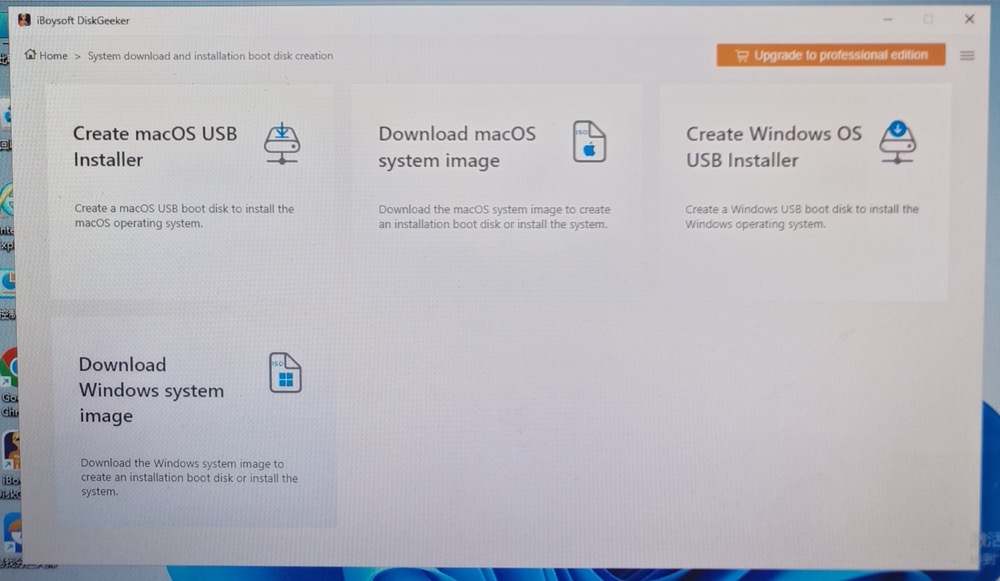
Una vez actualizado a Windows 11 Pro, resulta viable transferir los archivos al nuevo entorno y aplicar el cifrado BitLocker mediante contraseña sobre las unidades elegidas.
Activación del cifrado del dispositivo en Windows 11/10 Home
La función Cifrado de dispositivo disponible en Windows 11/10 Home proporciona una capa adicional de protección para los archivos almacenados. Aunque su funcionamiento es similar a BitLocker al proteger datos frente a accesos no autorizados, existen diferencias sustanciales entre ambas características.
La diferencia principal radica en la compatibilidad: casi todas las ediciones de Windows 11/10 (Home, Pro, Educación y Enterprise) permiten el Cifrado de dispositivo, mientras que la función completa BitLocker en unidades queda reservada únicamente a Pro, Educación y Enterprise.
El cifrado de dispositivo puede aplicarse en una gama mayor de equipos, incluyendo algunos modelos con Windows Home. El cifrado BitLocker completo, en cambio, se centra en escenarios avanzados que requieren administración manual detallada.
Requisitos para la función de cifrado de dispositivo en Windows 11/10 Home:
1. Es imprescindible contar con el módulo de plataforma segura (TPM 2.0) activado.
2. El equipo debe disponer de firmware basado en UEFI (Interfaz de firmware extensible unificada).
3. Estado de Arranque Seguro activo.
4. Soporte para el modo Modern Standby en el equipo con Windows 11.
5. Disco del sistema configurado bajo esquema de partición GUID.
6. Acceso a través de una cuenta Microsoft, no con cuenta local.
Activación del cifrado de dispositivo en la unidad:
Paso 1: Acceder a Configuración desde el menú Inicio y seleccionar el icono de engranaje.
Paso 2: Seleccionar el apartado de Actualización y seguridad.
Paso 3: Dentro del menú, elegir la opción de cifrado de dispositivo. Si esta opción no aparece, es probable que el equipo no cumpla con alguno de los requisitos necesarios.
Paso 4: En el área correspondiente de Configuración, presionar el botón “Activar” para proceder con el cifrado.
Más información: desactivar el cifrado BitLocker en Windows 11/10
Cifrado de unidades en equipos con Windows 11/10 Pro
Windows 11/10 Home no permite cifrar unidades mediante BitLocker, aunque sí posibilita el acceso y desbloqueo de unidades previamente cifradas. Si la unidad se conecta a un equipo con Windows 11/10 Professional, Enterprise o Education, es posible habilitar BitLocker y, posteriormente, usarla en un equipo con Windows 11/10 Home.
Nota: Este procedimiento aplica principalmente para dispositivos de almacenamiento externo (HDD/SSD/USB) y no resuelve el cifrado directo del disco interno del sistema.
Desbloqueo de unidades cifradas con BitLocker en Windows 11/10 Home
Paso 1: Acceder a “Este equipo” y hacer clic derecho sobre la unidad cifrada mediante BitLocker dentro de la lista. Esta acción también se puede realizar desde la aplicación de Administración de discos.
Paso 2: Seleccionar la opción de desbloquear en el menú contextual.
Paso 3: Introducir la contraseña creada durante el cifrado de la unidad en ese equipo.
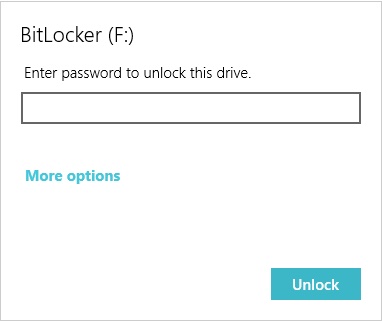
En caso de no recordar la contraseña pero disponer de la clave de recuperación guardada durante el proceso inicial, elegir “Más opciones” y luego “Introducir clave de recuperación”.
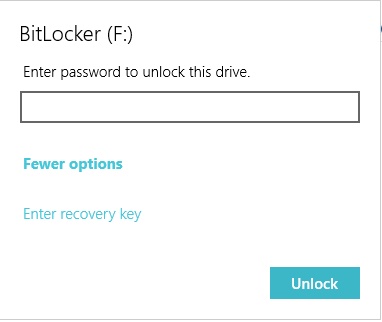
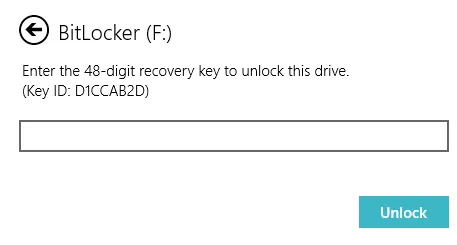
Introducir la clave de recuperación BitLocker de 48 dígitos para acceder a la unidad cifrada.
Nota: En caso de haber perdido la contraseña o la clave de recuperación, no existe ninguna posibilidad de omitir esta protección. Se recomienda consultar tu cuenta de Microsoft o con el administrador de tu organización para verificar la existencia de una copia de seguridad. Para preservar información relevante, resulta fundamental evitar nuevas escrituras en la unidad. Si los archivos no poseen valor, es posible formatearla.
Disponibilidad de BitLocker en Windows 11/10 Home
Si bien Microsoft no habilita BitLocker de manera nativa en Windows 11 o 10 Home, sí existe la posibilidad de aplicar cifrado BitLocker en estos sistemas. Para proteger discos duros internos o externos con BitLocker en Windows 11 Home o 10 Home, iBoysoft DiskGeeker para Windows ofrece una solución segura y eficiente.
En caso de pérdida de archivos almacenados en unidades cifradas con BitLocker, iBoysoft Data Recovery proporciona una herramienta profesional para recuperación de datos especialmente diseñada para afrontar este tipo de situaciones.
Para administrar y trabajar con discos BitLocker desde un Mac, iBoysoft BitLocker for Mac permite montar unidades tanto de forma virtual como física, garantizando acceso completo en lectura y escritura.
Preguntas frecuentes sobre BitLocker en Windows 11 Home
- Q¿Permite Windows 11 Home el uso de BitLocker?
-
A
En términos generales, no. La mayoría de las ediciones de Windows 11 Home incluyen Cifrado de dispositivo, que es una versión simplificada de BitLocker. Sin embargo, carece del panel de control completo de BitLocker Drive Encryption.
- Q¿El cifrado de dispositivo equivale a BitLocker?
-
A
No son lo mismo. El cifrado de dispositivo corresponde a una versión simplificada de BitLocker que Microsoft activa automáticamente en muchos equipos modernos. BitLocker representa la solución completa de cifrado de unidades incluidas en ciertas ediciones de Windows (principalmente Pro, Enterprise y Education).
- Q¿Es posible cifrar la unidad C en Windows Home?
-
A
Sí, resulta viable. Muchos equipos Windows Home modernos admiten el Cifrado de dispositivo. Tras activar esta función, es posible cifrar la unidad C en Windows Home.
- Q¿Qué hacer si el Cifrado de dispositivo no se muestra?
-
A
Cuando la opción de Cifrado de dispositivo no aparece en la Configuración de Windows Home, habitualmente se debe a una de estas situaciones:
1. El ordenador no cumple con los requisitos de Microsoft para el cifrado de dispositivo.
2. Se emplea Windows Home sin soporte para cifrado de dispositivo.
3. El cifrado ya se encuentra activado.