Se requiere una contraseña válida de BitLocker o una clave de recuperación de 48 dígitos para desbloquear la unidad y acceder a sus datos.
BitLocker proporciona encriptación de estándar industrial. Sin las credenciales correctas, un disco de BitLocker no puede ser desbloqueado.
Cuando se encuentra con cualquiera de las siguientes situaciones, una solución de BitLocker para Mac puede ayudarle a acceder a su disco en macOS:
El disco de BitLocker no es accesible en Finder o en el escritorio.
Ve el error "El disco que conectaste no es legible por este ordenador" después de conectar un disco de BitLocker a un Mac.
Desea abrir un disco USB de BitLocker de Windows en un Mac.
Desea encriptar un disco externo con BitLocker para uso multiplataforma.
Necesita desbloquear el disco de BitLocker en un Mac utilizando la clave de recuperación de 48 dígitos después de olvidar la contraseña.
Nota: Si ha perdido tanto la contraseña de BitLocker como la clave de recuperación, el disco encriptado no puede ser desbloqueado.
macOS no soporta nativamente BitLocker. iBoysoft BitLocker para Mac cierra esta brecha de compatibilidad al permitir que macOS desbloquee, monte, acceda y escriba en discos encriptados por BitLocker utilizando una contraseña válida o una clave de recuperación de 48 dígitos.
Monte y abra discos USB encriptados por BitLocker Drive Encryption o BitLocker To Go como cualquier disco compatible con Mac.
Vea, edite, elimine o renombre archivos en un disco de BitLocker en su Mac. Además, cree, agregue o copie nuevos archivos al disco de BitLocker.
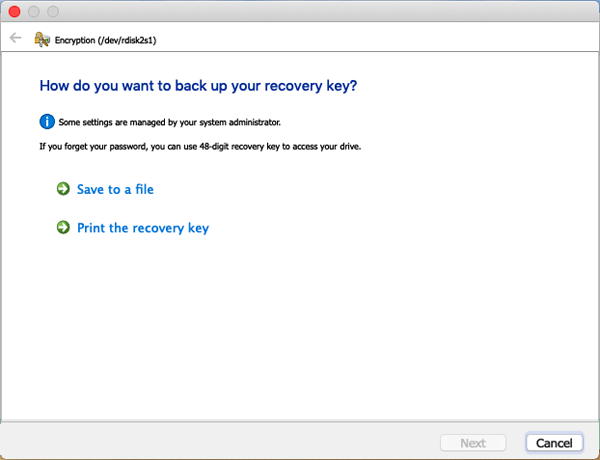
Utiliza la encriptación de unidad BitLocker de Windows para encriptar un disco externo formateado como NTFS, FAT32 o exFAT en un Mac. Cuando se te solicite, recuerda hacer una copia de seguridad de la clave de recuperación.
Mueve y copia archivos entre tu Mac y una unidad flash USB BitLocker To Go, SSD, HDD, tarjeta SD u otro dispositivo de almacenamiento sin problemas.
Las unidades NTFS, FAT32 y exFAT habilitadas por la encriptación BitLocker en un PC con Windows también se pueden desbloquear, montar, abrir y editar en un Mac.
Una vez que aceptes almacenar la contraseña en el llavero, la unidad se abrirá automáticamente la próxima vez que se conecte.
Se mantiene al día con los últimos sistemas operativos y modelos de Mac. Para Macs con Apple silicon M5, M4, M3, M2 y M1, debes habilitar las extensiones del sistema.
Con su interfaz limpia e intuitiva, el mejor software BitLocker para Mac te permite abrir y usar unidades encriptadas con BitLocker en tu Mac tan fácilmente como una unidad nativa de Mac.
Descárgalo e instálalo
Necesitas habilitar la extensión del sistema en un Mac con Apple Silicon y otorgar al software acceso completo al disco si es necesario.
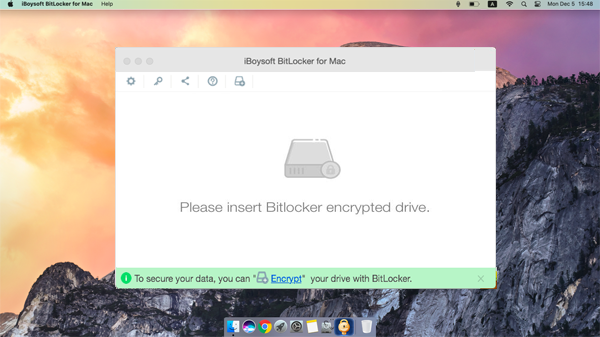
Inserta una unidad encriptada con BitLocker
Conecte una unidad cifrada con BitLocker a su computadora Mac.
Acceder a unidades BitLocker en Mac
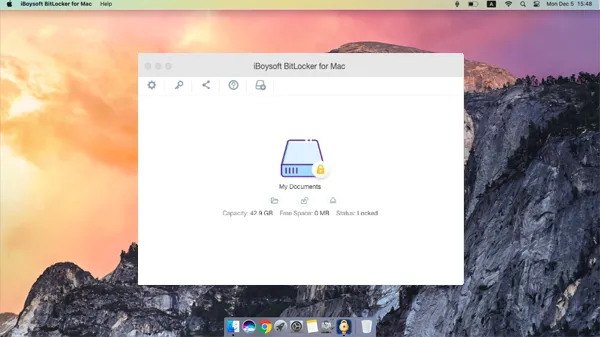
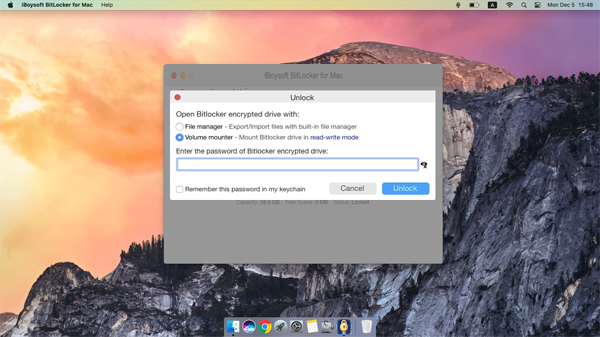
Abra iBoysoft BitLocker para Mac, haga clic en el botón de desbloqueo en la interfaz principal de la aplicación, ingrese su contraseña o clave de recuperación para desbloquear y leer-escribir el disco BitLocker.
Aprende más >>
Utilice esta herramienta de BitLocker para macOS para cifrar fácilmente unidades USB para Mac y Windows con BitLocker, protegiendo sus archivos.
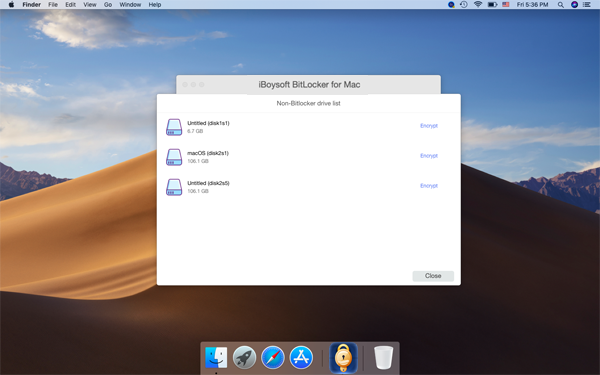
Seleccione un disco y haga clic en Cifrar
Haga clic en el botón "Cifrar", seleccione un disco y haga clic en "Cifrar". Solo un disco GPT o MBR con sistema de archivos FAT32, exFAT o NTFS puede ser cifrado por el método de cifrado BitLocker.
Configurar contraseña de BitLocker
Ingrese su contraseña dos veces (sin requisitos de longitud o complejidad).
Haga una copia de seguridad de la clave de recuperación y comience el cifrado
Seleccione una forma de almacenar su clave de recuperación y luego haga clic en "Siguiente". La contraseña de BitLocker o la clave de recuperación deben guardarse en un lugar seguro; de lo contrario, los datos se volverán inaccesibles si pierde ambas. Haga clic en "Iniciar cifrado". El proceso no se puede cancelar durante el cifrado.
Aprende más >>


Todas las soluciones legítimas de BitLocker no pueden desbloquear una unidad cifrada con BitLocker si:
⚠️ Si tu unidad está dañada o físicamente deteriorada, deja de usarla inmediatamente. Determina cómo recuperar datos de una unidad cifrada con BitLocker adecuadamente antes de realizar cualquier cambio para evitar la pérdida permanente de datos.
BitLocker es la tecnología de cifrado de discos propiedad de Microsoft, y Apple no ofrece compatibilidad nativa con BitLocker en macOS. Aunque macOS puede detectar el dispositivo de almacenamiento conectado, no puede desbloquear ni montar el volumen cifrado con BitLocker. Como resultado, los datos almacenados en la unidad permanecen inaccesibles.
Sí, está diseñado para desbloquear y montar de forma segura unidades BitLocker con una contraseña válida o una clave de recuperación. Esta herramienta no eludirá el cifrado y tampoco dañará tus datos mientras la estés utilizando.
Tu clave de recuperación de BitLocker puede estar almacenada en tu cuenta de Microsoft, guardada en un archivo, impresa en papel o respaldada por tu organización si el dispositivo es administrado por trabajo o escuela. También puedes verificar el dispositivo Windows donde se habilitó BitLocker. Si no puedes localizarla, consulta la guía oficial de recuperación de claves de Microsoft.
No. Desbloquear una unidad BitLocker solo otorga acceso temporal a sus datos cifrados durante la sesión actual. La unidad permanece protegida por BitLocker y requerirá la contraseña o la clave de recuperación nuevamente después de ser desconectada o reiniciar el sistema. Solo desactivar BitLocker en un PC con Windows o formatear la unidad puede eliminar permanentemente el cifrado.
Necesitas instalar una herramienta BitLocker para Mac como iBoysoft BitLocker para Mac para desbloquear una unidad cifrada por BitLocker en un Mac.
Para desbloquear una unidad cifrada por BitLocker, necesitarás ya sea la contraseña de BitLocker o la clave de recuperación de 48 dígitos. La contraseña de BitLocker es tu uso normal para desbloquear la unidad. La clave de recuperación de 48 dígitos es la clave de respaldo utilizada si has olvidado la contraseña o si BitLocker requiere verificación adicional. Si necesitas ayuda para encontrar tu clave de recuperación, consulta la guía oficial de Microsoft: Encuentra tu clave de recuperación de BitLocker.
Tu disco está cifrado por BitLocker, por lo que debes tener ya sea la contraseña o la clave de recuperación para descifrar tu disco. Si no tienes ninguna de ellas, no hay forma de desbloquear tu unidad BitLocker.
Si no deseas que BitLocker proteja tus datos más, puedes formatear el disco en el software Utilidad de Discos de Mac. Formatear eliminará todos tus archivos en el disco de BitLocker, así que recuerda asegurar tus datos primero.
Necesitas eliminar la contraseña de BitLocker en un PC con Windows. Ve a Inicio > Panel de Control > Sistema y Seguridad > Cifrado de Unidad BitLocker. Luego desbloquea tu unidad con la contraseña correcta de BitLocker. Haz clic en "Desactivar BitLocker" y haz clic en "Descifrar Unidad".
BitLocker es un método de cifrado desarrollado por Microsoft, mientras que FileVault es propiedad de Apple. Ambos son métodos de cifrado de disco completo. Pero BitLocker puede cifrar tanto particiones internas como externas, mientras que FileVault es el método de cifrado nativo para el disco de inicio de Mac. Puedes elegir BitLocker si necesitas compartir una unidad externa cifrada entre PCs con Windows y Macs.
Hay muchas alternativas a BitLocker, como Cifrado de Dispositivo de Windows, VeraCrypt y AxCrypt.
Seguro
Súper rápido
Confiable