開始する前に知っておくべきこと

01

パスワードまたは回復キーを準備する

ドライブを解除しデータにアクセスするには、有効なBitLockerパスワードまたは48桁の回復キーが必要です。

02

注意してください、暗号化は回避できません

BitLockerは業界標準の暗号化を提供します。正しい認証情報がない限り、BitLockerドライブは解除できません。

MacでBitLockerが必要なとき

以下のいずれかの状況に遭遇した場合、Mac用のBitLockerソリューションがmacOS上でドライブにアクセスするのに役立ちます:

FinderやデスクトップでBitLockerドライブにアクセスできません。

BitLockerドライブをMacに接続した後、「接続したディスクはこのコンピュータでは読み取れませんでした」というエラーが表示されます。

WindowsのBitLocker USBドライブをMacで開きたいです。

クロスプラットフォームで使用するために、外部ドライブをBitLockerで暗号化したいです。

パスワードを忘れた後、48桁の回復キーを使用してMacでBitLockerドライブを解除する必要があります。

注意:BitLockerパスワードと回復キーの両方を失った場合、暗号化されたドライブは解除できません。

iBoysoft BitLocker for Macの機能

macOSはBitLockerをネイティブにサポートしていません。iBoysoft BitLocker for Macは、この互換性のギャップを埋め、macOSが有効なパスワードまたは48桁の回復キーを使用してBitLockerで暗号化されたドライブを解除、マウント、アクセス、および書き込みできるようにします。

MacでBitLockerドライブをマウント

BitLockerドライブ暗号化またはBitLocker To Goによって暗号化されたUSBドライブを、Macフレンドリーなドライブとしてマウントして開きます。

MacでのBitLockerドライブへの完全な読み書きアクセス

Mac上のBitLockerドライブでファイルを表示、編集、削除、または名前変更できます。また、新しいファイルを作成、追加、またはコピーすることもできます。

外部ドライブをBitLockerで暗号化

Windows BitLockerドライブ暗号化を使用して、Mac上でNTFS、FAT32、またはexFATとしてフォーマットされた外部ディスクを暗号化します。プロンプトが表示されたら、リカバリーキーのバックアップを忘れないでください。

MacとBitLockerドライブ間でファイルを転送する

Macと外部BitLocker To Go USBフラッシュドライブ、SSD、HDD、SDカード、またはその他のストレージデバイス間でファイルをシームレスに移動およびコピーします。

BitLockerドライブのクロスプラットフォーム使用を有効にする

Windows PCでBitLocker暗号化が有効なNTFS、FAT32、およびexFATドライブは、Macでもアンロック、マウント、オープン、および編集できます。

キーチェーンにパスワードを記憶する

パスワードをキーチェーンに保存することに同意すると、次回接続したときにドライブが自動的に開きます。

macOS Tahoe 26およびApple Silicon Macsで作業する

最新のオペレーティングシステムとMacモデルに対応しています。AppleシリコンM5、M4、M3、M2、およびM1 Macの場合は、システム拡張機能を有効にする必要があります。

MacでBitLockerドライブにアクセスする方法

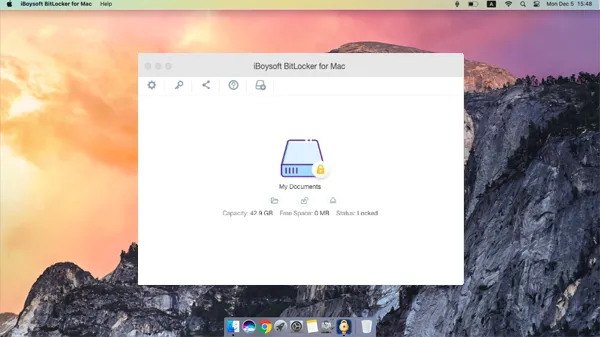
クリーンで直感的なインターフェースを持つ最高のBitLocker for Macソフトウェアは、Mac上でBitLocker暗号化されたドライブをネイティブMacドライブのように簡単に開いて使用できます。

  • 1

    ダウンロードしてインストールする

    Apple Silicon Macでシステム拡張機能を有効にし、必要に応じてソフトウェアにフルディスクアクセスを付与する必要があります。

  • 2

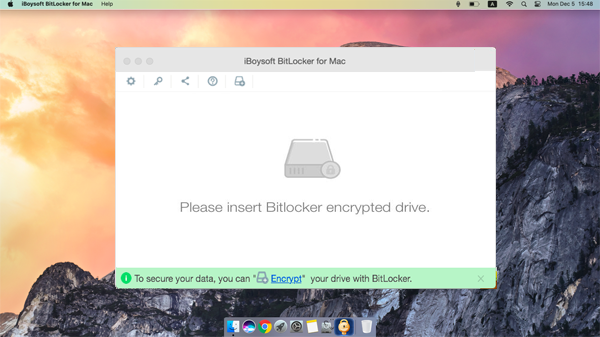
    BitLocker暗号化されたドライブを挿入してください

    BitLockerで暗号化されたドライブをMacコンピュータに接続します。

  • 3

    MacでBitLockerドライブにアクセスする

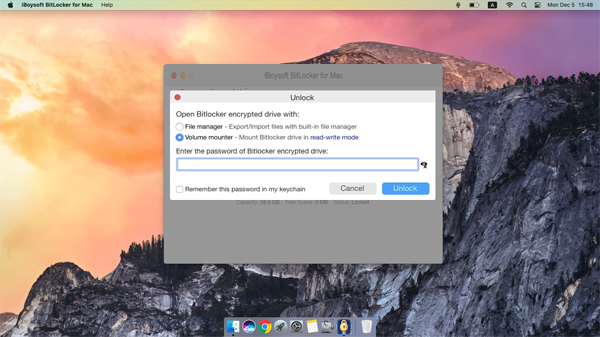
    iBoysoft BitLocker for Macを開き、アプリのメインインターフェースでロック解除ボタンをクリックし、パスワードまたは回復キーを入力してBitLockerディスクをロック解除し、読み書きします。

    詳細はこちら >>
  • iBoysoft BitLocker for Mac
  • Insert a BitLocker drive to Mac
  • Unlock BitLocker drive on Mac

BitLockerドライブ暗号化でドライブを暗号化する方法

このmacOS用BitLockerツールを使用して、MacとWindows用のUSBドライブを簡単にBitLockerで暗号化し、ファイルを保護します。

  • 1

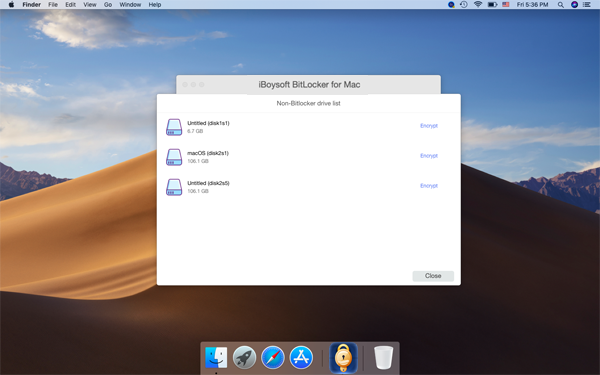
    ディスクを選択し、暗号化をクリックします。

    "暗号化"ボタンをクリックし、ディスクを選択して"暗号化"をクリックします。BitLocker暗号化方式で暗号化できるのは、FAT32、exFAT、またはNTFSファイルシステムを持つGPTまたはMBRディスクのみです。

  • 2

    BitLockerパスワードの設定

    パスワードを2回入力します(長さや強度の要件はありません)。

  • 3

    回復キーをバックアップし、暗号化を開始します。

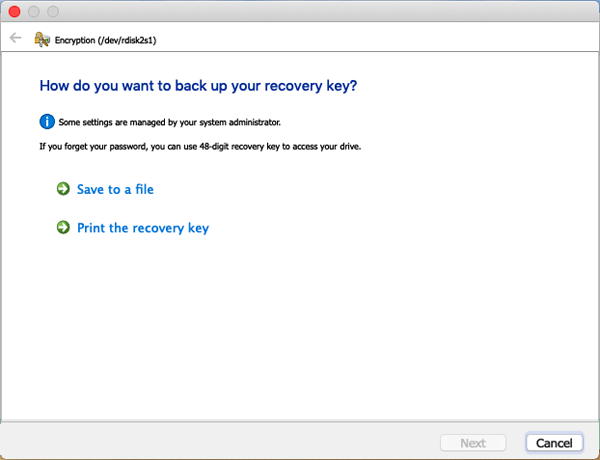
    回復キーの保存方法を選択し、次へ進みます。BitLockerパスワードまたは回復キーは安全な場所に保管する必要があります。そうしないと、両方を失った場合にデータにアクセスできなくなります。"暗号化開始"をクリックします。暗号化中はプロセスをキャンセルできません。

    詳細はこちら >>
  • iBoysoft BitLocker for Mac
  • Select a drive to encrypt
  • Back up BitLocker Recovery key

互換性と技術仕様

macOS対応:

  • macOS Tahoe 26
  • macOS Sequoia 15
  • macOS Sonoma 14
  • macOS Ventura 13
  • macOS Monterey 12
  • macOS Big Sur 11
  • macOS Catalina 10.15
  • macOS Mojave 10.14
  • macOS High Sierra 10.13

サポートされているストレージデバイス:

  • HDD、SSD、USBフラッシュドライブ、SDカード、メモリーカード、メモリースティックなど。

サポートされているファイルシステム:

  • NTFS、FAT32、exFAT

サポートされているMacモデル:

  • IntelベースのMac(T2チップを含む)、Apple Silicon Mac

BitLockerがMacで役に立たない場合は?

すべての正当なBitLockerソリューションは、次の場合にBitLockerで暗号化されたドライブを解除できません:

  • BitLockerパスワードも48桁の回復キーも持っていない。
  • ソフトウェアがBitLocker暗号化を回避することを期待している。
  • BitLockerボリュームが深刻に破損している。
  • ドライブに物理的またはハードウェアの損傷がある。

⚠️ ドライブが破損しているか物理的に損傷している場合は、直ちに使用を中止してください。恒久的なデータ損失を避けるために、変更を加える前にBitLockerで暗号化されたドライブからデータを回復する方法を確認してください。

Trustpilotのレビュー

顧客レビュー

BitLocker for Mac FAQ

A

BitLockerはMicrosoft独自のディスク暗号化技術であり、macOSはBitLockerをネイティブでサポートしていません。macOSは接続されたストレージデバイスを認識することはできますが、BitLockerで暗号化されたボリュームをロック解除したりマウントしたりすることはできません。その結果、ドライブに保存されているデータにはアクセスできないままとなります。

A

はい、有効なパスワードまたは回復キーでBitLockerドライブを安全に解除してマウントするように設計されています。このツールは暗号化をバイパスせず、使用中にデータが破損することもありません。

A

BitLocker回復キーはMicrosoftアカウントに保存されている場合や、ファイルに保存されている場合、紙に印刷されている場合、またはデバイスが職場や学校によって管理されている場合には組織によってバックアップされている場合があります。また、BitLockerが有効になっているWindowsデバイスでも確認できます。見つからない場合は、Microsoftの公式回復キーガイドを参照してください。

A

いいえ。BitLockerドライブの解除は、現在のセッション中のみその暗号化データへの一時的なアクセスを許可します。ドライブはBitLockerによって保護されたままであり、切断されたりシステムが再起動されたりすると再度パスワードまたは回復キーが必要になります。Windows PCでBitLockerをオフにするか、ドライブをフォーマットすることでのみ暗号化を永久に解除できます。

A

Mac上でBitLocker暗号化ドライブを解除するには、iBoysoft BitLocker for MacなどのBitLocker for Macツールをインストールする必要があります。

A

BitLocker暗号化ドライブを解除するには、BitLockerパスワードまたは48桁のBitLocker回復キーのいずれかが必要です。BitLockerパスワードはドライブを解除するための日常的な使用です。48桁の回復キーは、パスワードを忘れた場合やBitLockerが追加の確認を要求する場合に使用されるバックアップキーです。回復キーの見つけ方について助けが必要な場合は、Microsoftの公式ガイドをご覧ください:BitLocker回復キーを見つける

A

あなたのディスクはBitLockerによって暗号化されているため、ディスクを復号化するにはパスワードまたは回復キーのいずれかが必要です。それらのいずれも持っていない場合、あなたのBitLockerドライブを解除する方法はありません。

A

BitLockerがデータを保護しないようにしたい場合は、Macのディスクユーティリティソフトウェアでディスクをフォーマットできます。フォーマットすると、BitLockerディスク上のすべてのファイルが削除されるため、最初にデータを保護することを忘れないでください。

A

Windows PCでBitLockerパスワードを削除する必要があります。スタート > コントロールパネル > システムとセキュリティ > BitLockerドライブ暗号化に移動します。その後、正しいBitLockerパスワードでドライブのロックを解除します。「BitLockerをオフにする」をクリックし、「ドライブの暗号化を解除」をクリックします。

A

BitLockerはMicrosoftが開発した暗号化方法であり、FileVaultはAppleが所有しています。どちらもフルディスク暗号化方法です。しかし、BitLockerは内部および外部パーティションの両方を暗号化できるのに対し、FileVaultはMacの起動ディスク用のネイティブ暗号化方法です。Windows PCとMac間で暗号化された外部ドライブを共有する必要がある場合は、BitLockerを選択できます。

A

BitLockerの代替としては、Windowsデバイス暗号化、VeraCrypt、およびAxCryptなどがあります。

安全

超高速

信頼性が高い

関連記事

さらにヒントとコツ >> >>