
Cuando instalas un programa o extensión de terceros, aparece el error "Extensiones del sistema bloqueadas/Actualizadas" en tu Mac con Apple Silicon. Luego sigues las instrucciones en pantalla para pasar por alto el bloqueo de extensiones del sistema en Mac, solo para descubrir que aparece otra ventana de error que dice "Para habilitar las extensiones del sistema, necesitas modificar la configuración de seguridad en el entorno de recuperación" o eliminar la Extensión del sistema heredada.
¿Confundido? Este artículo proporciona un tutorial detallado sobre cómo habilitar las extensiones del sistema en tu Mac M1/M2/M3/M4 con éxito. Los trucos se aplican a todos los dispositivos Mac con Apple Silicon, incluyendo:
| MacBook Air (M1, 2020) MacBook Pro (13 pulgadas, M1, 2020) Mac mini (M1, 2020) iMac (24 pulgadas, M1, 2021) MacBook Pro (14 pulgadas, M1 Pro/M1 Max, 2021) MacBook Pro (16 pulgadas, M1 Max/M1 Max, 2021) Mac Studio (M1 Mac/M1 Ultra, 2022) MacBook Pro (13 pulgadas, M2, 2022) MacBook Air/Pro (M2, 2022) MacBook Air (M2, 2023) Mac Mini (M2, 2023) MacBook Pro (M2 Pro, 2023) | MacBook Pro (M2 Max, 2023) Mac Studio (M2 Max, 2023) Mac Pro (M2 Ultra, 2023) Mac Studio (M2 Ultra, 2023) MacBook Pro (M3, 2023) MacBook Pro (M3 Pro, 2023) MacBook Pro (M3 Max, 2023) iMac (M3, 2023) MacBook Pro (M4, 2024) MacBook (M4 Pro, 2024) Mac Mini (M4 Pro, 2024) iMac (M4, 2024) |
Nota: Si perdiste datos de un disco duro, disco duro externo, tarjeta SD, etc., se recomienda encarecidamente el software profesional de recuperación de datos, iBoysoft Data Recovery.
Cómo habilitar extensiones del sistema en un Mac con chip de silicio de Apple - tutorial en video
Mira nuestro video para habilitar las extensiones del sistema en un Mac con chip de silicio de Apple. El proceso se muestra en un Mac M1 con macOS Big Sur, y el procedimiento es casi el mismo para todos los modelos de Mac con chip de silicio de Apple. La interfaz del software puede verse diferente en diferentes versiones de macOS.
Cómo habilitar extensiones del sistema en Mac M1/M2/M3/M4 - tutorial en texto
Si prefieres una guía en texto, puedes seguir los pasos a continuación.
1. Verifica el procesador en el menú de Apple > Acerca de este Mac para ver si tienes un chip de silicio de Apple en tu Mac, como M1, M2, M3 o M4.
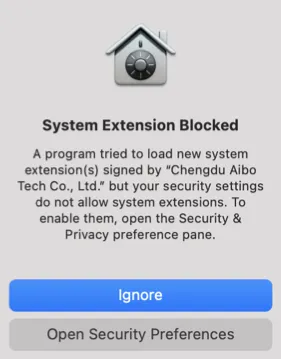
2. Después de instalar iBoysoft NTFS for Mac u otros programas que requieran extensiones del kernel de macOS, haz clic en Abrir en Preferencias de Seguridad cuando aparezca un mensaje emergente de Extensión del Sistema Bloqueada.
Si accidentalmente haces clic en el botón de Ignorar para cerrar el mensaje emergente, también puedes encontrar la configuración de Privacidad y Seguridad (Gatekeeper) en el logo de Apple > Preferencias del Sistema (o Configuración del Sistema).
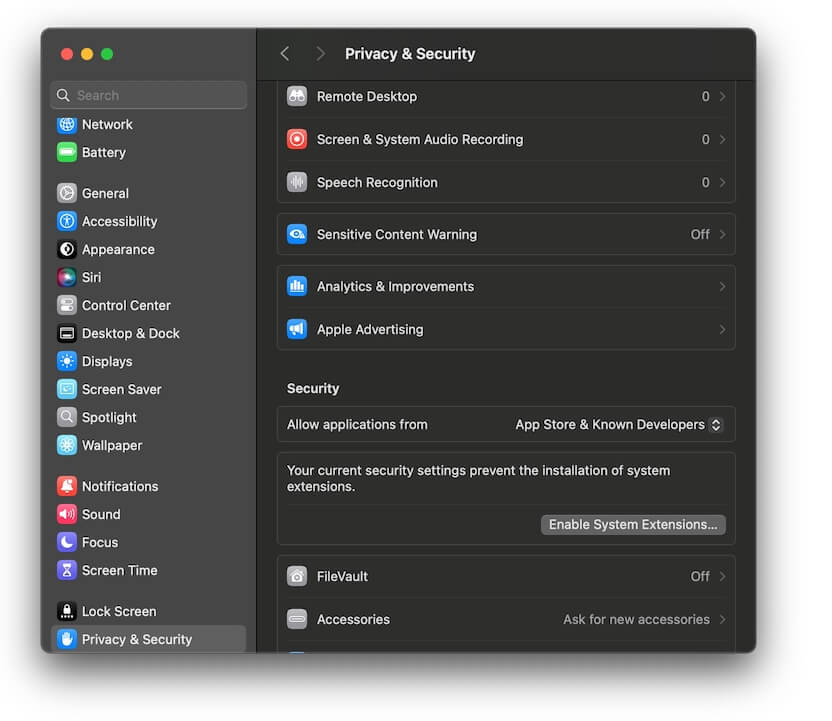
3. Desplázate hacia abajo para encontrar la sección de Seguridad y selecciona App Store y Desarrolladores Conocidos (para macOS Sonoma y anteriores, elige App Store e identificados por desarrolladores).
4. Haz clic en Habilitar Extensiones del Sistema e ingresa tu contraseña de administrador.
5. Cuando aparezca el mensaje "Para habilitar las extensiones del sistema, necesitas modificar tu configuración de seguridad en el entorno de Recuperación", haz clic en el botón Apagar para apagar tu Mac.
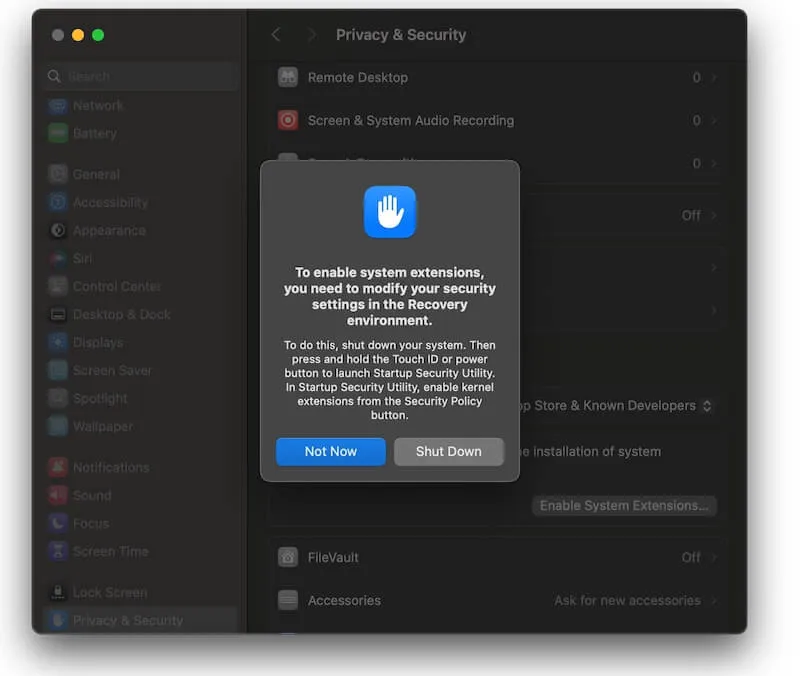
6. Cuando tu Mac esté completamente apagado, presiona y mantén presionado el interruptor de encendido (Touch ID) hasta que diga "Cargando opciones de inicio".
7. Haz clic en Opciones y luego en Continuar para arrancar el Mac M1, M2, M3 o M4 en Modo de Recuperación de macOS.
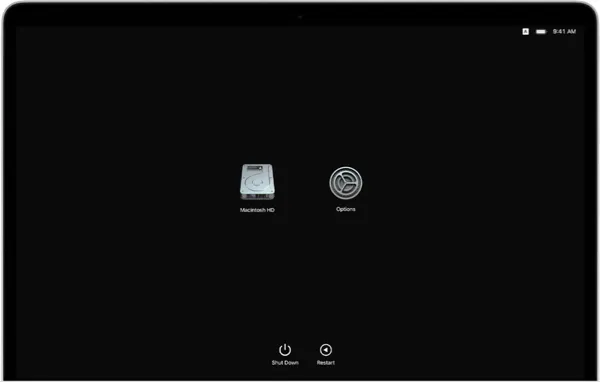
8. Selecciona Utilidades > Utilidades de Seguridad de Inicio en la barra de menú superior.
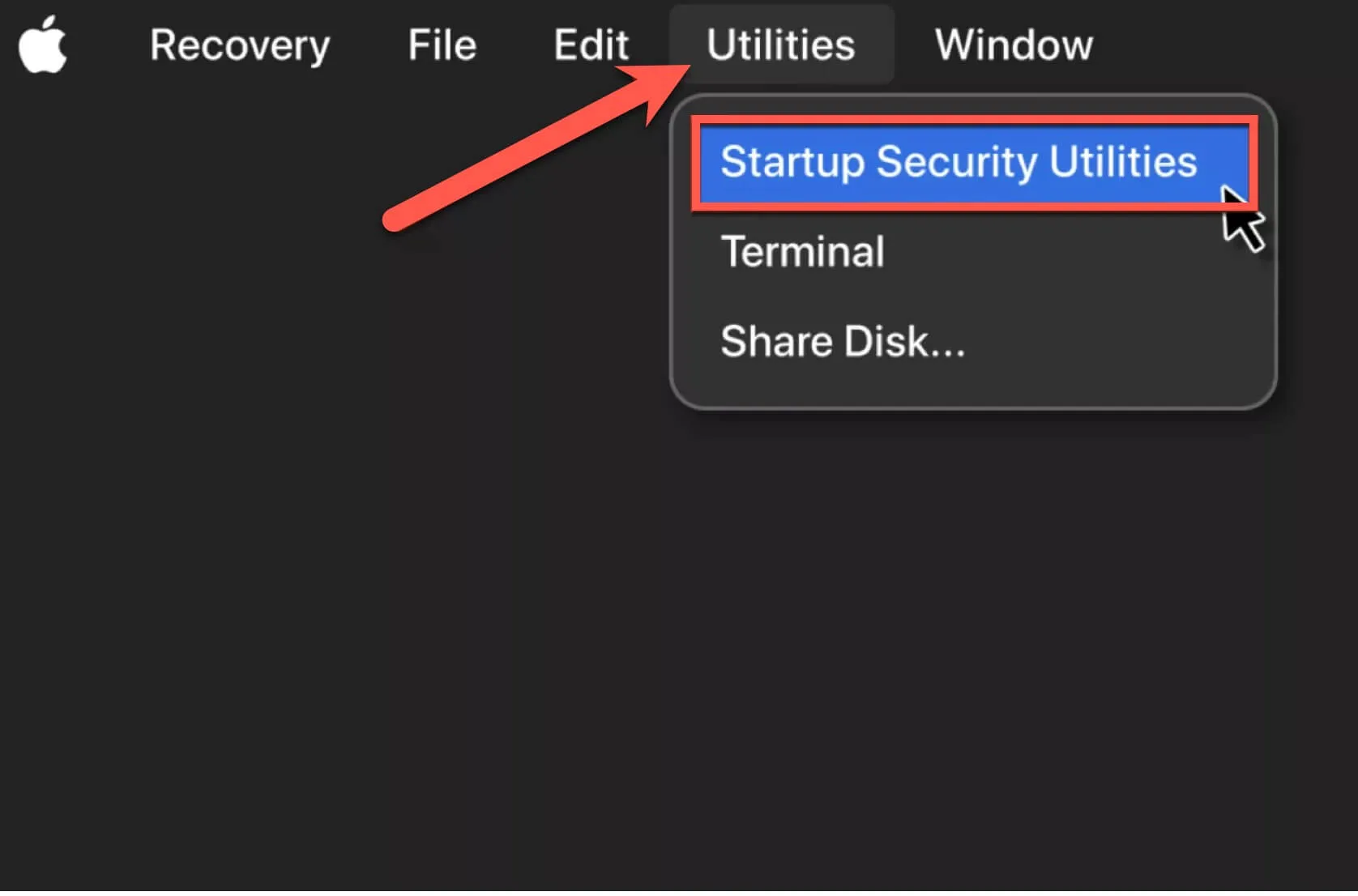
9. Cuando veas el disco de inicio, haz clic en Política de Seguridad...
10. En la Utilidad de Seguridad de Inicio, elige Seguridad Reducida y marca la opción: Permitir al usuario gestionar extensiones de kernel de desarrolladores identificados.

P: ¿Es seguro modificar la configuración de seguridad predeterminada de Mac y habilitar extensiones del sistema?
R: Si el software que estás instalando requiere una seguridad reducida para instalar extensiones de kernel, es seguro. Esto se debe a que solo los desarrolladores identificados y de confianza de Apple pueden solicitarte que permitas extensiones del sistema. Su software nunca comprometerá la seguridad general del sistema.
11. Haz clic en Aceptar, introduce la contraseña de administrador correcta y espera a que se complete el cambio de nivel de seguridad.
12. Reinicia tu Mac.
13. Vuelve a la ventana de Privacidad y Seguridad, y esta vez en la sección de Seguridad:
Haz clic en el botón Permitir debajo de frases como El software del sistema del desarrollador "Chengdu Aibo Tech Co., Ltd." fue bloqueado para cargar.
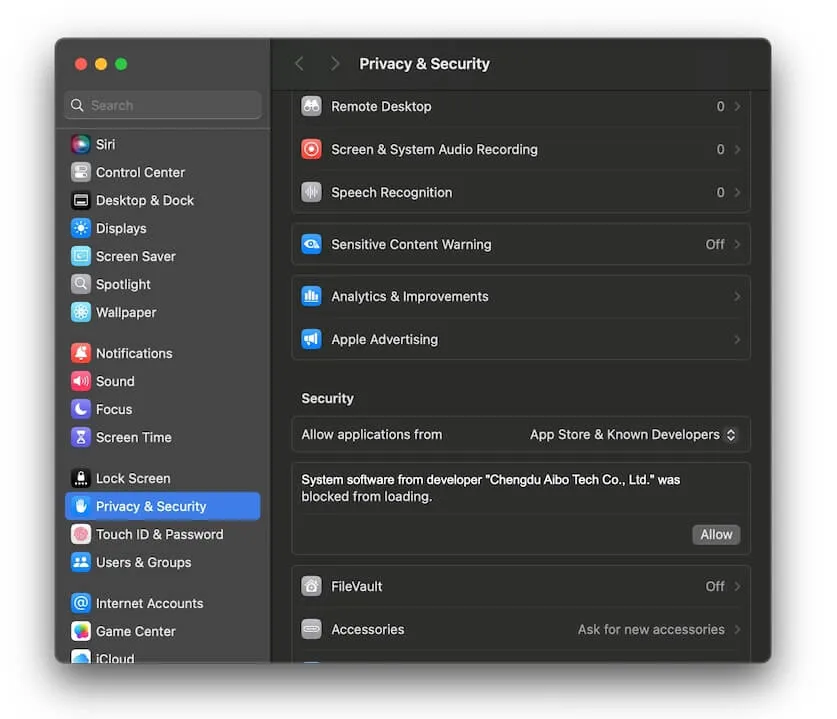
Si tienes varias extensiones del sistema para habilitar o actualizar, verás el botón Detalles.. en su lugar, haz clic en él, activa las extensiones del sistema que deseas permitir y haz clic en Aceptar.
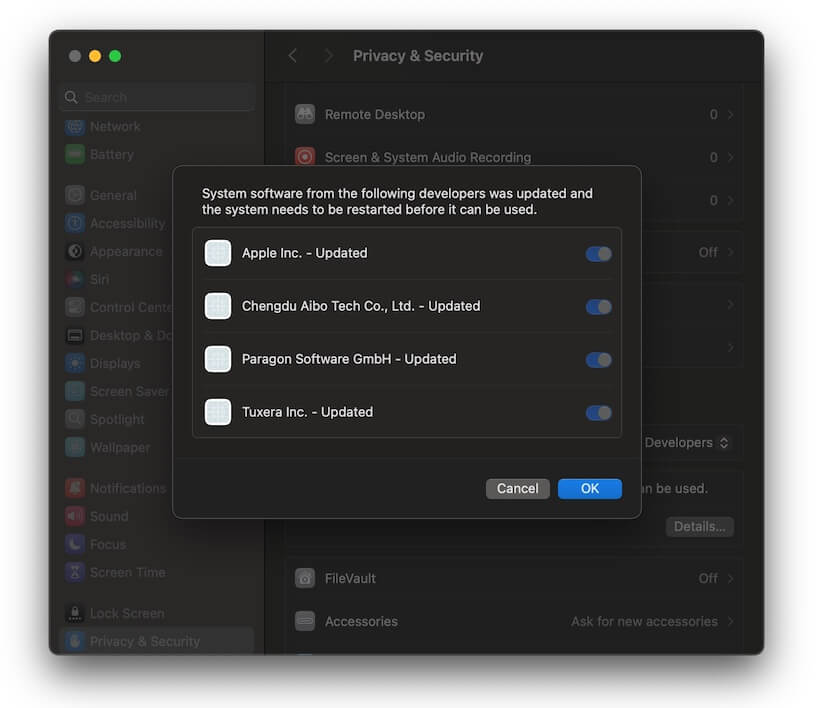
13. Se te solicitará que ingreses tu contraseña de administrador.
14. Reinicia tu Mac para que los cambios surtan efecto, y luego completa la instalación si es necesario.
Lee también:
Mac M2 vs M1: ¿Deberías Actualizar a M2?
Error de Extensión del Sistema al Iniciar: ¿Cómo Reconstruir o Rehabilitarla?
Si esta publicación te resultó útil, ¿por qué no compartirla con tus amigos y familiares?
Preguntas frecuentes sobre habilitar Extensiones del Sistema en un Mac de Silicio de Apple
- QAm I supposed go back to Full Security to protect the computer after software installation is complete?
-
A
No, you do not need to go back to high security after you have changed to Reduced Security for enabling system extensions. Otherwise, your newly installed software won't run properly with system extensions blocked.
- QIf I uninstall the software, do I need to switch to default again? How can I do that?
-
A
If you uninstall the software that requires system extensions on M1/M2/M3 Mac, it is suggested that you switch to the default Full Security to better protect your computer. You should boot your Mac in Recovery Mode again and then select Startup Security Utility > Security Policy > Full Security > OK. Then restart the Mac.
- QWhen I confirm reduced security, it says 'No administrator was found', how to fix?
-
A
Even though you already have an admin account, this may still happen. You just need to create a temporary new admin account to bypass the issue. Follow the steps below:
Start your Mac normally to the desktop.
Go to Apple logo > System Preferences > Users & Groups.
Unlock the yellow lock at the right bottom with your admin password.
Click + to add a new admin account and click Create User to confirm.
Shut down the Mac, boot the Mac into macOS Recovery mode and then reduce security with the newly created admin account.
Delete the new admin account after your Mac restarts.
- QThe startup Security Utility only shows 'Change Password' & 'Turn Off Firmware Password' options, what to do?
-
A
You are using an older Intel Mac instead of an Apple silicon Mac. You do not need to change the security policy in Recovery Mode to allow system extensions. Just open Apple logo from the desktop > System Preferences > Security & Privacy > Allow.
- QWhy can't I enable system extensions on M1 Mac?
-
A
Many users have trouble enabling system extensions on M1 Mac running macOS Big Sur 11.0 or macOS 11.1, so it is highly recommended that your Apple Silicon Mac should be running macOS 11.2 or later.
- QWhen I go to the Startup Security Utility and I get a pop-up saying security settings cannot be changed, what to do?
-
A
You enter the Fallback Recovery OS on an M1/M2 Mac instead of regular macOS Recovery because you press the Touch ID button twice quickly before pressing it down.
To enter the regular Mac Recovery Mode to change the security settings, you need to shut down the Mac, turn it on by pressing and hold the power switch until startup options show up.
- QI didn't see Allow/Details button in Security & Privacy menu after doing these things, how to fix?
-
A
One reason could be the software is not compatible with the M1/M2/M3 Mac yet, and you should wait until the software updates.
The other most possible reason could be you have installed too many drivers like printer drivers on your computer. As a result, the about-to-install extensions can't be installed successfully. To remove unnecessary drivers:
Click Go at the menu bar on the desktop > Go to folder.
Type in /Library/Extensions/ and press Return.
If you see 15+ files with .kext file extension, you have too many drivers on your computer. Right-click those you don't need and move them to the Trash.
Change the security level and see if the Allow or Details button appears.