Antes de comenzar, identifica cuál es tu situación: si tienes la contraseña o la clave de recuperación y si aún necesitas los archivos de la unidad USB. Según tu caso, selecciona la opción que corresponda y sigue las instrucciones indicadas:
| Caso | Solución | Sistema operativo |
| Tienes contraseña y necesitas los datos | Descifrar la unidad BitLocker | Windows |
| No tienes contraseña pero necesitas los datos | Primero debes localizar la clave de recuperación; es imprescindible para acceder | Windows |
| No necesitas los datos | Formatear unidades USB/external | Windows/macOS |
| Necesitas usar la unidad en Mac | Accede a unidades BitLocker en macOS con iBoysoft BitLocker for Mac usando contraseña o clave de recuperación | macOS |
¿Tienes la contraseña y necesitas los datos? Cómo quitar el cifrado BitLocker en Windows
Si cuentas con la contraseña y puedes desbloquear la unidad cifrada con BitLocker, eliminar el cifrado de un USB, pendrive, memoria flash, tarjeta SD o disco duro externo es sencillo desde el Panel de control:
- Haz clic en Inicio, ve al Panel de control y selecciona Cifrado de unidad BitLocker.
- Busca la unidad a la que quieres quitar el cifrado BitLocker y pulsa en Desbloquear unidad.
- Introduce la contraseña para desbloquear la unidad cifrada. Cuando la unidad esté desbloqueada, haz clic en Desactivar BitLocker en la sección de Cifrado de unidad BitLocker del Panel de control.
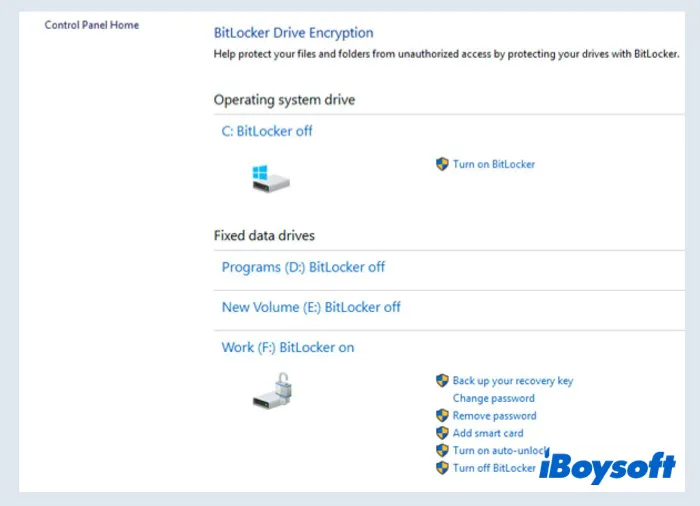
- Verás un mensaje informando de que la unidad se va a descifrar. Este proceso puede tardar bastante tiempo, pero puedes seguir usando tu ordenador mientras tanto.
- Haz clic en Desactivar BitLocker para continuar. Al finalizar este procedimiento, la unidad quedará descifrada y la contraseña de BitLocker se eliminará.
Además del Panel de control, también puedes quitar el cifrado de BitLocker en unidades externas desde Windows utilizando Símbolo del sistema o PowerShell.
- Símbolo del sistema: abre el Símbolo del sistema como administrador e introduce manage-bde -off X para desactivar BitLocker.
- PowerShell: una vez abierto PowerShell, ejecuta el comando Disable-BitLocker -MountPoint "X:".
Si quieres ver los pasos detallados, consulta esta guía para desactivar BitLocker en Windows 11/10.
¿No tienes la contraseña pero necesitas los datos? Cómo desactivar el cifrado BitLocker en Windows
Si no cuentas con la contraseña, primero tendrás que desbloquear la unidad cifrada con BitLocker siguiendo alguno de los métodos siguientes y, después, quitar el cifrado de BitLocker en tu USB, pendrive, disco externo, tarjeta SD, etc.
Solución 1. Desbloquear una unidad BitLocker con una clave de recuperación
Si conservas la clave de recuperación de 48 dígitos de BitLocker, simplemente introdúcela para desbloquear la unidad. Después ve a Panel de control > Cifrado de unidad BitLocker > Desbloquear unidad cifrada > Desactivar BitLocker para eliminar el cifrado.
Solución 2. Recuperar la clave de recuperación de BitLocker
¿Has perdido la clave de recuperación? No te preocupes, existen hasta seis métodos para encontrarla:
- Buscar la clave en tu cuenta de Microsoft (usuarios particulares)
- Buscar la clave en Microsoft Entra ID (empresas)
- Revisar archivos .txt para encontrar la clave de recuperación
- Comprobar si está guardada en algún documento
- Acceder a Active Directory
- Buscar la clave en tu cuenta de Azure Active Directory
Para ver la guía paso a paso, consulta Dónde y cómo recuperar la clave de 48 dígitos de BitLocker.
¿No necesitas los datos? Cómo eliminar el cifrado de BitLocker en Windows
Si no necesitas conservar la información de la unidad, puedes formatear la unidad cifrada con BitLocker para quitar el cifrado. Ten en cuenta que el formateo elimina el cifrado BitLocker y borra todos los datos. Solo utiliza este método si ya no necesitas los archivos.
- Haz clic derecho en la unidad cifrada con BitLocker desde Mi PC, Este equipo o Administración de discos.
- Selecciona "Formatear..." y configura las opciones en la ventana de formato.
- Haz clic en "Iniciar" para formatear la unidad.
¿Cómo acceder o borrar una unidad cifrada con BitLocker en Mac?
Antes de nada, debes saber que macOS no puede eliminar de forma nativa el cifrado BitLocker de unidades USB o discos externos. De hecho, no puede montar ni abrir discos cifrados con BitLocker por sí solo.
Si dispones de la contraseña de BitLocker y quieres acceder a tu unidad desde Mac, puedes utilizar iBoysoft BitLocker for Mac. Esta utilidad para Mac permite montar, abrir, leer y escribir en discos BitLocker fácilmente, sin procedimientos complicados. Una vez introduzcas la contraseña de BitLocker, podrás leer, editar, renombrar, eliminar, duplicar, copiar y transferir archivos entre Mac y unidades BitLocker en ambos sentidos.
- Descarga e instala iBoysoft BitLocker for Mac en tu Mac. Sigue las instrucciones para habilitar la extensión del sistema.
- Conecta tu unidad USB o disco externo al Mac; el programa detectará automáticamente el disco BitLocker.
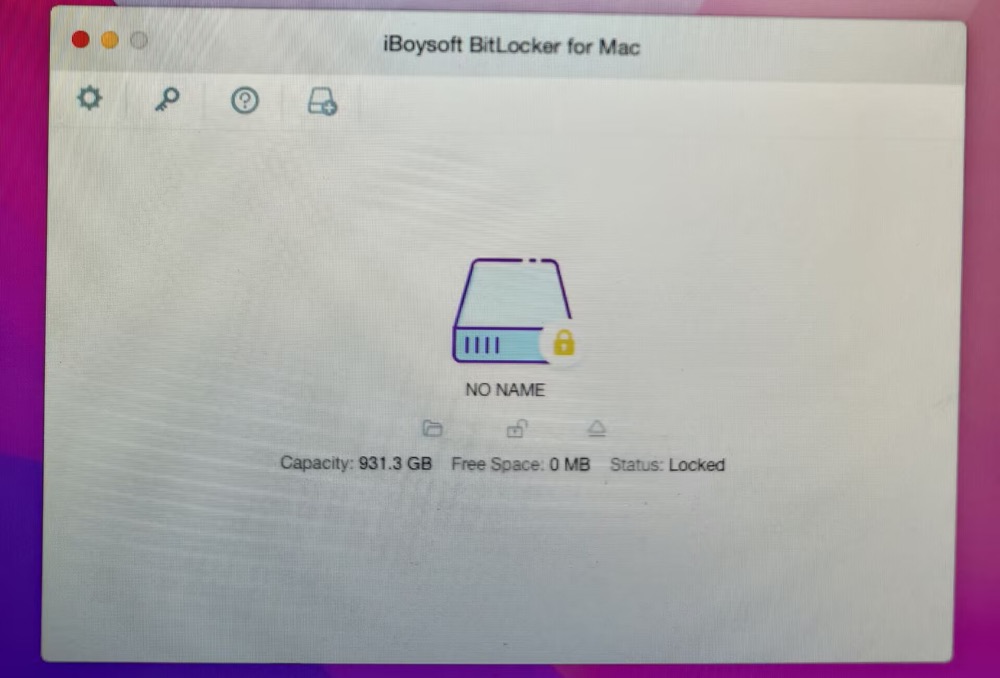
- Haz clic en el icono de desbloqueo e introduce tu contraseña (o la clave de recuperación) para desbloquear la unidad BitLocker.
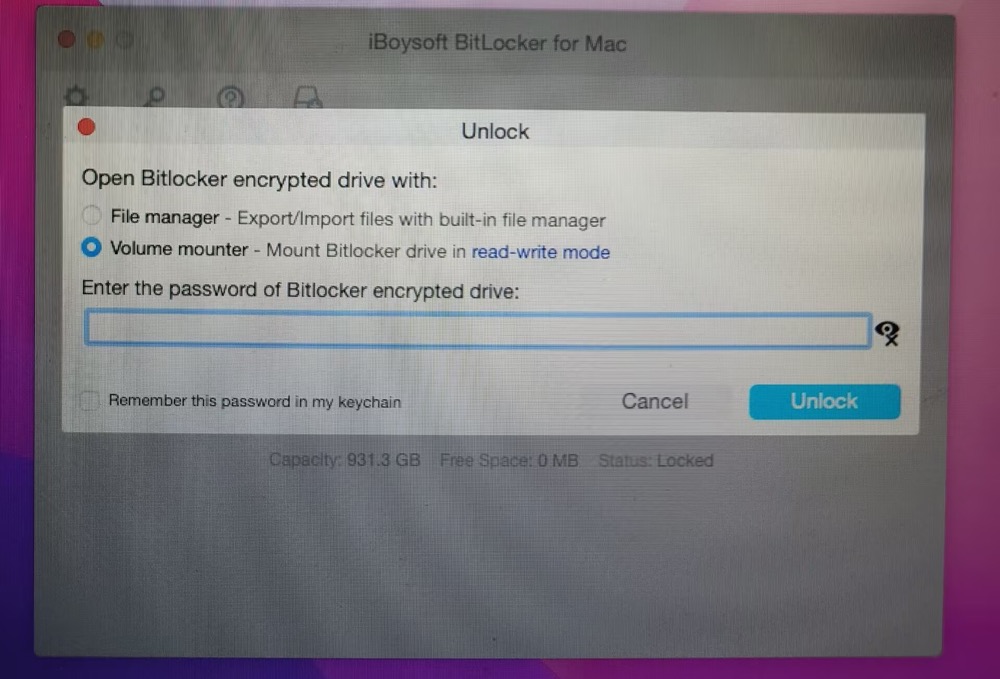
- Después podrás leer, editar, eliminar, copiar y escribir archivos en tu unidad BitLocker.
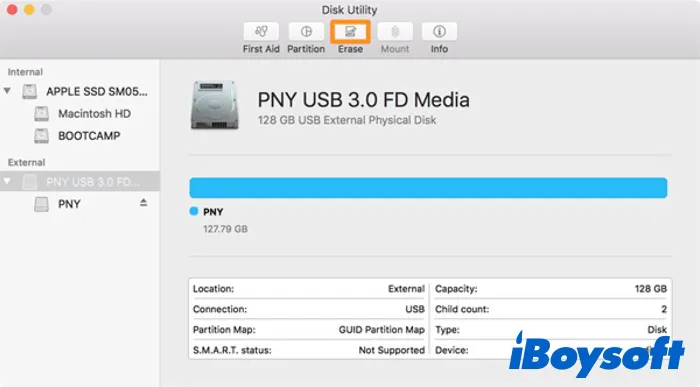
Si ya no necesitas los datos que contiene la unidad, puedes utilizar Utilidad de Discos para formatear el disco BitLocker. Esto eliminará por completo el cifrado BitLocker y borrará todos los datos almacenados.
- Haz una copia de seguridad de los datos importantes.
- Abre la carpeta Aplicaciones > Utilidades > Utilidad de Discos.
- Selecciona la unidad cifrada con BitLocker en el panel izquierdo de Utilidad de Discos.
- Haz clic en "Borrar" en el menú superior de Utilidad de Discos para eliminar BitLocker del disco seleccionado.
Software de recuperación de BitLocker: iBoysoft BitLocker Recovery
iBoysoft BitLocker Recovery es un software profesional de recuperación para BitLocker, capaz de recuperar archivos eliminados en discos cifrados con BitLocker y restaurar archivos perdidos en particiones BitLocker formateadas, dañadas o inaccesibles.
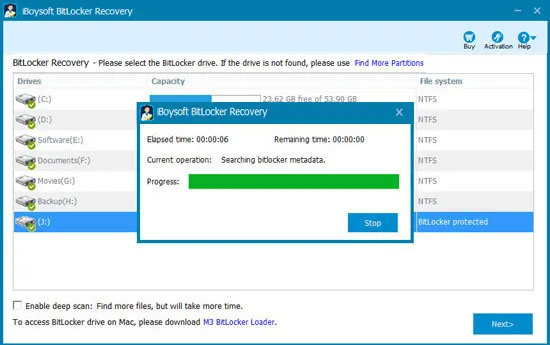
También puede ayudar a recuperar datos que se hayan perdido tras un fallo en el cifrado o descifrado de BitLocker, así como archivos de particiones BitLocker eliminadas o perdidas. Para descifrar y recuperar los datos, es necesario disponer de la contraseña o la clave de recuperación de 48 dígitos de BitLocker.
Artículos relacionados:
Preguntas frecuentes sobre la eliminación del cifrado BitLocker
- Q¿Se puede quitar BitLocker sin la contraseña o la clave de recuperación?
-
A
No. Sin la contraseña ni la clave de recuperación, no es posible descifrar y eliminar BitLocker manteniendo los datos. Busca primero la clave de recuperación o formatea la unidad si no necesitas la información.
- Q¿Formatear elimina BitLocker?
-
A
Sí, al formatear se deshabilita por completo el cifrado BitLocker y se borra todo el contenido de la unidad. Haz una copia de seguridad antes de formatear.
- Q¿Puedo quitar BitLocker en Mac sin perder los datos?
-
A
Sí, puedes quitar BitLocker sin perder los datos, pero macOS no permite descifrar BitLocker de forma nativa. Necesitarás la contraseña o la clave de recuperación de BitLocker y una herramienta para Mac de terceros o un PC con Windows.