Die Dateiübertragung zwischen Mac und Windows ist weit verbreitet, da macOS und Windows zu den am häufigsten verwendeten Betriebssystemen auf Computern gehören. Da diese beiden Betriebssysteme von unterschiedlichen Unternehmen entwickelt werden und jeweils eigene Systeme verwenden, sind sie nicht vollständig miteinander kompatibel. Deshalb gibt es keine direkte Möglichkeit, Fotos von Windows auf einen Mac zu übertragen, wie es zwischen zwei Geräten mit demselben Betriebssystem möglich ist.
Auch wenn die direkte Übertragung von Fotos hier nicht funktioniert, stehen Ihnen alternative Methoden zur Verfügung, um viele Bilder von Windows auf den Mac oder umgekehrt zu übertragen. Sehen wir uns diese nun an.
Wie lassen sich Fotos mit einem externen Laufwerk von Windows auf den Mac übertragen?
Da Windows aufgrund der Inkompatibilität Dateien nicht direkt auf einen Mac übertragen kann, bietet sich eine externe Festplatte als Vermittler an.
Sie können die Festplatte formatieren und dabei ein mit Windows kompatibles Dateisystem verwenden. Anschließend können Sie die Festplatte auf dem Mac nutzen, um die Fotos zu übertragen. FAT32 ist aufgrund der begrenzten Dateigröße nur eingeschränkt geeignet. Bei exFAT besteht wegen der fehlenden Journaling-Unterstützung ein erhöhtes Risiko für Fehler, Datenbeschädigungen und Datenverlust. NTFS ist daher eine stabilere und sicherere Option.
Windows und der Mac unterscheiden sich bei der Zuordnung von Partitionen und Dateien. Deshalb sollten Sie die Festplatte unter Windows formatieren, damit sie später möglichst problemlos verwendet werden kann.
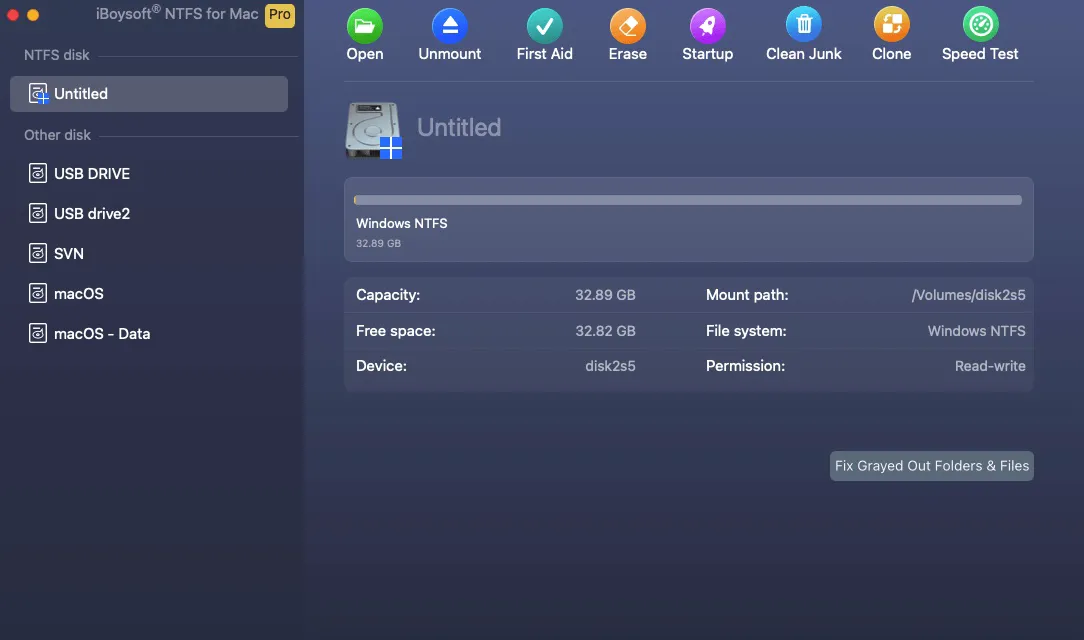
Wie Sie wissen, ist eine NTFS-Festplatte auf dem Mac schreibgeschützt. Glücklicherweise lässt sich diese Einschränkung mit dem praktischen Assistenten iBoysoft NTFS for Mac überwinden.
Mit iBoysoft NTFS for Mac können Sie Fotos auf einer NTFS-Festplatte über einen Mac bearbeiten, teilen, kopieren und einfügen, duplizieren, verschieben und löschen. Dieses Dienstprogramm ermöglicht eine unkomplizierte Übertragung von Fotos zwischen Windows und Mac.
Das praktische Tool bindet die NTFS-Festplatte automatisch mit Lese- und Schreibzugriff ein, sobald Sie sie mit einem Mac verbinden. Dadurch können Sie Fotos ganz einfach von der NTFS-Festplatte auf Ihren Mac ziehen.
Hinweis: Von gecrackten Keygeneratoren, Seriennummern und Lizenzschlüsseln für NTFS for Mac wird abgeraten. Sie stammen möglicherweise von unseriösen Anbietern oder Websites und können Sicherheitslücken sowie Datenlecks auf Ihrem Mac verursachen.
Diese Methode ist eine einfache Möglichkeit, Fotos über eine zwischengeschaltete Festplatte von Windows auf einen Mac zu übertragen. Wenn sie für Sie ebenfalls infrage kommt, können Sie den Beitrag gern mit anderen teilen.
Wie lassen sich Fotos per iCloud-Synchronisierung von Windows auf einen Mac übertragen?
Sowohl Windows- als auch Mac-Nutzer können das praktische Synchronisierungsprogramm iCloud Drive verwenden. Es synchronisiert Fotos, Dokumente, Tabellen, Präsentationen, Videos und Audiodateien, die auf Ihrem Gerät gespeichert sind, über eine Internetverbindung.
Laden Sie iCloud unter Windows herunter und lassen Sie Ihre Geräte synchronisieren. Anschließend können Sie mit derselben angemeldeten Apple-ID auf Ihrem Mac auf die Dateien zugreifen. Sehen wir uns nun die Verwendung von iCloud für Windows an:
Schritt 1: Suchen Sie iCloud im Microsoft Store unter Windows.
Schritt 2: Installieren Sie die iCloud-App auf dem Windows-Computer.
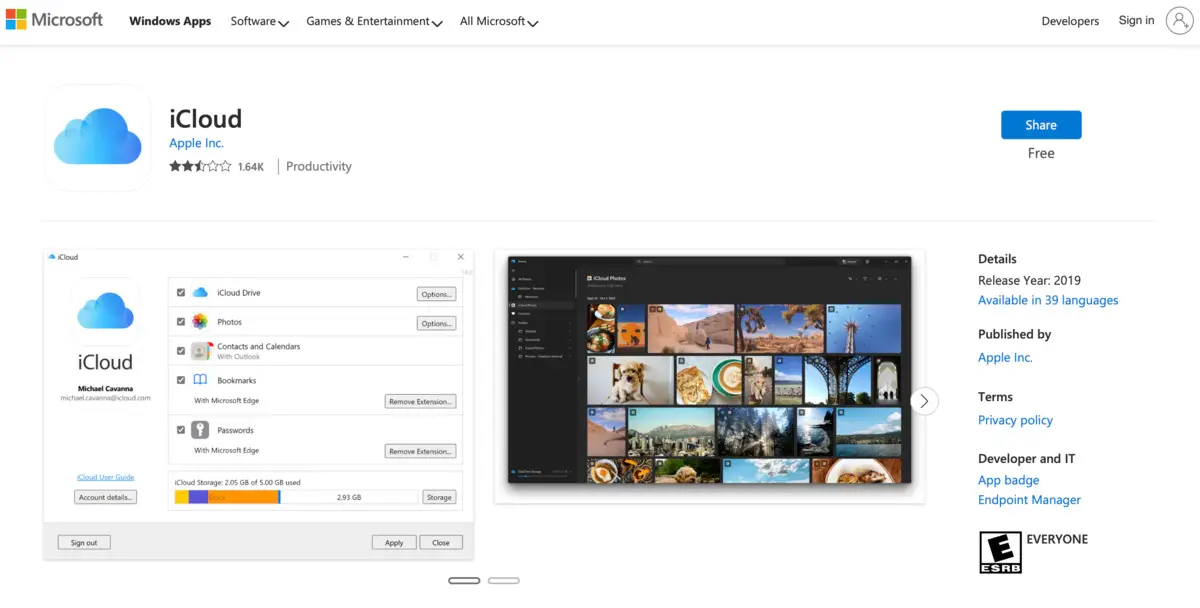
Schritt 3: Starten Sie iCloud und melden Sie sich mit Ihrer Apple-ID und dem zugehörigen Passwort an.
Schritt 4: Aktivieren Sie das Kontrollkästchen für iCloud Drive.
Schritt 5: Öffnen Sie nach einiger Zeit den iCloud-Ordner im Windows-Explorer.
Auf Ihrem Mac werden die in iCloud gespeicherten Dateien und Ordner angezeigt und sind über den Finder zugänglich. Sie können sie herunterladen oder online speichern. Wenn Sie die Synchronisierung mit iCloud aktivieren, können Sie auf Dateien und Ordner zugreifen, die auf Ihrem Mac bearbeitet werden.
Fotos von Windows auf einen Mac über Cloud-Speicher übertragen
Wenn Sie Ihren PC nicht in Echtzeit mit iCloud Drive synchronisieren möchten, können Sie Cloud-Speicher verwenden. Dabei werden nur die Dateien auf dem Server gespeichert, die Sie hochladen. Anschließend können Sie auf Ihrem Mac auf den Cloud-Speicher zugreifen und die Fotos abrufen.
Zahlreiche Cloud-Speicherdienste bieten unterschiedliche Funktionen und Vorteile. Die folgenden Optionen können Sie für die Übertragung Ihrer Fotos in Betracht ziehen:
Google Drive
Google Drive ist Bestandteil von Google Workspace und bietet einen sicheren Speicherort für Ihre Dateien, auf den Sie von jedem Gerät aus zugreifen können. Google Drive wurde 2012 eingeführt und ermöglicht es, Dateien in der Cloud geräteübergreifend zu speichern, zu synchronisieren und zu teilen. Neben der Weboberfläche gibt es auch eigene Apps für Windows- und macOS-Computer.
Für Ihr Google-Drive-Konto stehen Ihnen kostenlos 15 GB Speicherplatz zur Verfügung. Da Sie den Dienst für die Fotoübertragung sowohl auf dem Mac als auch unter Windows verwenden, kann eine Erweiterung des Speicherplatzes erforderlich sein. Rufen Sie dazu drive.google.com auf. Dort finden Sie die Dateien und Ordner, die Sie hochgeladen oder synchronisiert haben, sowie die mit Google Docs, Google Tabellen, Google Präsentationen und Google Formulare erstellten Inhalte.

OneDrive
OneDrive ist ein von Microsoft entwickelter Dateihosting-Dienst, der 2007 eingeführt wurde und das Speichern und Sichern von Dateien ermöglicht. Kostenlos stehen 5 GB Speicherplatz zur Verfügung. Darüber hinaus sind Tarife mit 100 GB, 1 TB und 6 TB erhältlich – entweder separat oder im Rahmen eines Microsoft-365-Abonnements.
OneDrive unterstützt Windows und macOS, sodass Sie den Dienst auf beiden Betriebssystemen für die Dateiübertragung nutzen können. Speichern Sie eine erstellte oder bearbeitete Datei einfach in OneDrive. Anschließend können Sie mit demselben Konto von einem anderen Betriebssystem aus darauf zugreifen.

Wenn Sie diesen Beitrag hilfreich finden, hinterlassen Sie gerne einen Kommentar und teilen Sie ihn in Ihrem sozialen Netzwerk mit anderen.
Fazit
Fotos lassen sich nicht genauso direkt von Windows auf einen Mac übertragen wie innerhalb desselben Betriebssystems. Dieser Beitrag zeigt Ihnen jedoch alternative Möglichkeiten für die Übertragung. Wenn Sie viele Fotos übertragen möchten, können Sie die hier vorgestellten Methoden ausprobieren.