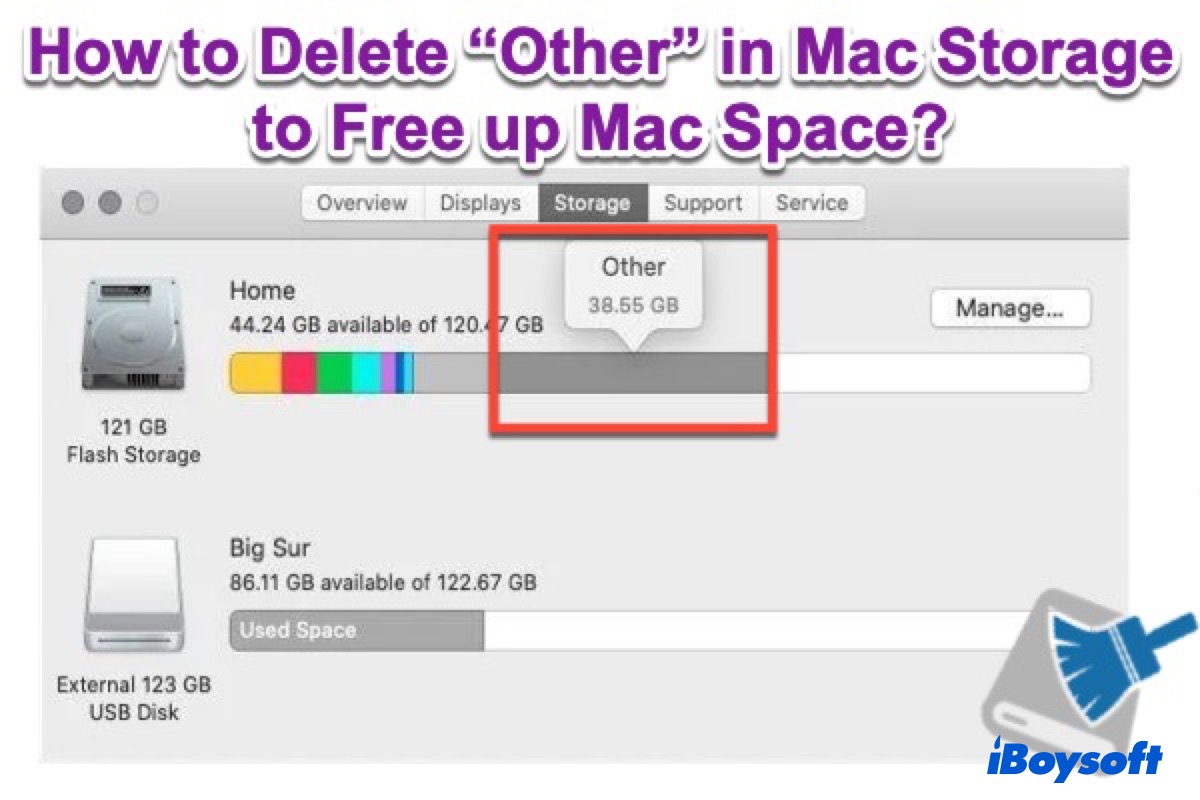
“Diskiniz neredeyse dolu” açılır bildirimiyle karşılaştığınızda veya Mac'iniz donduğunda ya da yavaşladığında, yer açmak için Mac'in dahili sabit diskindeki Diğer dosyalarını silmekten çekinebilirsiniz.
Artık endişelenmenize gerek yok! Bu yazıda Mac'teki “Diğer” depolama alanının ne olduğu ayrıntılı olarak açıklanıyor. Böylece Mac'inizde yer kaplayan büyük dosyaları bulabilir ve gereksiz olanları silerek Mac'inizin daha hızlı çalışmasına yardımcı olabilirsiniz.
İpucu: Diğer depolama alanı, Diğer Kullanıcılar ve Paylaşılan depolama alanından farklıdır.
Daha fazla kişinin bu sorunu nasıl çözebileceğini öğrenmesi için bu yazıyı Facebook, Twitter ve Instagram'da paylaşın.
Mac depolama alanındaki “Diğer” nedir?
Mac'teki “Diğer” depolama alanı; Belgeler, Fotoğraflar, Uygulamalar, Filmler veya Müzik gibi kategorilere sınıflandırılamayan dosyaları içerir. Önbelleğe alınmış dosyalar, geçici dosyalar ve diğer çeşitli veriler nedeniyle kısa sürede büyüyebilir.
Apple, macOS Monterey ile birlikte “Diğer” depolama alanının adını Sistem Verileri olarak değiştirdi. Sistem Verileri çok fazla yer kaplıyorsa Mac'te Sistem Verileri'nin nasıl azaltılacağını anlatan bu kılavuza göz atın.
Gereksiz “Diğer” dosyalarını silmek [Mac'inizi optimize etmenize](/tips/optimizing-your-mac.html) yardımcı olabilir; ancak bu kategorideki her dosya gereksiz değildir. Bazı dosyaların macOS'un veya uygulamalarınızın düzgün çalışması için korunması gerekir.
Bu nedenle dosyaları silmeden önce “Diğer” depolama alanında hangi veri türlerinin sınıflandırıldığını ve hangilerinin güvenle kaldırılabileceğini anlamanız önemlidir.
Mac'teki Diğer depolama alanı aşağıdaki dosya türlerini içerir:
- PDF, PSD, DOC gibi desteklenmeyen belge ve dosya türleri.
- Mac'teki sistem dosyaları ve geçici dosyalar.
- Kullanıcı önbelleği, tarayıcı önbelleği ve sistem önbelleği gibi önbellek dosyaları.
- ZIP, ISO ve DMG dosyaları gibi arşivler ve disk imajları.
- Uygulama eklentileri, uzantılar, yardımcı dosyalar, yazı tipleri ve yükleyici paketleri.
- Güncelliğini yitirmiş yedekler ve macOS'un ana saklama alanı kategorilerine girmeyen diğer dosyalar.
Mac'te Diğer saklama alanı nasıl temizlenir?
Mac'inizde kullanılabilir saklama alanı azaldığında, performans sorunları can sıkıcı bir hâl alabilir. Mac'teki saklama alanını verimli bir şekilde yönetmek için harici bir sabit diski Mac'inizde ana saklama alanı olarak kullanabilir veya mümkün olduğunca gereksiz dosyaları silebilirsiniz. Şimdi Mac'teki Diğer saklama alanını dikkatli bir şekilde temizleyin.
Mac'teki Diğer saklama alanını temizlemek için aşağıdaki yöntemleri sırayla uygulayın.
- Yerleşik saklama alanı yönetimi özelliğinden yararlanın
- Mac saklama alanındaki gereksiz dosyaları silin
- Diğer saklama alanındaki geçici dosyaları temizleyin
- Mac'te Diğer saklama alanındaki önbellek ve günlük dosyalarını temizleyin
- Diğer saklama alanındaki gereksiz İndirilenler'i silin
- Diğer saklama alanındaki eski yedek dosyalarını kaldırın
- Mac saklama alanındaki disk imajlarını ve arşivleri silin
- Diğer saklama alanındaki gereksiz eklentileri ve uzantıları temizleyin
1. Yerleşik özellikle Mac saklama alanını yönetin (macOS Sierra 10.12 ve sonraki sürümler)
- Apple logosuna tıklayın ve Bu Mac Hakkında'yı seçin.
- Saklama Alanı'na tıklayın ve saklama alanı hesaplamasının tamamlanmasını bekleyin.
- Yönet düğmesine tıklayın ve ekrandaki talimatları izleyerek alan açın.
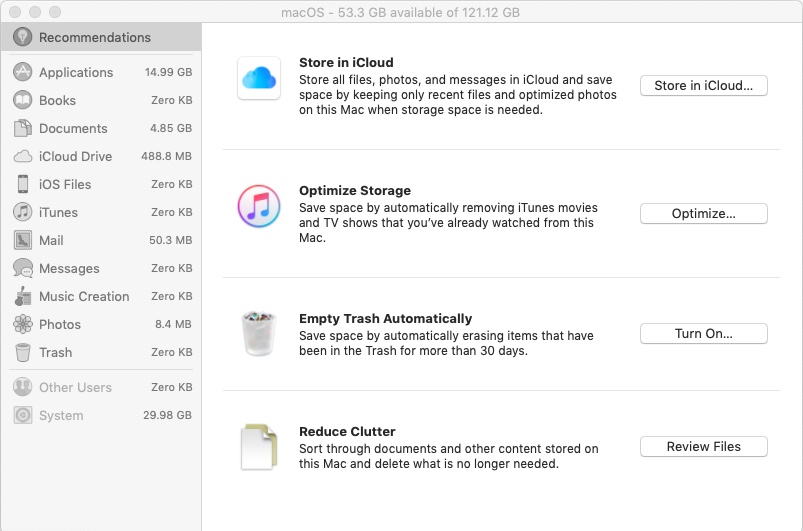
Saklama Alanı Yönetimi, Mac'teki saklama alanını optimize etmek için öneriler sunar. Bu öneriler Mac'ten Mac'e farklılık gösterebilir. Yerel alanda yer açmak için dosyaları iCloud'a kaydetmeniz, izlediğiniz filmleri ve TV programlarını kaldırmanız, Çöp Sepeti'nin 30 gün sonra otomatik olarak boşaltılmasını etkinleştirmeniz ve dağınıklığı azaltmanız önerilir.
Ayrıca Öneriler seçeneğinin altında bulunan seçenekleri kullanarak eski uygulamaları, yükleyicileri ve büyük ancak gereksiz belgeleri temizleyebilirsiniz.
Ancak Diğer kategorisi saklama alanını 100 GB'ın üzerinde doldurduğunda Saklama Alanı Yönetimi pek etkili olmayabilir. Bu durum, macOS'u yeni güncellediğinizde sıkça görülür. Böyle bir durumda, Diğer kategorisindeki dosyaları manuel olarak silerek alan açmanız gerekir.
2. Mac saklama alanındaki gereksiz dosyaları silin
Bu işlem zaman alabilir; çünkü Mac Finder'daki neredeyse tüm klasörleri incelemeniz ve silebileceğiniz dosyaları tek tek kaldırmanız gerekir. Neyse ki bu süreçte, özel olarak geliştirilmiş bir Mac temizleme aracı olan iBoysoft Cleaner size yardımcı olabilir.
iBoysoft Cleaner, 9 yıllık deneyime sahip profesyonel bir Mac yazılım ekibi tarafından geliştirilmiştir. Yapay zekâ destekli tarama özelliğiyle Mac'inizdeki SSD veya HDD'yi analiz eder ve temizlenebilecek sistem verilerini belirler. Sistem gereksizleri, tarayıcı ve uygulama önbellekleri, sistem günlükleri, geçici dosyalar, Çöp Sepeti ve sohbet verileri gibi dosyaları güvenli bir şekilde listeler; böylece hangi dosyaları silmek istediğinizi inceleyebilirsiniz.
Silinebilecek sistem gereksizleri otomatik olarak seçilir. İndirilenler gibi kişisel dosyalar ise, bunları saklamak veya silmek isteyip istemediğinize sizin karar vermeniz için seçilmeden bırakılır. Sistem verilerini temizlemenin yanı sıra iBoysoft Cleaner; uygulamaları kaldırmanıza, büyük dosyaları silmenize, yinelenen veya benzer fotoğrafları temizlemenize ve başlangıçta açılan öğeleri yönetmenize de yardımcı olur.
Gereksiz sistem verilerini iBoysoft Cleaner ile güvenli bir şekilde temizlemek için şu adımları izleyin:
1. Adım. iBoysoft Cleaner 2.0 sürümünü indirin, yükleyin ve açın.
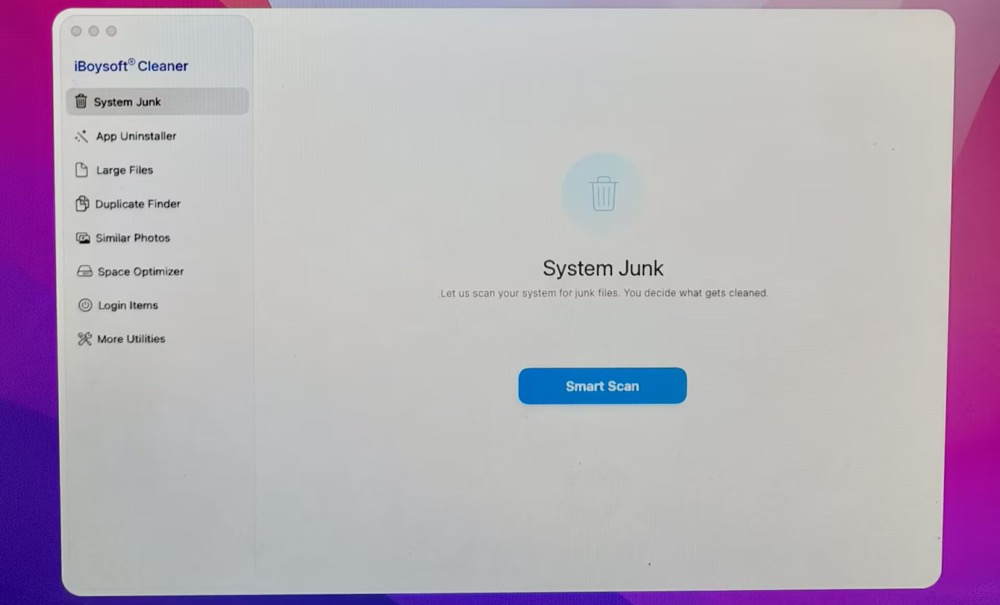
2. Adım. Mac'inizin başlangıç diskini taramak için "System Junk" > "Smart Scan" seçeneklerine tıklayın.
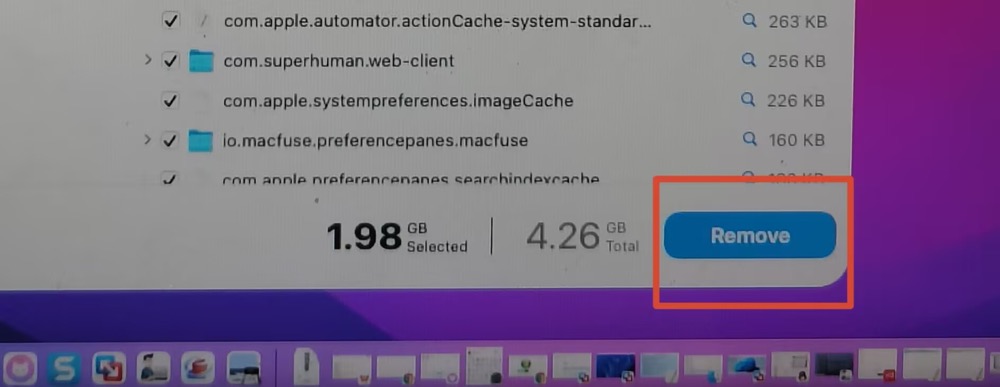
3. Adım. Tarama tamamlandığında iBoysoft Cleaner, temizlenebilecek sistem verilerini görüntüler. Bu örnekte 1,3 GB sistem verisi bulundu ve silinmek üzere otomatik olarak seçildi. Bu dosyalar iBoysoft Cleaner tarafından analiz edilmiştir ve macOS'u etkilemeden silinebilir.
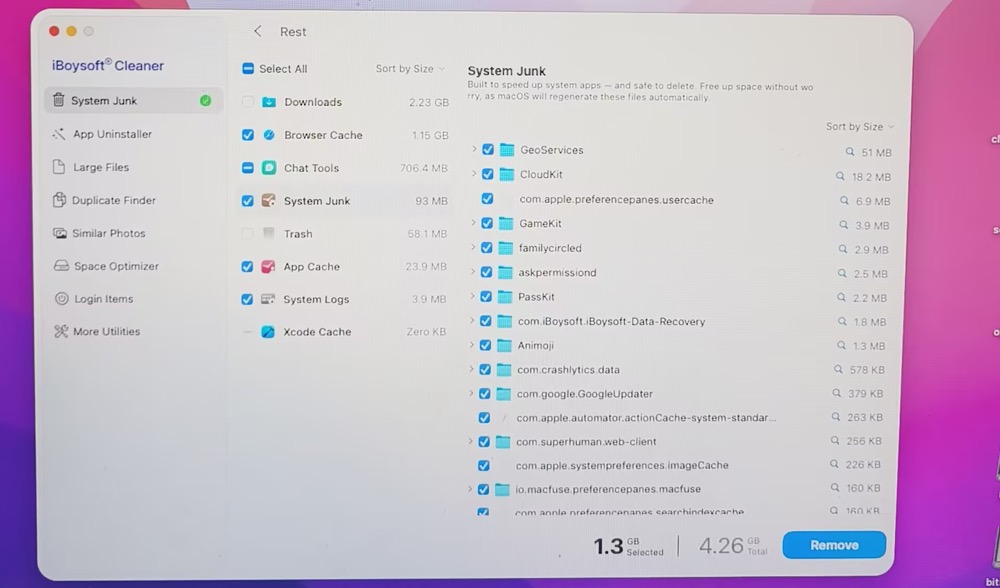
İndirilenler klasöründeki dosyalar gibi kişisel dosyalar otomatik olarak seçilmez. Bu dosyaları inceleyerek hangilerini saklayacağınıza veya sileceğinize karar verebilirsiniz.
4. Adım. Gereksiz sistem verilerini tek tıklamayla temizlemek için arayüzün sağ alt köşesindeki mavi "Remove" düğmesine tıklayın.
3. Diğer depolama alanında bulunan geçici sistem dosyalarını temizleme
Bilgisayarınız çalışırken her saniye geçici dosyalar oluşturulur. Uygulamalar açılıp çalıştırıldıkça bu dosyalar birikir; ancak zamanla geçerliliğini yitirerek yerlerini yeni geçici dosyalara bırakabilir. Sonuç olarak, siz bunları aşağıdaki gibi manuel olarak silene kadar sabit diskinizin Diğer depolama alanında kalır ve yer kaplarlar:
- Finder uygulamasını açın ve sol üstteki Git seçeneğine tıklayın.
- Klasöre Git seçeneğine tıklayın (veya Command+Shift+G tuşlarına basın) ve ~/Users/User/Library/Application Support/ yolunu yazın.
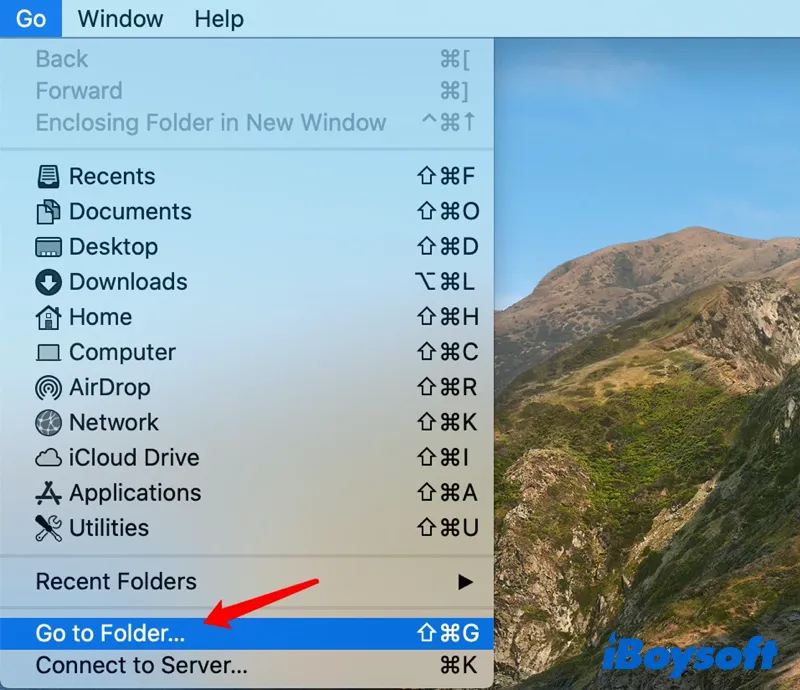
- Bu klasöre gitmek için Git düğmesine tıklayın.
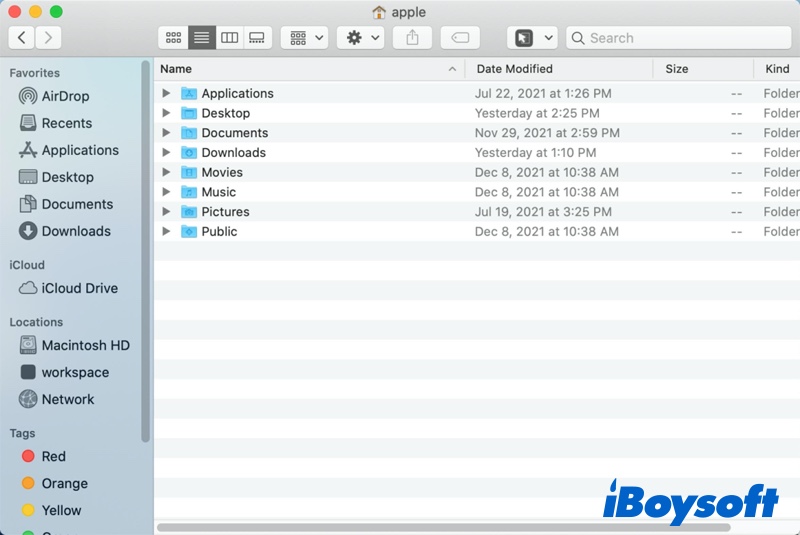
- İstemediğiniz dosya ve klasörleri bulun, ardından sağ tıklayın.
- Diğer depolama alanındaki geçici dosyaları silmek için Çöp Sepeti'ne Taşı seçeneğini belirleyin.
- Çöp Sepeti'ni açın ve yukarıdaki dosyalara sağ tıklayarak Hemen Sil seçeneğini belirleyin.
4. Mac'teki Diğer depolama alanından önbellek dosyalarını ve günlükleri temizleme
Burada, önbellek dosyaları ve çerezler gibi bazı öğeleri güvenle silebileceğiniz birkaç klasör bulunur. Dikkatli bir şekilde Mac'teki çerezleri silebilirsiniz. Aşağıdaki adımları izleyerek kullanıcı önbelleği, tarayıcı önbelleği ve sistem önbelleği de dahil olmak üzere Mac'teki önbellek dosyalarını düzenleyebilirsiniz:
- Finder'ı açın ve menü çubuğundaki Git seçeneğine tıklayın.
- Klasöre Git seçeneğini belirleyin ve gitmek istediğiniz konum olarak ~/Library/Caches yazın.
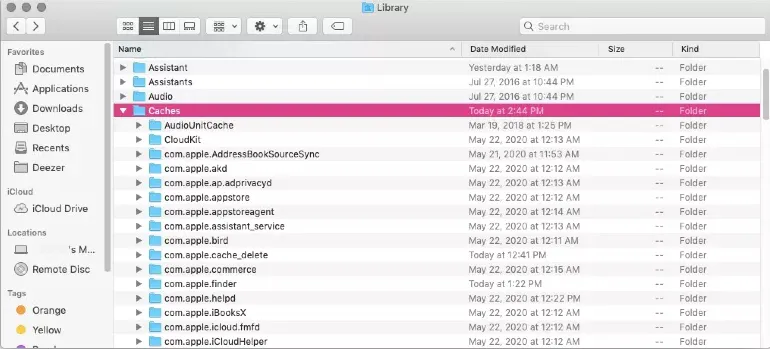
- Listede Caches klasörünü bulun ve yedek oluşturmak için masaüstüne sürükleyin.
- Caches klasörünü açın ve tüm dosyaların mı yoksa yalnızca bazı dosyaların mı silinebileceğini kontrol edin.
- Önbellek dosyalarını seçin ve Çöp Sepeti'ne sürükleyin.
- Çöp Sepeti'ni açın ve yukarıdaki dosyalara sağ tıklayarak Hemen Sil seçeneğini belirleyin.
Not: Mac'inizdeki günlükleri ve diğer önbellek dosyalarını silmek için yukarıdaki adımları tekrarlayın. Yol yazarken "~/Library/" yerine "/Library/Caches" ve "/Library/Logs" konumlarını kullanın.
5. Diğer depolama alanındaki gereksiz İndirilenler'i silme
Bazen yeni bir uygulamayı indirip Applications klasörüne sürükleyerek yüklersiniz. Ancak, yükleme dosyasını veya paketini silmeyi unutabilirsiniz. Bu dosya diskte kalır ve yer kaplar. Şu adımlarla silebilirsiniz.
- Finder'ı açın ve sol üstteki Git seçeneğine tıklayın.
- Menüden İndirilenler seçeneğini belirleyin.
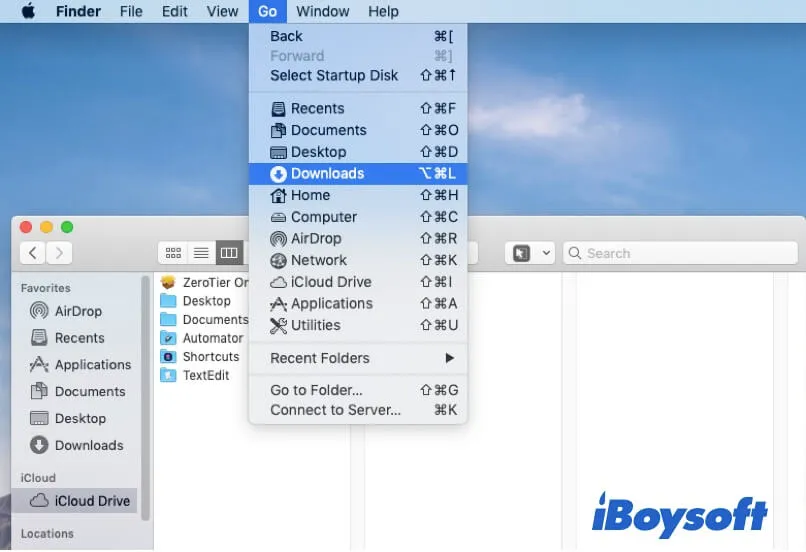
- Burada .dmg, .pkg, .doc, .pdf ve .csv gibi çeşitli dosya türleri listelenir.
- Silmek istediğiniz dosyaları seçin ve sağ tıklayarak Çöp Sepeti'ne taşıyın.
- Çöp Sepeti'ni açın, bu dosyalara sağ tıklayın ve hemen silin.
6. Diğer depolama alanındaki eski yedek dosyalarını kaldırma
iPhone veya iPad gibi iOS aygıtlarınızı daha önce Mac'inize yedeklediyseniz bu yedeklere hâlâ ihtiyacınız olup olmadığını kontrol edebilirsiniz. İhtiyacınız yoksa Mac'inizde gigabaytlarca depolama alanı açmak için şu adımları izleyerek Mac'teki iOS dosyalarını silebilirsiniz :
- Finder'ı açın ve Git > Klasöre Git seçeneklerini belirleyin.
- Kutucuğa ~/Library/Application Support/MobileSync/Backup yazıp Git'i tıklayın.
- Dosyaları seçin ve Çöp Sepeti'ne taşıyın.
- Çöp Sepeti'ni açın ve dosyaları Mac'inizden hemen silin.
7. Mac depolama alanındaki disk imajlarını ve arşivleri silme
Disk imajları ve arşivler genellikle kullanıcı tarafından indirilen veya alınan dosyalardır. Bu dosyalar çoğunlukla ZIP ve DMG biçimindedir; artık kullanılmıyor veya arşivden çıkarılmamış olabilir. Bunlardan şu şekilde kurtulabilirsiniz:
- Finder uygulamasını açın.
- Sağ üstteki arama kutusuna dosyaları aramak için önce .dmg, ardından .zip dosya uzantısını yazın.
- Pencerenin ortasında Arama: Bu Mac seçeneğini belirleyin.
- Pencerenin üst kısmındaki Gruplama seçeneğini tıklayın ve Boyut'u seçin.
- İstediğiniz dosyayı Çöp Sepeti'ne sürükleyin ve ardından hemen silin.
Diğer depolama alanındaki gereksiz eklentileri ve uzantıları temizleme
Mac'inizdeki uygulamaları daha işlevsel hâle getirmek için, özellikle Google Chrome, Safari ve Firefox gibi tarayıcılarda çok sayıda eklenti kullanabilirsiniz. Ancak web tarayıcısı uzantıları yazılımın kendisinden ayrı tutulur ve Diğer depolama alanı kategorisine dahil edilir.
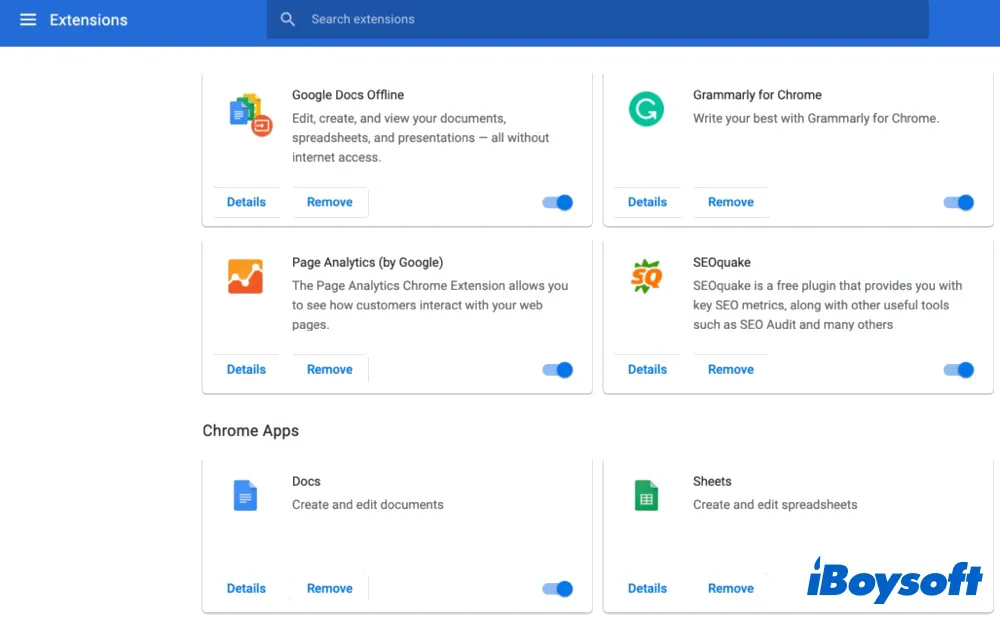
Bu eklentilere veya uzantılara artık ihtiyacınız olmadığını doğruladıktan sonra Mac'inizdeki tarayıcıyı açın ve internet eklentilerini manuel olarak silin. Aşağıda Google Chrome örnek olarak kullanılmıştır:
- Chrome'u açın.
- Özelleştirmek ve denetlemek için sağ üstteki üç nokta simgesini tıklayın.
- Diğer araçlar'ı tıklayın ve ardından Uzantılar'ı seçin.
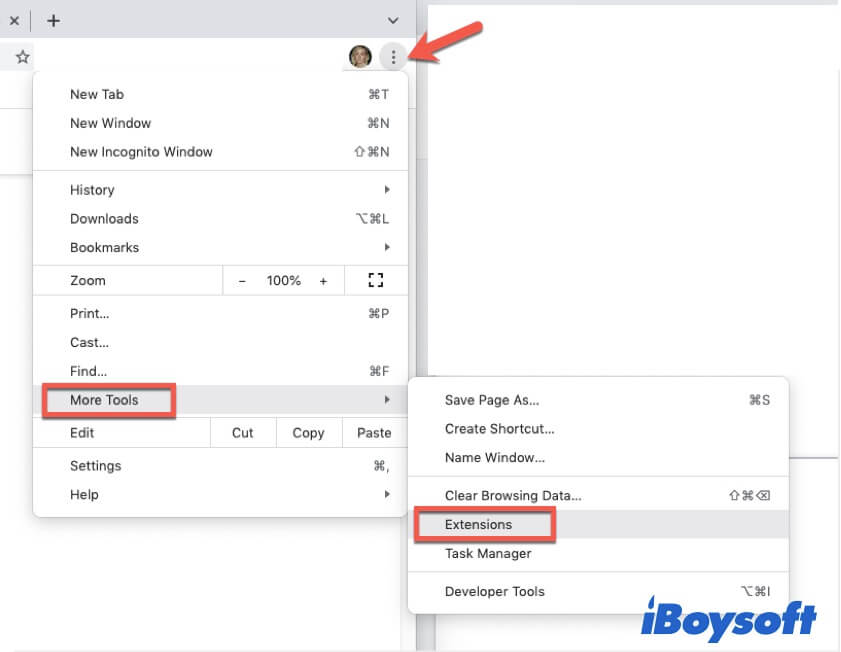
- Eklentilerin listelendiği panelde, kaldırmak istediğiniz eklentinin yanındaki Kaldır düğmesini tıklayın.
Mac depolama alanını optimize etmenin ve yönetmenin diğer yolları
Diğer depolama alanına kaydedilen dosyaları kaldırmanın yanı sıra Mac'inizde yer açmanın başka yolları da vardır.
Dahili sabit sürücü neredeyse doluysa dosyaları, fotoğrafları ve mesajları yerel diskte yer açmak için iCloud Drive'a kaydedebilirsiniz. Bu öğeler, açtığınızda yeniden indirilir. Böylece yalnızca en son dosyalar Mac'inizde tutulur; depolama alanı optimize edilir ve Mac'iniz hızlanabilir.
Time Machine, Mac'inizde yer açmanın bir başka yoludur. Mac'inizdeki dosyaları harici bir sabit sürücüye yedekleyip ardından Mac'in sabit sürücüsündeki dosyaları temizleyerek yerel depolama alanınızı genişletebilirsiniz.
Ayrıca Mac'in Çöp Sepeti'ni düzenli olarak boşaltmayı, Mac için yinelenen dosya bulucu kullanarak yinelenen dosyaları silmeyi ve kullanmadığınız uygulamaları kaldırmayı alışkanlık hâline getirmeniz iyi olur.
Bu yararlı rehberi daha fazla kişiyle paylaşın.
Üçüncü Taraf Yazılımlarla Mac'inizi Temizleyin ve Hızlandırın
Alanı manuel olarak temizlemenin riskli olduğunu açıkça belirttik. Hangi dosyaların silinmesi gerektiğine, hangilerininse kalacağına karar vermek kolay değildir. Bu işi deneyimli bir araca bırakmaya ne dersiniz? Burada kastettiğimiz, ücretli olarak kullanabileceğiniz üçüncü taraf Mac temizleme araçlarıdır.
Mac'teki depolama alanını yönetme ve temizleme konusunda iyi bir üne sahip üç uygulama bulunuyor.
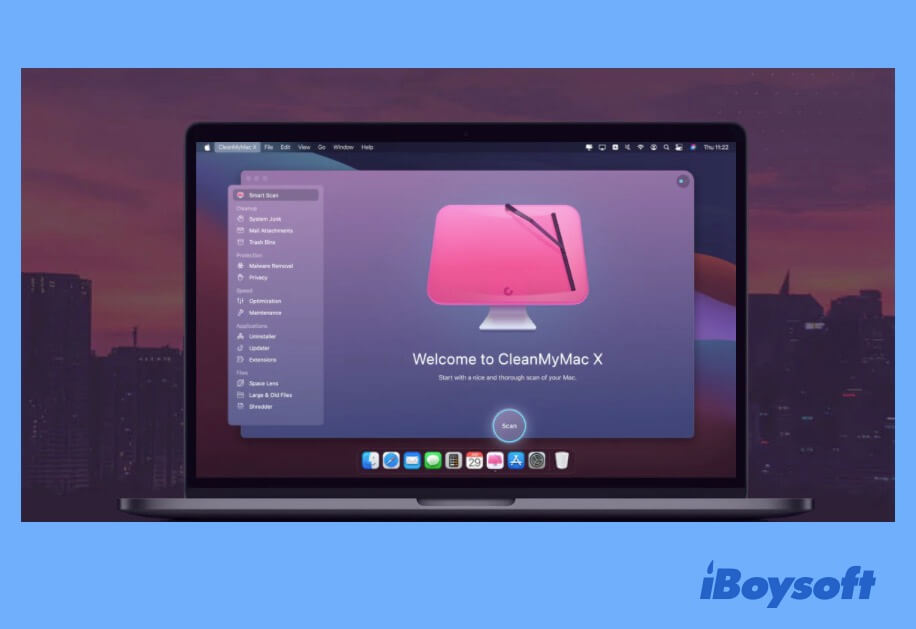
CleanMyMac X
CleanMyMac X buna değer mi? MacPaw tarafından geliştirilen bu yazılımın fiyatı 33,99 ABD dolarıdır ve şirket 10 yılı aşkın süredir bu alanda faaliyet göstermektedir. Bu nedenle Mac depolama alanını yönetme ve boşaltma konusunda deneyimli olduklarını söyleyebiliriz. Apple'ın İyileştirilmiş Saklama Alanı özelliğine oldukça benzer şekilde çalışan uygulama; güncelliğini yitirmiş önbellekleri, bozuk indirmeleri, günlükleri, gereksiz dosyaları ve kullanılmayan yerelleştirmeleri temizler. Ayrıca iTunes, Mail ve Fotoğraflar'daki dağınıklığı, hatta gizli dosyaları da kaldırır.
Daisy Disk
Mac depolama alanı yöneticisi seçerken bütçeniz önceliğinizse Daisy Disk, yalnızca 9,99 ABD doları olduğu için tercih edilebilecek bir seçenektir. Macintosh HD, Thunderbolt diski, flash depolama veya ağ depolaması fark etmeksizin Mac'inize bağlı tüm diskleri görüntüler. Böylece alanınız yetersiz kaldığında hangi dosyaları sileceğinize karar verebilirsiniz.
CCleaner
Bu uygulamanın fiyatı 19,95 ABD dolarıdır. Mac depolama alanınızı otomatik olarak temizlemenize yardımcı olurken gizliliğe ve kullanım kolaylığına daha fazla önem verir. Hepsi bir arada çözüm sunan bu uygulama; önbellekler, gereksiz uzantılar, silinen uygulamalardan kalan destek dosyaları, yinelenen dosyalar ve gereksiz sistem dosyaları gibi çok sayıda dosyayı kaldırmanıza yardımcı olur.
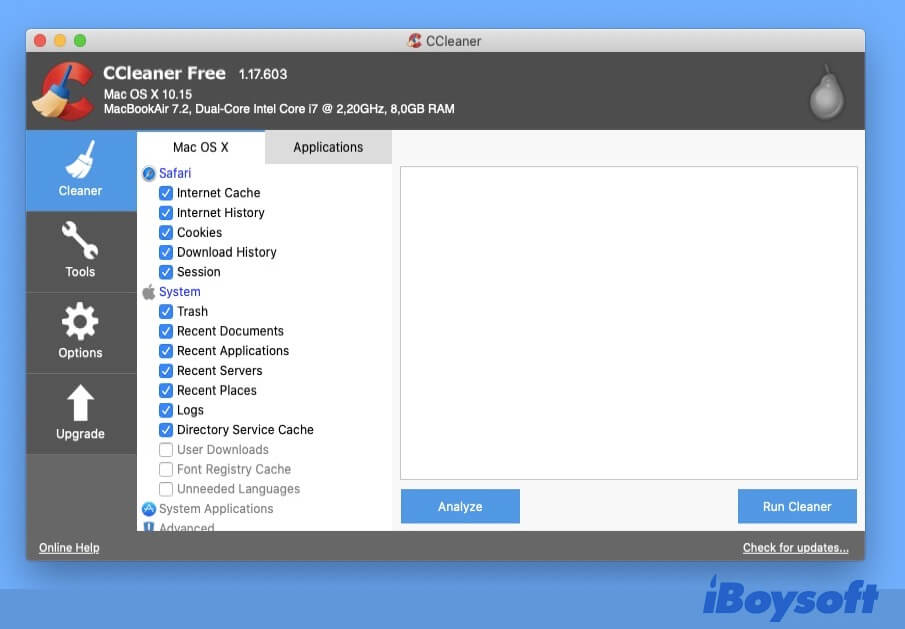
Mac veri kurtarma işlemine ihtiyaç duyulması ihtimaline karşı, silinecek dosyaların yedeğini aldığınızdan emin olun. Mac sabit sürücüsündeki Diğer depolama alanını ve çok sayıdaki dosyayı sildikten sonra bilgisayarınızda bol miktarda boş alan açabilirsiniz.
Mac'inizde Disk Alanını Nasıl Kontrol Edebilirsiniz?
Mac'inizde Diğer depolama alanını hangi dosyaların kapladığını artık bildiğinize göre, Diğer depolama alanını temizlemenin ve Macintosh HD'de yer açmanın ilk adımı, Mac'inizin dahili sabit sürücüsünde ne kadar alan kullanıldığını öğrenmektir. Bunun için şu adımları izleyin:
- Mac'inizin sol üst köşesindeki Apple simgesine tıklayın.
- Açılır menüden Bu Mac Hakkında seçeneğini belirleyin.

- Açılan pencerede Saklama Alanı sekmesini seçin.
- Bir saniye bekleyin. Sistem, toplam saklama alanı ile kullanılan ve boş alan miktarını gösterecektir.

Artık bu Mac'te ne kadar saklama alanı kaldığını görebilirsiniz. Fare imlecini toplam saklama alanını gösteren çubuktaki gri bölümün üzerine getirdiğinizde, Diğer saklama alanı kategorisinin ne kadar yer kapladığını görebilirsiniz.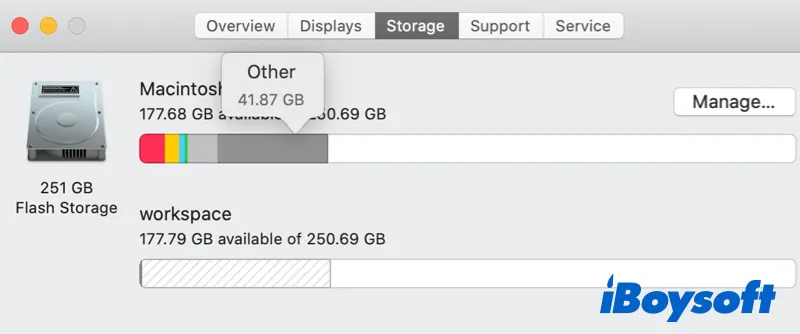
Mac'te Diğer Saklama Alanına Nasıl Erişilir?
Mac'teki Diğer saklama alanında bulunan dosyalara erişmek için Kitaplık klasörüne bakmanız gerekir. Diğer saklama alanındaki dosyaların çoğu, macOS'un gizli Kitaplık klasöründe bulunur. Apple, uygulamaların veya işletim sisteminin çökmesine neden olabilecek önemli dosyaların yanlışlıkla silinmesini önlemek için bu servis dosyelerini gizler.
Kitaplık klasörünü açarak "Diğer" kategorisinde hangi dosyaların saklandığını şu şekilde görebilirsiniz:
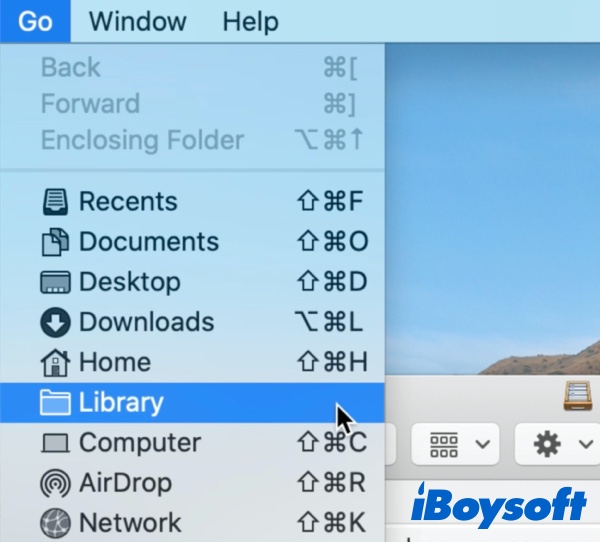
- Finder'ı açın ve menü çubuğundan Git seçeneğini belirleyin.
- Klavyenizdeki Option tuşunu basılı tutun ve açılır menüde göründüğünde Kitaplık seçeneğine tıklayın.
Bu Kitaplık klasörüne gitmenin bir diğer yolu, aynı açılır menüden Klasöre Git seçeneğini belirlemek ve ardından “~/Library” yazmaktır.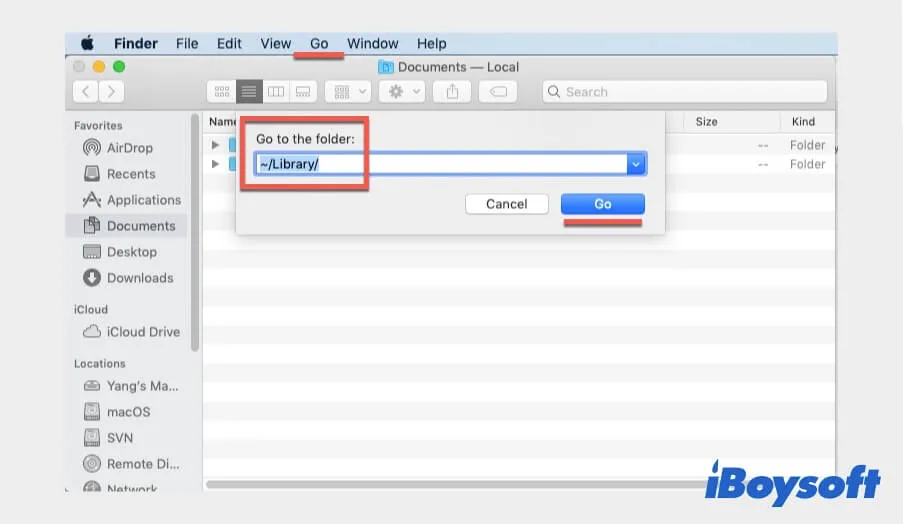
- Kitaplık klasöründe tüm sistem dosyalarını ve uygulama destek dosyalarını göreceksiniz. Daha önce belirtildiği gibi sistem destek dosyaları, önbellekler ve diğer servis dosyaları Diğer kategorisine dahildir.

Bu adımlar işe yaradı mı? Hemen paylaşın!
Mac'te "Diğer" Saklama Alanını Silmek Güvenli mi?
Yer açmak için Mac'teki "Diğer" saklama alanında bulunan bazı dosyaları kaldırabilirsiniz. Ancak bu dosyaları temizlemek %100 güvenli değildir; Diğer kategorisindeki tüm dosyalar gereksiz veya kullanılmayan dosyalar olmayabilir.
Çoğu zaman, Diğer saklama alanındaki dosyaların silinip silinemeyeceği adlarından ve türlerinden anlaşılabilir. Örneğin, kurulumdan sonra İndirilenler klasöründe kalan yazılım yükleyicilerine ait DMG dosyaları güvenle silinebilir.
Google Chrome, Safari veya Firefox'taki web sitesi önbellekleri ve çerezleri, ilgili sayfayı bir sonraki ziyaretinizde yeniden oluşturulabilir; bu genellikle sorun oluşturmaz. Ancak Mac'te önbellekleri temizlerken tarayıcı geçmişinizi kaybedebilir, bir uygulamanın uzantılarını silerseniz de uygulamayı çalıştırmakta zorlanabilirsiniz.
Bu nedenle Mac'te Diğer depolama alanını temizlerken ne işe yaradığını bilmediğiniz hiçbir dosyaya dokunmayın; aksi hâlde ciddi sorunlar yaşayabilirsiniz. İşleme başlamadan önce dosyalarınızı Mac'te Time Machine ile veya başka araçlarla yedeklemenizi de öneririz.
Not: Bu işlem sırasında önemli dosyaları yanlışlıkla silerseniz, iBoysoft Data Recovery for Mac kullanarak Mac'te silinen dosyaları kurtarmayı deneyebilirsiniz.
Sorununuz çözüldü mü? Hemen paylaşın.
Sık sorulan sorular
- QMac'imdeki Diğer depolama alanı neden bu kadar fazla?
-
A
Mac'te çalışan uygulamalar, sistem Kitaplığı klasöründe ve kullanıcı Kitaplığı klasöründe günlükler ile destek dosyaları oluşturur. Bu dosyalar, Mac'inizdeki Diğer depolama alanının önemli bir bölümünü de kaplayabilir.
- QMac'teki Diğer depolama alanını nasıl temizleyebilirim?
-
A
Mac'teki Diğer depolama alanını temizlemek için kullanabileceğiniz birçok yöntem vardır. Mac'teki Diğer depolama alanında bulunan geçici dosyaları, sistem günlüklerini, önbellek dosyalarını ve güncel olmayan yedekleri silebilirsiniz. Ayrıca istenmeyen dosyaları silmek için iBoysoft DiskGeeker gibi profesyonel üçüncü taraf yazılımlardan yararlanabilirsiniz. Mac'teki gereksiz eklentileri ve uzantıları kaldırmak da Diğer depolama alanını temizlemeye yardımcı olur.