iOS Dosyaları Mac’inizde çok fazla depolama alanı kullanıyorsa bunun nedeni genellikle Mac’inizde yerel iPhone ve iPad yedeklerinin ya da iOS/iPadOS üretici yazılımı dosyalarının saklanmasıdır.
Sistem Ayarları > Genel > Saklama Alanı bölümünden iOS Dosyaları kategorisini kontrol edebilir, ardından artık ihtiyacınız olmayan eski aygıt yedeklerini silebilirsiniz. Yerel iPhone ve iPad yedeklerini daha güvenli bir şekilde yönetmek için Finder > aygıtınız > Genel > Yedeklemeleri Yönet yolunu kullanın.
Bir yedeği silmeden önce, yedeğe iPhone veya iPad’i geri yüklemek ya da verileri aktarmak için artık ihtiyaç duymadığınızdan emin olun.
Mac’teki iOS Dosyaları Nedir?
Mac’te iOS Dosyaları genellikle iPhone veya iPad yedeklerinin yanı sıra iOS/iPadOS yazılım dosyalarını da içerir. iPhone veya iPad’inizi daha önce Mac’inize yedeklediyseniz bu yedekler genellikle şu konuma kaydedilir:
~/Library/Application Support/MobileSync/Backup/
Özellikle birden fazla aygıtı yedeklediyseniz veya artık ihtiyacınız olmayan eski yedekleriniz varsa, yedekler zaman içinde birikir. Depolama alanınız azalıyorsa eski iPhone veya iPad yedeklerini kontrol etmek iyi bir başlangıç olabilir.
iOS Dosyalarının Ne Kadar Yer Kapladığı Nasıl Kontrol Edilir?
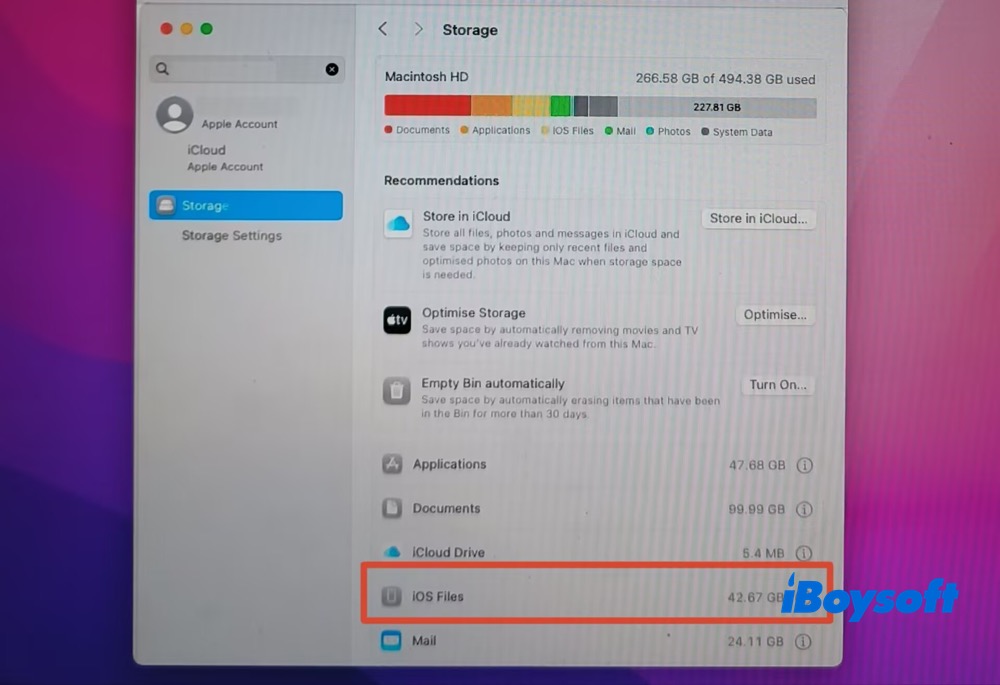
Yeni Mac’lerde iOS dosyalarının ne kadar depolama alanı kullandığını kontrol etmek kolaydır:
- Apple menüsüne > Sistem Ayarları’na gidin.
- Genel > Saklama Alanı > iOS Dosyaları’nı seçin.
- MacBook Air’imdeki iOS Dosyaları 42.67 GB yer kaplıyor. Gereksiz iOS dosyalarını silmek veya temizlemek gerekiyor.
Finder Yedekleriyle macOS’te iOS Dosyalarını Silme
Mac’te iOS dosyalarını silmek oldukça kolaydır. Asıl soru, bunları silme zamanının geldiğini nasıl anlayacağınız veya ne zaman silmeniz gerektiğidir. "Başlangıç diskiniz neredeyse dolu" uyarısıyla karşılaştığınızda ya da Mac’iniz donduğunda veya yavaşladığında, Mac’in performansını iyileştirmek için depolama alanında yer açmak üzere iOS dosyalarını silmenin zamanı gelmiş demektir.
Mac’teki iOS dosyalarını silmek ve Mac’te 43 hata kodundan kaçınmak için önce bu dosyalara Mac’inizden erişmeniz gerekir. Bunun için iOS dosyalarının Mac’te nerede saklandığını bilmelisiniz. iOS dosyalarınızı Mac’te nasıl bulacağınız ve Mac’te iOS dosyalarını nasıl sileceğiniz aşağıda açıklanmıştır:
Not: Mac’inizdeki iOS dosyalarını silemiyorsanız şu makaleye göz atın: Mac’te silinmeyen dosyalar nasıl silinir?
- iPhone veya iPad’inizi Mac’inize bağlayın ve Finder’ı açın.
- Genel sekmesinde, yedeklemelerinizin listesini görmek için Yedeklemeleri Yönet’e tıklayın.
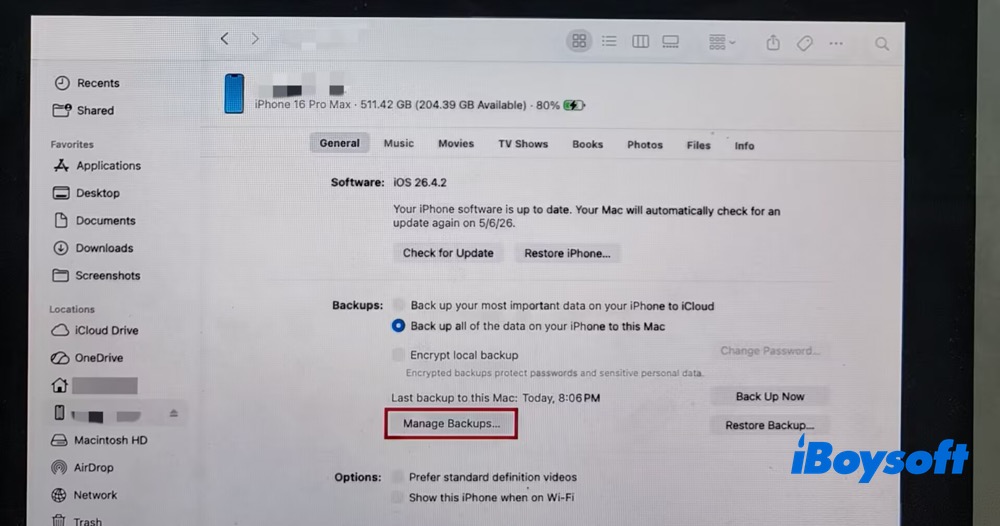
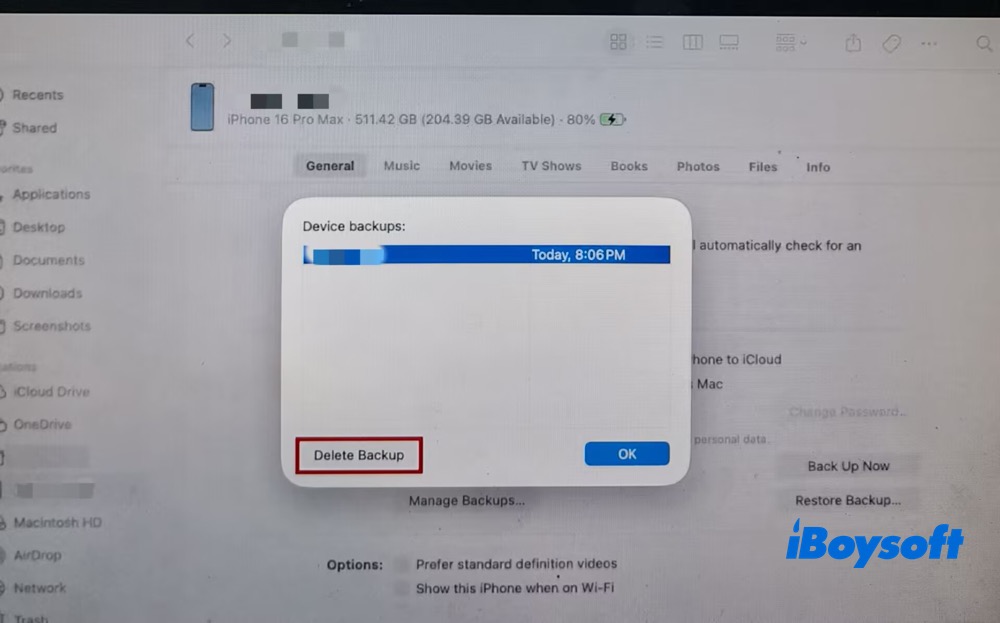
- Artık ihtiyaç duymadığınız yedeklemeyi seçin, ardından üzerine sağ tıklayıp Sil’i seçin.
- Silme işlemini onaylamak için “Yedeklemeyi Sil” seçeneğine tıklayın.
Eski Mac’lerde Library Dosyalarıyla iOS Dosyalarını Silme
macOS Mojave veya daha eski bir sürümü kullanan eski Mac’lerde iOS dosyalarını silmek için Library dosyalarındaki iOS yedeklemelerini manuel olarak da silebilirsiniz.
- Finder’ı açın.
- Klasöre Git penceresini açmak için Command + Shift + G tuşlarına basın.
- ~/Library/Application Support/MobileSync/Backup/ yolunu yazıp Enter tuşuna basın.
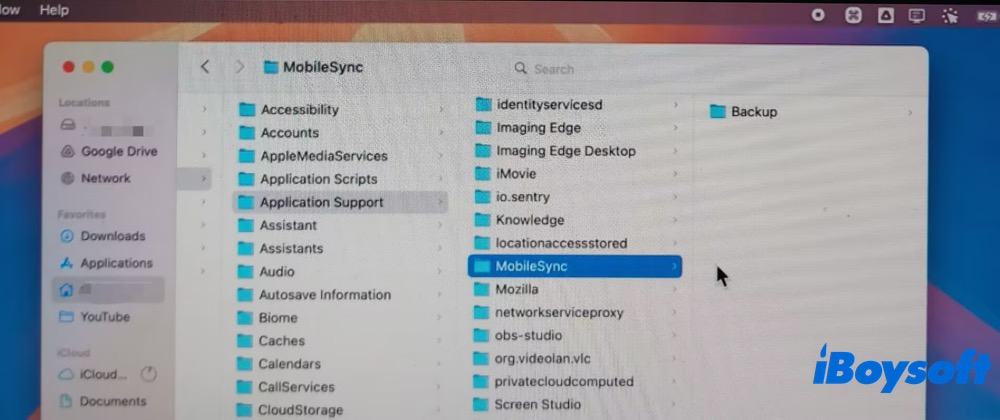
- Artık ihtiyaç duymadığınız yedeklemelere karşılık gelen klasörleri seçin, üzerlerine sağ tıklayın ve Çöp Sepeti’ne Taşı seçeneğini belirleyin.
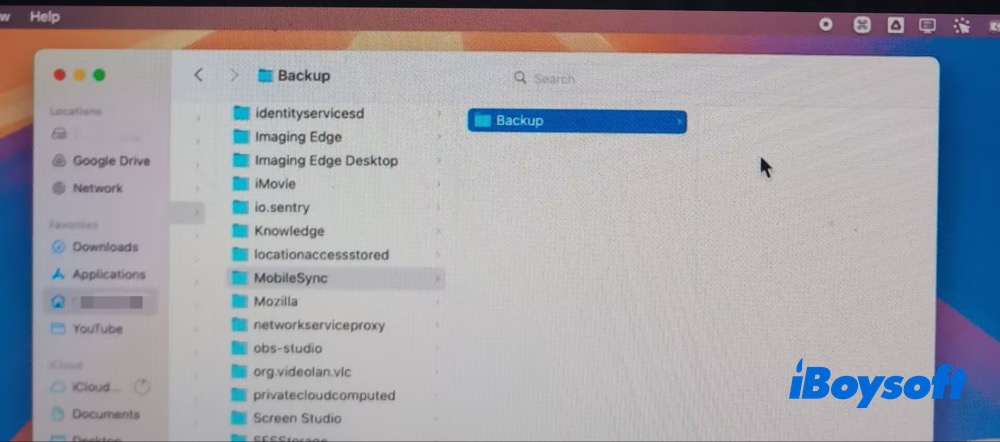
Oldukça kolay, değil mi? Bu klasörde bazı güncelleme dosyaları da bulunabilir; bunları da birlikte silebilirsiniz. ~/Library/iTunes/iPhone Software Updates yolunu yazın ve ardından dosyaları kaldırın.
Not: Bu, eski Mac’lerde iOS dosyalarını silmek için kullanılan eski bir yöntemdir. Güncel Mac’lerde iOS dosyalarını kaldırmak ve Macintosh HD’de yer açmak için Finder’ı kullanmalısınız.
Mac’teki iOS Dosyalarını Silmek Güvenli mi?
Artık ihtiyacınız yoksa iPhone veya iPad yedeklemesini Mac’inizden silebilirsiniz. Yerel bir yedeklemeyi silmek, iPhone veya iPad’inizdeki mevcut verileri silmez; ancak bu yedeklemeyi geri yükleme kaynağı olmaktan çıkarır. Yedekleme önemli verilerinizin tek kopyasıysa silmeden önce onu saklayın veya başka bir yedekleme oluşturun.
Şunu unutmayın: Mac’teki yedeklemeyi silmek ≠ iPhone’daki verileri silmek.
iPhone Yedeklemesini Silerseniz Ne Olur?
| İşlem | Sonuç |
| Mac'teki yerel yedeği silme | Bu yedek artık aygıtı geri yüklemek için kullanılamaz |
| Yedeği Mac'ten silme | Bağlı iPhone'daki mevcut verileri silmez |
| Eski bir yedeği silme | Bu yedeğin kapladığı depolama alanını boşaltır |
| Sahip olduğunuz tek yedeği silme | Bu yedeği kurtarma veya geri yükleme seçeneği olarak kaybedersiniz |
| iCloud yedeğini silme | Mac'teki bir yedeği silmekten farklıdır |
Mac'te Daha Fazla Depolama Alanı Nasıl Boşaltılır?
Mac'teki iOS dosyalarını sildikten sonra Mac depolama alanını optimize etmek için Diğer depolama alanını temizleyebilir, büyük dosyalar, İndirilenler klasöründeki dosyalar, kullanılmayan uygulamalar, yinelenen dosyalar, benzer fotoğraflar, sistem gereksizleri, önbellekler ve diğer dosyaları da temizleyebilirsiniz.
iBoysoft Cleaner, dokuz yıllık deneyime sahip profesyonel bir Mac yazılım ekibi tarafından geliştirilmiştir ve Mac'inizde daha fazla depolama alanı boşaltmanıza yardımcı olabilir. Yazılım, Mac'inizi analiz etmek ve temizlenebilecek dosyaları belirlemek için yapay zekâ destekli taramadan yararlanır. Sistem gereksizleri/bileşenleri, geçici dosyalar, önbellekler, Çöp Sepeti, günlükler ve daha fazlası dahil olmak üzere tespit edilen dosyaları incelemeniz için listeler.
Temizleme işlemini kolaylaştırmak için kaldırılabilir sistem gereksizleri otomatik olarak seçilir. İndirilenler klasörünüzdekiler gibi kişisel dosyalar ise, saklayıp saklamayacağınıza veya silip silmeyeceğinize karar vermeniz için seçilmeden bırakılır.
iBoysoft Cleaner ayrıca istenmeyen uygulamaları kaldırmanıza, büyük dosyaları bulup silmenize, yinelenen veya benzer fotoğrafları temizlemenize ve giriş öğelerini tek bir yerden yönetmenize yardımcı olabilir.
Mac'inizdeki depolama alanını güvenli bir şekilde boşaltmak için iBoysoft Cleaner'ı şu şekilde kullanabilirsiniz:
1. Adım. iBoysoft Cleaner 2.0 sürümünü indirin, yükleyin ve açın.
2. Adım. Mac diskinizi taramak için "System Junk" > "Smart Scan" seçeneklerine tıklayın.
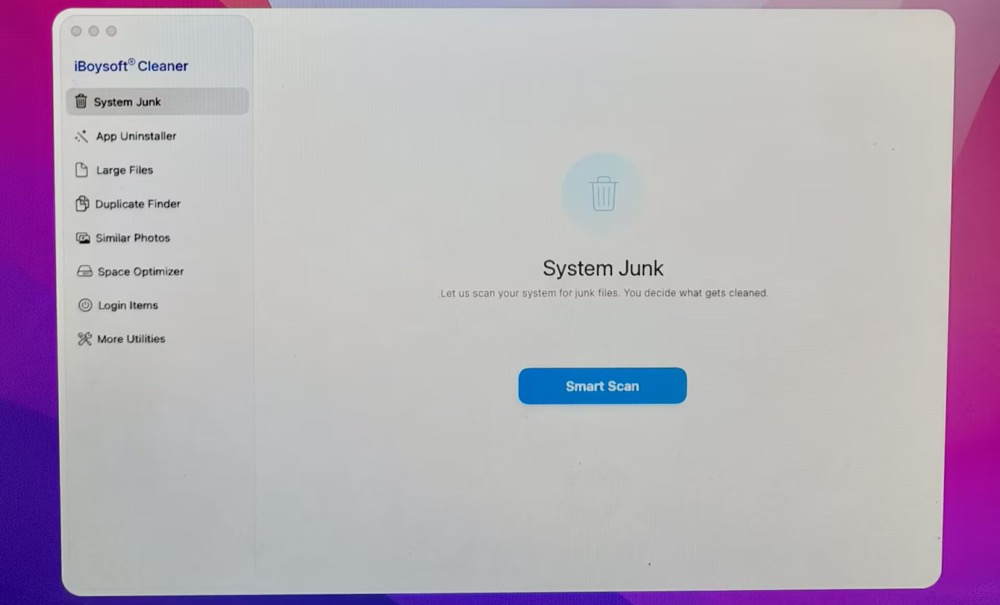
3. Adım. Tarama tamamlandığında bu Mac disk temizleme aracı, temizlenebilecek dosyaları gösterir. Bu örnekte 1,3 GB sistem gereksizi bulundu ve bu dosyalar kaldırılmak üzere otomatik olarak seçildi. Bu dosyalar iBoysoft Cleaner tarafından analiz edilmiştir ve macOS'u etkilemeden güvenle silinebilir.
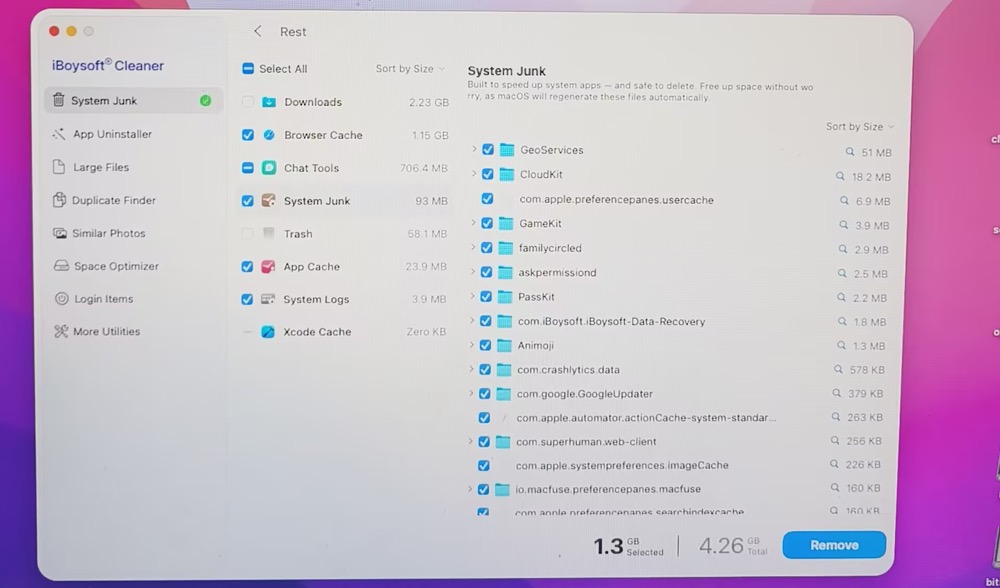
İndirilenler klasöründekiler gibi kişisel dosyalar otomatik olarak seçilmez. Saklanacak veya kaldırılacak dosyalara siz karar verirsiniz.
4. Adım. Sistem gereksizlerini tek tıklamayla temizlemek için sağ alt köşedeki mavi "Remove" düğmesine tıklayın.
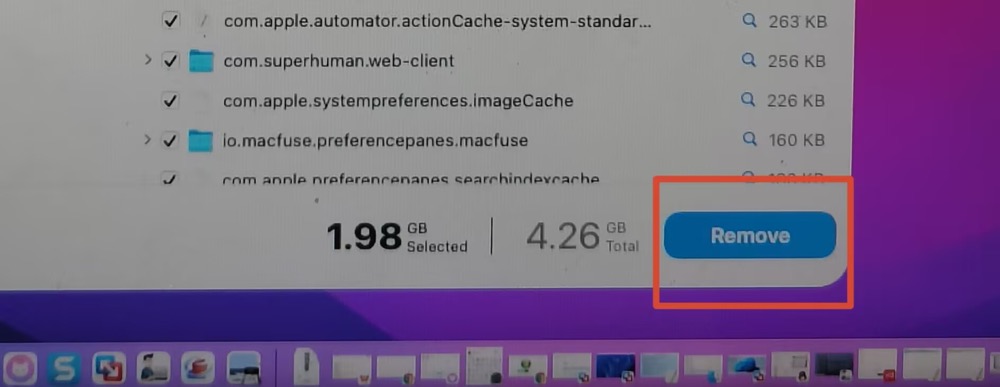
Aynı durum büyük dosyalar, yinelenen dosyalar, benzer fotoğraflar ve uygulamalar için de geçerlidir; önce bunları tarayabilir, ardından hangilerini silmek istediğinize karar verebilirsiniz.
Önemli Bir Dosyayı Yanlışlıkla mı Sildiniz?
Depolama alanını temizlerken Mac'inizdeki ilgisiz dosyaları yanlışlıkla sildiyseniz, bunları kurtarmak için Mac veri kurtarma yazılımına ihtiyacınız olabilir.
iBoysoft Data Recovery for Mac, APFS, HFS+, exFAT ve FAT32 sürücülerindeki silinen dosyaları ve kaybolan dosyaları kurtarabilir. Bu yazılım; biçimlendirilmiş, erişilemeyen, bozuk ve bağlanamayan sürücülerdeki fotoğraf, video, ses, belge, e-posta, arşiv ve diğer dosya türlerini destekler.
Apple Silicon ve Intel Mac'lerde dahili diskler, harici sabit diskler, USB sürücüleri, SD kartları ve daha fazlasıyla çalışır; macOS 27 Golden Gate - Mac OS X El Capitan 10.11 ile uyumludur.
Not: Veri kurtarma işleminden önce etkilenen sürücüyü kullanmayı bırakın. iBoysoft Data Recovery for Mac sürücüyü taramadan önce diski onarmayın, silmeyin veya biçimlendirmeyin ve diske yeni dosyalar kaydetmeyin.
Mac'te iOS dosyalarını silmeyi öğrendiyseniz yazımızı paylaşın. Mac'inizde dosyaları kaybederseniz iBoysoft Data Recovery for Mac kullanmayı unutmayın.
Sık Sorulan Sorular
- QMac'teki iOS dosyalarını silmek güvenli mi?
-
A
Mac'teki iOS dosyaları, iPhone veya iPad gibi iOS aygıtlarınızın yedekleridir. Bu nedenle yedekleri başka bir yerde saklıyorsanız ve Mac'te yer açmak istiyorsanız iOS dosyalarını Mac'ten silmeniz güvenlidir.
- QiPhone yedeklerini harici bir sürücüye taşıyabilir misiniz?
-
A
Evet; ancak bir yedekleme klasörünü başka bir sürücüye sürüklemek, Finder'ın gelecekteki yedeklemeleri depolayacağı konumu otomatik olarak değiştirmez. Mac yedeklerini başka bir sürücüde saklamak istiyorsanız desteklenen bir yedekleme yönetimi yöntemi kullanın ve orijinal yedeği silmeden önce yedeklemenin doğrulandığından emin olun.
- QMac'te iOS dosyaları nerede saklanır?
-
A
Your backups are stored in a MobileSync folder. You can find them by typing '~/Library/Application Support/MobileSync' into Spotlight.
Each backup is named with random letters, which makes it hard to know which folder corresponds with which device. But you can check the 'Date Modified' column to view the most recent backup.
- QiOS dosyası silindikten sonra neden hâlâ yer kaplıyor?
-
A
Possible causes are:
1. Another backup remains
2. Firmware files remain
3. Storage calculation hasn't refreshed
4. Another category is consuming the space
5. macOS storage calculation hasn't updated yet