Wenn iOS-Dateien einen großen Teil des Speicherplatzes auf Ihrem Mac belegen, sind meist lokal gespeicherte iPhone- und iPad-Backups oder iOS-/iPadOS-Firmwaredateien dafür verantwortlich.
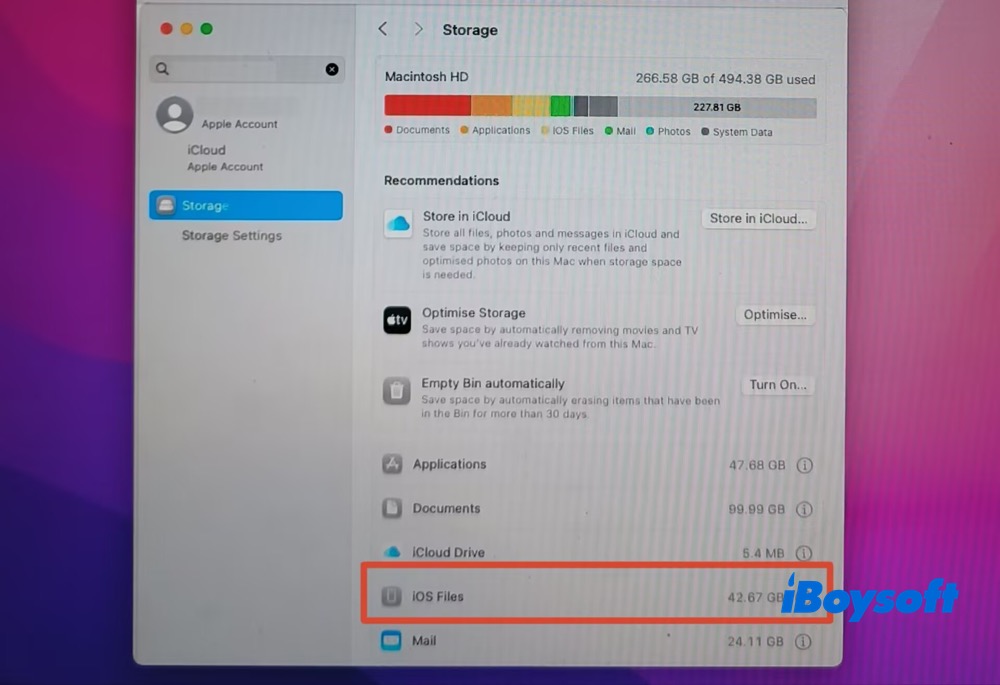
Unter Systemeinstellungen > Allgemein > Speicher können Sie die Kategorie „iOS-Dateien“ überprüfen und nicht mehr benötigte Geräte-Backups entfernen. Für eine sicherere Verwaltung lokaler iPhone- und iPad-Backups öffnen Sie im Finder Ihr Gerät > Allgemein > Backups verwalten.
Vergewissern Sie sich vor dem Löschen eines Backups, dass Sie es nicht mehr zum Wiederherstellen oder Übertragen von Daten auf ein iPhone oder iPad benötigen.
Was sind iOS-Dateien auf dem Mac?
Auf einem Mac umfassen iOS-Dateien in der Regel iPhone- und iPad-Backups sowie Softwaredateien für iOS und iPadOS. Wenn Sie Ihr iPhone oder iPad schon einmal auf dem Mac gesichert haben, werden diese Backups normalerweise hier gespeichert:
~/Library/Application Support/MobileSync/Backup/
Mit der Zeit können sich mehrere Backups ansammeln – insbesondere, wenn Sie mehrere Geräte gesichert haben oder ältere Backups nicht mehr benötigen. Wenn der Speicherplatz knapp wird, ist es sinnvoll, zunächst nach alten iPhone- oder iPad-Backups zu suchen.
Wie lässt sich prüfen, wie viel Speicherplatz iOS-Dateien belegen?
Auf modernen Macs können Sie schnell überprüfen, wie viel Speicherplatz Ihre iOS-Dateien belegen:
- Klicken Sie auf das Apple-Menü > Systemeinstellungen.
- Wählen Sie Allgemein > Speicher > iOS-Dateien.
- Die iOS-Dateien belegen auf meinem MacBook Air 42,67 GB. Nicht benötigte iOS-Dateien sollten daher gelöscht oder entfernt werden.
iOS-Dateien auf macOS mithilfe von Finder-Backups löschen
iOS-Dateien auf dem Mac zu löschen, ist grundsätzlich einfach. Die entscheidende Frage ist jedoch: Woran erkennen Sie, dass es Zeit dafür ist? Wenn die Meldung „Das Startvolume ist fast voll“ angezeigt wird oder Ihr Mac einfriert beziehungsweise langsam reagiert, können Sie iOS-Dateien löschen, um Speicherplatz freizugeben.
Um iOS-Dateien auf dem Mac zu löschen und den Fehlercode 43 auf dem Mac zu vermeiden, müssen Sie zunächst auf die Dateien zugreifen. Dazu müssen Sie wissen, wo iOS-Dateien auf dem Mac gespeichert sind. So finden Sie Ihre iOS-Dateien auf dem Mac und erfahren, wie Sie iOS-Dateien auf dem Mac löschen:
Hinweis: Wenn sich die iOS-Dateien auf Ihrem Mac nicht löschen lassen, lesen Sie hier weiter: So löschen Sie Dateien auf dem Mac, die sich nicht löschen lassen.
- Verbinden Sie Ihr iPhone oder iPad mit dem Mac und öffnen Sie den Finder.
- Öffnen Sie den Tab „Allgemein“ und klicken Sie auf „Backups verwalten“, um eine Liste Ihrer Backups anzuzeigen.
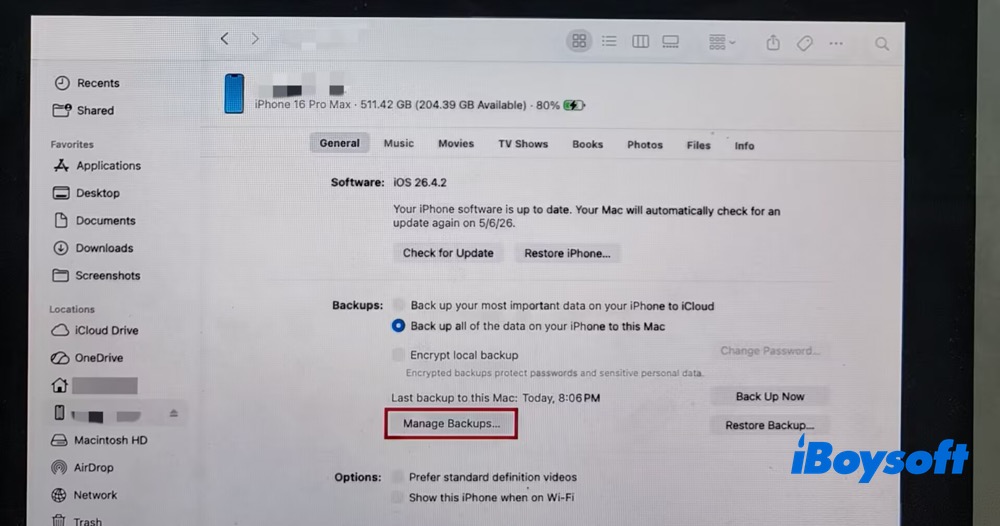
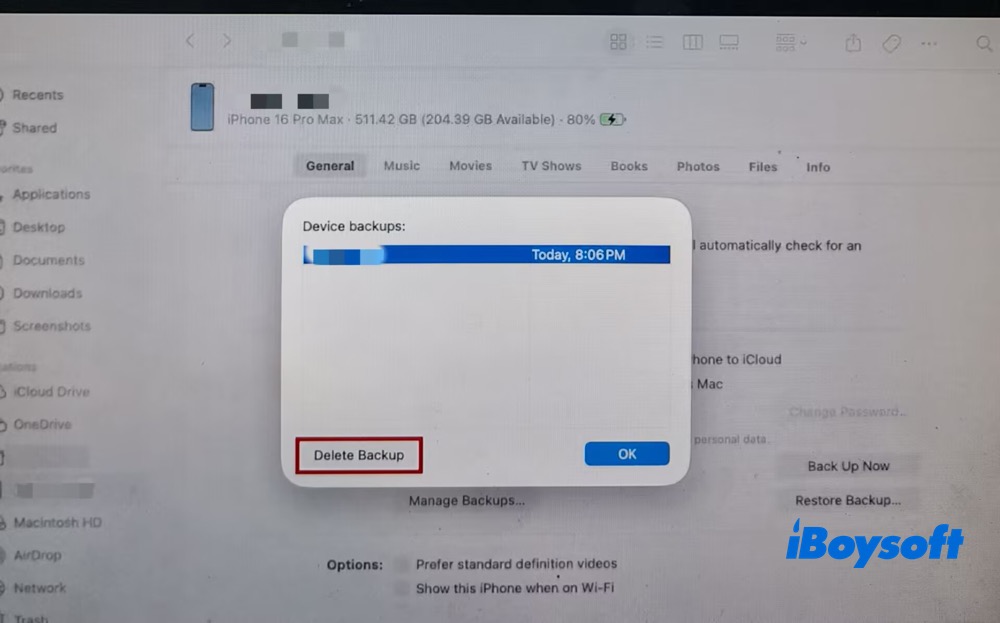
- Wählen Sie das nicht mehr benötigte Backup aus, klicken Sie mit der rechten Maustaste darauf und wählen Sie „Löschen“.
- Klicken Sie zur Bestätigung auf „Backup löschen“.
iOS-Dateien auf älteren Macs über die Library löschen
Wenn Sie iOS-Dateien auf älteren Macs mit macOS Mojave oder früher löschen möchten, können Sie auch manuell vorgehen und iOS-Backups aus den Library-Dateien löschen.
- Öffnen Sie den Finder.
- Drücken Sie die Tastenkombination Command+Shift+G, um „Gehe zum Ordner“ zu öffnen.
- Geben Sie ~/Library/Application Support/MobileSync/Backup/ ein und drücken Sie die Eingabetaste.
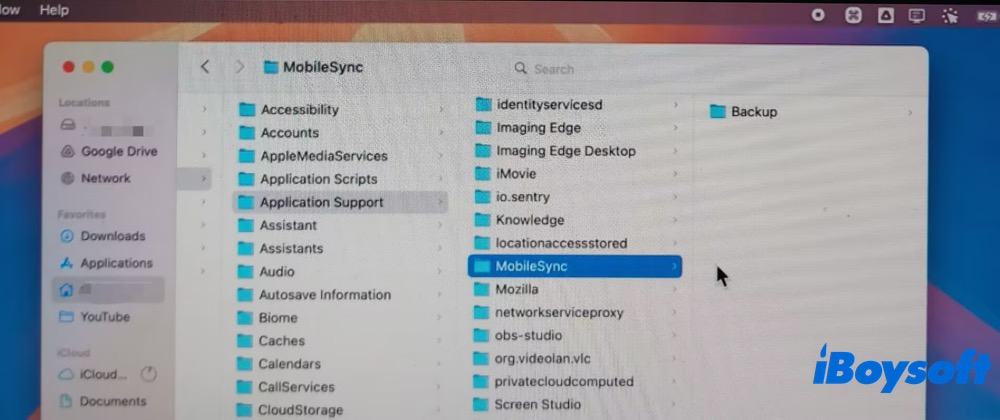
- Wählen Sie die Ordner der nicht mehr benötigten Backups aus, klicken Sie mit der rechten Maustaste darauf und wählen Sie „In den Papierkorb legen“.
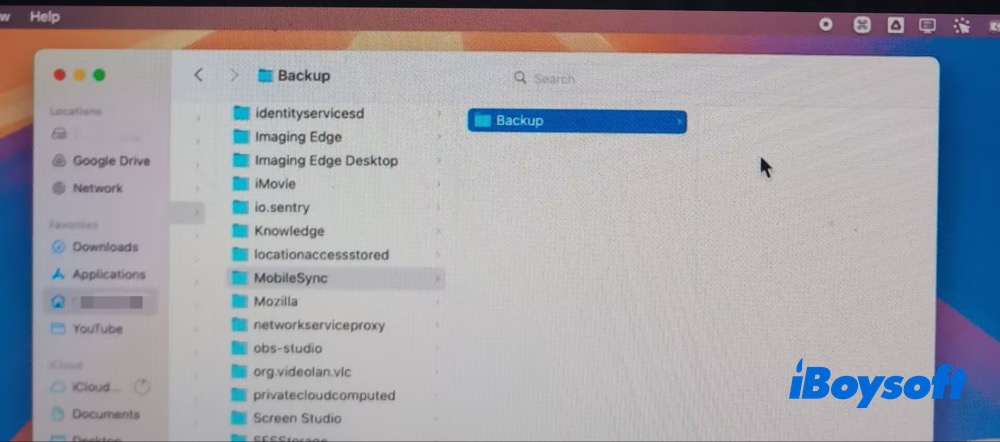
Das geht schnell. Möglicherweise befinden sich dort auch Update-Dateien, die Sie ebenfalls löschen können. Geben Sie ~/Library/iTunes/iPhone Software Updates ein und entfernen Sie anschließend die Dateien.
Hinweis: Diese Methode zum Löschen von iOS-Dateien ist für ältere Macs gedacht. Auf modernen Macs sollten Sie iOS-Dateien über den Finder entfernen und so Speicherplatz auf Macintosh HD freigeben.
Ist es sicher, iOS-Dateien auf dem Mac zu löschen?
Ja, Sie können ein iPhone- oder iPad-Backup von Ihrem Mac löschen, wenn Sie es nicht mehr benötigen. Durch das Löschen eines lokalen Backups werden die aktuellen Daten auf Ihrem iPhone oder iPad nicht gelöscht. Das Backup steht anschließend jedoch nicht mehr als Wiederherstellungsquelle zur Verfügung. Wenn es sich um die einzige Kopie wichtiger Daten handelt, behalten Sie es oder erstellen Sie vor dem Löschen ein weiteres Backup.
Wichtig: Das Löschen des Backups auf dem Mac ≠ das Löschen von Daten auf dem iPhone.
Was passiert, wenn Sie ein iPhone-Backup löschen?
| Aktion | Ergebnis |
| Lokales Backup des Mac löschen | Das Backup kann nicht mehr zum Wiederherstellen des Geräts verwendet werden |
| Das Backup vom Mac löschen | Die aktuellen Daten auf dem verbundenen iPhone werden nicht gelöscht |
| Ein altes Backup löschen | Der von diesem Backup belegte Speicherplatz wird freigegeben |
| Das einzige vorhandene Backup löschen | Dieses Backup steht nicht mehr zur Wiederherstellung zur Verfügung |
| iCloud-Backup löschen | Dies unterscheidet sich vom Löschen eines Mac-Backups |
Wie lässt sich mehr Speicherplatz auf dem Mac freigeben?
Nachdem Sie iOS-Dateien auf dem Mac gelöscht haben, können Sie auch den sonstigen Speicher aufräumen, um Speicherplatz auf dem Mac freizugeben. Außerdem lassen sich weitere Dateien bereinigen, darunter große Dateien, Downloads, nicht verwendete Apps, doppelte Dateien, ähnliche Fotos, Systemmülldateien, Caches und mehr.
iBoysoft Cleaner wurde von einem professionellen Mac-Softwareteam mit neun Jahren Erfahrung entwickelt und kann Sie dabei unterstützen, weiteren Speicherplatz auf dem Mac freizugeben. Die Software verwendet eine KI-gestützte Analyse, um Ihren Mac zu überprüfen und bereinigbare Dateien zu erkennen. Die gefundenen Dateien werden zur Prüfung angezeigt, darunter Systemmülldateien und -komponenten, temporäre Dateien, Caches, Papierkorbinhalte, Protokolle und mehr.
Damit die Bereinigung einfacher ist, werden entfernbarer Systemmüll automatisch ausgewählt. Persönliche Dateien, etwa in Ihrem Downloads-Ordner, bleiben dagegen zur Prüfung erhalten, sodass Sie selbst entscheiden können, ob Sie sie behalten oder löschen möchten.
Mit iBoysoft Cleaner können Sie außerdem unerwünschte Apps deinstallieren, große Dateien finden und entfernen, doppelte oder ähnliche Fotos bereinigen und Anmeldeobjekte verwalten – alles an einem Ort.
So geben Sie mit iBoysoft Cleaner sicher Speicherplatz auf Ihrem Mac frei:
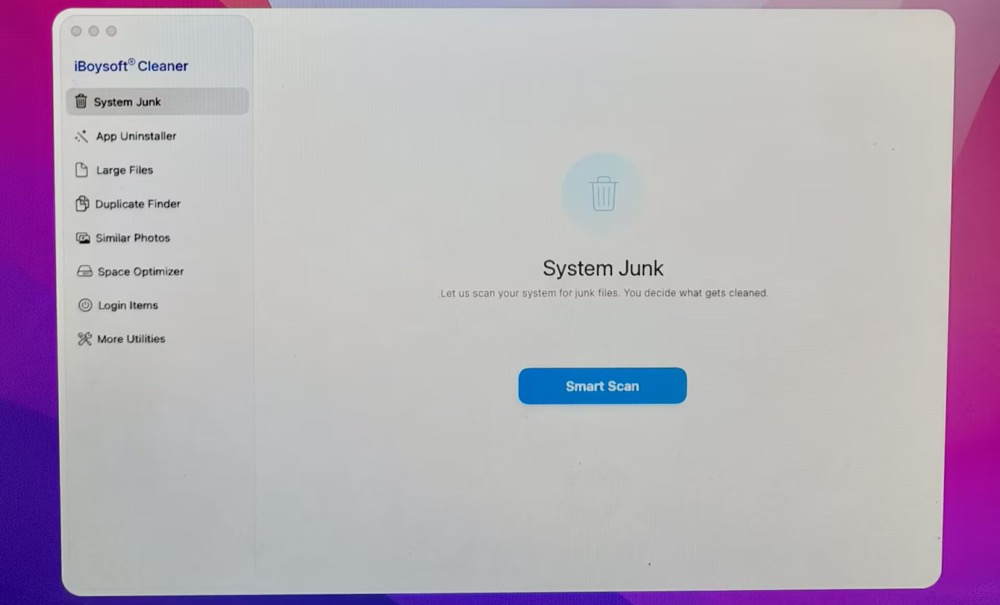
Schritt 1. Laden Sie iBoysoft Cleaner Version 2.0 herunter, installieren Sie die Software und öffnen Sie sie.
Schritt 2. Klicken Sie auf „System Junk“ > tippen Sie auf „Smart Scan“, um das Mac-Laufwerk zu überprüfen.
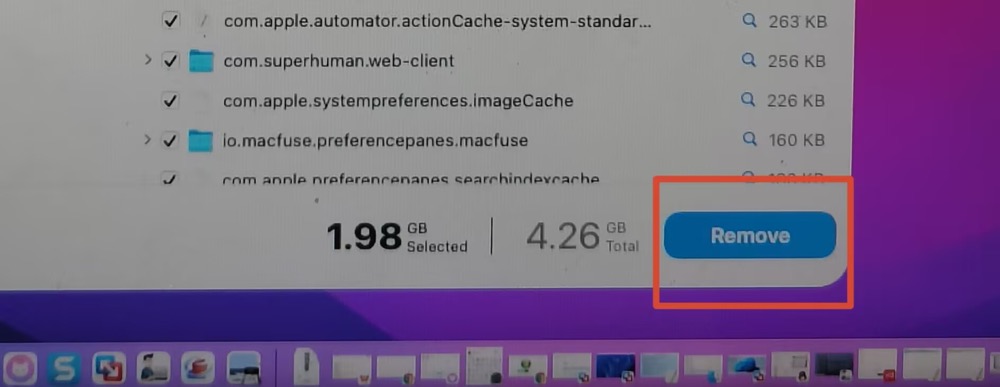
Schritt 3. Nach Abschluss des Scans zeigt dieser Mac-Bereiniger die bereinigbaren Dateien an. In diesem Fall wurden 1,3 GB Systemmüll gefunden und automatisch zur Entfernung ausgewählt. iBoysoft Cleaner hat diese Dateien analysiert. Sie können gelöscht werden, ohne macOS zu beeinträchtigen.
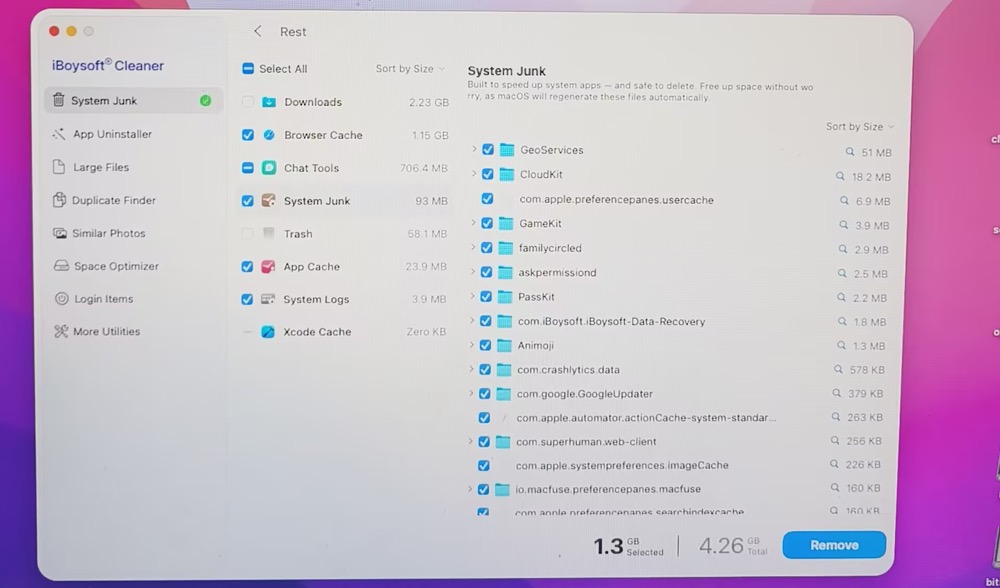
Persönliche Dateien, etwa im Downloads-Ordner, werden nicht automatisch ausgewählt. Sie entscheiden selbst, welche Dateien Sie behalten oder entfernen möchten.
Schritt 4. Klicken Sie unten rechts auf die blaue Schaltfläche „Remove“, um den Systemmüll mit einem Klick zu löschen.
Dasselbe gilt für große Dateien, doppelte Dateien, ähnliche Fotos und Apps: Sie können diese zunächst scannen und anschließend selbst entscheiden, was Sie löschen möchten.
Eine wichtige Datei versehentlich gelöscht?
Wenn Sie beim Freigeben von Speicherplatz versehentlich andere Dateien auf dem Mac gelöscht haben, benötigen Sie möglicherweise eine Software zur Datenwiederherstellung für den Mac, um diese wiederherzustellen.
iBoysoft Data Recovery for Mac kann gelöschte Dateien wiederherstellen und verlorene Dateien von APFS-, HFS+-, exFAT- und FAT32-Laufwerken wiederherstellen – auch von formatierten, nicht zugänglichen, beschädigten oder nicht einbindbaren Laufwerken. Unterstützt werden unter anderem Fotos, Videos, Audiodateien, Dokumente, E-Mails und Archive.
Die Software funktioniert auf internen Laufwerken, externen Festplatten, USB-Laufwerken, SD-Karten und weiteren Speichermedien sowohl auf Macs mit Apple Silicon als auch auf Intel-Macs. Sie ist mit macOS 27 Golden Gate bis hin zu Mac OS X El Capitan 10.11 kompatibel.
Hinweis: Verwenden Sie das betroffene Laufwerk vor der Datenwiederherstellung nicht weiter. Reparieren, löschen oder formatieren Sie das Laufwerk nicht und speichern Sie keine neuen Dateien darauf, bevor iBoysoft Data Recovery for Mac den Scan abgeschlossen hat.
Teilen Sie diesen Beitrag, wenn Sie erfahren haben, wie Sie iOS-Dateien auf dem Mac löschen. Wenn Sie Dateien auf dem Mac verlieren, können Sie iBoysoft Data Recovery for Mac zur Wiederherstellung verwenden.
Häufig gestellte Fragen
- QKann man iOS-Dateien auf dem Mac sicher löschen?
-
A
iOS-Dateien auf dem Mac sind Backups Ihrer iOS-Geräte wie iPhone oder iPad. Wenn Sie diese Backups an anderer Stelle gesichert haben, können Sie die iOS-Dateien auf dem Mac sicher löschen, um Speicherplatz freizugeben.
- QKann man iPhone-Backups auf ein externes Laufwerk verschieben?
-
A
Ja, aber wenn Sie einen Backup-Ordner einfach auf ein anderes Laufwerk ziehen, ändert sich dadurch nicht automatisch der Speicherort, den der Finder künftig für Backups verwendet. Wenn Sie Mac-Backups auf einem anderen Laufwerk speichern möchten, verwenden Sie eine unterstützte Methode zur Backup-Verwaltung und überprüfen Sie das Backup, bevor Sie das Original löschen.
- QWo werden iOS-Dateien auf dem Mac gespeichert?
-
A
Your backups are stored in a MobileSync folder. You can find them by typing '~/Library/Application Support/MobileSync' into Spotlight.
Each backup is named with random letters, which makes it hard to know which folder corresponds with which device. But you can check the 'Date Modified' column to view the most recent backup.
- QWarum belegen iOS-Dateien nach dem Löschen weiterhin Speicherplatz?
-
A
Possible causes are:
1. Another backup remains
2. Firmware files remain
3. Storage calculation hasn't refreshed
4. Another category is consuming the space
5. macOS storage calculation hasn't updated yet