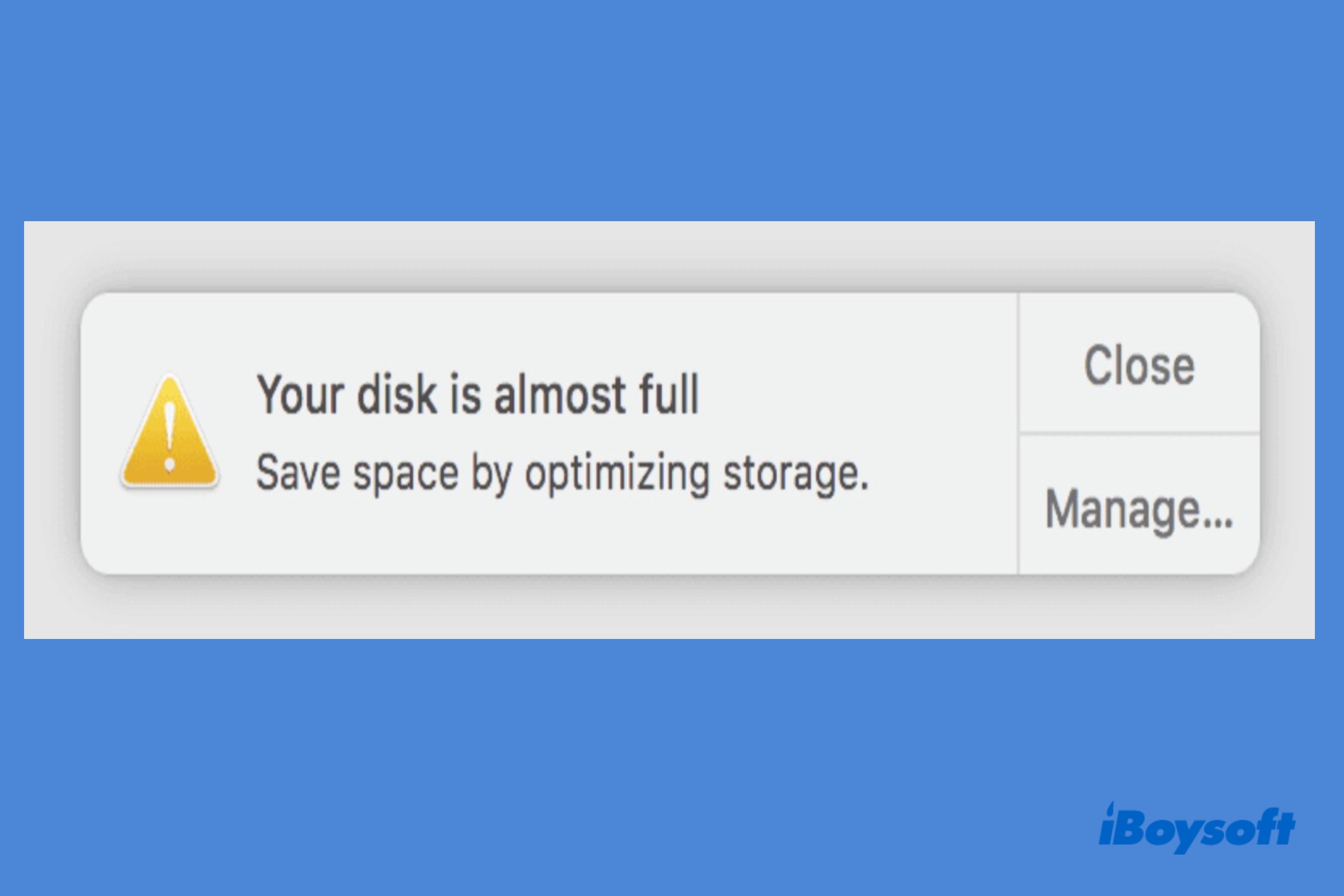
Mac’inizde “Başlangıç diskiniz neredeyse dolu” veya “Diskiniz neredeyse dolu” uyarısı görünüyorsa macOS’un bulunduğu sürücüde yeterli boş alan kalmamış demektir. Öncelikle hangi öğelerin en fazla yer kapladığını görmek için Sistem Ayarları > Genel > Saklama Alanı bölümünü açın. Çoğu durumda Çöp Sepeti’ni boşaltarak, İndirilenler klasöründeki büyük dosyaları silerek, kullanmadığınız uygulamaları kaldırarak veya silinebilen sistem verilerini temizleyerek depolama alanında yer açabilirsiniz.
Bu kılavuzda önce en güvenli ve hızlı çözümleri ele alıyor, ayrıca Mac’iniz o kadar dolu olduğunda ve neredeyse çalışmadığında ne yapmanız gerektiğini açıklıyoruz.
Önce Neleri Silmelisiniz?
Başlangıç diskim dolduğunda asıl soru yalnızca dosya veya klasörlerin nasıl silineceği değil, “hangilerini güvenle kaldırabilirim ve en kısa sürede en fazla alanı hangileri açar?” sorusudur. Siz de aynı şeyi merak ediyorsanız aşağıdaki sıralı temizlik listesini ve açtığım alan miktarlarını referans olarak kullanabilirsiniz.
| İşlem | Risk | Gereken süre | Açılan alan |
| Çöp Sepeti’ni boşaltma | Çok düşük | 1 dakika | 162.5 MB |
| Büyük İndirilenler dosyalarını silme | Düşük | 1-4 dakika | 18.51 GB |
| Kullanılmayan uygulamaları kaldırma | Düşük | 3-5 dakika | 1.13 GB |
| Büyük dosyaları gözden geçirme | Düşük | 3-5 dakika | 0 KB (büyük dosyalara hâlâ ihtiyaç duyuluyor) |
| Eski iPhone/iPad yedeklerini kaldırma | Düşük | 5 dakika | 0 KB (iPhone veya iPad kullanmıyorum) |
| Fotoğrafları, videoları ve ses dosyalarını taşıma | Düşük | 5 dakika ve üzeri | 27.9 MB |
| Sistem Verileri’ni azaltma | Orta | 5 dakika | 2.05 GB |
Toplam açılan alan: 21.31 GB (öncesinde 30.47 GB, sonrasında 51.78 GB kullanılabilir alan)
Mac'in başlangıç diskinde neredeyse hiç boş alan kalmadıysa ne yapmalısınız?
Temizleme yöntemleri, Mac'te yer açmanın en güvenli ve hızlı yolları ilk sırada olacak şekilde düzenlenmiştir.
Nasıl test ettim: macOS Monterey 12.7.6 yüklü, 1.8 GHz çift çekirdekli Intel Core i5 işlemcili, 8 GB RAM'e ve 120.99 GB macOS alanına sahip bir MacBook Air 2017 kullanıyorum.
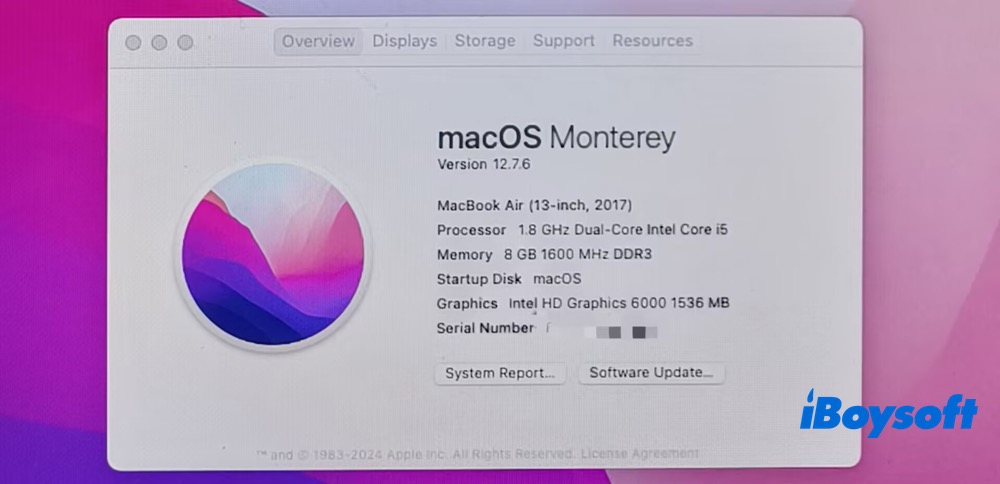
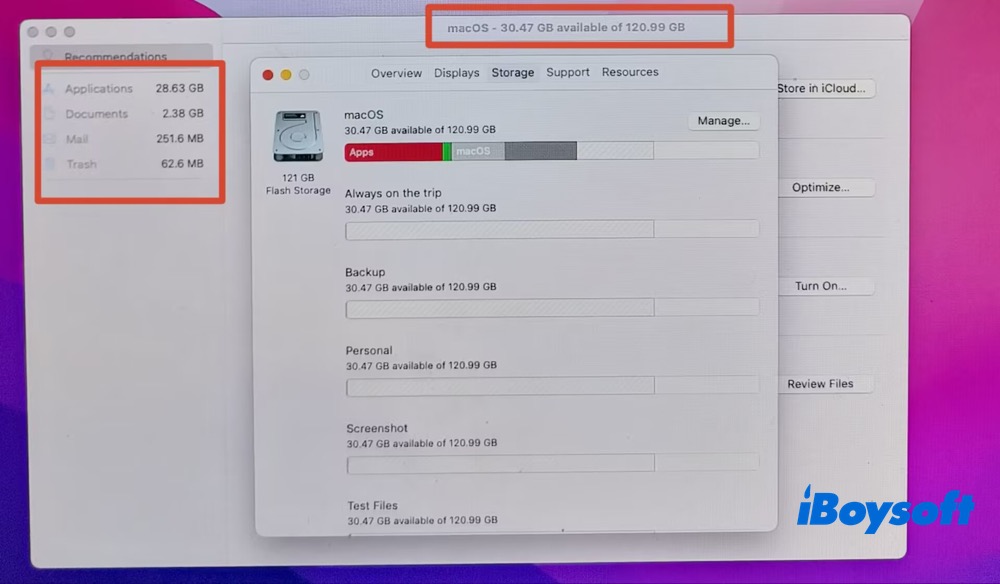
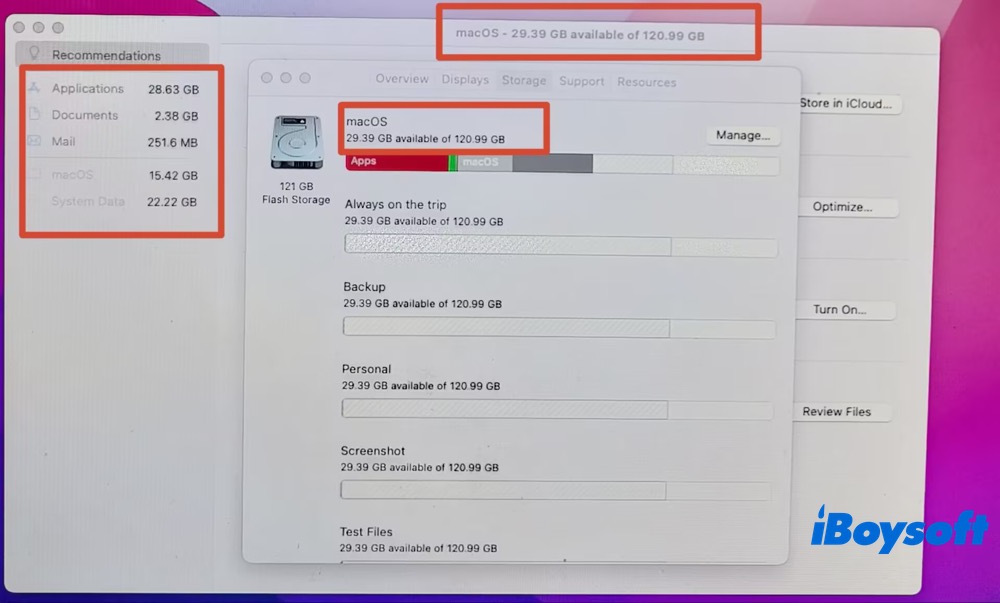
Mac'imin başlangıç diski depolama bilgileri: 120.99 GB alanın 30.47 GB'ı kullanılabilir durumda. Kullanılan alanın dağılımı şöyle:
- Uygulamalar: 28.63 GB
- Belgeler: 2.38 GB
- Mail: 251.6 MB
- Çöp Sepeti: 62.6 MB
1. Çöp Sepeti'ni boşaltın
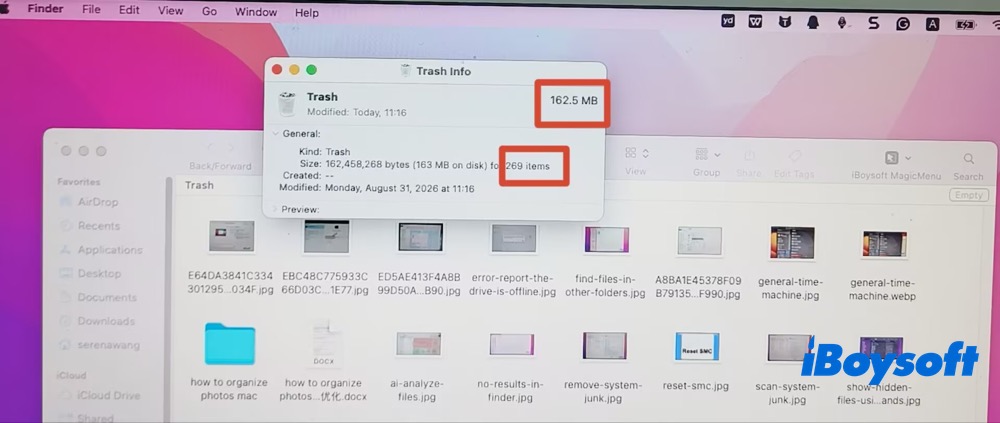
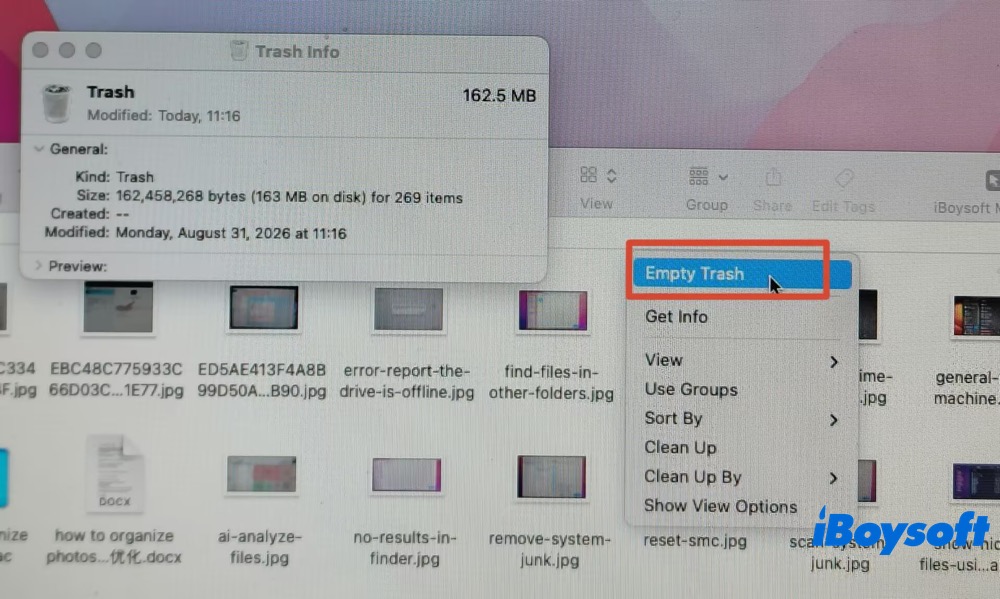
- Silinen dosyaların boyutu: 162.5 MB
- Mac'in başlangıç diskindeki kullanılabilir alan: önce 30.47 GB, sonra 29.39 GB (alan raporu doğru değil)
Genellikle Çöp Sepeti'ne taşıdığım dosyalar hakkında fazla düşünmem. Dosyaları çoğunlukla sürükleyip Çöp Sepeti'ne bırakır, ardından Mac'imin başlangıç diski neredeyse dolduğuna dair uyarı verene kadar orada tutarım. Ancak akılda tutulması gereken önemli bir nokta var: "dosyaları Çöp Sepeti'ne taşımak diskte gerçekten yer açmaz". Alan, yalnızca Çöp Sepeti boşaltıldıktan sonra geri kazanılır.
Çoğu durumda Çöp Sepeti'ne taşıdığım dosyalar sistem dosyaları değil, kişisel dosyalardır. Bu nedenle Çöp Sepeti'ni boşaltmak genellikle güvenlidir. Bu işlem macOS'u olumsuz etkilemez ve dosyaları kalıcı olarak silip kısa sürede depolama alanı açmak için yalnızca bir tıklama yeterlidir.
Çöp Sepeti nasıl boşaltılır?
- Çöp Sepeti'ni açın ve içeriğini gözden geçirin. Çöp Sepeti'ni boşaltmak dosyaları kalıcı olarak sildiği için önce içeriği kontrol edin.
- Kısayol menüsünü açmak için sağ tıklayın > Bilgi Ver'i seçin. MacBook'umda Çöp Sepeti'ne ilişkin bilgiler; öğe sayısı (269 öğe), toplam boyut (162.5 MB), değiştirilme tarihi ve diğer ayrıntılarla birlikte görüntülenir.
- Kısayol menüsünü açmak için sağ tıklayın > “Çöp Sepeti'ni Boşalt”ı seçin > açılan uyarı penceresinde tekrar “Çöp Sepeti'ni Boşalt”a tıklayın.
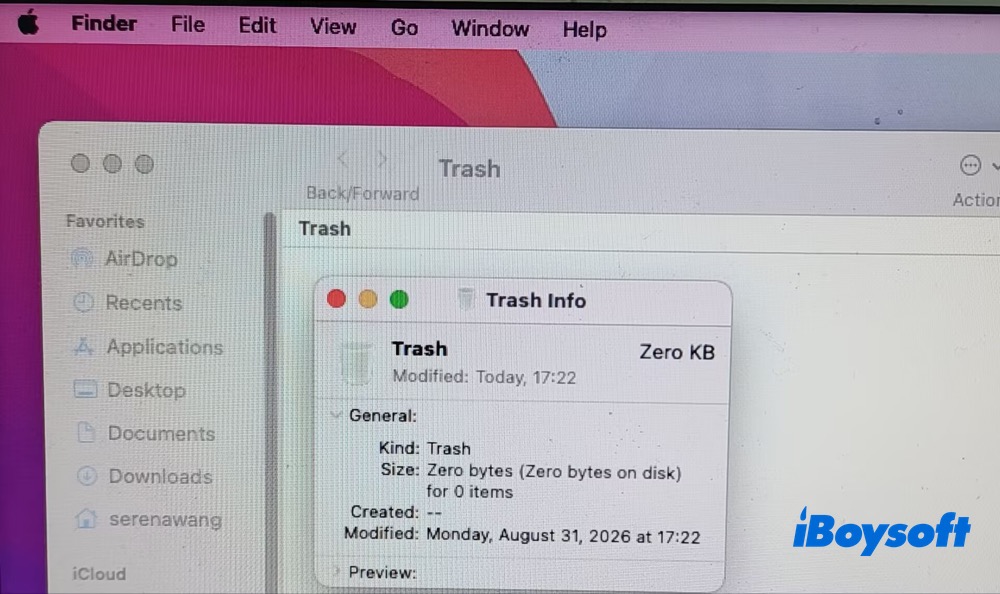
- Çöp Sepeti'ni yeniden açtığımda 0 KB görünüyor.
Daha sonra Mac'in Depolama ayarlarına döndüm ve kullanılabilir alanın yalnızca 29.39 GB olduğunu gördüm (önceden 30.47 GB'tı). Bu tuhaftı; Çöp Sepeti'ni boşalttıktan sonra kullanılabilir alan aslında azalmıştı. Bunun temel nedeni, macOS'un depolama alanını hatalı raporlaması veya depolama yöneticisinin bilgileri zamanında güncellememesidir. Bu nedenle kullanılabilir alanı kontrol ederken Depolama raporuna fazla güvenmeyin.
2. Büyük İndirme Dosyalarını Silin
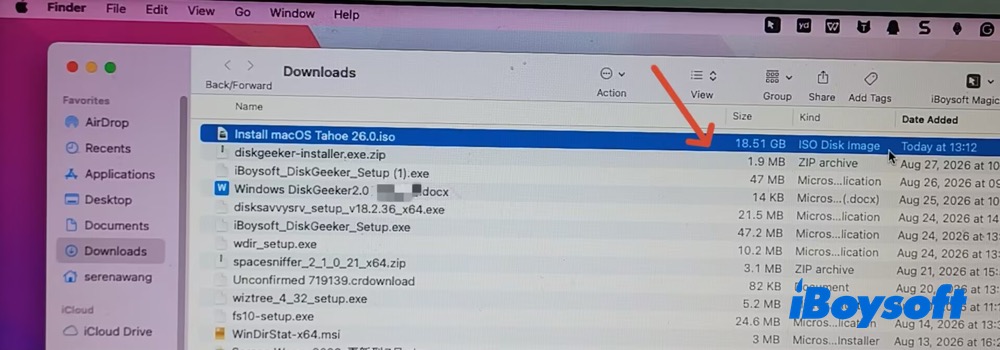
- Silinen dosyaların toplam boyutu: 18,51 GB
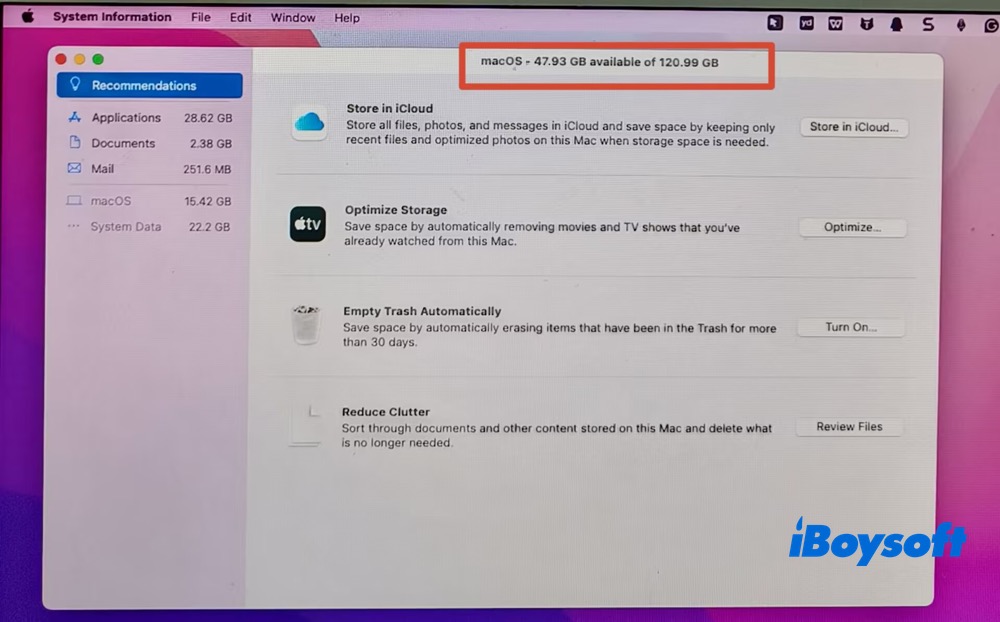
- Mac başlangıç diskindeki kullanılabilir alan: önce 29,39 GB, sonra 47,93 GB
Web sitelerinden indirilen dosyalar genellikle İndirilenler klasörüne kaydedilir ve zamanla gigabaytlarca alan kaplayabilir. Artık ihtiyacınız yoksa büyük indirme dosyalarını silebilirsiniz.
İndirilenler klasörüm, daha geçen ay temizlemiş olmama rağmen zaten 20,74 GB alan kullanıyordu. Siz de klasörü birkaç aydır temizlemediyseniz çok daha fazla alan açabilirsiniz.
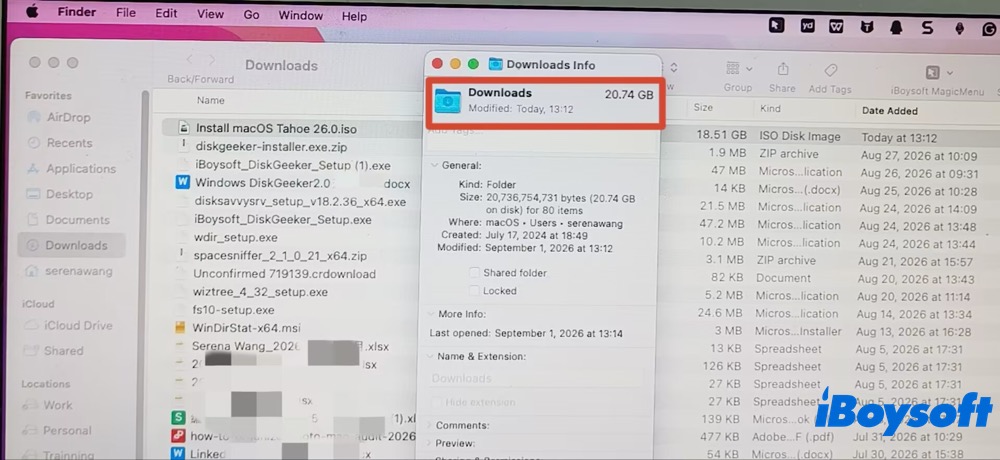
İndirilenler klasörümü incelediğimde ISO kalıpları, ZIP arşivleri, DMG dosyaları, EXE dosyaları ve PKG dosyaları dahil olmak üzere birkaç yükleyici dosyası buldum. En büyük dosyalardan biri, 18,51 GB yer kaplayan macOS Tahoe 26 ISO kalıbıydı. Artık ihtiyacım olmadığı için dosyayı sildim ve başlangıç diskimde alan açmak için Çöp Kutusu'nu boşalttım.
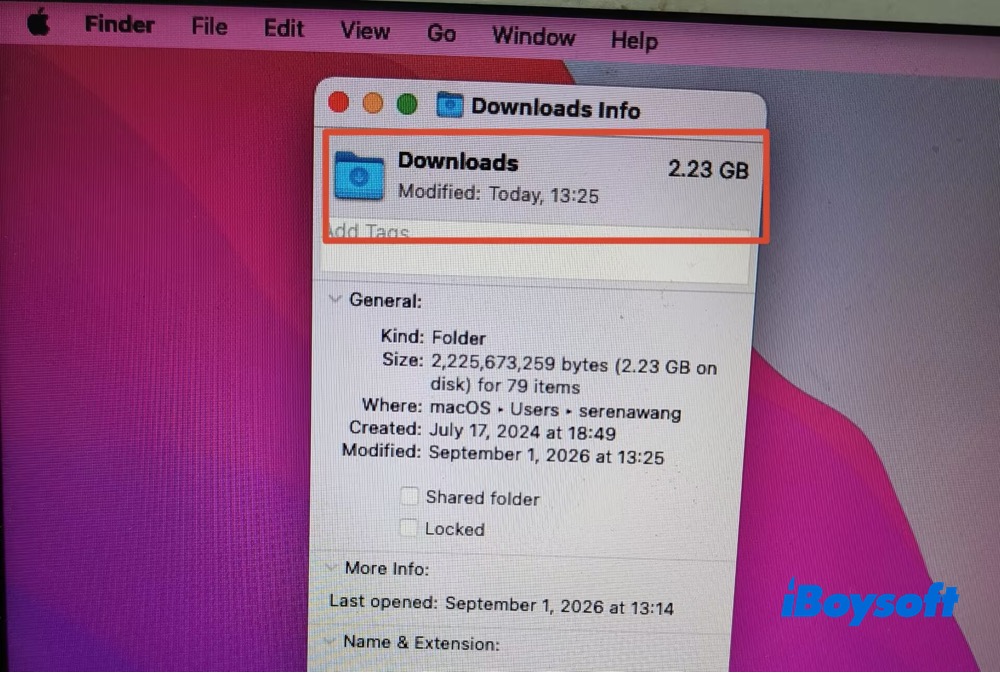
macOS 26 ISO kalıbını sildikten sonra İndirilenler klasörümün boyutu yalnızca 2,23 GB oldu ve 18,51 GB depolama alanı açıldı.
Şu ana kadar Mac başlangıç diskindeki kullanılabilir alan, 120,99 GB'ın 47,93 GB'ına ulaştı.
3. Kullanılmayan Uygulamaları Kaldırın
- Kaldırılan uygulamaların toplam boyutu: 1,13 GB
- Mac başlangıç diskindeki kullanılabilir alan: önce 47,93 GB, sonra 49,7 GB
MacBook Air'imde Belgeler klasörü yalnızca 2,38 GB yer kaplarken uygulamalar toplam 28,62 GB alan kullanıyor. Bu nedenle Mac'imin başlangıç diski neredeyse dolduğunda, kullanılmayan uygulamaları kaldırmak Macintosh HD alanında yer açmak için daha etkili bir yöntem oluyor.
Finder'da Uygulamalar klasörünü açtım ve bir uygulamanın eski sürümünün yanı sıra kaldırabileceğim birkaç kullanılmayan uygulama buldum. Bunlar şunlardı:
- iBoysoft Data Recovery 1.0 — 8 Ocak 2025'te yüklenmiş eski sürüm (34,6 MB). En yeni sürüm olan 6.1.5'i Ağustos 2026'da yüklediğim için eski sürüme artık ihtiyacım yok ve onu güvenle kaldırabilirim.
- Kullanılmayan uygulamalar: Doubao, 3 BitLocker programı ve Blackmagic Disk Speed Test.
Genellikle hedef uygulamayı seçip sağ tıklama menüsünden "Çöp Sepetine Taşı"yı seçerek kullanılmayan uygulamaları kaldırabilirsiniz. Ancak bu yöntem yalnızca uygulamanın kendisini kaldırır; uygulamalardan kalan bileşenleri veya geride kalan dosyaları silmez. Bu nedenle burada, kullanılmayan uygulamaları, artık uygulama bileşenlerini ve geride kalan dosyaları tamamen kaldırmak için iBoysoft Cleaner uygulamasını seçtim.
1. Adım: MacBook Air'ınıza iBoysoft Cleaner'ı indirip yükleyin. Yükleme tamamlandıktan sonra uygulamayı açın.
2. Adım: "App Uninstaller"ı seçin. Bu Mac uygulama kaldırma aracı, Mac'inizdeki tüm uygulamaları anında tarar ve bunları farklı kategorilere ayırır: Tüm Uygulamalar, Seçilenler, Büyük, Büyük ve Eski, Uyumsuz, Kaldırılmış Uygulama Kalıntıları, Mağaza ve Üretici.
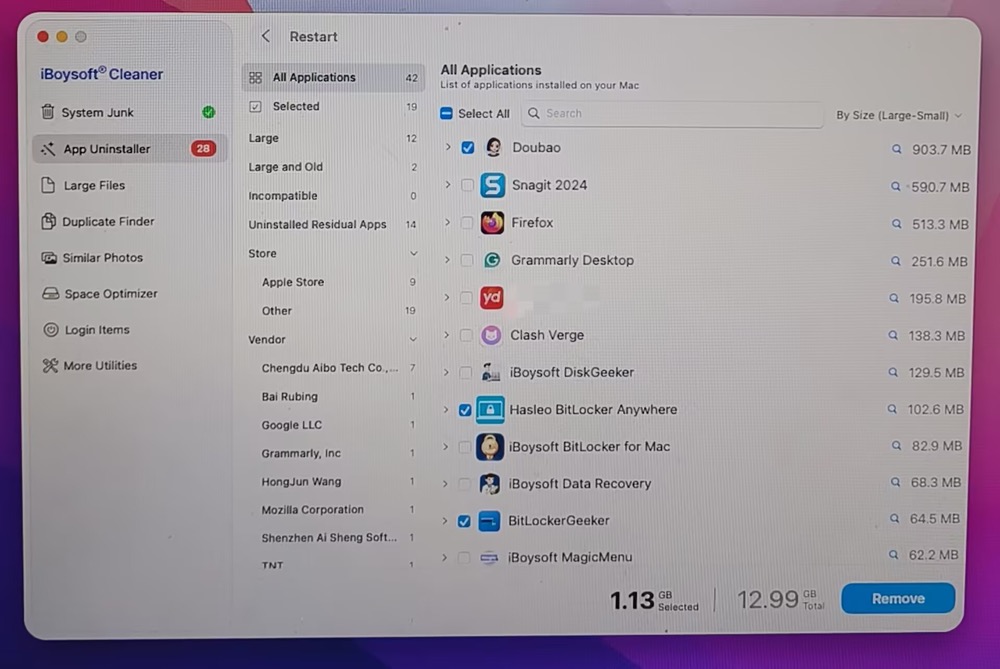
3. Adım: Kaldırılmış Uygulama Kalıntıları altında "Tümünü Seç" seçeneğini belirledim. Ardından Tüm Uygulamalar bölümüne geçip daha önce sözünü ettiğim, kullanmadığım uygulamaları tek tek seçtim. Toplam 1,13 GB boyutunda dosya kaldırılmak üzere seçildi.
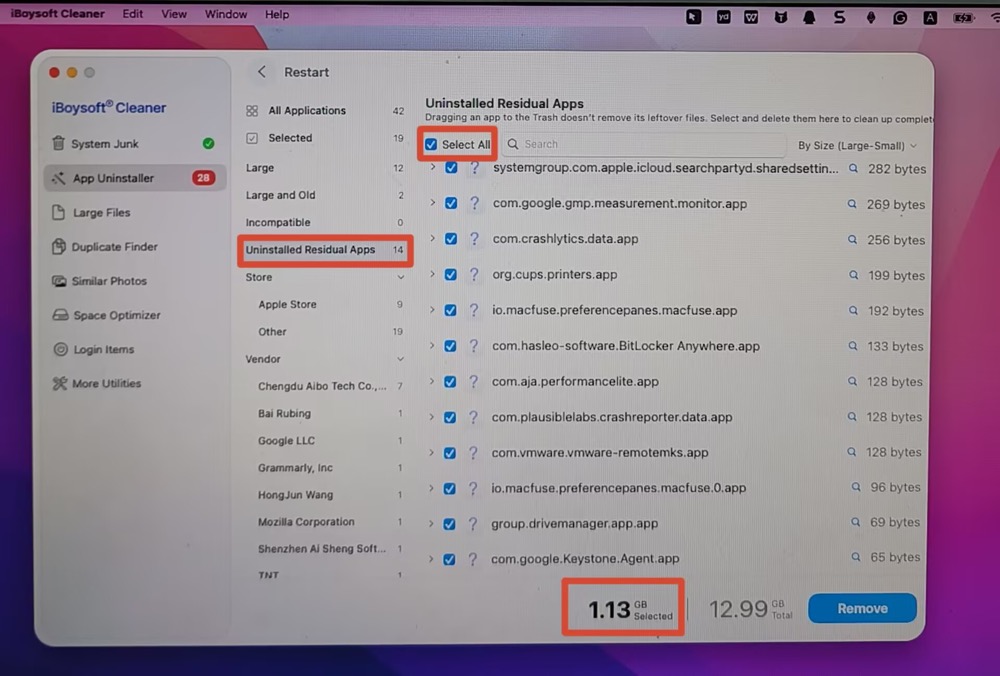
4. Adım: Arayüzün sağ alt köşesindeki mavi "Remove" düğmesine dokunun > "Confirm" seçeneğine tıklayın. Böylece uygulamalar kaldırılmaya ve Mac'imdeki artık dosyalar silinmeye başladı (toplam 19 dosya). Tüm işlem yalnızca 45 saniye sürdü.
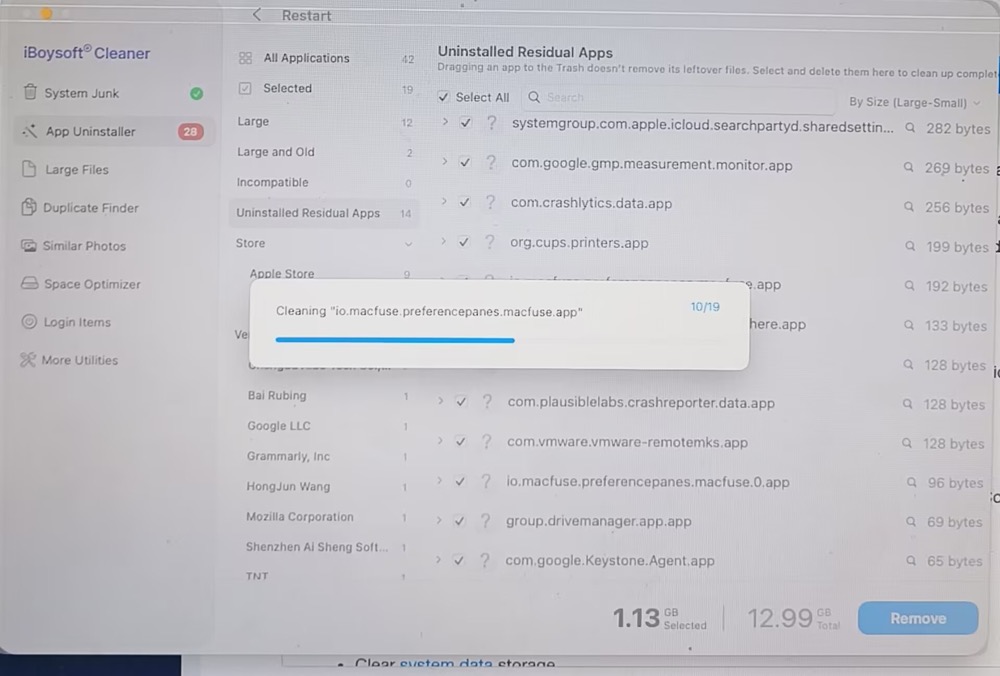
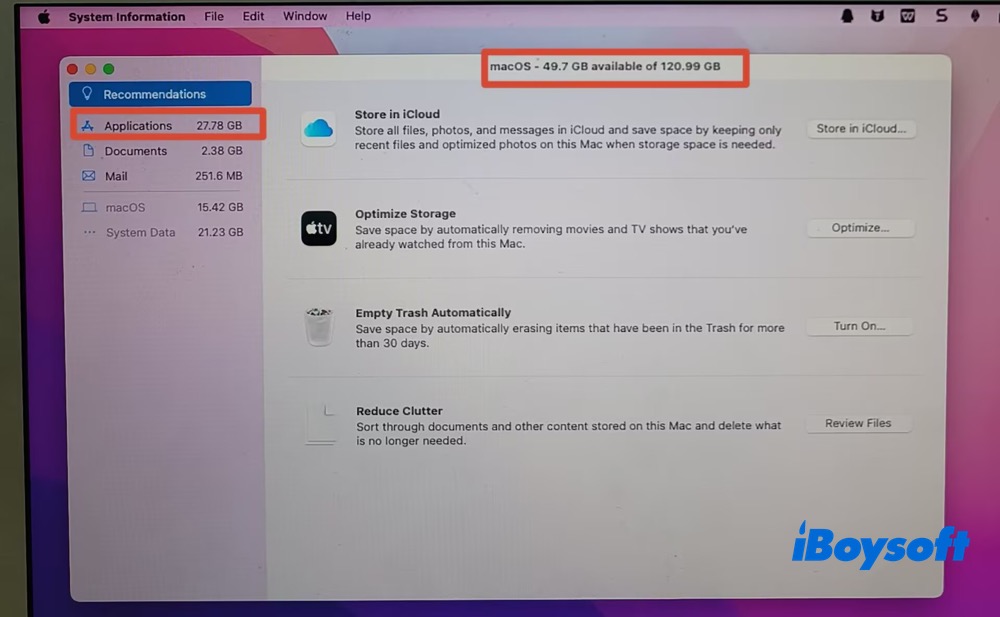
Bu aşamada Uygulamalar bölümünde 27,78 GB depolama alanı kullanıldığı, kullanılabilir alanın ise yalnızca 47,77 GB olduğu görünüyordu. Bu durum pek doğru görünmüyordu. Bunun yalnızca depolama hesaplama veya yenileme sorunundan kaynaklandığını düşündüm. Bu nedenle MacBook Air'ımı yeniden başlatıp depolama alanını tekrar kontrol ettim.
Yeniden başlattıktan sonra kullanılabilir alan 49,7 GB'a yükseldi. Depolama değerleri benzer şekilde birbiriyle örtüşmüyorsa önce Mac'inizi yeniden başlatmayı deneyin. Depolama bilgilerinin yenilenmesi yeterli olabilir.
Not: Üçüncü taraf uygulamalarını kaldırmak için hem Finder'ı hem de Mac temizleme araçlarını kullanabilirsiniz; ancak bunların hiçbiri macOS'un yerleşik uygulamalarını kaldıramaz.
4. Mac'te Büyük Dosyaları Bulma
- Silinen büyük dosyalar: 0 KB
- Mac başlangıç diskinin kullanılabilir alanı: hâlâ 49,7 GB
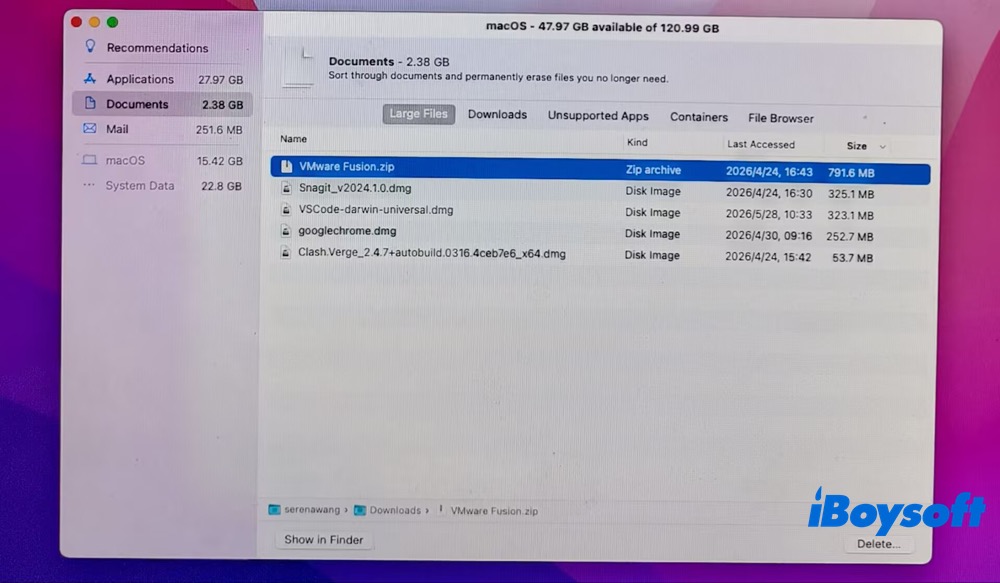
Mac'inizdeki büyük dosyaları bulmak için Sistem Ayarları > Genel > Saklama Alanı > Belgeler yolunu izleyin. Bu yol, Apple Silicon işlemcili Mac'ler gibi modern Mac'lerin çoğu için geçerlidir.
Intel tabanlı eski MacBook Air'ımda ise Apple menüsü > Bu Mac Hakkında > Saklama Alanı > Yönet yolunu izledim. Ardından "Büyük Dosyalar"ı seçtim (boyutu 2,38 GB). Burada 1 ZIP dosyası ve 4 DMG dosyası bulunuyordu. Ancak bu dosyaların hepsi benim için gerekliydi; bu bölümde silecek bir şey bulamadım. Siz de kendi durumunuza göre gereksiz dosyaları seçip silebilirsiniz.
5. Eski iPhone/iPad Yedeklerini Silme
- Silinen iPhone ve iPad yedekleri: 0 kb
- Mac başlangıç diskindeki kullanılabilir alan: hâlâ 49,7 GB
Günlük hayatımda iPhone veya iPad kullanmadığımı belirtmek isterim. Bu nedenle MacBook Air cihazımda iPhone ya da iPad yedeği bulunmuyor. Dolayısıyla bu adımla ilgili kişisel deneyimimi gösteremiyorum. Bunun yerine, Finder'da veya Apple Aygıtları uygulamasında eski iPhone ya da iPad yedeklerini silmek için Apple Destek'teki bu makaleye göz atabilirsiniz.
6. Fotoğrafları ve Videoları Harici Sürücüye Taşıma
- Taşınan fotoğraf ve videolar: 27,9 MB
- Mac başlangıç diskindeki kullanılabilir alan: 49,73 GB
Bu yöntem, önbellekleri silmeye kıyasla genellikle daha fazla alan kazandırır. Fotoğraflarımı harici bir sürücüye şu şekilde taşıdım:
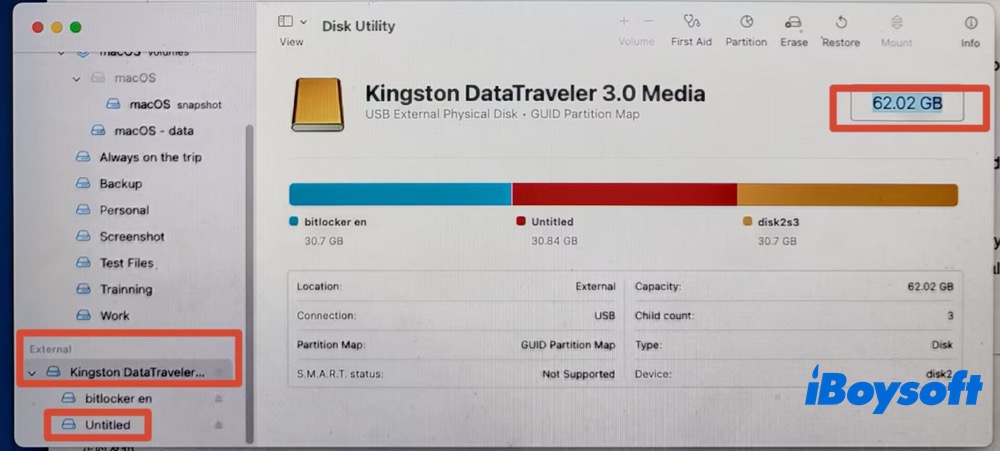
1. adım. Harici USB sürücümü (toplam kapasitesi 62,02 GB olan Kingston DataTraveler 3.0 Media) MacBook Air cihazıma bağladım. “Untitled” adlı birimde 11,58 GB boş alan bulunuyor; bu alan fotoğraflarımı depolamak için yeterli.
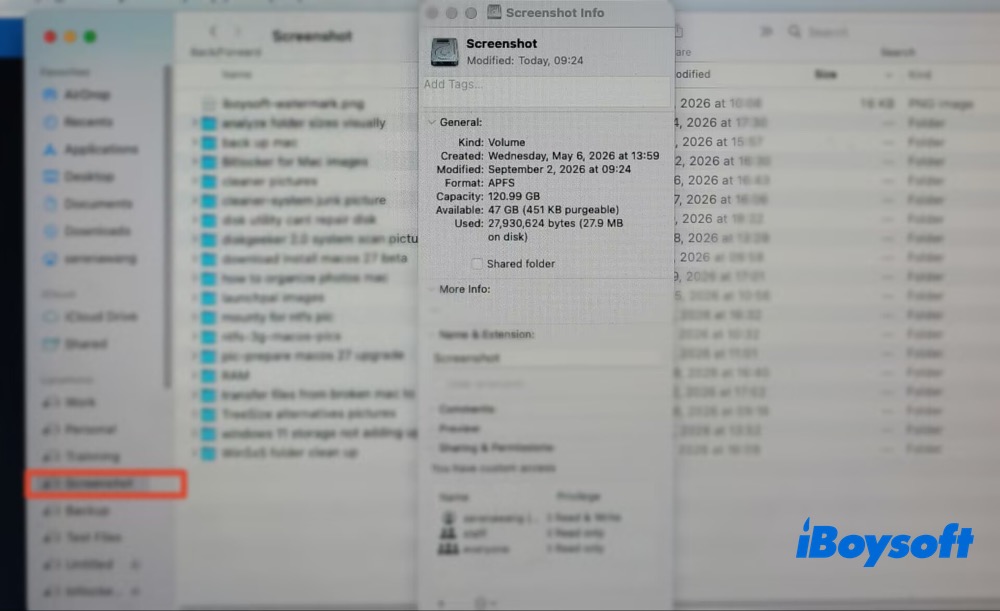
2. adım. “Screenshot” adlı fotoğraf birimini açtım; fotoğrafları gözden geçirip hepsinin harici USB sürücüsüne aktarılabildiğinden emin oldum.
3. adım. Screenshots klasörü yalnızca 27,9 MB depolama alanı kullanıyor; bu miktar oldukça küçük. Bunun temel nedeni, ekran görüntülerimin özellikle yüksek çözünürlüklü olmaması. Fotoğraflar, özellikle piksel sayısı ve boyutları yüksek olduğunda çok daha fazla yer kaplayabilir.
4. adım. Tüm fotoğrafları Screenshot klasöründen harici USB sürücüsündeki Untitled birimine taşıdım. Aktarım sorunsuz ve hızlı gerçekleşti; beklemem gerekmedi. Videolarınızı ve ses dosyalarınızı harici bir sürücüye taşırken de aynı yöntemi kullanabilirsiniz.
7. Sistem Verilerini Azaltma (Dikkatli Olun!)
- Azaltılan sistem verisi: 2,05 GB
- Mac başlangıç diskindeki kullanılabilir alan: önce 49,73 GB, sonra 51,78 GB
Sistem Verileri tek bir klasörden oluşmaz! Sistem Verileri (eski macOS sürümlerinde “Diğer” olarak adlandırılır); önbellekleri, günlükleri, yerel anlık görüntüleri, uygulama destek dosyalarını, aygıt yedeklerini, geliştirici dosyalarını ve daha fazlasını içerir. /System veya /Library klasörlerini gelişigüzel silmeye çalışmamalısınız.
Ayrıca, yalnızca büyük oldukları için /System, /Library veya macOS'un gizli klasörlerindeki ne olduklarını bilmediğiniz dosyaları SİLMEYİN. Gerekli sistem ya da uygulama dosyalarının kaldırılması, uygulamaların düzgün çalışmamasına neden olabilir. Önce tanıdığınız dosyalarla başlayın veya hangi sistem verilerinin güvenle kaldırılabileceğini, hangilerine dokunulmaması gerektiğini belirlemek için profesyonel bir Mac temizleme aracı kullanın.
iBoysoft Cleaner güvenebileceğiniz bir çözümdür. Sistem gereksiz dosyaları, alan optimizasyonu, uygulama kaldırma, büyük dosya bulma, yinelenen dosya bulma, benzer fotoğrafları bulma, giriş öğesi yönetimi, RAM optimizasyonu, Spotlight dizini, DNS yenileme ve daha fazlası dahil olmak üzere başlangıç diskinizde yer açmak için ihtiyaç duyacağınız tüm özellikleri sunar.
Sistem verilerini güvenli bir şekilde azaltmak için iBoysoft Cleaner nasıl kullanılır?
1. Adım. Daha önce yüklediğim iBoysoft Cleaner'ı açın.
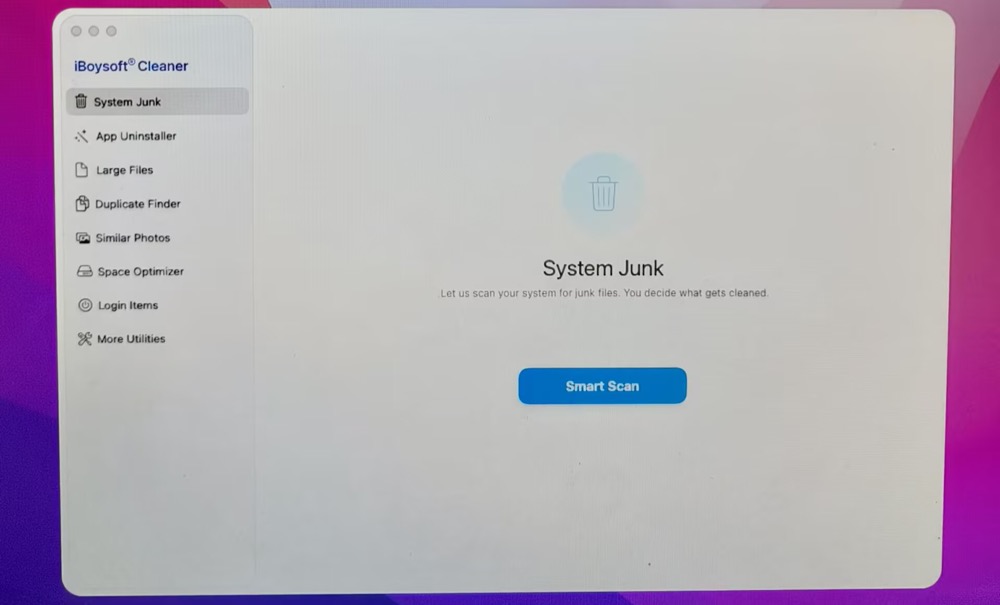
2. Adım. System Junk bölümünde Smart Scan'e tıklayın ve taramanın tamamlanmasını bekleyin.
3. Adım. Tarama sonuçları, temizlenebilecek sistem verilerini Downloads (2.23 GB), Browser Cache (1.21 GB), Chat Tools (718.4 MB), System Junk (87.8 MB), Trash ve App Cache (28.8 MB) gibi farklı bölümlere ayırır.
Otomatik olarak seçilen dosyaların toplam boyutu 1.34 GB'tır. Bu dosyaların silinmesi güvenli kabul edildiğinden, macOS'a zarar verme endişesi yaşamadan onları temizleyebilirsiniz.
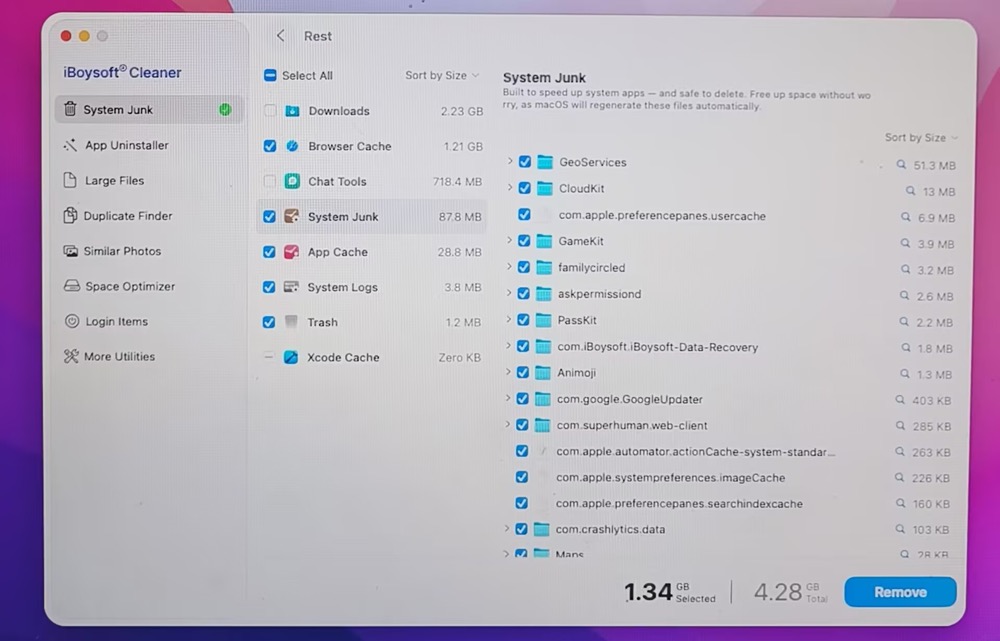
Downloads ve Chat Tools için bu Mac temizleme aracı, hangi dosyaların silineceğini seçmenize olanak tanır. Chat Tools gibi bir kategoride hangi dosyaların yer kapladığını tam olarak görmek isterseniz QQ gibi bir klasörü açarak temizlenebilir olarak belirlenen dosyaları inceleyebilirsiniz.
Ardından bunları saklamaya veya silmeye karar verebilirsiniz. QQ sohbet klasörümü kontrol ettikten sonra klasörü silinmek üzere manuel olarak seçtim; böylece temizlenebilecek toplam alan 2.05 GB'a yükseldi.
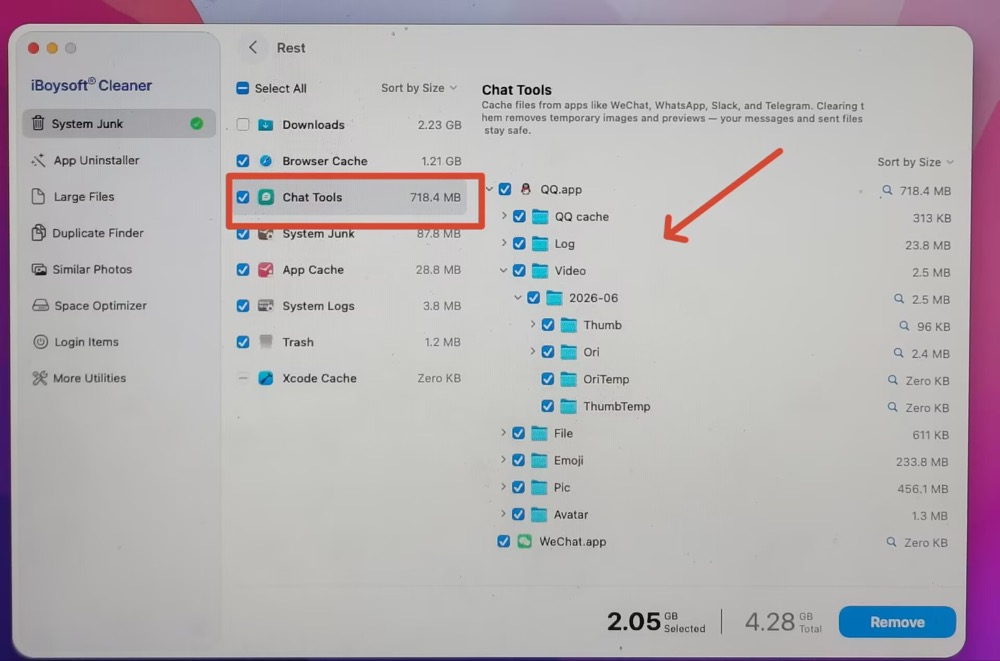
4. Adım. Silinmesi güvenli olan dosyalar otomatik olarak seçilir. Bu nedenle tümünü tek seferde kaldırmak için Delete düğmesine tıklamanız yeterlidir. Önemli dosyaları yanlışlıkla silmekten endişe ediyorsanız devam etmeden önce aşağıda gösterildiği gibi temizleme aracının her klasöre ilişkin ekranda gösterilen açıklamasını inceleyebilirsiniz.

5. Adım. Seçili dosya ve klasörleri silmek için Remove'a tıklayın. Temizleme işleminin ardından 2.05 GB depolama alanı boşaltıldı ve kullanılabilir alanım 51.78 GB'a yükseldi.
Bu noktada Mac başlangıç diski neredeyse dolu sorunu çözülmüş olur.
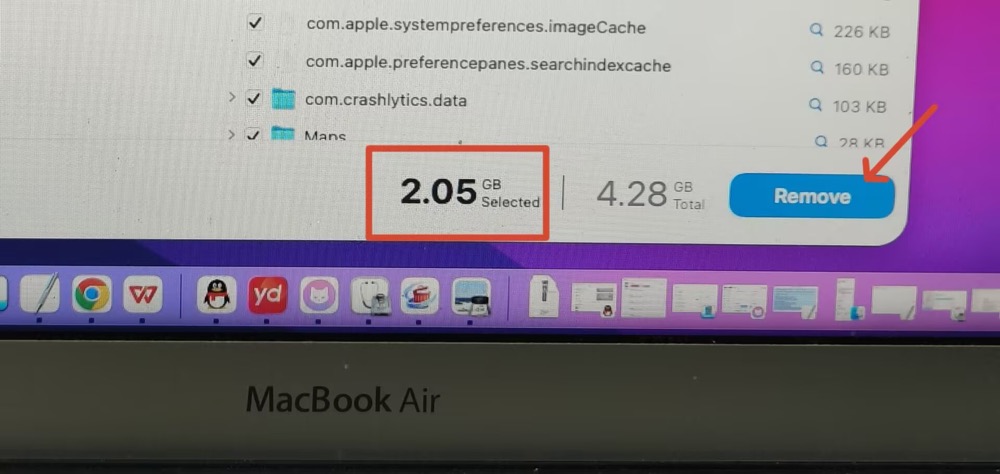
Temizlenen alan miktarı hâlâ yeterli değilse başlangıç diskinizde daha fazla yer açmak için büyük dosyaları bulma, yinelenen dosya bulma, benzer fotoğrafları bulma ve giriş öğeleri gibi diğer özellikleri kullanabilirsiniz.
Yukarıda belirtilen güvenli ve hızlı yöntemlerin yanı sıra, Time Machine yerel anlık görüntülerini kontrol edip silmek, Mail ve Mesajlar eklerini kaldırmak, Mac'inizi yeniden başlatmak gibi başka çözümler de deneyebilirsiniz.
Mac'in Depolama Alanı İşlem Yapamayacak Kadar Doluysa Ne Yapmalı?
Bu durumda, Mac'iniz kararsız çalışırken Sistem Verileri'ni manuel olarak silmek gibi riskli işlemler yapmayın. Önce kişisel dosyalarınız arasındaki büyük dosyalardan birkaçını bulun ve silin. Ardından şu alternatif yöntemleri deneyin:
- Mac'inizi yeniden başlatın
- Güvenli Mod'u deneyin
- Çöp Sepeti'ni boşaltın
- Kişisel büyük dosyalarınızı harici bir sürücüye veya iCloud'a taşıyın
- Gerekirse, alan açmak ve Mac'inizi kurtarmak için macOS Kurtarma'ya girin
Dosyaları Sildikten Sonra Mac'im Neden Hâlâ Dolu?
Bu, dosyaları sildikten sonra bazı Mac kullanıcılarının karşılaşabileceği başka bir sorundur. Boşalttığınız depolama alanının beklediğiniz gibi görünmemesinin birkaç olası nedeni olabilir:
- Çöp Sepeti boşaltılmamış olabilir
- Fotoğraflar uygulamasındaki “Son Silinenler” albümünde hâlâ öğeler bulunabilir
- Time Machine yerel anlık görüntüleri yer kaplıyor olabilir
- Gizli ve kaldırılamayan sistem verileri bulunabilir
- Etkin uygulamaların önbelleği veya günlük dosyaları büyümeye devam ediyor olabilir
- iCloud eşzamanlama ya da en iyi duruma getirme işlemi doğru çalışmıyor olabilir
- Depolama alanı hesaplaması henüz yenilenmemiş olabilir
Bu olası nedenleri dikkate alarak Mac'inizi kontrol edebilir, ardından depolama alanını yeniden boşaltmak için yukarıda belirtilen temizleme yöntemlerini deneyebilirsiniz.
“Diskiniz neredeyse dolu” hatasının nasıl düzeltileceğini başkalarıyla paylaşın.
Sık Sorulan Sorular
- Q1. “Diskiniz neredeyse dolu” ne anlama gelir?
-
A
Mac’in başlangıç diskindeki boş alan tükenmek üzere olduğunda bu rahatsız edici uyarı görüntülenir. Başlangıç diskinde çok fazla depolama alanı kullanıldığında Mac, macOS’i güncelleyemeyebilir, yavaş çalışabilir veya anormal davranabilir. Bu nedenle başlangıç diski dolu hatasını tekrar görmemek için Mac’te gereksiz dosyaları temizlemek gibi önlemler almanız gerekir.
- Q2. Mac’imde depolama alanı kullanımını nasıl kontrol ederim?
-
A
macOS Ventura 13 veya daha yeni bir sürüm kullanıyorsanız Sistem Ayarları > Genel > Saklama Alanı’na gidin.
macOS Monterey veya daha eski bir sürüm kullanıyorsanız Apple menüsü > Bu Mac Hakkında > Saklama Alanı’na gidin.
- Q3. Mac’te ne kadar boş alan bulunmalı?
-
A
Apple, her Mac’in koruması gereken evrensel bir boş depolama alanı yüzdesi belirtmez. Uygulamada, macOS’in geçici dosyalar, sanal bellek ve güncellemeler için yeterli alana sahip olması amacıyla yaklaşık %10–20 oranında boş alan bırakmanız önerilir.
- Q4. Swap dosyalarını veya silinebilir alanı kendim silebilir miyim?
-
A
Swap dosyaları: Hayır—macOS bunları korumalı bir sistem alanında saklar ve gerektiğinde yeniden oluşturur. Bu dosyaları elle silmek Mac’in kararlılığını bozabilir.
Silinebilir alan da yerel Time Machine anlık görüntüleri ve iCloud’dan kaldırılan dosyalar dâhil olmak üzere otomatik olarak yönetilir. Diskiniz tamamen doluysa ve macOS alan açamıyorsa şu komutla anlık görüntülerin küçültülmesini zorlayabilirsiniz: sudo tmutil thinlocalsnapshots / 20000000000 4. Aksi durumda önbelleklere, yedeklere ve büyük dosyalara odaklanın; macOS bu alanları otomatik olarak temizlemez.
- Q5. Başlangıç diskimi dolduran Diğer depolama alanı nedir?
-
A
macOS Monterey ve önceki sürümlerde Diğer, önbellekler, günlükler, geçici dosyalar, swap dosyaları, Time Machine anlık görüntüleri, iPhone yedekleri, disk imajları ve geliştirici dosyaları gibi Apple’ın ana kategorilerine sığmayan dosyaları içeren depolama çubuğundaki gri bölümdür.
macOS Ventura ile birlikte Apple bu kategorinin adını Sistem Verileri olarak değiştirdi.