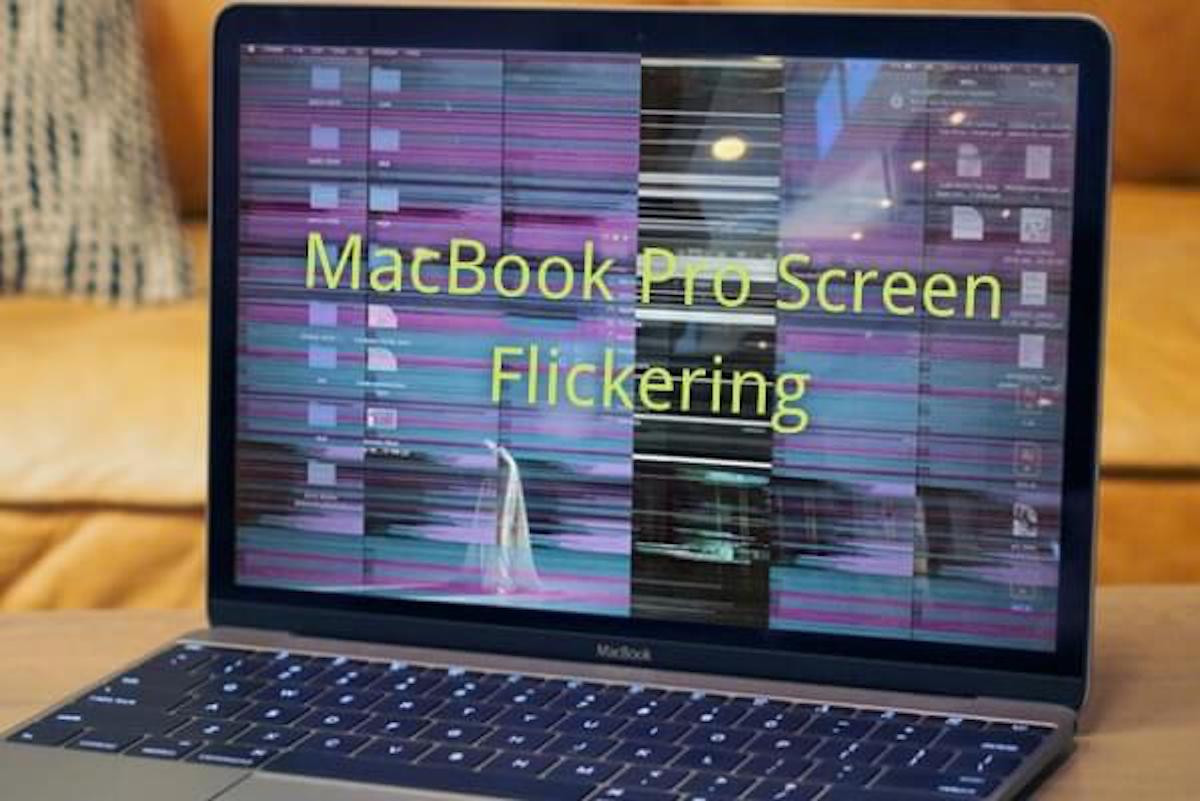
Eğer MacBook ekranınız titriyorsa, kararıyor, yeşil çizgiler gösteriyor veya güncelleme sonrası aniden kararıp açılıyorsa, endişelenmeyin.
Çoğu durumda, bu, macOS güncellemesinden sonra yazılım çakışması, GPU geçiş davranışı veya harici ekran sorunu nedeniyledir - ölü bir ekran değildir.
Bu kılavuzu takip ederek:
- Gördüğünüz titreşimin türünü belirleyin
- Bunun yazılımsal mı yoksa donanımsal mı olduğunu belirleyin
- Doğru düzeltmeyi doğru sırayla uygulayın
- Apple ile iletişime geçmenin zamanını bilin
Öncelikle Mac ekranınızdaki titremenin türünü belirleyin
Rastgele düzeltmeler yapmadan önce daraltın:
Durum A: macOS Sequoia'ya güncelleme yaptıktan sonra sadece titriyor
Olası neden: sürücü çakışması veya sistem hatası.
Durum B: Harici monitör kullandığınızda sadece titriyor
Olası neden: yenileme hızı uyuşmazlığı veya kablo kararsızlığı.
Durum C: Başlangıçta bile (giriş ekranından önce) titriyor
Donanım sorunu olabilir.
Durum D: Uygulamalar arasında geçiş yaparken ekran kısa süreliğine kararıyor
Genellikle GPU geçiş davranışından kaynaklanır.
Belirli durumunuzu anlamak zaman kazandırır.
Çözüm 1: Yeniden Başlat (Hızlı GPU sıfırlaması)
Eğer titreme yakın zamanda başladıysa:
- Tıklayın > Yeniden Başlat.
- Yeniden başlatmadan sonra 60 saniye bekleyin.
Neden işe yarar: Yeniden başlatma ekran sürücülerini yeniden yükler ve geçici GPU hatalarını temizler.
Eğer yeniden başlatmadan sonra titreme kaybolursa ancak sonra geri dönerse, sorun muhtemelen yazılımla ilgilidir. Aşağıdaki çözümlere devam edin.
Çözüm 2: Harici ekranı bağlantısız bırakın (Çok yaygın bir neden)
Eğer ikinci bir monitör kullanıyorsanız, harici ekran ve Mac'in yenileme hızları uyumsuz olabilir (örneğin, 60Hz vs. 75Hz). Bu özellikle pencereleri ekranlar arasında taşırken veya her iki ekrana da etkileşimde bulunurken ekran titremesine neden olabilir.
HDMI, DisplayPort veya Thunderbolt kablosu/adaptörünün hasarlı veya uyumsuz olması, kararsız bağlantılara ve Mac ekranının titremesine neden olabilir.
Bu nedenle şunları yapabilirsiniz:
- HDMI / DisplayPort / Thunderbolt kablosunu çıkarın
- MacBook ekranını yalnızca test edin
Yenileme hızını kontrol etmek için:
Sistem Ayarları > Ekranlar > Harici ekranı seçin > Yenileme Hızı
Mümkünse her iki ekranı da 60Hz olarak eşleştirin.
Titreme kablosu bağlantısını kesildikten sonra titreme durursa, Mac ekranı sorunsuzdur; sorun harici kaynaklıdır.
Çözüm 3: Güvenli Moda Başlat (Yazılım çakışma testi)
Güvenli Mod, yalnızca temel sistem bileşenlerini yükler. Titreme sorunu Güvenli Modda ortadan kaybolursa, üçüncü taraf uygulamanın veya uzantının sorumlu olduğunu gösterir. Bu durumda, Mac'inizi normal şekilde yeniden başlatın ve son zamanlarda yüklenen uygulamaları tek tek kaldırın.
Mac'inizde Güvenli Moda nasıl gireceğinizi aşağıda bulabilirsiniz:
Apple Silicon (M1/M2/M3) için:
- Tamamen kapatın.
- Başlatma seçenekleri göründüğünde güç düğmesini basılı tutun.
- Diskinizi seçin.
- Shift tuşunu basılı tutun > Güvenli Modda "Devam"ı tıklayın.
Intel Mac'lerde:
- Yeniden başlatın.
- Hemen Shift tuşuna basın.
Menü çubuğunda (ekranınızın sağ üst kısmı) "Güvenli Başlatma" kelimelerini gördüğünüzde, Güvenli Moda başarıyla girdiğiniz anlamına gelir.
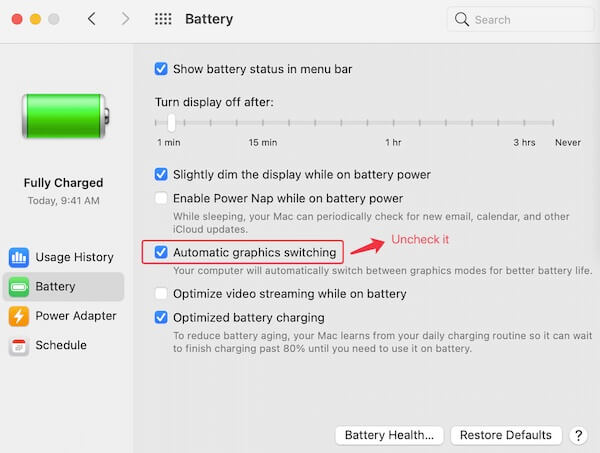
Çözüm 4: Otomatik Grafik Değiştirme'yi Devre Dışı Bırak (Yalnızca Intel MacBook Pro)
Intel tabanlı MacBook Pro'lar çift GPU'ya sahiptir. Bazen entegre ve ayrık grafik arasındaki geçiş titremeye neden olur.
Bu nedenle otomatik grafik değiştirmeyi devre dışı bırakmayı deneyin:
- Sistem Ayarları > Pil > Seçenekler.
- "Otomatik grafik değiştirme"yi kapatın.
Not:
1. Bu, Mac'in sürekli ayrık grafikleri kullanacağı için pil ömrünü azaltabilir.
2. Bu ayar Apple Silicon Mac'lerde mevcut değildir.
Çözüm 5: True Tone'u Devre Dışı Bırak (Hızlı test)
True Tone 2018 ve sonrası Mac cihazlarındaki yeni bir teknolojidir. Ekranın rengini değiştirerek ortama göre ayarlamasına yardımcı olmak için sürekli bir GPU'ya ihtiyaç duyar.
Bu süreç sırasında herhangi bir hata oluşursa ekranınız titreyebilir. Bu nedenle True Tone'u kapatmayı deneyebilirsiniz.
- Sistem Tercihlerini açın ve Ekranlar'a tıklayın.
- Pencerede True Tone'u işaretlemeyin.

Çözüm 6: Durağan görüntü duvar kağıdına geçin (Dinamik duvar kağıdı kullanıyorsanız)
Bazı kullanıcılar, macOS Sequoia güncellemesinden sonra MacBook ekranındaki titremeyi dinamik duvar kağıdından kaynaklandığını söylüyorlar. Apple topluluğunda tartışılan bazı kullanıcılar bunu belirtiyor.
Ve özel duvar kağıdının suçlu olmadığı doğrulandı. Eğer dinamik duvar kağıdını kullanıyorsanız, düzenli olan birine geçmeyi deneyebilir ve sorunun devam edip etmediğini görebilirsiniz. Devam ederse, bir sonraki çözüme geçin.
Çözüm 7: NVRAM / PRAM'ı Sıfırla (Yalnızca Intel Mac'ler)
NVRAM, sürekli veri saklanabilen rastgele erişim belleği anlamına gelmektedir. Son kernel hata bilgileri, başlangıç seçimi, ekran çözünürlüğü vb. gibi bazı ayarları ve sistemle ilgili bilgileri saklar.
Dolayısıyla, MacBook Pro ekranı titrediğinde, NVRAM / PRAM'ı sıfırlamak işe yarayabilir.
- MacBook Pro'nuzu kapatın.
- Bilgisayarınızı yeniden başlatın ve aynı anda Option + Command + P + R tuş kombinasyonuna basın.
- İkinci başlangıç sesini duyana kadar tuşları bırakın. (T2 donanımlı bir MacBook'unuz varsa, tuşları Apple logosunu görünce ve iki kez kaybolana kadar bırakın.)
Not: Apple Silicon Mac'ler, başlangıçta NVRAM'ı otomatik olarak sıfırlar; manüel bir sıfırlama gerekli değildir.
Çözüm 8: macOS'ı Güncelle
Bazen, titreme, macOS Thaoe, Sequoia veya diğer sürümlerdeki erken sistem hatalarından kaynaklanabilir.
Kontrol edin:
Sistem Ayarları > Genel > Yazılım Güncelleme
Mevcut yama güncellemelerini yükleyin.
Güncellemeden önce, Time Machine kullanarak yedek alın. Bu, güncelleme tarafından tetiklenen veri kaybını önlemek içindir.
Donanım hasarı olduğunu nasıl anlarım
Yazılım titremesi genellikle:
- Güvenli Mod'da durur
- Güncellemelerden sonra ortaya çıkar
- Screenshot'larda görünmez
Donanım titremesi genellikle:
- Giriş ekranından önce ortaya çıkar
- Dikey kalıcı çizgiler gösterir
- Kurtarma Modunda bile meydana gelir
- İç ekran üzerinde gösterirken harici ekran mükemmel çalışır
Hızlı test:
Titreme sırasında screenshot alın. Eğer screenshot başka bir cihazda normal görünüyorsa, GPU çıkışı düzgündür; sorun muhtemelen ekran panelindedir.
Eğer titreme screenshot'ta da görünüyorsa, muhtemelen GPU ile ilgilidir.
Sorun macOS yüklenmeden önce gerçekleşirse, Apple Destek ile iletişime geçin.
MacBook ekranınız niçin titriyor?
Ana nedenler işletim sistemi ile Grafik İşlemci (GPU) arasındaki uyumsuzluklar veya hatalardır. Ayrıca, MacBook Pro/Air ekranınızın yatay çizgilerle titrediği veya tam ekran olar titrediği çok çeşitli nedenler olabilir.
İşte MacBook Pro/Air ekranınızın niçin yatay çizgilerle titrediği veya tam ekran olduğu konusunda genel nedenleri özetledik.
- Harici ekranın neden olduğu karışıklık
- Enerji tasarrufu sorunları
- Entegre grafik işlem sorunları
- MacBook'unuza zarar veren donanım arızaları
- macOS Sequoia hataları
- Üçüncü taraf yazılım çatışmaları
- Mac'inizde yetersiz disk alanı
Son Düşünceler
Çoğu MacBook ekran titremesi sorununun nedeni şunlardan kaynaklanır:
- Harici ekran çatışmaları
- GPU geçiş davranışı
- Güncelleme sonrası yazılım hataları
Donanım hatası olduğunu varsaymadan önce basit izolasyon testleriyle başlayın.
Eğer sorun Güvenli Mod'da yok olursa veya monitörünüzü çıkardıktan sonra yok olursa, Mac'iniz muhtemelen sağlıklıdır.
Eğer macOS yüklenmeden önce titriyorsa, profesyonel tamir zamanı gelmiş demektir.
Eğer MacBook ekranınız titremeyi durduramaz ve sonunda başlatılamaz hale gelirse, bu durumda dosyalarınızı kalıcı olarak kaybolmadan kurtarmak için vakit kaybetmeden iBoysoft Mac Kurtarma Modu'nu deneyebilirsiniz.
Bu özel mod, iBoysoft Veri Kurtarma for Mac'i doğrudan iBoysoft'un sunucusundan yükler ve Mac'inizi tarayarak dosyalarınızı Mac'teki bağlı harici bir diske kopyalamanıza yardımcı olabilir.
MacBook Pro ekran titremesi hakkında sıkça sorulan sorular
- QNeden MacBook ekranım titriyor?
-
A
Bu sorun genellikle yazılım uyumsuzluklarından ve macOS ile Grafik İşlemci Birimi (GPU) arasındaki hatalardan kaynaklanır.
- QMacBook Pro titreme sorununu düzeltmeden önce verilerimi kurtarmalı mıyım?
-
A
Evet. Ekran titremesini düzeltmenin bazı yolları veri kaybına neden olabileceğinden, sorunu çözmeden önce Mac'inizdeki verileri yedeklemek daha iyi olacaktır. MacBook Pro ekranınız sadece titremekle kalmıyor, aynı zamanda donuyorsa, iBoysoft Data Recovery for Mac ile macOS Kurtarma modunda veri kurtarabilirsiniz. Bu Mac veri kurtarma yazılımı, hatta başlatılmayan bir Mac'ten veri kurtarmanıza yardımcı olur.
- QTüm çözümleri denedikten sonra neden MacBook ekranı titremesi sorunu hala çözülmedi?
-
A
Titreşen ekran sorunu yalnızca yazılım sorunlarından kaynaklanmış olmayabilir. Aynı zamanda ekran çözünürlüğü hasarından da kaynaklanabilir. Bir onarım merkezine giderek bir ekran değişikliği yapabilirsiniz.