A escolha de um software de recuperação de dados de disco rígido depende do estado da unidade, do tipo de perda de dados, do sistema de arquivos e dos recursos que cada ferramenta oferece sem custo. Este guia compara quatro ferramentas para Windows e explica quando a recuperação por software é apropriada, quando criar uma imagem do disco primeiro e quando parar de usar a unidade e procurar ajuda profissional.
Dicas: Recuperação de dados não é a mesma coisa que reparo de disco rígido. O software de recuperação consegue ler e copiar dados acessíveis, mas não repara cabeças de leitura, motores, controladores nem outros componentes físicos danificados.
Pare de usar a unidade e faça um diagnóstico antes da verificação
Antes de escolher e usar um software de recuperação de dados de disco rígido, verifique o estado da unidade e escolha a abordagem de recuperação mais segura. Uma operação inadequada pode causar danos irreversíveis aos dados armazenados no disco.
| Estado da unidade | Primeira ação | Abordagem de recuperação recomendada | Evite |
| Detectada e estável | Interrompa as gravações e verifique se há backups | Use um software de recuperação de dados para procurar arquivos recuperáveis | Instalar o software de recuperação ou salvar os arquivos recuperados na unidade de origem |
| RAW ou solicita que você formate a unidade | Faça a recuperação ou crie uma imagem primeiro | Use o software de recuperação de dados da iBoysoft para tentar reparar a unidade RAW; se o reparo falhar, passe à recuperação dos arquivos | Formatar a unidade ou executar o CHKDSK antes de recuperar dados importantes |
| Lenta, desconectando ou apresentando setores defeituosos | Minimize o uso e as tentativas repetidas de leitura | Faça backup dos dados da unidade; procure ajuda profissional se a unidade continuar apresentando falhas | Executar várias verificações profundas |
| Emitindo estalos, ruídos de raspagem ou chiados, com cheiro de queimado ou não detectada | Desligue a unidade imediatamente | Procure um serviço profissional de recuperação de dados | Reconectar a unidade repetidamente, abri-la, executar o CHKDSK ou formatá-la |
O fato de o Gerenciamento de Disco do Windows exibir uma unidade não comprova que o hardware esteja em boas condições. A unidade pode ser reconhecida mesmo apresentando setores defeituosos, falha no controlador ou um problema mecânico.
Identifique o cenário de perda de dados
Antes de recuperar arquivos de um disco rígido, identifique a causa da perda de dados. Se a unidade apresentar sinais de falha física, interrompa o uso para evitar danos adicionais.
- Lixeira esvaziada: você esvaziou a Lixeira, portanto os arquivos excluídos não podem mais ser restaurados por esse recurso.
- Disco rígido formatado: você formatou acidentalmente uma unidade ou partição no Explorador de Arquivos ou no Gerenciamento de Disco e perdeu o acesso aos arquivos.
- Corrupção do sistema de arquivos: a unidade fica inacessível ou aparece como RAW no Gerenciamento de Disco devido a uma ejeção incorreta, falha de energia ou erros do sistema.
- Ataque de vírus ou malware: uma infecção por vírus ou malware exclui, criptografa ou impede o acesso aos arquivos da unidade.
Conheça os limites da recuperação em HDDs e SSDs
Em geral, os HDDs tradicionais oferecem mais possibilidades de recuperação após uma exclusão acidental, porque os dados dos arquivos excluídos podem permanecer na unidade até serem sobrescritos.
Um HDD com instabilidade mecânica é um caso diferente: ruídos incomuns, desconexões repetidas ou aumento rápido dos erros de leitura são sinais de alerta. Nesse caso, se possível, crie uma imagem somente leitura e procure um serviço profissional.
Os SSDs são compatíveis com TRIM, que permite ao sistema operacional informar à unidade que determinados blocos de dados excluídos não são mais necessários. Durante o processo de coleta de lixo, o SSD pode apagar esses blocos, tornando os dados originais irrecuperáveis mesmo com ferramentas profissionais de recuperação.
Se você excluir arquivos acidentalmente de um SSD, pare de usar a unidade assim que possível para minimizar a perda adicional de dados. No entanto, mesmo que você pare de usá-la imediatamente, talvez já não seja possível recuperar os dados se o SSD tiver apagado os dados excluídos.
Comparação de quatro softwares de recuperação de dados de discos rígidos
Após os testes, selecionamos quatro ferramentas de recuperação de dados de discos rígidos. Você pode analisá-las e escolher a que melhor atende às suas necessidades ou à sua situação. A tabela abaixo serve como auxílio à decisão; ela não afirma que uma ferramenta seja a melhor opção para todos os casos de recuperação de dados de discos rígidos.
| iBoysoft Data Recovery for Windows | Stellar Data Recovery for Windows | EaseUS Data Recovery Wizard for Windows | Disk Drill for Windows | |
| Versão testada | V4.3 | V12.6.0.0 | V20.8.0 | V6.3.1398 |
| Ideal para | Reparo e recuperação de dados de unidades RAW Recuperação de dados de unidades BitLocker Recuperação de partições excluídas ou perdidas | Recuperação geral de arquivos, incluindo recursos de reparo de fotos e vídeos | Recuperação em cenários comuns de perda de dados no Windows | Recuperação em cenários comuns de perda de dados no Windows |
| Compatibilidade com HDD / SSD | Sim | Sim | Sim | Sim |
| Cenários de perda de dados compatíveis | Arquivos excluídos, unidades formatadas, unidades RAW, partições corrompidas, partições excluídas ou perdidas, unidades BitLocker (exigem a senha do BitLocker ou a chave de recuperação), perda de dados causada por infecção por vírus | Arquivos excluídos, unidades formatadas, unidades corrompidas, unidades BitLocker (exigem a senha do BitLocker ou a chave de recuperação) | Arquivos excluídos, unidades formatadas, unidades corrompidas, unidades BitLocker (exigem a senha do BitLocker ou a chave de recuperação) | Arquivos excluídos, unidades formatadas, unidades RAW, partições perdidas, unidades BitLocker (exigem a senha do BitLocker ou a chave de recuperação) |
| Sistemas de arquivos compatíveis | NTFS, FAT32, exFAT | NTFS, FAT32, exFAT | NTFS, FAT32, exFAT | NTFS, FAT32, exFAT |
| Varredura rápida e profunda gratuita | Sim | Sim | Sim | Sim |
| Visualização gratuita | Sim | Sim | Sim | Sim |
| Reparo de danos físicos | Não | Não | Não | Não |
| Recuperação paga necessária | Sim, a partir de US$ 59,95 | Sim, a partir de US$ 59,99 | Sim, a partir de US$ 69,95 | Sim, a partir de US$ 89 |
| Última verificação | 14 de outubro de 2026 | 14 de outubro de 2026 | 14 de outubro de 2026 | 14 de outubro de 2026 |
Observação: as versões dos produtos, os preços e os formatos compatíveis podem variar. Consulte a documentação oficial e os preços atuais na data de publicação.
Qual ferramenta você deve escolher?
- Unidade estável no Windows e fluxo adequado para iniciantes: escolha uma ferramenta com pré-visualização clara, filtragem por tipo de arquivo e opção de salvar os arquivos recuperados em outra unidade.
- Partição RAW ou perdida: escolha uma ferramenta que ofereça suporte explícito a esse cenário. Não formate a unidade antes de verificar se é possível pré-visualizar os arquivos importantes.
- Volume protegido pelo BitLocker: tenha em mãos a senha correta ou a chave de recuperação. Uma ferramenta de recuperação não consegue contornar todos os problemas relacionados à criptografia, às credenciais ou ao estado do hardware.
- Cliques, ruídos de atrito, lentidão intensa ou ausência de detecção: não escolha um software como primeira medida. Desligue a unidade e procure uma avaliação técnica.
Como testamos e comparamos os softwares de recuperação?
Testamos softwares de recuperação de dados para Windows em um Dell 27 EC27260 27" All-in-One Desktop Computer com Windows 11 e em um HP 21.45-inch All-in-One Desktop FHD Display Intel Pentium com Windows 10.
Nossas unidades de teste incluem um Seagate Backup Plus Slim Portable Hard Drive (1.5 TB) conectado via USB 3.0 e um WD My Passport Solid State Drive WDBAGF (1 TB) conectado via USB-C 3.1, formatados com NTFS, exFAT ou FAT32.
Para cada software, registramos a versão e testamos separadamente partições RAW, arquivos excluídos e unidades formatadas rapidamente. Usamos um conjunto de dados predefinido com documentos, fotos, vídeos e arquivos compactados, registrando a quantidade de arquivos, o tamanho total e os hashes SHA-256 antes dos testes.
Avaliamos a Verificação rápida e a Verificação profunda, quando disponíveis, medimos separadamente o tempo de verificação e o tempo de recuperação e salvamos os arquivos recuperados em uma unidade física diferente. Em seguida, verificamos se os arquivos são abertos corretamente, correspondem aos hashes originais e mantêm seus nomes e estruturas de pastas.
Os testes malsucedidos e as condições sem suporte são documentados, e os resultados são apresentados separadamente para cada cenário, em vez de serem combinados em uma taxa universal de recuperação.
Teste 1. Partições RAW
Resultados simulados · 100 arquivos de referência · 2.4 GB
| Software | Encontrados na Verificação rápida | Encontrados na Verificação profunda | Recuperados | Hash correspondente | Tempo da Verificação rápida / profunda | Tempo de recuperação |
| iBoysoft | 88 | 99 | 99 | 97 | 3m 41s | 7m 52s |
| Stellar | 76 | 89 | 87 | 80 | 5m 01s | 10m 13s |
| EaseUS | 84 | 93 | 90 | 86 | 4m 26s | 8m 53s |
| Disk Drill | 89 | 97 | 96 | 94 | 3m 23s | 8m 04s |
Teste 2: Arquivos excluídos
Resultados simulados · 100 arquivos de referência · 2.4 GB
| Software | Encontrados na verificação rápida | Encontrados na verificação profunda | Recuperados | Hashes correspondentes | Tempo da verificação rápida/profunda | Tempo de recuperação |
| iBoysoft | 92 | 98 | 98 | 93 | 2m 48s | 5m 22s |
| Stellar | 88 | 93 | 91 | 87 | 4m 22s | 7m 33s |
| EaseUS | 91 | 95 | 93 | 87 | 3m 06s | 7m 20s |
| Disk Drill | 90 | 97 | 97 | 91 | 3m 01s | 6m 06s |
Teste 3: unidades formatadas rapidamente
Resultados simulados · 100 arquivos de referência · 2,4 GB
| Software | Encontrados na verificação rápida | Encontrados na verificação profunda | Recuperados | Hashes correspondentes | Tempo da verificação rápida/profunda | Tempo de recuperação |
| iBoysoft | 68 | 81 | 80 | 69 | 4m 21s | 8m 02s |
| Stellar | 54 | 69 | 67 | 58 | 4m 59s | 9m 13s |
| EaseUS | 41 | 63 | 59 | 51 | 5m 14s | 7m 53s |
| Disk Drill | 67 | 77 | 75 | 67 | 4m 01s | 8m 11s |
Como recuperar arquivos de um disco rígido?
Se você excluiu arquivos, verifique se eles ainda estão na Lixeira.
Se não estiverem, pare de usar a unidade afetada. Use a ferramenta de recuperação de dados para verificar a unidade somente quando ela for reconhecida e estiver estável. Não baixe nem instale o software na unidade afetada e não salve nela os arquivos recuperados.
Se os arquivos tiverem sido excluídos há mais de 30 dias ou se você tiver esvaziado a Lixeira, tente recuperá-los usando uma ferramenta de recuperação de dados.
Além disso, mesmo que o disco rígido esteja inacessível ou formatado, um software de recuperação de dados pode ajudar a recuperar os dados perdidos. Da mesma forma, se o disco estiver corrompido ou aparecer como uma partição RAW, as ferramentas de recuperação de dados também poderão ajudar a recuperar os arquivos perdidos.
Neste caso, recomendamos o especialista em recuperação de dados iBoysoft Data Recovery for Windows e o usaremos como exemplo. Com essa ferramenta de recuperação de dados, você pode restaurar os arquivos perdidos com apenas alguns cliques.
Etapas:
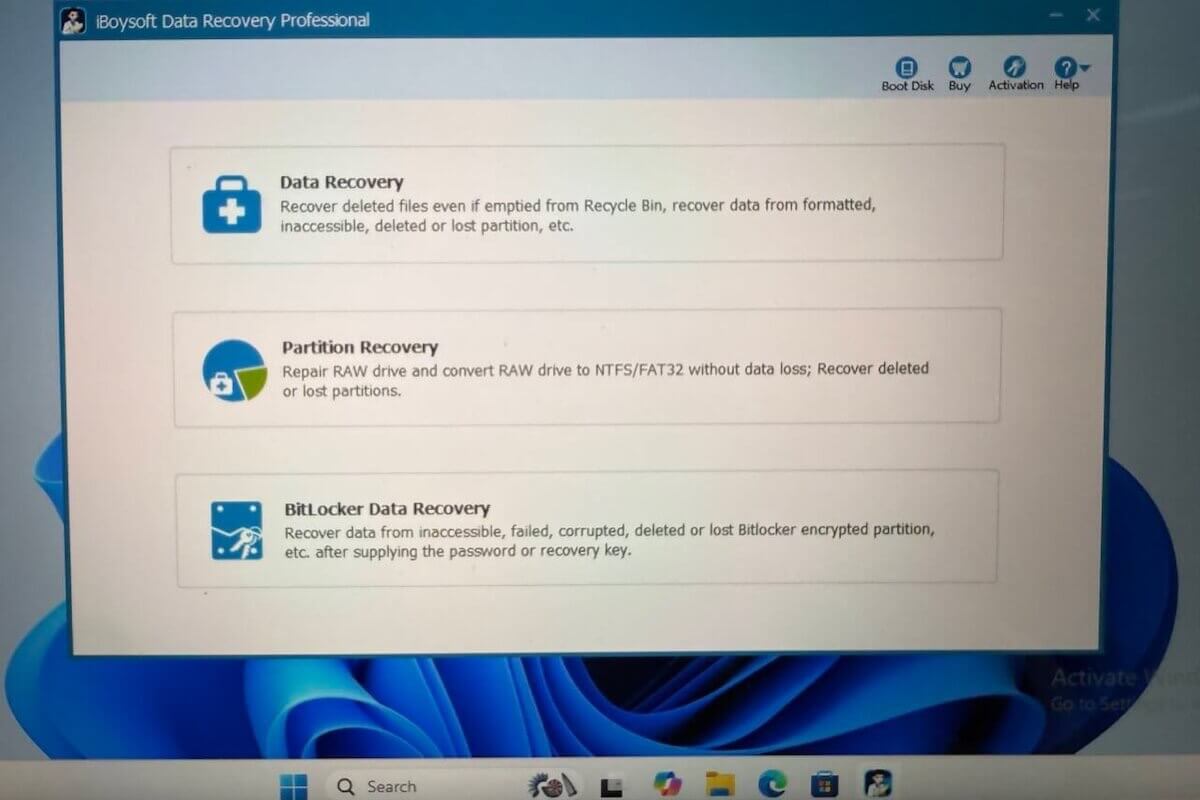
- Baixe gratuitamente o iBoysoft Data Recovery e instale-o no computador com apenas alguns cliques.
- Escolha um módulo de recuperação de acordo com a situação de perda dos seus dados.
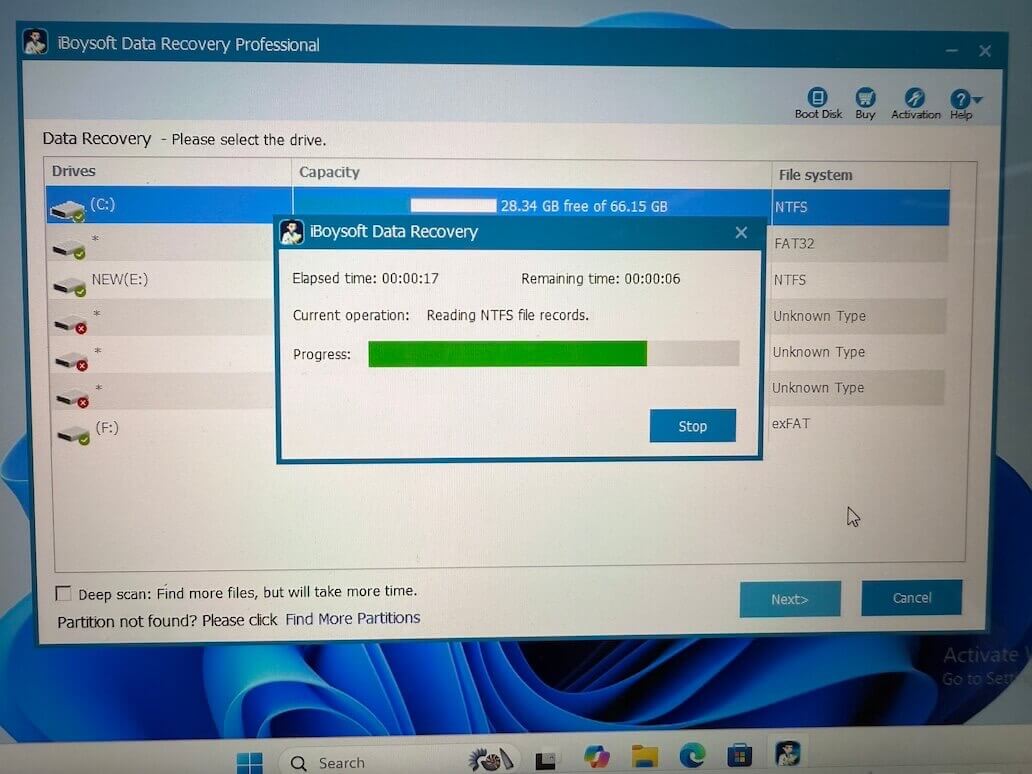
- Selecione a unidade desejada e clique em "Next" para procurar dados perdidos nessa unidade.
- Clique duas vezes para visualizar os resultados da verificação, selecione os arquivos recuperáveis que deseja restaurar e clique em "Recover" para recuperá-los.
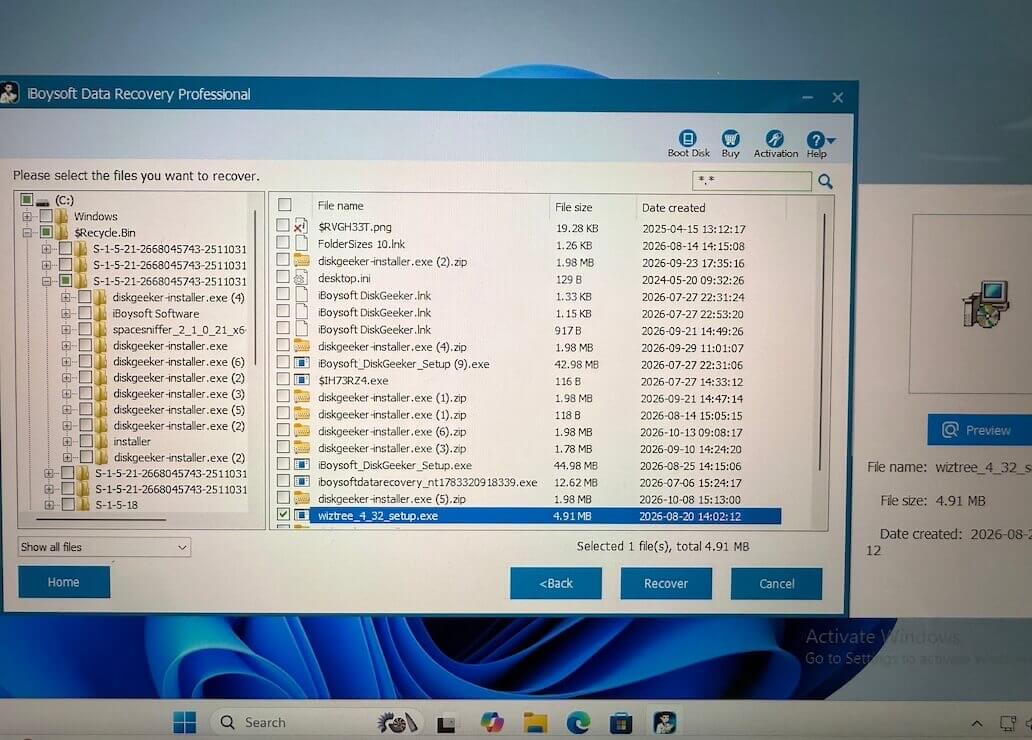
Aviso: salve sempre os dados recuperados em um dispositivo diferente. Nunca salve os dados no dispositivo que está sendo submetido à recuperação.
Melhores softwares de recuperação de dados de disco rígido
Há muitos tipos diferentes de softwares de recuperação de dados de disco rígido disponíveis no mercado. Mas como saber qual é o melhor? Em geral, um bom software de recuperação de dados de disco rígido deve oferecer os seguintes recursos:
- Compatibilidade total com o seu sistema operacional
- Interface intuitiva e fácil de usar
- Operação simples
- Recursos profissionais, bom custo-benefício e segurança
- Verificação e visualização gratuitas antes do pagamento
A seguir, listamos os melhores softwares de recuperação de dados, incluindo aplicativos gratuitos e pagos.
1. iBoysoft Data Recovery para Windows
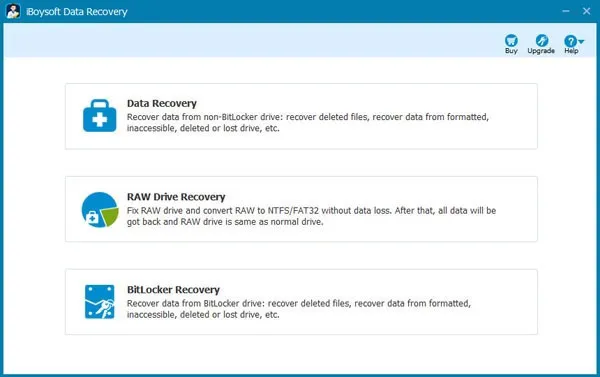
O iBoysoft Data Recovery para Windows permite verificar rapidamente arquivos perdidos no disco rígido ou em outro dispositivo de armazenamento, independentemente da marca do disco, como WD, Seagate, Toshiba ou SanDisk. Esse software completo de recuperação de dados pode recuperar informações de:
- Discos rígidos danificados, ilegíveis ou inacessíveis
- Discos rígidos externos formatados, não montáveis ou em RAW
- Pen drives USB, cartões SD, cartões CF, cartões de memória etc.
- Vantagens:
- Compatível com Windows 11/10/8/7/XP/Vista e Windows Server
- Compatível com os sistemas de arquivos NTFS, exFAT e FAT32
- Permite recuperar dados de partições criptografadas com BitLocker
- Permite reparar partições RAW e recuperar dados
- Permite recuperar dados de partições excluídas ou perdidas
- Permite recuperar dados da Lixeira esvaziada
- Visualização gratuita antes da recuperação
- Desvantagens:
- Não oferece suporte à recuperação de dados de dispositivos fisicamente danificados
- Não oferece suporte por telefone
Experiência geral
De modo geral, o iBoysoft Data Recovery é um dos melhores programas gratuitos para recuperação de dados de discos rígidos. Ele pode recuperar arquivos excluídos ou formatados por engano em discos rígidos, incluindo fotos, vídeos, arquivos de música, e-mails, documentos e outros tipos de arquivo.
Se o seu disco rígido externo Toshiba ficar inacessível ou o seu disco rígido WD não for reconhecido pelo computador, o iBoysoft Data Recovery poderá verificar os arquivos na unidade e tentar encontrá-los usando seu algoritmo de recuperação de dados.
Com uma interface fácil de usar, o programa oferece uma verificação rápida e uma verificação profunda. A verificação rápida não demora muito, enquanto a verificação profunda pode encontrar mais arquivos perdidos. Além disso, a opção BitLocker Data Recovery permite recuperar diretamente dados perdidos de uma unidade criptografada com BitLocker que esteja corrompida, com falha ou travada.
2. Stellar Data Recovery para Windows
O Stellar Data Recovery também é uma ferramenta de recuperação de dados compatível com a restauração de dados perdidos em discos rígidos. Ele permite fazer a recuperação de fotos excluídas e de outros tipos de arquivo, como vídeos e documentos.
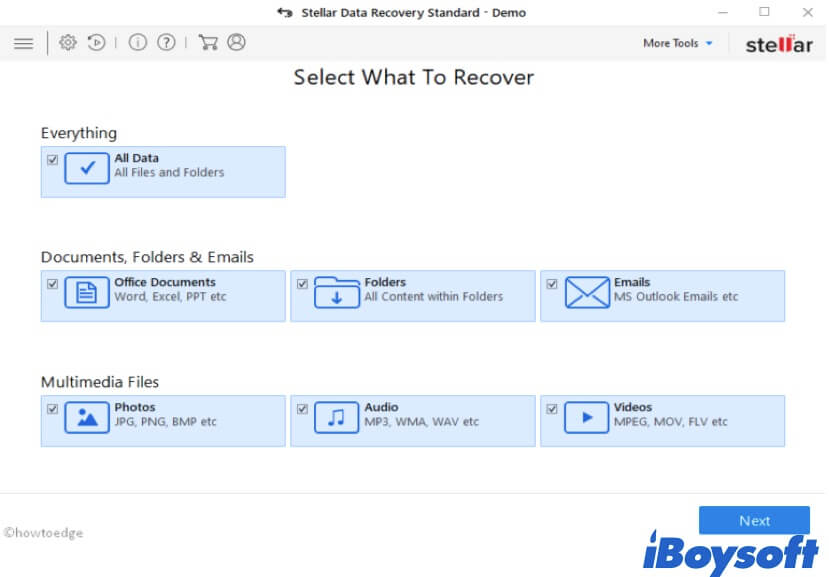
- Vantagens:
- Compatível com NTFS, exFAT e FAT32
- Permite recuperar dados de partições perdidas
- Repara vídeos e imagens corrompidos
- Permite visualizar os arquivos antes da recuperação
- Desvantagens:
- Não oferece suporte à recuperação após danos físicos
- Verificações lentas
Experiência geral
Este programa de recuperação de dados é útil para recuperar arquivos perdidos de unidades USB, cartões SD, discos rígidos externos e outras mídias de armazenamento. Assim como o iBoysoft Data Recovery, ele também oferece suporte à recuperação de dados de partições perdidas. Além disso, conta com um recurso para reparar fotos ou vídeos corrompidos.
No entanto, o Stellar Data Recovery não oferece recuperação de dados de partições criptografadas com BitLocker. Além disso, o custo da recuperação de dados é alto.
3. EaseUS Data Recovery Wizard para Windows
O EaseUS Data Recovery também é um aplicativo de recuperação de dados fácil de usar. Ele permite recuperar dados de discos rígidos, unidades USB e cartões de memória. Com ele, você pode recuperar dados perdidos de discos rígidos corrompidos ou formatados.
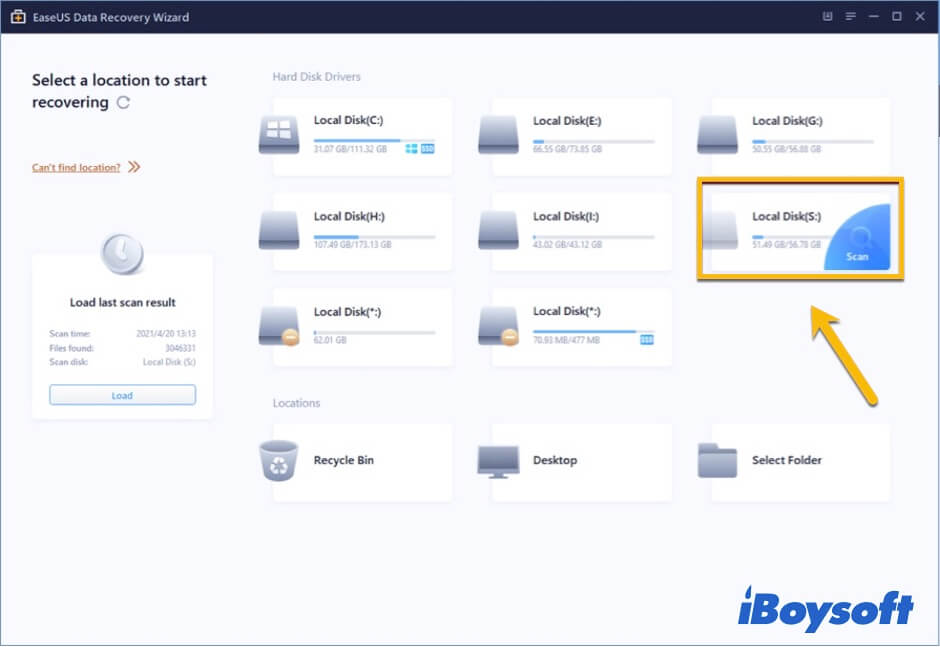
- Vantagens:
- Compatível com Windows 11/10/8/7/Vista/XP e Windows Server
- Compatível com NTFS, FAT32 e exFAT
- Repara fotos e vídeos
- Permite visualizar os arquivos antes da recuperação
- Desvantagens:
- Não recupera dados de dispositivos com danos físicos
- As atualizações são pagas
Experiência geral
Este programa de recuperação de dados recupera arquivos excluídos e perdidos rapidamente. Ele pode lidar com diferentes situações de perda de dados, como formatação e corrupção. Vale destacar que também consegue reparar fotos e vídeos com danos leves.
De modo geral, o EaseUS é uma opção viável para recuperar arquivos de dispositivos de armazenamento de diferentes marcas. No entanto, não é uma solução acessível. Quanto mais complexa for a situação de perda de dados, maior será a necessidade de escolher uma versão mais avançada, que também tem um preço mais alto.
4. Disk Drill
O Disk Drill é uma ferramenta popular de recuperação de dados que recupera arquivos de mídias de armazenamento baseadas em disco. Ele permite recuperar dados da Lixeira esvaziada, de partições perdidas e de discos rígidos que apresentaram falhas.
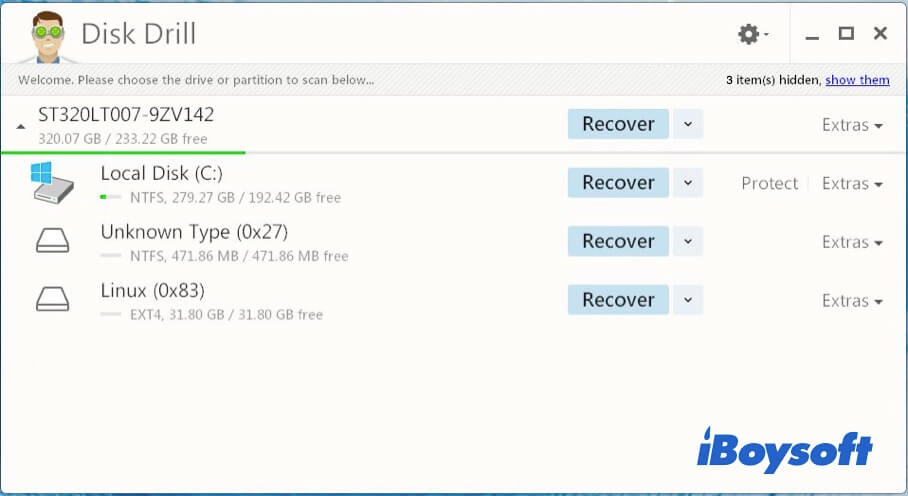
- Vantagens:
- Compatível com Windows 11/10/8/7/Vista/XP e Windows Server
- Compatível com NTFS, FAT32 e exFAT
- Permite recuperar dados de discos no formato RAW
- Recupera partições de disco perdidas
- Desvantagens:
- Não recupera dados de dispositivos com danos físicos
- Não oferece suporte por telefone
Experiência geral
Este software de recuperação de arquivos de discos rígidos é especializado na recuperação de dados de HDDs, unidades USB, cartões SD e outros dispositivos. Se você precisa recuperar áudios, arquivos compactados, imagens ou outros tipos de arquivo perdidos, ele pode ajudar nessa tarefa.
No entanto, o Disk Drill permite apenas o download gratuito e cobra pela recuperação de dados. Se a unidade corrompida estiver criptografada com BitLocker, ele não poderá ajudar a recuperar os arquivos importantes do disco.
Quando o software de recuperação de dados não ajudará
O software de recuperação de dados de discos rígidos pode não funcionar quando:
- A unidade emite estalos, ruídos de trituração ou chiados, cheira a queimado ou sofreu uma queda
- A unidade se desconecta repetidamente ou desaparece durante o acesso
- O BIOS, o Gerenciamento de Disco ou uma interface de hardware confiável não consegue detectá-la
- Um SSD já concluiu o processo TRIM para dados excluídos permanentemente
- Os dados foram sobrescritos
- O problema envolve uma falha mecânica no HDD, um controlador danificado ou uma configuração de RAID/NAS não compatível
Nesses casos, desligue a unidade e peça a um laboratório especializado em recuperação de dados que faça uma avaliação. Um serviço profissional pode tentar recuperar os dados, mas não pode garantir o reparo nem um resultado completo e sem perdas.
Como reparar a unidade depois de recuperar os dados
Depois de recuperar os dados, tente corrigir os problemas do disco rígido.
Os procedimentos de reparo podem alterar os metadados do sistema de arquivos ou apagar a estrutura atual. Só use essas opções depois de recuperar e verificar os arquivos importantes.
1. Verifique o cabo e a porta
Se a unidade estiver estável e não emitir ruídos incomuns, desconecte-a com segurança e tente usar um cabo, uma porta ou um gabinete com alimentação externa que você saiba que estão funcionando. Não reconecte repetidamente uma unidade que esteja fazendo cliques, superaquecendo ou desconectando sozinha.
2. Consulte as informações de integridade
Quando disponível, consulte o SMART ou o utilitário de diagnóstico do fabricante da unidade. Um status aparentemente saudável não garante que todos os setores ou componentes estejam funcionando corretamente.
3. Repare discos rígidos corrompidos com o comando CHKDSK
O CHKDSK é um utilitário básico e gratuito do Windows que pode verificar e reparar erros no disco rígido. Com essa ferramenta, é possível corrigir alguns erros do disco rígido no computador.
É importante observar que o CHKDSK pode modificar os metadados do sistema de arquivos. Se os dados forem importantes, recupere primeiro os dados armazenados na unidade.
Veja como reparar discos rígidos corrompidos com o comando CHKDSK:
- Digite cmd na caixa de pesquisa do Windows e pressione Enter.
- Clique com o botão direito do mouse em cmd.exe (Windows 7) ou em Prompt de Comando (Windows 8 e 10) e selecione Executar como administrador.
- Digite chkdsk *: /f ( * é a letra da unidade do disco rígido que você quer reparar) na janela do Prompt de Comando e pressione Enter.
- Quando o processo de reparo do disco rígido terminar, digite exit e pressione Enter.
Para volumes RAW, consulte: por que o CHKDSK pode não estar disponível para unidades RAW.
4. Formate novamente o HDD para corrigir a corrupção do disco rígido
Se nem mesmo o CHKDSK conseguir resolver o problema do disco rígido, o sistema de arquivos pode estar corrompido ou não ser reconhecido pelo sistema.
Nesse caso, você pode formatar novamente o disco rígido em questão. Tenha cuidado: algumas unidades novas vêm com criptografia interna. Verifique se esse não é o caso.
• Como formatar novamente um disco rígido externo em um computador com Windows?
Aviso: A formatação apagará os dados deste disco rígido. Verifique se você tem cópias de backup dos arquivos ou, como primeira medida, use um software de recuperação de dados de discos rígidos para tentar recuperar os dados perdidos desta unidade.
5. Leve a unidade a um laboratório local
Uma ferramenta de recuperação de dados de disco rígido não consegue recuperar dados de uma unidade danificada.
Cliques, ruídos de moagem, danos causados por queimadura, uma unidade que sofreu uma queda ou um disco que não é detectado exigem uma avaliação profissional. Não abra um disco rígido fora de um ambiente controlado de sala limpa.
Um serviço especializado em recuperação de dados pode oferecer uma possibilidade de recuperar arquivos de HDDs, SSDs e outros dispositivos de armazenamento com falhas mecânicas ou problemas lógicos, como setores defeituosos, colisões das cabeças de leitura e gravação ou falha do motor. Consulte as avaliações e os depoimentos de clientes. Algumas oficinas especializadas em reparo de discos podem consertar e substituir peças danificadas de um disco rígido usando equipamentos específicos.
A Ontrack e a DriveSavers são serviços conhecidos de recuperação de dados. Outra opção é procurar um serviço de recuperação de dados perto de você.
Perguntas frequentes
- QÉ possível recuperar dados de um disco rígido?
-
A
Depende da situação.
Se o seu disco rígido externo estiver corrompido, inacessível, ilegível, formatado novamente ou tiver falhado, você poderá usar uma ferramenta profissional de recuperação de dados para recuperar os arquivos perdidos. Além disso, alguns softwares de recuperação de dados, como o iBoysoft Data Recovery, podem até restaurar arquivos de uma partição RAW ou perdida no disco.
Se o disco rígido estiver fisicamente danificado, serviços especializados em recuperação de dados de discos rígidos poderão ajudar a reparar a unidade sem perda de dados. No entanto, quando o dano é grave, há poucas chances de reparar o disco rígido.
- QO que devo saber antes de recuperar dados de um disco rígido?
-
A
É importante saber que a taxa de sucesso da recuperação de dados depende de diversos fatores e varia de um caso para outro. Por isso, o mais importante antes de recuperar os dados do disco rígido é não substituir seus arquivos por novos dados. Pare de usar o disco rígido até recuperar seus arquivos.
- QÉ possível recuperar arquivos excluídos de um SSD após o TRIM?
-
A
Às vezes, a recuperação é possível antes que o TRIM seja concluído, mas não é confiável depois que os blocos excluídos são descartados. Pare de usar o SSD imediatamente e não presuma que um software de recuperação consiga restaurar dados removidos pelo TRIM.
- QQual é a diferença entre recuperação de dados e reparo de disco rígido?
-
A
A recuperação de dados copia arquivos acessíveis de um volume de armazenamento danificado ou alterado. Já o reparo modifica o sistema de arquivos ou o estado do hardware para que o disco possa ser usado novamente. Se os dados forem importantes, recupere-os ou crie uma imagem do disco antes de tentar repará-lo.
- QPreciso de uma senha ou chave de recuperação do BitLocker?
-
A
Em um volume criptografado com BitLocker, geralmente são necessárias credenciais válidas ou uma chave de recuperação, e o dispositivo precisa continuar legível. O software de recuperação não consegue contornar todos os problemas relacionados à criptografia, às credenciais ou ao estado do hardware.
- QComo evitar a perda de dados em discos rígidos?
-
A
Muitas pessoas perdem dados por não fazerem backup e acabam recorrendo a softwares e serviços de recuperação de dados. Por isso, a maneira mais eficiente e segura de evitar a perda de dados é fazer backup do disco rígido regularmente.
- QPosso salvar os arquivos recuperados no mesmo disco rígido?
-
A
Não. Salvar os dados recuperados no disco de origem pode substituir outros arquivos que ainda poderiam ser recuperados. Use outro disco físico com espaço livre suficiente.
- QComo recuperar gratuitamente os dados do meu disco rígido?
-
A
Talvez você encontre ferramentas gratuitas de recuperação de dados disponíveis na internet. No entanto, elas podem não conseguir recuperar arquivos perdidos de um disco rígido corrompido, inacessível ou formatado. A recuperação de dados de um disco rígido não é uma tarefa simples: ela exige técnicas avançadas e seguras. Algumas ferramentas permitem fazer download gratuito, verificar o disco e visualizar os arquivos perdidos, mas pode ser necessário pagar para recuperá-los.