Sabit diskten veri kurtarma yazılımı seçerken diskin durumu, veri kaybının türü, dosya sistemi ve her aracın ücretsiz sunduğu özellikler dikkate alınmalıdır. Bu rehberde Windows için dört araç karşılaştırılıyor; yazılımla kurtarmanın ne zaman uygun olduğu, önce ne zaman disk imajı oluşturulması gerektiği ve diski kullanmayı bırakıp ne zaman profesyonel yardım alınacağı açıklanıyor.
İpucu: Veri kurtarma, sabit disk onarımıyla aynı şey değildir. Veri kurtarma yazılımı erişilebilen verileri okuyup kopyalayabilir; arızalı okuma kafalarını, motorları, denetleyicileri veya diğer fiziksel bileşenleri onaramaz.
Tarama yapmadan önce diski kullanmayı bırakın ve durumunu değerlendirin
Sabit disk veri kurtarma yazılımını seçip kullanmadan önce diskin durumunu kontrol edin ve en güvenli kurtarma yaklaşımını belirleyin. Yanlış işlemler, diskteki verilerin kurtarılamayacak şekilde bozulmasına neden olabilir.
| Sürücü durumu | İlk adım | Önerilen kurtarma yaklaşımı | Kaçınılması gerekenler |
| Algılanıyor ve kararlı | Yazma işlemlerini durdurun ve yedekleri kontrol edin | Kurtarılabilir dosyaları taramak için veri kurtarma yazılımı kullanın | Kurtarma yazılımını sürücüye yüklemek veya kurtarılan dosyaları kaynak sürücüye kaydetmek |
| RAW veya biçimlendirmenizi istiyor | Önce kurtarın veya imaj oluşturun | RAW sürücüyü düzeltmeyi denemek için iBoysoft veri kurtarma yazılımını kullanın; düzeltme başarısız olursa dosya kurtarmaya geçin | Önemli verileri kurtarmadan önce sürücüyü biçimlendirmek veya CHKDSK çalıştırmak |
| Yavaş, bağlantısı kesiliyor veya bozuk sektörler gösteriyor | Sürücüyü daha fazla kullanmayı ve yinelenen okuma denemelerini en aza indirin | Sürücüdeki verileri yedekleyin; sürücünün durumu kötüleşmeye devam ederse profesyonel yardım alın | Yinelenen derin taramalar |
| Tıklama, sürtünme veya cızırtı sesi çıkarıyor, yanık kokusu geliyor ya da algılanmıyor | Sürücünün gücünü hemen kesin | Profesyonel bir veri kurtarma hizmetine başvurun | Sürücüyü tekrar tekrar bağlamak, sürücüyü açmak, CHKDSK çalıştırmak veya sürücüyü biçimlendirmek |
Windows Disk Yönetimi'nde bir sürücünün görünmesi, donanımın sağlıklı olduğunu kanıtlamaz. Bir sürücüde bozuk sektörler, arızalanan bir denetleyici veya mekanik bir sorun varken de sistem tarafından algılanabilir.
Veri kaybı senaryonuzu belirleyin
Bir sabit sürücüdeki dosyaları kurtarmadan önce veri kaybının nedenini belirleyin. Sürücü fiziksel arıza belirtileri gösteriyorsa daha fazla hasarı önlemek için kullanmayı bırakın.
- Geri Dönüşüm Kutusu boşaltıldı: Geri Dönüşüm Kutusu'nu veya Çöp Kutusu'nu boşalttınız ve silinen dosyalar artık buradan geri yüklenemiyor.
- Sabit sürücü biçimlendirildi: Dosya Gezgini'nde veya Disk Yönetimi'nde bir sürücüyü ya da bölümü yanlışlıkla biçimlendirdiniz ve dosyalarınıza erişiminizi kaybettiniz.
- Dosya sistemi bozulması: Sürücüye erişilemiyor veya yanlış çıkarma, güç kesintisi ya da sistem hataları nedeniyle Disk Yönetimi'nde RAW olarak görünüyor.
- Virüs veya kötü amaçlı yazılım saldırısı: Bir virüs ya da kötü amaçlı yazılım sürücüdeki dosyaları siliyor, şifreliyor veya dosyalara erişilemez hâle getiriyor.
HDD ve SSD kurtarmanın sınırlarını bilin
Geleneksel HDD'lerde, silinen dosya verileri üzerine yeni veriler yazılana kadar sürücüde kalabildiği için yanlışlıkla silme sonrasında daha fazla kurtarma olasılığı olabilir.
Mekanik olarak kararsız bir HDD'de ise durum farklıdır: alışılmadık sesler, bağlantının tekrar tekrar kesilmesi veya okuma hatalarının hızla artması bu duruma işaret edebilir. Böyle bir durumda mümkünse salt okunur bir imaj oluşturun ve ardından profesyonel bir hizmete başvurun.
SSD'ler, işletim sisteminin silinen veri bloklarına artık ihtiyaç duyulmadığını sürücüye bildirmesini sağlayan TRIM özelliğini destekler. SSD daha sonra bu blokları çöp toplama işlemi sırasında silebilir. Bu nedenle, profesyonel kurtarma araçları kullanılsa bile orijinal veriler kurtarılamayabilir.
Bir SSD'deki dosyaları yanlışlıkla sildiyseniz, veri kaybının daha da artmasını önlemek için sürücüyü mümkün olan en kısa sürede kullanmayı bırakın. Ancak sürücüyü hemen kullanmayı bıraksanız bile SSD silinen verileri kalıcı olarak sildiyse kurtarma artık mümkün olmayabilir.
Dört sabit disk veri kurtarma yazılımının karşılaştırması
Yaptığımız testlerin ardından dört sabit disk veri kurtarma yazılımı seçtik. İhtiyaçlarınıza veya mevcut durumunuza en uygun aracı seçmek için bunları inceleyebilirsiniz. Aşağıdaki tablo, karar vermenize yardımcı olmak içindir; araçlardan birinin her sabit disk veri kurtarma senaryosu için en iyi seçenek olduğu anlamına gelmez.
| iBoysoft Data Recovery for Windows | Stellar Data Recovery for Windows | EaseUS Data Recovery Wizard for Windows | Disk Drill for Windows | |
| Test edilen sürüm | V4.3 | V12.6.0.0 | V20.8.0 | V6.3.1398 |
| En uygun olduğu durumlar | RAW sürücü sorunlarını giderme ve veri kurtarma BitLocker sürücülerinden veri kurtarma Kaybolan veya silinen bölümleri kurtarma | Fotoğraf ve video onarma özellikleri de dahil olmak üzere genel dosya kurtarma | Yaygın Windows veri kaybı senaryolarında kurtarma | Yaygın Windows veri kaybı senaryolarında kurtarma |
| HDD / SSD desteği | Var | Var | Var | Var |
| Desteklenen veri kaybı senaryoları | Silinen dosyalar, biçimlendirilmiş sürücüler, RAW sürücüler, bozulmuş bölümler, silinen/kaybolan bölümler, BitLocker sürücüleri (BitLocker parolası veya kurtarma anahtarı gerekir), virüs bulaşması nedeniyle veri kaybı | Silinen dosyalar, biçimlendirilmiş sürücüler, bozulmuş sürücüler, BitLocker sürücüleri (BitLocker parolası veya kurtarma anahtarı gerekir) | Silinen dosyalar, biçimlendirilmiş sürücüler, bozulmuş sürücüler, BitLocker sürücüleri (BitLocker parolası veya kurtarma anahtarı gerekir) | Silinen dosyalar, biçimlendirilmiş sürücüler, RAW sürücüler, kaybolan bölümler, BitLocker sürücüleri (BitLocker parolası veya kurtarma anahtarı gerekir) |
| Desteklenen dosya sistemleri | NTFS, FAT32, exFAT | NTFS, FAT32, exFAT | NTFS, FAT32, exFAT | NTFS, FAT32, exFAT |
| Ücretsiz hızlı ve derin tarama | Evet | Evet | Evet | Evet |
| Ücretsiz önizleme | Evet | Evet | Evet | Evet |
| Fiziksel hasar onarımı | Hayır | Hayır | Hayır | Hayır |
| Ücretli kurtarma gerekli | Evet, fiyatlar $59.95'tan başlıyor | Evet, fiyatlar $59.99'tan başlıyor | Evet, fiyatlar $69.95'tan başlıyor | Evet, fiyatlar $89'dan başlıyor |
| Son kontrol tarihi | 14 Ekim 2026 | 14 Ekim 2026 | 14 Ekim 2026 | 14 Ekim 2026 |
Not: Ürün sürümleri, fiyatlar ve desteklenen formatlar değişiklik gösterebilir. Yayın tarihi itibarıyla güncel resmi belgeleri ve fiyatlandırmayı kontrol edin.
Hangi aracı seçmelisiniz?
- Stabil bir Windows sürücüsü ve yeni başlayanlara uygun kullanım: Önizleme, dosya türü filtreleme ve kurtarılan dosyaları başka bir sürücüye kaydetme seçenekleri açıkça sunulan bir araç tercih edin.
- RAW veya kaybolmuş bölüm: Bu senaryoyu açıkça destekleyen bir araç seçin. Önemli dosyaların önizlenip önizlenemediğini kontrol etmeden önce sürücüyü biçimlendirmeyin.
- BitLocker birimi: Doğru parolayı veya kurtarma anahtarını hazır bulundurun. Bir kurtarma aracı, şifreleme, kimlik bilgileri ya da donanım durumu kaynaklı her sorunu aşamaz.
- Tıklama, sürtünme sesi, ciddi yavaşlama veya sürücünün algılanmaması: İlk adım olarak yazılım kullanmayın. Sürücünün gücünü kapatın ve değerlendirme talep edin.
Kurtarma yazılımlarını nasıl test edip karşılaştırıyoruz?
Windows veri kurtarma yazılımlarını, Windows 11 çalıştıran Dell 27 EC27260 27" Hepsi Bir Arada Masaüstü Bilgisayarı ile Windows 10 çalıştıran HP 21,45 inç Hepsi Bir Arada Masaüstü FHD Ekranlı Intel Pentium üzerinde test ediyoruz.
Test sürücülerimiz arasında USB 3.0 üzerinden bağlanan Seagate Backup Plus Slim Taşınabilir Sabit Sürücü (1,5 TB) ile USB-C 3.1 üzerinden bağlanan ve NTFS, exFAT veya FAT32 ile biçimlendirilmiş WD My Passport Katı Hâl Sürücüsü WDBAGF (1 TB) bulunuyor.
Her yazılım için sürümünü kaydediyor; RAW bölümleri, silinen dosyaları ve hızlı biçimlendirilmiş sürücüleri ayrı ayrı test ediyoruz. Dosya sayıları, toplam boyut ve SHA-256 karmaları testten önce kaydedilmiş belgeler, fotoğraflar, videolar ve arşivlerden oluşan önceden belirlenmiş bir veri kümesi kullanıyoruz.
Mevcut olduğunda Hızlı Tarama ve Derin Tarama seçeneklerini değerlendiriyor, tarama ve kurtarma sürelerini ayrı ayrı ölçüyor ve kurtarılan dosyaları fiziksel olarak farklı bir sürücüye kaydediyoruz. Ardından dosyaların doğru şekilde açılıp açılmadığını, özgün karmalarıyla eşleşip eşleşmediğini ve adlarıyla klasör yapılarını koruyup korumadığını doğruluyoruz.
Başarısız testleri ve desteklenmeyen koşulları belgeliyor, sonuçları genel bir kurtarma oranında birleştirmek yerine her senaryo için ayrı ayrı raporluyoruz.
Test 1. RAW bölümleri
Simülasyon sonuçları · 100 referans dosyası · 2,4 GB
| Yazılım | Hızlı Taramada bulunan | Derin Taramada bulunan | Kurtarılan | Hash eşleşmesi | Hızlı / Derin tarama süresi | Kurtarma süresi |
| iBoysoft | 88 | 99 | 99 | 97 | 3 dk 41 sn | 7 dk 52 sn |
| Stellar | 76 | 89 | 87 | 80 | 5 dk 01 sn | 10 dk 13 sn |
| EaseUS | 84 | 93 | 90 | 86 | 4 dk 26 sn | 8 dk 53 sn |
| Disk Drill | 89 | 97 | 96 | 94 | 3 dk 23 sn | 8 dk 04 sn |
Test 2: Silinen dosyalar
Simülasyon sonuçları · 100 referans dosyası · 2,4 GB
| Yazılım | Hızlı taramada bulunan | Derin taramada bulunan | Kurtarılan | Hash eşleşmesi | Hızlı / derin tarama süresi | Kurtarma süresi |
| iBoysoft | 92 | 98 | 98 | 93 | 2m 48s | 5m 22s |
| Stellar | 88 | 93 | 91 | 87 | 4m 22s | 7m 33s |
| EaseUS | 91 | 95 | 93 | 87 | 3m 06s | 7m 20s |
| Disk Drill | 90 | 97 | 97 | 91 | 3m 01s | 6m 06s |
Test 3: Hızlı biçimlendirilmiş sürücüler
Simülasyon sonuçları · 100 referans dosyası · 2.4 GB
| Yazılım | Hızlı taramada bulunan | Derin taramada bulunan | Kurtarılan | Hash eşleşmesi | Hızlı / derin tarama süresi | Kurtarma süresi |
| iBoysoft | 68 | 81 | 80 | 69 | 4m 21s | 8m 02s |
| Stellar | 54 | 69 | 67 | 58 | 4m 59s | 9m 13s |
| EaseUS | 41 | 63 | 59 | 51 | 5m 14s | 7m 53s |
| Disk Drill | 67 | 77 | 75 | 67 | 4m 01s | 8m 11s |
Sabit diskten dosyalar nasıl kurtarılır?
Dosyaları sildiyseniz, hâlâ Geri Dönüşüm Kutusu'nda olup olmadıklarını kontrol edin.
Dosyalar orada değilse etkilenen sürücüyü kullanmayı bırakın. Veri kurtarma aracını yalnızca sürücü algılanıyor ve kararlı durumdaysa sürücüyü taramak için kullanın. Yazılımı etkilenen sürücüye indirip yüklemeyin ve kurtarılan dosyaları bu sürücüye kaydetmeyin.
Dosyalar 30 günden uzun süre önce silindiyse veya Geri Dönüşüm Kutusu'nu boşalttıysanız, silinen dosyaları bir veri kurtarma aracıyla kurtarmayı deneyin.
Ayrıca sabit diskinize erişilemiyor veya disk biçimlendirilmiş olsa bile veri kurtarma yazılımı, kaybolan verileri geri alma şansı sunabilir. Diskiniz bozulmuşsa ya da RAW bölümü olarak görünüyorsa veri kurtarma araçları kaybolan dosyaları geri almanıza da yardımcı olabilir.
Bu amaçla veri kurtarma uzmanı iBoysoft Data Recovery for Windows yazılımını öneriyor ve örnek olarak bu yazılımı kullanıyoruz. Bu veri kurtarma aracıyla kaybolan dosyalarınızı yalnızca birkaç tıklamayla geri yükleyebilirsiniz.
Adımlar:
- iBoysoft Data Recovery'yi ücretsiz indirin ve birkaç tıklamayla bilgisayarınıza yükleyin.
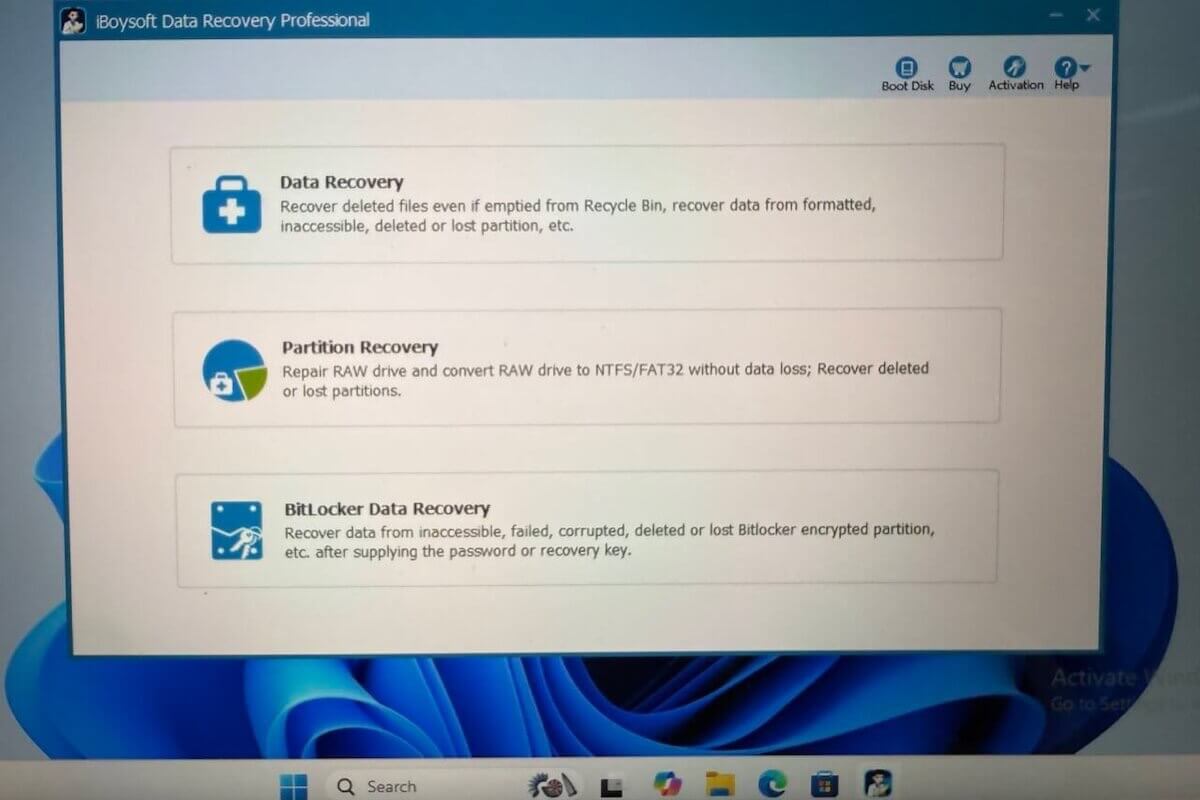
- Veri kaybı durumunuza uygun kurtarma modülünü seçin.
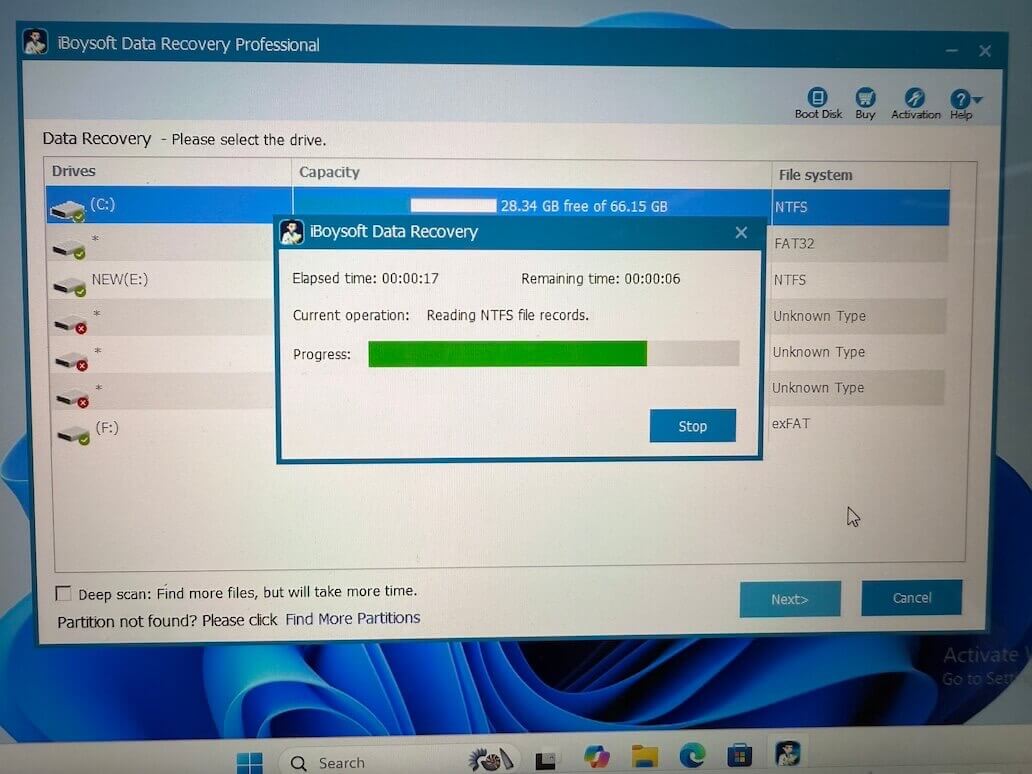
- Hedef sürücünüzü seçin ve bu sürücüdeki kayıp verileri taramak için “Next” düğmesine tıklayın.
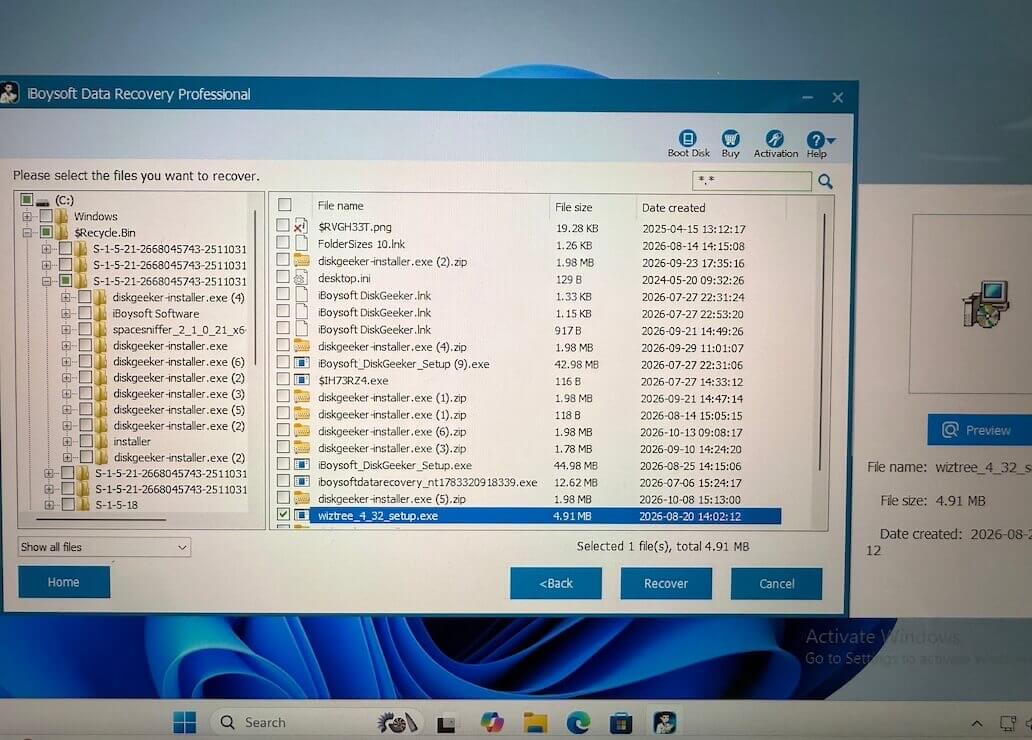
- Tarama sonuçlarını önizlemek için sonuçlardan birine çift tıklayın. Kurtarmak istediğiniz kurtarılabilir dosyaları seçin ve verileri geri almak için “Recover” düğmesine tıklayın.
Uyarı: Kurtarılan verileri her zaman farklı bir cihaza kaydedin; verileri, veri kurtarma işlemini gerçekleştirdiğiniz cihaza kesinlikle kaydetmeyin.
En iyi sabit disk veri kurtarma yazılımları
Piyasada çok sayıda sabit disk veri kurtarma yazılımı bulunuyor. Peki hangisinin en iyi seçenek olduğunu nasıl anlayabilirsiniz? Genellikle iyi bir sabit disk veri kurtarma yazılımı şu özelliklere sahip olmalıdır:
- İşletim sisteminizle tam uyumluluk
- Kullanımı kolay ve anlaşılır arayüz
- Kolay kullanım
- Profesyonel, uygun maliyetli ve güvenli yapı
- Ödeme yapmadan önce ücretsiz tarama ve önizleme
Burada, ücretsiz ve ücretli uygulamalar da dahil olmak üzere sizin için en iyi veri kurtarma yazılımlarını listeledik.
1. Windows için iBoysoft Data Recovery
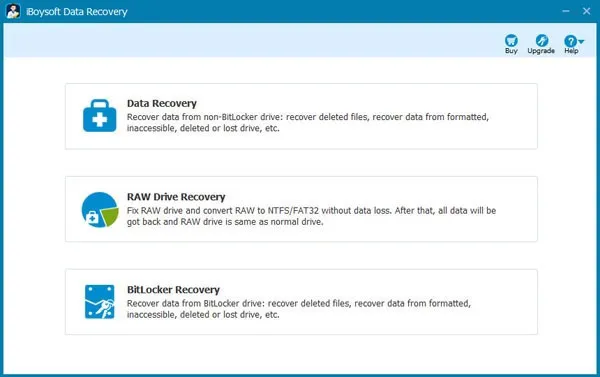
Windows için iBoysoft Data Recovery sabit diskinizin markası WD, Seagate, Toshiba veya SanDisk olsa da sabit diskteki ya da diğer depolama aygıtlarındaki kayıp dosyaları hızlıca taramanızı sağlar. Bu hepsi bir arada veri kurtarma yazılımı, verileri şu kaynaklardan kurtarabilir:
- Arızalanmış, okunamayan ve erişilemeyen sabit diskler
- Biçimlendirilmiş, bağlanamayan ve RAW harici sabit diskler
- USB flash sürücüler, SD kartlar, CF kartlar, hafıza kartları ve diğerleri
- Avantajları:
- Windows 11/10/8/7/XP/Vista ve Windows Server'ı destekler
- NTFS, exFAT ve FAT32 dosya sistemleriyle uyumludur
- BitLocker ile şifrelenmiş bölümlerdeki verilerin kurtarılmasını destekler
- RAW bölümlerini onarmanıza ve verileri kurtarmanıza olanak tanır
- Silinen veya kaybolan bölümlerdeki verilerin kurtarılmasını sağlar
- Boşaltılmış Geri Dönüşüm Kutusu'ndaki verilerin kurtarılmasını destekler
- Kurtarma öncesinde ücretsiz önizleme
- Dezavantajları:
- Fiziksel olarak hasar görmüş verilerin kurtarılmasını desteklemez
- Telefon desteği yoktur
Genel deneyim
Genel olarak iBoysoft Data Recovery, en iyi ücretsiz sabit disk veri kurtarma yazılımlarından biridir. Fotoğraflar, videolar, müzik dosyaları, e-postalar, belgeler veya diğer dosya türleri fark etmeksizin, sabit disklerden yanlışlıkla silinen ya da biçimlendirilen dosyaları kolayca kurtarabilir.
Toshiba harici sabit diskinize erişilemiyor veya WD sabit diskiniz bilgisayarınız tarafından tanınmıyorsa iBoysoft Data Recovery, sürücüdeki dosyaları tarayabilir ve veri kurtarma algoritmasıyla bunları bulmaya çalışabilir.
Kullanıcı dostu tasarımı sayesinde hızlı ve derin tarama seçenekleri sunar. Hızlı tarama fazla zaman almazken derin tarama daha fazla kayıp dosya bulabilir. BitLocker Veri Kurtarma seçeneği ise bozulmuş/arızalanmış/çökmüş BitLocker şifreli bir sürücüden kayıp verileri doğrudan kurtarmanıza olanak tanır.
2. Windows için Stellar Data Recovery
Stellar Data Recovery, sabit disklerdeki kayıp verileri kurtarmayı destekleyen başka bir veri kurtarma aracıdır. Silinen fotoğrafları kurtarmanın yanı sıra video ve belge gibi diğer dosya türlerini de kurtarmanıza olanak tanır.
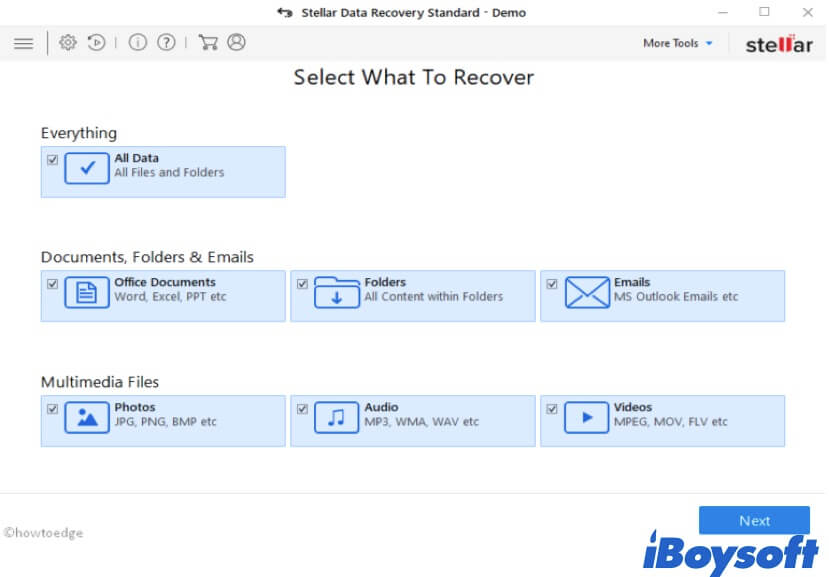
- Artıları:
- NTFS, exFAT ve FAT32'yi destekler
- Kayıp bölüm verilerini kurtarmaya olanak tanır
- Bozuk video ve görselleri onarır
- Kurtarma öncesinde önizleme sunar
- Eksileri:
- Fiziksel hasar durumunda kurtarmayı desteklemez
- Yavaş tarama
Genel deneyim
Bu veri kurtarma programı; USB sürücülerden, SD kartlardan, harici sabit disklerden ve diğer depolama ortamlarından kayıp dosyaları kurtarmak için kullanışlıdır. iBoysoft Data Recovery gibi, kayıp bölüm verilerinin kurtarılmasını da destekler. Ayrıca bozuk fotoğraf veya videoları onarma özelliğine sahiptir.
Bununla birlikte Stellar Data Recovery, BitLocker şifreli bölümlerdeki verileri kurtarma işlevine sahip değildir. Ayrıca kullanıcıların veri kurtarma için yüksek bir ücret ödemesi gerekir.
3. Windows için EaseUS Data Recovery Wizard
EaseUS Data Recovery de kullanımı kolay bir veri kurtarma uygulamasıdır. Sabit disklerden, USB sürücülerden ve hafıza kartlarından veri kurtarmanıza olanak tanır. Bu yazılımla bozulmuş veya biçimlendirilmiş sabit disklerdeki kayıp verileri geri alabilirsiniz.
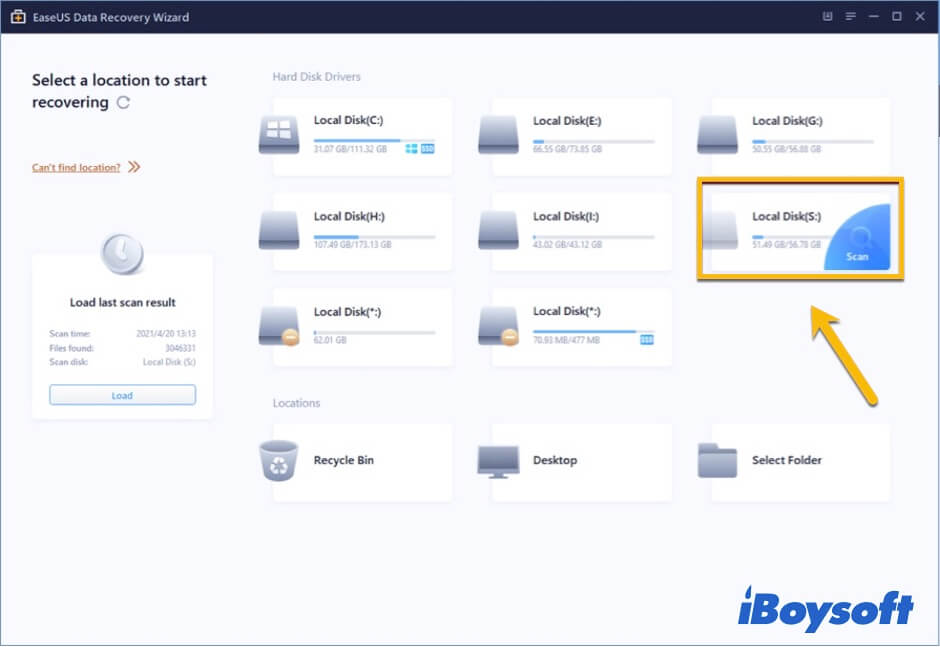
- Artıları:
- Windows 11/10/8/7/Vista/XP ve Windows Server desteği
- NTFS, FAT32 ve exFAT desteği
- Fotoğraf ve video onarımı
- Kurtarma öncesinde önizleme
- Eksileri:
- Fiziksel hasar görmüş sürücülerden veri kurtarmayı desteklemez
- Yükseltmeler ücretlidir
Genel değerlendirme
Bu veri kurtarma programı, silinen ve kaybolan dosyaları hızlı bir şekilde kurtarabilir. Biçimlendirme ve bozulma gibi farklı veri kaybı senaryolarının üstesinden gelebilir. Ayrıca, hafif hasar görmüş fotoğraf ve videoları onarabilmesi de dikkate değer bir özelliktir.
Özetle EaseUS, farklı markalara ait depolama aygıtlarından dosya kurtarmak için kullanılabilir. Ancak fiyatı uygun değildir. Veri kaybı senaryonuz ne kadar karmaşıksa, daha yüksek fiyatlı üst sürümlerden birini seçmeniz gerekir.
4. Disk Drill
Disk Drill disk tabanlı depolama ortamlarından veri kurtarabilen popüler bir veri kurtarma aracıdır. Boşaltılmış Geri Dönüşüm Kutusu'ndaki verileri, kayıp bölümleri ve arızalanan sabit disklerdeki verileri kurtarmanıza olanak tanır.
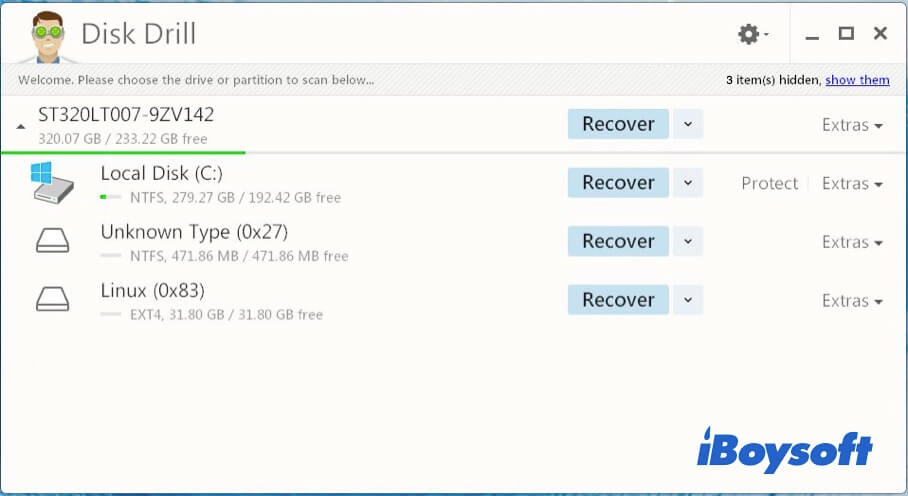
- Artıları:
- Windows 11/10/8/7/Vista/XP ve Windows Server desteği
- NTFS, FAT32 ve exFAT desteği
- RAW disklerden veri kurtarma
- Kayıp disk bölümlerini kurtarma
- Eksileri:
- Fiziksel hasar görmüş sürücülerden veri kurtarmayı desteklemez
- Telefon desteği yoktur
Genel değerlendirme
Bu sabit disk dosya kurtarma yazılımı; HDD, USB, SD kart ve diğer aygıtlardan veri kurtarma konusunda başarılıdır. Kayıp ses dosyalarınızı, arşivlerinizi, görsellerinizi veya diğer dosyalarınızı kurtarmak istediğinizde bunları geri getirebilir.
Ancak Disk Drill'i ücretsiz olarak indirebilirsiniz; veri kurtarma işlemi için ücret ödemeniz gerekir. Bozuk sürücünüz BitLocker ile şifrelenmişse, önemli dosyalarınızı diskten kurtarmanıza yardımcı olamaz.
Veri kurtarma yazılımı ne zaman yardımcı olmaz?
Sabit disk veri kurtarma yazılımı şu durumlarda işe yaramayabilir:
- Sürücü tıklama, sürtünme veya tiz sesler çıkarıyorsa, yanık kokusu geliyorsa ya da düşürüldüyse
- Sürücüye erişim sırasında bağlantısı sürekli kesiliyor veya sürücü kayboluyorsa
- BIOS, Disk Yönetimi veya güvenilir bir donanım arabirimi sürücüyü algılayamıyorsa
- Bir SSD, kalıcı olarak silinen veriler için TRIM işlemini zaten tamamladıysa
- Verilerin üzerine yeni veriler yazıldıysa
- Sorun, mekanik arızalı bir HDD, hasarlı bir denetleyici veya desteklenmeyen bir RAID/NAS yapılandırmasıyla ilgiliyse
Bu gibi durumlarda sürücüyü kapatın ve değerlendirme için yetkin bir veri kurtarma laboratuvarına başvurun. Profesyonel bir hizmet veri kurtarmayı deneyebilir; ancak onarımın veya verilerin eksiksiz ve kayıpsız şekilde kurtarılmasının garantisini veremez.
Veri kurtarmadan sonra sürücünüz nasıl onarılır?
Veri kurtarma işleminin ardından sabit disk sorunlarını gidermeyi deneyebilirsiniz.
Onarım işlemleri dosya sistemi meta verilerini değiştirebilir veya mevcut yapıyı silebilir. Bu işlemleri yalnızca önemli dosyalar kurtarılıp doğrulandıktan sonra uygulayın.
1. Kabloyu ve bağlantı noktasını kontrol edin
Alışılmadık sesler çıkarmayan ve kararlı çalışan bir sürücünün bağlantısını güvenli şekilde kesin; ardından çalıştığından emin olduğunuz bir kabloyu, bağlantı noktasını veya harici güç sağlayan bir kutuyu deneyin. Tıklama sesi çıkaran, aşırı ısınan veya bağlantısı kesilen bir sürücüyü tekrar tekrar bağlamayın.
2. Sağlık bilgilerini inceleyin
Varsa SMART bilgilerini veya sürücü üreticisinin sağlık denetimi aracını kontrol edin. Sağlık durumunun normal görünmesi, her sektörün veya bileşenin düzgün çalıştığını garanti etmez.
3. CHKDSK komutuyla bozuk sabit diskleri onarın
CHKDSK, sabit disk hatalarını denetleyip onarabilen temel ve ücretsiz bir Windows aracıdır. Bu aracı kullanarak bilgisayarınızdaki bazı sabit disk hatalarını giderebilirsiniz.
Ancak CHKDSK, dosya sistemi meta verilerini değiştirebilir. Veriler önemliyse önce sürücüdeki verileri kurtarın.
Bozuk sabit diskleri CHKDSK komutuyla şu şekilde onarabilirsiniz:
- Windows arama kutusuna cmd yazın ve Enter tuşuna basın.
- cmd.exe (Windows 7) veya Komut İstemi'ne (Windows 8 ve 10) sağ tıklayın ve Yönetici olarak çalıştır'ı seçin.
- Komut İstemi penceresine chkdsk *: /f yazıp Enter tuşuna basın (*, onarmak istediğiniz sabit diskin sürücü harfidir).
- Sabit diski onarma işlemi tamamlandığında exit yazın ve Enter tuşuna basın.
RAW birimleri için bkz.: CHKDSK neden RAW sürücülerde kullanılamayabilir?.
4. Sabit disk bozulmasını gidermek için HDD'yi yeniden biçimlendirin
CHKDSK bile sabit disk sorununuzu çözemediyse sabit diskin dosya sistemi bozulmuş veya sistem tarafından tanınamıyor olabilir.
Bu durumda söz konusu sabit diski yeniden biçimlendirerek onarmayı deneyebilirsiniz. Dikkatli olun: Bazı yeni sürücüler dahili şifrelemeyle gelir. Sürücünüzde bu özelliğin bulunmadığından emin olun.
• Windows bilgisayarda harici sabit disk nasıl yeniden biçimlendirilir?
Uyarı: Yeniden biçimlendirme, bu sabit diskteki verileri siler. Dosyalarınızın yedeklerinin bulunduğundan emin olun. Alternatif olarak, önce sabit disk veri kurtarma yazılımıyla bu sürücüdeki kayıp verileri kurtarmayı deneyebilirsiniz.
5. Sürücüyü yerel bir laboratuvarda onartın
Sabit disk veri kurtarma aracı, hasarlı bir sürücüdeki verileri kurtaramaz.
Tıklama veya sürtünme sesleri çıkaran, yanmış ya da düşürülmüş diskler ile sistem tarafından algılanmayan sürücüler için profesyonel değerlendirme gerekir. Sabit diski kontrollü bir temiz oda ortamı dışında açmayın.
Deneyimli bir veri kurtarma hizmeti, mekanik arızalar veya bozuk sektörler, kafa çarpması ve motor arızası gibi mantıksal sorunlar yaşayan HDD, SSD ve diğer depolama aygıtlarındaki dosyaların kurtarılmasına yardımcı olabilir. Müşteri yorumlarına ve referanslarına göz atın. Bazı disk onarım servisleri, özel ekipman kullanarak sabit diskin hasarlı parçalarını onarabilir veya değiştirebilir.
Ontrack ve DriveSavers, tanınmış veri kurtarma hizmetleri arasındadır. Ayrıca bulunduğunuz yere yakın bir veri kurtarma hizmeti arayabilirsiniz.
Sıkça Sorulan Sorular
- QBir sabit diskteki veriler kurtarılabilir mi?
-
A
Bu, durumunuza bağlıdır.
Harici sabit diskiniz bozulmuş, erişilemez, okunamaz, yeniden biçimlendirilmiş veya çökmüşse, kayıp dosyalarınızı kurtarmak için profesyonel bir veri kurtarma aracı kullanabilirsiniz. Ayrıca iBoysoft Data Recovery gibi bazı veri kurtarma yazılımları, diskteki RAW veya kayıp bir bölümde bulunan dosyaları da kurtarabilir.
Sabit diskiniz fiziksel olarak hasar gördüyse, uzman sabit disk veri kurtarma hizmetleri verilerinizi kaybetmeden diski onarmanıza yardımcı olabilir. Ancak ciddi şekilde hasar görmüş sabit disklerin onarılma ihtimali düşüktür.
- QSabit diskten veri kurtarmadan önce nelere dikkat etmeliyim?
-
A
Sabit disk kurtarmanın başarı oranının birçok faktöre bağlı olduğunu ve durumdan duruma değiştiğini bilmelisiniz. Bu nedenle sabit diskinizden veri kurtarmadan önce en önemli nokta, dosyalarınızın üzerine yeni veriler yazılmasını önlemektir. Dosyalarınızı kurtarana kadar bu sabit diski kullanmayı bırakın.
- QTRIM işleminden sonra bir SSD'deki silinen dosyalar kurtarılabilir mi?
-
A
TRIM işlemi tamamlanmadan önce kurtarma bazen mümkün olabilir; ancak silinen bloklar atıldıktan sonra kurtarma güvenilir değildir. SSD'yi hemen kullanmayı bırakın ve kurtarma yazılımının TRIM uygulanmış verileri geri getirebileceğini varsaymayın.
- QVeri kurtarma ile sabit disk onarımı arasındaki fark nedir?
-
A
Veri kurtarma, hasarlı veya değiştirilmiş bir depolama birimindeki erişilebilir dosyaları kopyalar. Onarım ise diskin yeniden kullanılabilmesi için dosya sistemi veya donanım durumunu değiştirir. Veriler önemliyse onarımdan önce bunları kurtarın veya bir imajını oluşturun.
- QBitLocker parolasına veya kurtarma anahtarına ihtiyacım var mı?
-
A
Şifrelenmiş bir BitLocker birimi için genellikle geçerli kimlik bilgilerine veya bir kurtarma anahtarına ihtiyaç duyarsınız ve cihaz okunabilir durumda olmalıdır. Kurtarma yazılımı her türlü şifreleme, kimlik bilgisi veya donanım durumu sorununu aşamaz.
- QSabit disklerde veri kaybını nasıl önleyebilirim?
-
A
Birçok kişinin yedekleme yapmadığı için veri kaybettiği ve sonunda veri kurtarma yazılımlarına veya hizmetlerine başvurmak zorunda kaldığı biliniyor. Bu nedenle en etkili ve güvenilir yöntem, sabit diskinizi düzenli olarak yedeklemektir.
- QKurtarılan dosyaları aynı sabit diske kaydedebilir miyim?
-
A
Hayır. Kurtarılan verileri kaynak diske kaydetmek, kurtarılabilir diğer dosyaların üzerine yazabilir. Yeterli boş alana sahip farklı bir fiziksel disk kullanın.
- QSabit disk verilerimi ücretsiz olarak nasıl kurtarabilirim?
-
A
Web sitesinde ücretsiz veri kurtarma araçları bulunabilir. Ancak bu araçlar bozulmuş, erişilemez veya biçimlendirilmiş sabit diskinizdeki kayıp dosyaları kurtarmanıza yardımcı olmayabilir. Sabit diskten veri kurtarmak kolay bir işlem değildir; gelişmiş ve güvenli teknikler gerektirir. Bazı veri kurtarma araçları kayıp dosyaları ücretsiz olarak indirmenize, taramanıza ve önizlemenize izin verir. Ancak kurtarma işlemi için ödeme yapmanız gerekir.