ハードディスク用データ復元ソフトを選ぶ際は、ドライブの状態、データを失った原因、ファイルシステム、各ツールで無料利用できる機能を確認する必要があります。この記事では、Windows向けの4つのツールを比較し、ソフトによる復元が適しているケース、先にディスクイメージを作成すべきケース、使用を中止して専門家に相談すべきケースを説明します。
ヒント: データ復元とハードディスクの修復は同じものではありません。復元ソフトでできるのは、アクセス可能なデータの読み取りとコピーです。故障したヘッド、モーター、コントローラーなどの物理部品を修復することはできません。
スキャンする前にドライブの使用を中止し、状態を確認する
ハードディスク用データ復元ソフトを選んで使用する前に、ドライブの状態を確認し、安全性を優先した復元方法を選んでください。誤った操作によって、ドライブ上のデータが復元できなくなるおそれがあります。
| ドライブの状態 | 最初に行うこと | 推奨される復元方法 | 避けること |
| 検出され、状態が安定している | 書き込みを停止し、バックアップを確認する | データ復元ソフトでスキャンし、復元可能なファイルを探す | 復元ソフトを対象ドライブにインストールすること、または復元したファイルを対象ドライブに保存すること |
| RAW またはフォーマットを促すメッセージが表示される | 先にデータを復元するか、イメージを作成する | iBoysoftのデータ復元ソフトでRAWドライブの修復を試みる。修復できない場合は、ファイルの復元に切り替える | 重要なデータを復元する前にドライブをフォーマットしたり、CHKDSKを実行したりすること |
| 動作が遅い、接続が切れる、または不良セクタが表示される | 使用と読み取りの繰り返しを最小限に抑える | ドライブ上のデータをバックアップし、状態が悪化し続ける場合は専門業者に相談する | 深いスキャンを繰り返すこと |
| クリック音、異音、甲高い音、焦げたようなにおいがする、または検出されない | 直ちにドライブの電源を切る | 専門のデータ復元サービスに相談する | 何度も再接続すること、ドライブを開けること、CHKDSKを実行すること、またはフォーマットすること |
Windowsの「ディスクの管理」にドライブが表示されていても、ハードウェアが正常だとは限りません。不良セクタやコントローラーの故障、機械的な問題があっても、ドライブが認識されることはあります。
データ損失の状況を確認する
ハードドライブからファイルを復元する前に、データを失った原因を確認してください。ドライブに物理的な故障の兆候がある場合は、さらなる損傷を防ぐため、使用を中止します。
- ごみ箱を空にした:ごみ箱を空にしたため、削除したファイルをごみ箱から復元できない。
- ハードドライブをフォーマットした:エクスプローラーまたは「ディスクの管理」でドライブやパーティションを誤ってフォーマットし、ファイルにアクセスできなくなった。
- ファイルシステムが破損した:ドライブを正しく取り外さなかったことや停電、システムエラーなどが原因で、ドライブにアクセスできなくなったり、「ディスクの管理」でRAWと表示されたりする。
- ウイルスやマルウェアの攻撃:ウイルスやマルウェアへの感染により、ドライブ上のファイルが削除、暗号化されたり、アクセスできなくなったりする。
HDDとSSDのデータ復元における限界を知る
従来型のHDDでは、削除したファイルのデータが上書きされるまで残っている場合があるため、誤って削除した後でも復元できる可能性が比較的高くなります。
ただし、機械的に不安定なHDDは別の扱いが必要です。異常な音がする、接続が繰り返し切れる、読み取りエラーが急速に増えているといった場合は、可能であれば読み取り専用のイメージを作成してから、専門業者に相談してください。
SSDはTRIMに対応しており、OSからドライブに対して、削除したデータブロックが不要になったことを通知できます。その後、ガベージコレクションによってSSDがこれらのブロックを消去する場合があり、専門の復元ツールを使っても元のデータを復元できなくなる可能性があります。
SSDから誤ってファイルを削除した場合は、さらなるデータ損失を最小限に抑えるため、できるだけ早くドライブの使用を中止してください。ただし、すぐに使用を中止しても、SSDによって削除したデータが消去されている場合は、すでに復元できない可能性があります。
ハードディスク向けデータ復元ソフト4製品を比較
テストの結果、ハードディスク向けデータ復元ソフトを4製品選定しました。それぞれを比較し、ご自身のニーズや状況に最も合うものを選んでください。以下の表は選択の参考情報であり、すべてのハードディスクのデータ復元において、特定のソフトが最適であることを示すものではありません。
| iBoysoft Data Recovery for Windows | Stellar Data Recovery for Windows | EaseUS Data Recovery Wizard for Windows | Disk Drill for Windows | |
| テストしたバージョン | V4.3 | V12.6.0.0 | V20.8.0 | V6.3.1398 |
| おすすめの用途 | RAWドライブの修復とデータ復元 BitLockerドライブのデータ復元 失われたパーティションや削除したパーティションの復元 | 写真や動画の修復機能を含む、一般的なファイル復元 | Windowsでよくあるデータ損失シナリオからの復元 | Windowsでよくあるデータ損失シナリオからの復元 |
| HDD/SSD対応 | 対応 | 対応 | 対応 | 対応 |
| 対応するデータ損失シナリオ | 削除したファイル、フォーマットしたドライブ、RAWドライブ、破損したパーティション、削除または紛失したパーティション、BitLockerドライブ(BitLockerパスワードまたは回復キーが必要)、ウイルス感染によるデータ損失 | 削除したファイル、フォーマットしたドライブ、破損したドライブ、BitLockerドライブ(BitLockerパスワードまたは回復キーが必要) | 削除したファイル、フォーマットしたドライブ、破損したドライブ、BitLockerドライブ(BitLockerパスワードまたは回復キーが必要) | 削除したファイル、フォーマットしたドライブ、RAWドライブ、紛失したパーティション、BitLockerドライブ(BitLockerパスワードまたは回復キーが必要) |
| 対応ファイルシステム | NTFS、FAT32、exFAT | NTFS、FAT32、exFAT | NTFS、FAT32、exFAT | NTFS、FAT32、exFAT |
| 無料のクイックスキャンとディープスキャン | はい | はい | はい | はい |
| 無料プレビュー | はい | はい | はい | はい |
| 物理的な損傷の修復 | いいえ | いいえ | いいえ | いいえ |
| 有料の復元が必要 | はい、価格は59.95ドルから | はい、価格は59.99ドルから | はい、価格は69.95ドルから | はい、価格は89ドルから |
| 最終確認日 | 2026年10月14日 | 2026年10月14日 | 2026年10月14日 | 2026年10月14日 |
注:製品のバージョン、価格、対応フォーマットは変更される場合があります。掲載時点の最新情報については、各製品の公式ドキュメントと価格をご確認ください。
どのツールを選ぶべきですか?
- 正常に動作するWindowsドライブと初心者向けの操作性:プレビュー、ファイル形式による絞り込み、別のドライブへの復元先指定がわかりやすいツールを選びます。
- RAWパーティションまたはパーティション紛失:その状況に明確に対応しているツールを選びます。重要なファイルをプレビューできるか確認する前に、ドライブをフォーマットしないでください。
- BitLockerボリューム:正しいパスワードまたは回復キーを用意します。復元ツールでも、あらゆる暗号化、認証情報、ハードウェア状態の問題を回避できるわけではありません。
- クリック音や異音、深刻な動作遅延、ドライブが認識されない場合:最初からソフトウェアを使うのは避けてください。ドライブの電源を切り、状態の診断を依頼してください。
復元ソフトはどのようにテスト・比較していますか?
Windowsデータ復元ソフトは、Windows 11を搭載したDell 27 EC27260 27" All-in-One Desktop Computerと、Windows 10を搭載したHP 21.45-inch All-in-One Desktop FHD Display Intel Pentiumでテストしています。
テスト用ドライブには、USB 3.0で接続したSeagate Backup Plus Slim Portable Hard Drive(1.5 TB)と、USB-C 3.1で接続したWD My Passport Solid State Drive WDBAGF(1 TB)を使用しています。各ドライブはNTFS、exFAT、またはFAT32でフォーマットしています。
各ソフトウェアについてバージョンを記録し、RAWパーティション、削除済みファイル、クイックフォーマット済みドライブを個別にテストします。テスト前に、ドキュメント、写真、動画、アーカイブで構成されたあらかじめ用意したデータセットのファイル数、合計サイズ、SHA-256ハッシュを記録します。
利用できる場合はクイックスキャンとディープスキャンを評価し、スキャン時間と復元時間を分けて測定します。復元したファイルは別の物理ドライブに保存します。その後、ファイルを正しく開けるか、元のハッシュと一致するか、ファイル名とフォルダー構成が維持されているかを確認します。
テストに失敗したケースや対応していない条件も記録し、結果は一律の復元率にまとめず、シナリオごとに分けて報告します。
テスト1:RAWパーティション
シミュレーション結果 · 基準ファイル100個 · 2.4 GB
| ソフトウェア | クイックスキャンで検出 | ディープスキャンで検出 | 復元 | ハッシュ一致 | クイック/ディープスキャン時間 | 復元時間 |
| iBoysoft | 88 | 99 | 99 | 97 | 3m 41s | 7m 52s |
| Stellar | 76 | 89 | 87 | 80 | 5m 01s | 10m 13s |
| EaseUS | 84 | 93 | 90 | 86 | 4m 26s | 8m 53s |
| Disk Drill | 89 | 97 | 96 | 94 | 3m 23s | 8m 04s |
テスト2:削除済みファイル
シミュレーション結果 · 基準ファイル100個 · 2.4 GB
| ソフトウェア | クイックスキャンで検出 | ディープスキャンで検出 | 復元できたファイル | ハッシュ一致 | クイック/ディープスキャン時間 | 復元時間 |
| iBoysoft | 92 | 98 | 98 | 93 | 2分48秒 | 5分22秒 |
| Stellar | 88 | 93 | 91 | 87 | 4分22秒 | 7分33秒 |
| EaseUS | 91 | 95 | 93 | 87 | 3分06秒 | 7分20秒 |
| Disk Drill | 90 | 97 | 97 | 91 | 3分01秒 | 6分06秒 |
テスト3:クイックフォーマットしたドライブ
シミュレーション結果 · 参照ファイル100個 · 2.4 GB
| ソフトウェア | クイックスキャンで検出 | ディープスキャンで検出 | 復元できたファイル | ハッシュ一致 | クイック/ディープスキャン時間 | 復元時間 |
| iBoysoft | 68 | 81 | 80 | 69 | 4分21秒 | 8分02秒 |
| Stellar | 54 | 69 | 67 | 58 | 4分59秒 | 9分13秒 |
| EaseUS | 41 | 63 | 59 | 51 | 5分14秒 | 7分53秒 |
| Disk Drill | 67 | 77 | 75 | 67 | 4分01秒 | 8分11秒 |
ハードドライブからファイルを復元する方法
ファイルを削除した場合は、まだごみ箱に残っていないか確認してください。
ごみ箱にない場合は、対象ドライブの使用を中止してください。データ復元ツールでスキャンするのは、ドライブが認識され、安定していることを確認してからにします。ソフトウェアを対象ドライブにダウンロード・インストールしたり、復元したファイルを対象ドライブに保存したりしないでください。
ファイルを削除してから30日以上経過している場合や、ごみ箱を空にしてしまった場合は、データ復元ツールで削除したファイルの復元を試してください。
また、ハードドライブにアクセスできない場合やフォーマット済みの場合でも、データ復元ソフトウェアによって失われたデータを取り戻せる可能性があります。ディスクが破損していたり、RAWパーティションとして表示されたりする場合でも、データ復元ツールを使って失われたファイルの復元を試すことができます。
ここでは、データ復元ソフトウェアとして iBoysoft Data Recovery for Windowsをおすすめし、これを例に説明します。このデータ復元ツールを使えば、数回のクリックで失われたファイルの復元を試すことができます。
手順:
- iBoysoft Data Recoveryを無料でダウンロードし、数回クリックしてコンピュータにインストールします。
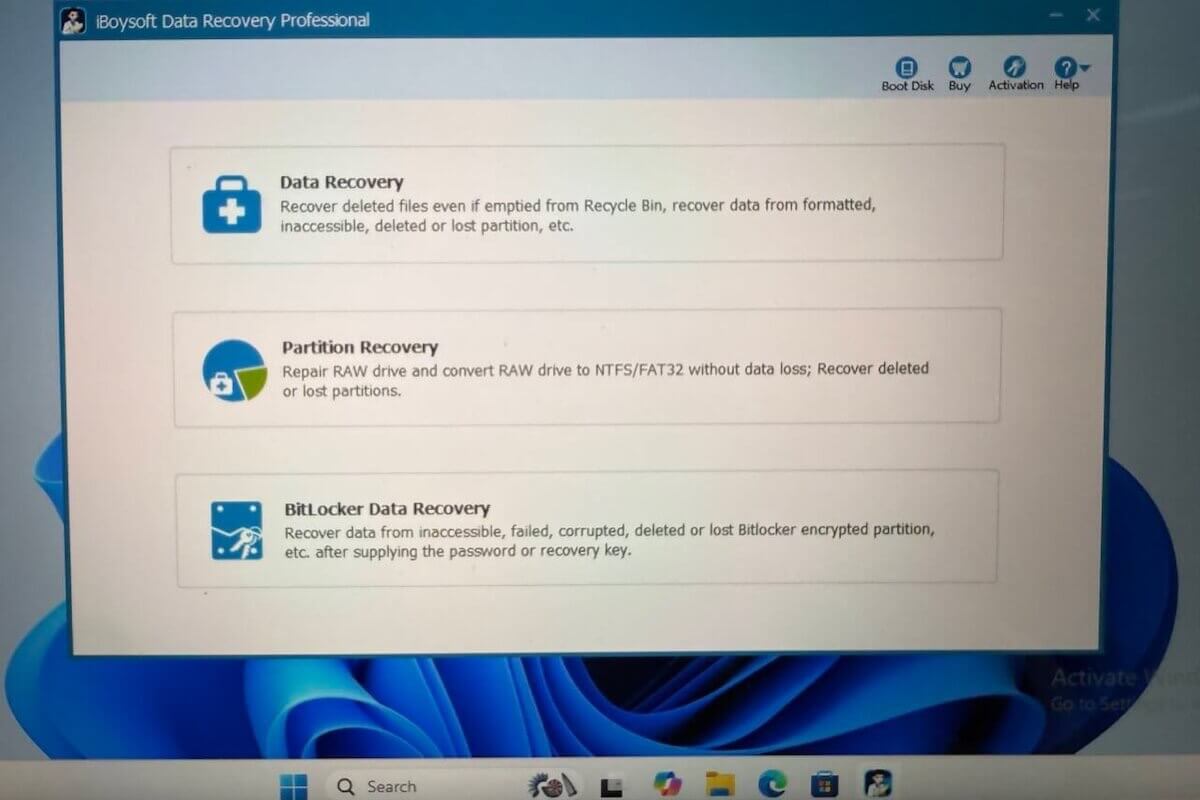
- データを失った状況に応じて、適切な復元モジュールを選択します。
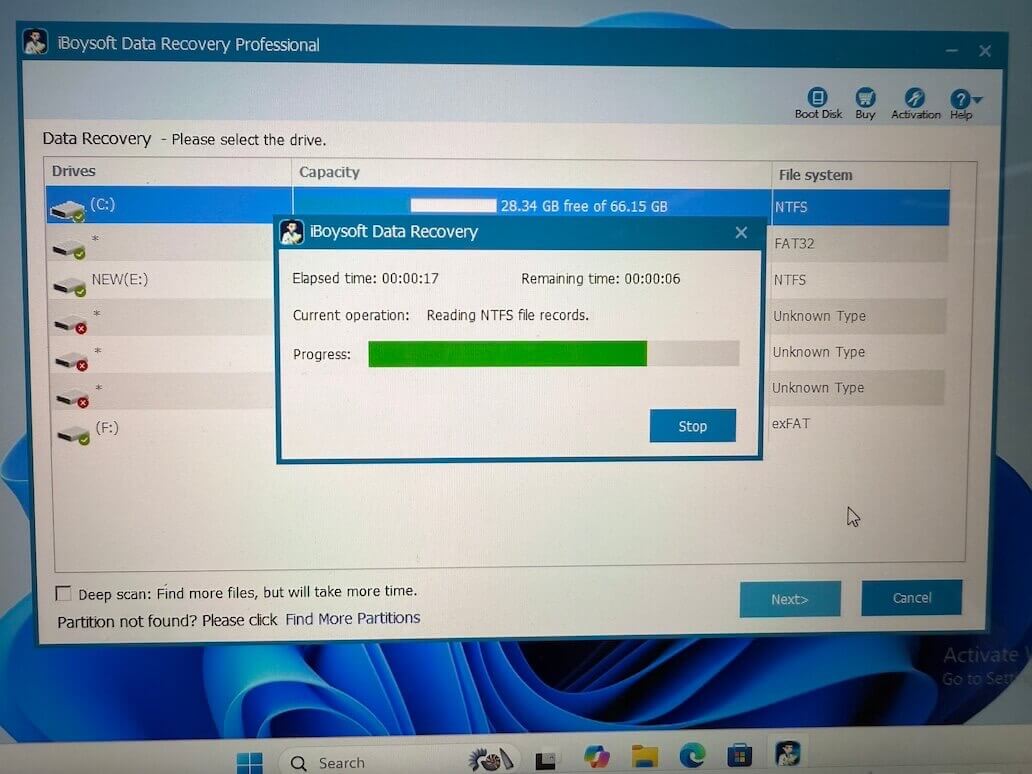
- 対象のドライブを選択し、「Next」をクリックして、そのドライブにある失われたデータをスキャンします。
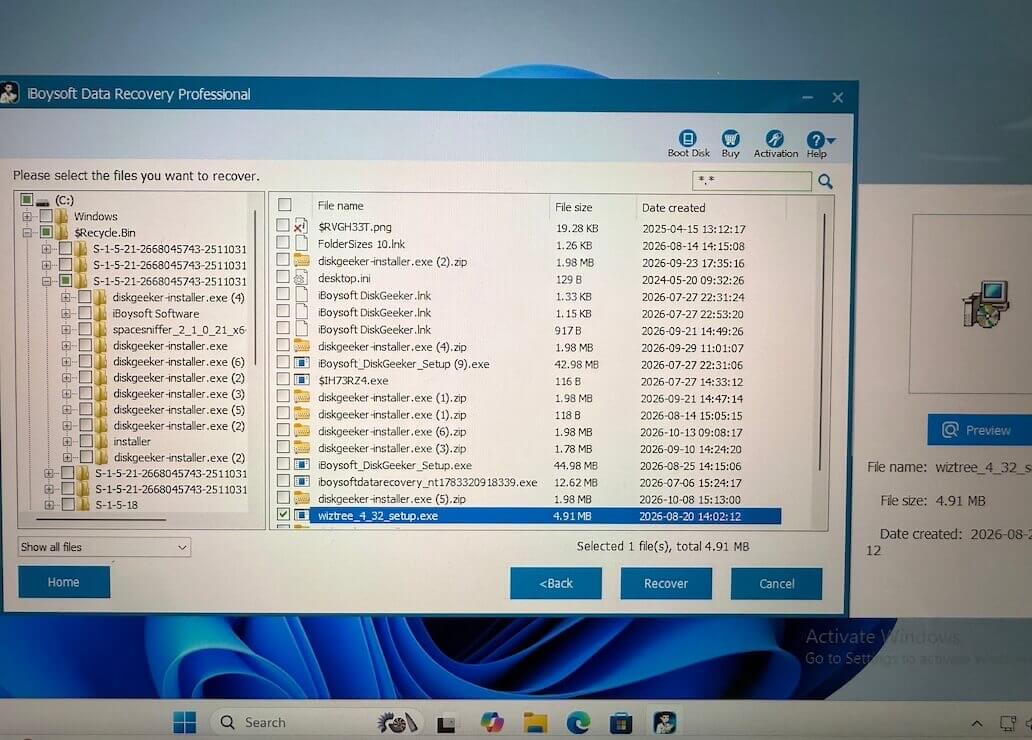
- スキャン結果をダブルクリックしてプレビューし、復元したいファイルを選択して「Recover」をクリックすると、ファイルを復元できます。
警告: 復元したデータは必ず別のデバイスに保存してください。データ復元を実行しているデバイスには保存しないでください。
おすすめのハードドライブデータ復元ソフト
市場にはさまざまなハードドライブデータ復元ソフトがあります。しかし、どのソフトを選べばよいのでしょうか。一般的に、優れたハードドライブデータ復元ソフトには、次のような特長があります。
- 使用しているOSとの高い互換性
- わかりやすく直感的に操作できるインターフェース
- 簡単な操作性
- 専門性、費用対効果、安全性
- 購入前の無料スキャンとプレビュー
ここでは、無料アプリと有料アプリを含む、おすすめのデータ復元ソフトを紹介します。
1. Windows用iBoysoft Data Recovery
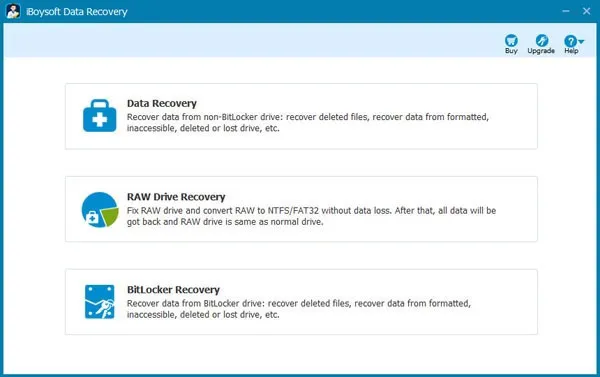
Windows用iBoysoft Data Recovery は、ハードドライブのメーカーを問わず、ハードドライブやその他のストレージデバイスから失われたファイルをすばやくスキャンできます。WD、Seagate、Toshiba、SanDiskなどのハードドライブに対応しています。このオールインワンのデータ復元ソフトは、次のようなデバイスからデータを復元できます。
- クラッシュした、読み取り不能な、またはアクセスできないハードドライブ
- フォーマット済み、マウントできない、または RAW 状態の外付けハードドライブ
- USBフラッシュドライブ、SDカード、CFカード、メモリカードなど
- メリット:
- Windows 11/10/8/7/XP/VistaおよびWindows Serverに対応
- NTFS、exFAT、FAT32ファイルシステムに対応
- BitLockerで暗号化されたパーティションのデータ復元に対応
- RAWパーティションの修復とデータ復元に対応
- 削除または失われたパーティションのデータ復元が可能
- 空にしたごみ箱からのデータ復元に対応
- 復元前の無料プレビュー
- デメリット:
- 物理的に損傷したデータの復元には対応していません
- 電話サポートなし
総合評価
総合的に見ると、iBoysoft Data Recoveryは無料で利用できるハードドライブ向けデータ復元ソフトの中でも優れた選択肢の一つです。誤って削除またはフォーマットしたハードドライブから、画像、動画、音楽ファイル、メール、ドキュメントなど、さまざまな種類のファイルを簡単に復元できます。
Toshibaの外付けハードドライブにアクセスできなくなった場合や、PCでWDのハードドライブが認識されない場合でも、iBoysoft Data Recoveryはドライブ内のファイルをスキャンし、データ復元アルゴリズムによってファイルを見つけ出せる可能性があります。
使いやすい設計で、クイックスキャンとディープスキャンに対応しています。クイックスキャンは短時間で完了しますが、ディープスキャンではより多くの失われたファイルを検出できます。また、BitLockerデータ復元機能を使えば、破損・故障・クラッシュしたBitLocker暗号化ドライブから失われたデータを直接復元できます。
2. Windows向けStellar Data Recovery
Stellar Data Recoveryも、ハードドライブから失われたデータを復元できるデータ復元ツールです。削除した写真の復元に加え、動画やドキュメントなど、さまざまな種類のファイルを復元できます。
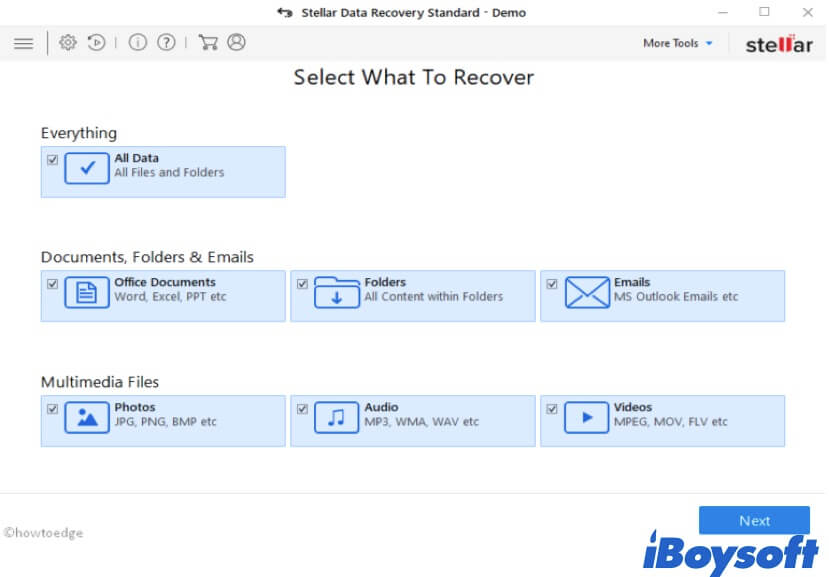
- メリット:
- NTFS、exFAT、FAT32に対応
- 失われたパーティションのデータ復元に対応
- 破損した動画や画像を修復
- 復元前にプレビュー可能
- デメリット:
- 物理的な損傷からのデータ復元には非対応
- スキャンに時間がかかる
総合評価
このデータ復元プログラムは、USBドライブ、SDカード、外付けハードドライブなど、さまざまな記憶媒体から失われたファイルを復元するのに役立ちます。iBoysoft Data Recoveryと同様に、失われたパーティションのデータ復元にも対応しています。さらに、破損した写真や動画を修復する機能も備えています。
ただし、Stellar Data RecoveryにはBitLocker暗号化パーティションからデータを復元する機能がありません。また、データ復元には高額な費用がかかります。
3. Windows向けEaseUS Data Recovery Wizard
EaseUS Data Recoveryも、使いやすいデータ復元アプリです。ハードドライブ、USBドライブ、メモリカードからデータを復元できます。破損またはフォーマットされたハードドライブから、失われたデータを取り戻すことも可能です。
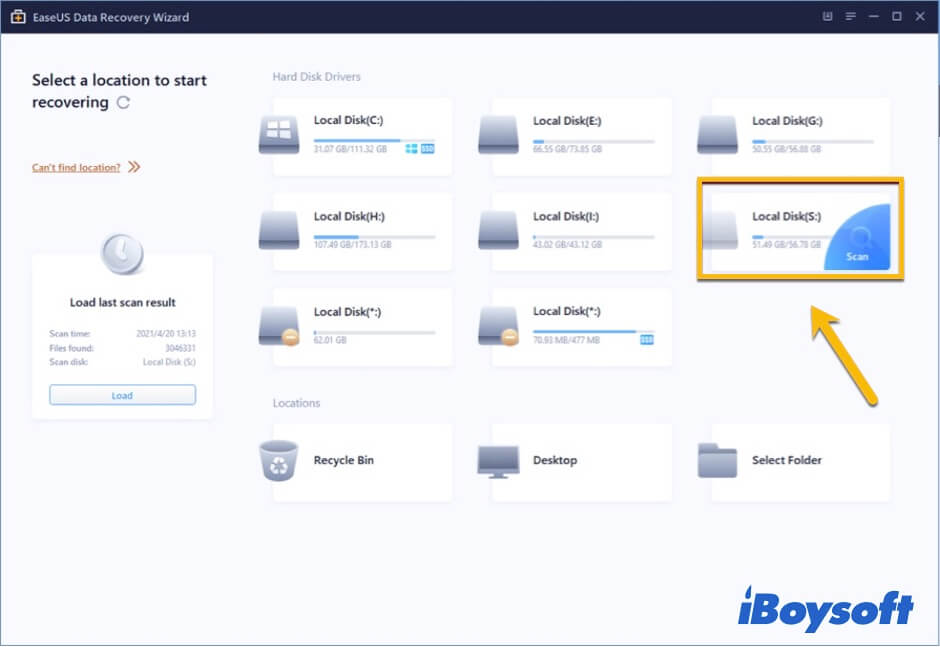
- 長所:
- Windows 11/10/8/7/Vista/XPおよびWindows Serverに対応
- NTFS、FAT32、exFATに対応
- 写真や動画を修復できる
- 復元前にプレビューできる
- 短所:
- 物理的に損傷したデバイスからの復元には対応していない
- 上位版へのアップグレードは有料
総評
このデータ復元ソフトは、削除したファイルや紛失したファイルを短時間で復元できます。フォーマットやデータ破損など、さまざまなデータ損失のケースに対応しています。特に、軽度に破損した写真や動画まで修復できる点は注目に値します。
総合的に見ると、EaseUSはさまざまなメーカーのストレージデバイスからファイルを救出するための実用的なツールです。ただし、料金は安くありません。データ損失の状況が複雑になるほど、より高価な上位版を選ぶ必要があります。
4. Disk Drill
Disk Drill は、ディスクベースのストレージメディアからデータを復元できる、広く利用されているデータ復元ツールです。空にしたごみ箱内のデータや、失われたパーティション、クラッシュしたハードディスクからのデータ復元に対応しています。
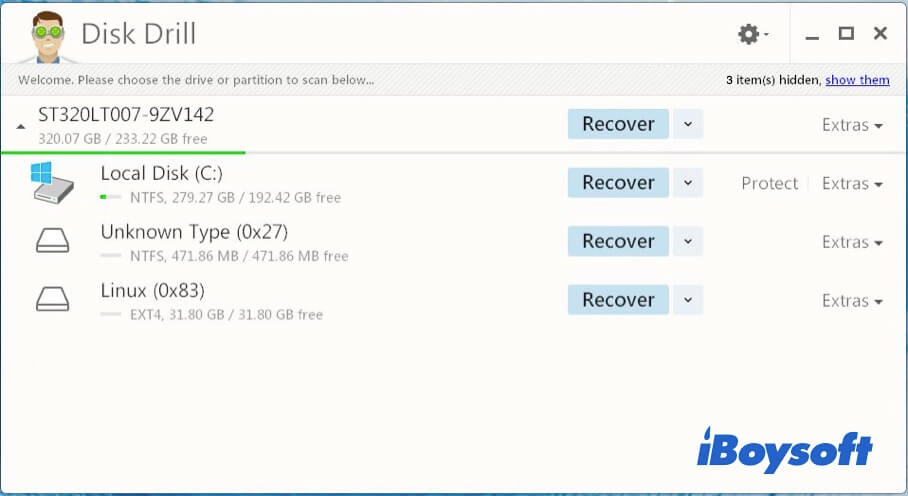
- 長所:
- Windows 11/10/8/7/Vista/XPおよびWindows Serverに対応
- NTFS、FAT32、exFATに対応
- RAWディスクからのデータ復元に対応
- 失われたディスクパーティションを復元できる
- 短所:
- 物理的に損傷したデバイスからの復元には対応していない
- 電話サポートがない
総評
このハードディスク向けファイル復元ソフトは、HDD、USBメモリ、SDカードなど、さまざまなデバイスからのデータ復元に対応しています。紛失した音声ファイル、アーカイブ、画像などのファイルを取り戻したい場合に利用できます。
ただし、Disk Drillは無料でダウンロードできる一方、データ復元には料金がかかります。また、破損したドライブがBitLockerで暗号化されている場合、そのディスクから重要なファイルを救出することはできません。
データ復元ソフトでは対応できないケース
次のような場合、ハードディスク向けのデータ復元ソフトでは復元できない可能性があります。
- ドライブからクリック音、異音、甲高い音、焦げたようなにおいがする、または落下させた
- アクセス中にドライブが繰り返し切断されたり、認識されなくなったりする
- BIOS、ディスクの管理、または信頼できるハードウェアインターフェースでドライブを検出できない
- SSDで、完全に削除されたデータに対するTRIMがすでに実行されている
- データが上書きされている
- 機械的に故障したHDD、損傷したコントローラー、または対応していないRAID/NAS構成が関係している
このような場合はドライブの電源を切り、資格のあるデータ復元業者に診断を依頼してください。専門業者が復元を試みることはできますが、修復できることや、データを完全に失わずに復元できることを保証するものではありません。
データ復元後にドライブの問題を修復する方法
データを復元したら、ハードディスクの問題の修復を試みます。
修復操作によっては、ファイルシステムのメタデータが変更されたり、現在の構造が消去されたりする場合があります。重要なファイルを復元し、内容を確認してから実行してください。
1. ケーブルとポートを確認する
異常な音がせず、ドライブが安定して動作している場合は、安全に取り外してから、正常に使えることが分かっているケーブル、ポート、または電源付きケースを試してください。クリック音がする、過熱している、接続が頻繁に切れるといったドライブは、何度も再接続しないでください。
2. 健康状態の情報を確認する
利用できる場合は、SMART情報またはドライブメーカーが提供する診断ユーティリティを確認してください。状態が正常に見えても、すべてのセクターやコンポーネントが正しく動作しているとは限りません。
3. CHKDSKコマンドで破損したハードドライブを修復する
CHKDSKは、ハードドライブのエラーを確認・修復できる、Windowsの基本的な無料ユーティリティです。PC上でこのツールを使い、一部のハードドライブエラーを修復できます。
ただし、CHKDSKはファイルシステムのメタデータを変更する可能性があります。データが重要な場合は、先にドライブ上のデータを復元してください。
CHKDSKコマンドで破損したハードドライブを修復する手順:
- Windowsの検索ボックスにcmdと入力し、Enterキーを押します。
- cmd.exe(Windows 7)またはコマンドプロンプト(Windows 8および10)を右クリックし、「管理者として実行」を選択します。
- コマンドプロンプトのウィンドウにchkdsk *: /f(*は修復するハードドライブのドライブ文字)と入力し、Enterキーを押します。
- ハードドライブの修復処理が完了したら、exitと入力してEnterキーを押します。
RAWボリュームについては、RAWドライブでCHKDSKを利用できない場合がある理由をご覧ください。
4. HDDを再フォーマットしてハードドライブの破損に対処する
CHKDSKでもハードドライブの問題を解決できなかった場合は、ハードドライブのファイルシステムが破損しているか、システムで認識できない状態になっている可能性があります。
この場合は、対象のハードドライブを再フォーマットすることで問題に対処できます。ただし、一部の新しいドライブには内部暗号化が施されている場合があります。該当しないことを確認してください。
• Windowsコンピューターで外付けハードドライブを再フォーマットする方法
警告: 再フォーマットすると、このハードドライブ上のデータは消去されます。ファイルのバックアップがあることを確認してください。バックアップがない場合は、まずハードドライブのデータ復元ソフトウェアでこのドライブから失われたデータを復元できるか試してください。
5. ドライブの修復を専門業者に依頼する
破損したドライブからデータを復元できるとは限りません。データ復元ツールで対応できない場合は、地域の専門業者に相談してください。
クリック音や異音がする、焦げたような損傷がある、ドライブを落とした、またはドライブが認識されない場合は、専門家による診断を受けてください。管理されたクリーンルーム環境以外では、ハードドライブを開けないでください。
専門的なデータ復元サービスを利用すれば、機械的な故障や、バッドセクタ、ヘッドクラッシュ、モーター故障などの障害が発生したHDD、SSD、その他のストレージデバイスから、ファイルを復元できる可能性があります。依頼先を選ぶ際は、利用者の口コミや体験談も確認しましょう。ハードドライブの修理業者の中には、専用設備を使って損傷した部品を修理・交換できるところもあります。
OntrackやDriveSaversは、よく知られているデータ復元サービスです。また、お近くのデータ復元サービスを検索することもできます。
よくある質問
- Qハードドライブのデータは復元できますか?
-
A
状況によって異なります。
外付けハードドライブが破損した、アクセスできない、読み取れない、再フォーマットされた、またはクラッシュした場合は、専門的なデータ復元ツールを使って失われたファイルを復元できる可能性があります。また、iBoysoft Data Recoveryなどのデータ復元ソフトの中には、ディスク上のRAWパーティションや失われたパーティションからファイルを復元できるものもあります。
ハードドライブが物理的に損傷している場合は、専門的なハードドライブデータ復元サービスによって、データを失わずにドライブを修復できる場合があります。ただし、深刻な損傷を受けたハードドライブは、修復できる可能性がほとんどありません。
- Qハードドライブからデータを復元する前に注意すべきことは?
-
A
ハードドライブの復元率はさまざまな要因に左右され、ケースごとに異なります。そのため、ハードドライブからデータを復元する前に最も重要なのは、新しいデータでファイルを上書きしないことです。ファイルを取り戻すまで、そのハードドライブの使用を停止してください。
- QTRIM実行後のSSDから削除したファイルを復元できますか?
-
A
TRIMの処理が完了する前であれば復元できる場合もありますが、削除されたブロックが破棄された後の復元は確実ではありません。SSDの使用を直ちに停止し、復元ソフトでTRIMによって処理されたデータを復元できるとは限らない点に注意してください。
- Qデータ復元とハードドライブ修復の違いは何ですか?
-
A
データ復元は、損傷または変更されたストレージボリュームからアクセス可能なファイルをコピーする作業です。一方、修復はファイルシステムやハードウェアの状態を変更し、ドライブを再び使用できるようにする作業です。重要なデータがある場合は、修復する前にデータを復元するか、イメージを作成してください。
- QBitLockerのパスワードまたは回復キーは必要ですか?
-
A
BitLockerで暗号化されたボリュームの場合、通常は有効な認証情報または回復キーが必要で、デバイスが読み取り可能な状態であることも求められます。復元ソフトでも、すべての暗号化、認証情報、ハードウェア状態に関する問題を回避できるわけではありません。
- Qハードドライブのデータ紛失を防ぐにはどうすればよいですか?
-
A
バックアップを取っていないためにデータを失い、最終的にデータ復元ソフトやサービスを利用する人は少なくありません。そのため、最も効率的で確実性の高い方法は、ハードドライブを定期的にバックアップすることです。
- Q復元したファイルを同じハードドライブに保存できますか?
-
A
いいえ。復元したデータを元のドライブに保存すると、復元可能な別のファイルを上書きするおそれがあります。十分な空き容量のある、別の物理ドライブを使用してください。
- Qハードドライブのデータを無料で復元するにはどうすればよいですか?
-
A
Webサイトでは、無料で利用できるデータ復元ツールが提供されている場合があります。ただし、破損した、アクセスできない、またはフォーマットされたハードドライブから失われたファイルを復元できるとは限りません。ハードドライブのデータ復元は簡単な作業ではなく、高度で安全な技術が必要です。無料でダウンロードしてスキャンし、失われたファイルをプレビューできるデータ復元ツールもありますが、復元するには料金が必要です。