La elección de un software de recuperación de datos de discos duros depende del estado de la unidad, del tipo de pérdida de datos, del sistema de archivos y de las funciones que incluya cada herramienta sin coste. Esta guía compara cuatro herramientas para Windows y explica cuándo es adecuado recuperar los datos con un software, cuándo conviene crear primero una imagen del disco y cuándo debes dejar de usar la unidad y solicitar ayuda profesional.
Consejo: La recuperación de datos no es lo mismo que la reparación de un disco duro. El software de recuperación puede leer y copiar los datos accesibles, pero no repara cabezales, motores, controladoras ni otros componentes físicos averiados.
Deja de usar la unidad y comprueba su estado antes de analizarla
Antes de elegir y utilizar un software de recuperación de datos de discos duros, comprueba el estado de la unidad y selecciona el método de recuperación más seguro. Una operación incorrecta puede provocar daños irreversibles en los datos almacenados en el disco.
| Estado de la unidad | Primera acción | Método de recuperación recomendado | Evita |
| Detectada y estable | Deja de escribir en ella y comprueba si existen copias de seguridad | Utiliza un software de recuperación de datos para buscar archivos recuperables | Instalar el software de recuperación o guardar los archivos recuperados en la unidad de origen |
| RAW o te pide que la formatees | Recupera los datos o crea una imagen primero | Utiliza el software de recuperación de datos de iBoysoft para intentar reparar la unidad RAW; si no es posible repararla, pasa a recuperar los archivos | Formatear la unidad o ejecutar CHKDSK antes de recuperar los datos importantes |
| Lenta, se desconecta o muestra sectores defectuosos | Reduce al mínimo su uso y los intentos de lectura repetidos | Haz una copia de seguridad de los datos de la unidad; si su estado sigue empeorando, solicita ayuda profesional | Realizar análisis profundos repetidamente |
| Emite clics, chirridos o silbidos, huele a quemado o no se detecta | Apaga la unidad inmediatamente | Consulta a un servicio profesional de recuperación de datos | Volver a conectarla repetidamente, abrirla, ejecutar CHKDSK o formatearla |
Que la Administración de discos de Windows muestre una unidad no demuestra que el hardware esté en buen estado. Una unidad puede aparecer detectada aunque tenga sectores defectuosos, un controlador que esté fallando o un problema mecánico.
Identifica la situación que ha provocado la pérdida de datos
Antes de recuperar archivos de un disco duro, identifica la causa de la pérdida de datos. Si la unidad muestra signos de fallo físico, deja de utilizarla para evitar daños adicionales.
- Papelera vaciada: Has vaciado la Papelera, por lo que ya no puedes restaurar los archivos eliminados desde ella.
- Disco duro formateado: Has formateado accidentalmente una unidad o partición desde el Explorador de archivos o la Administración de discos y has perdido el acceso a sus archivos.
- Corrupción del sistema de archivos: La unidad deja de ser accesible o aparece como RAW en la Administración de discos debido a una expulsión incorrecta, un corte de corriente o errores del sistema.
- Ataque de virus o malware: Una infección por virus o malware elimina, cifra o impide el acceso a los archivos de la unidad.
Conoce los límites de la recuperación en HDD y SSD
Los HDD tradicionales suelen ofrecer más posibilidades de recuperación tras un borrado accidental, ya que los datos de los archivos eliminados pueden permanecer hasta que se sobrescriban.
La situación es distinta cuando un HDD presenta inestabilidad mecánica, como ruidos inusuales, desconexiones repetidas o un aumento rápido de los errores de lectura. En ese caso, crea una imagen de solo lectura si es posible y, después, solicita asistencia profesional.
Los SSD son compatibles con TRIM, una función que permite al sistema operativo informar a la unidad de que los bloques de datos eliminados ya no son necesarios. A continuación, el SSD puede borrar esos bloques durante el proceso de recolección de basura, lo que puede hacer que los datos originales resulten irrecuperables incluso con herramientas profesionales de recuperación.
Si eliminas archivos accidentalmente de un SSD, deja de utilizar la unidad lo antes posible para minimizar una posible pérdida adicional de datos. Sin embargo, aunque dejes de usarla de inmediato, es posible que la recuperación ya no sea viable si el SSD ha borrado los datos eliminados.
Comparativa de cuatro programas de recuperación de datos de discos duros
Tras realizar las pruebas, seleccionamos cuatro herramientas de recuperación de datos de discos duros. Puedes consultarlas y elegir la que mejor se adapte a tus necesidades o a tu situación. La tabla siguiente sirve como ayuda para decidir, pero no pretende afirmar que una herramienta sea la mejor opción para todos los casos de recuperación de datos de discos duros.
| iBoysoft Data Recovery for Windows | Stellar Data Recovery for Windows | EaseUS Data Recovery Wizard for Windows | Disk Drill for Windows | |
| Versión probada | V4.3 | V12.6.0.0 | V20.8.0 | V6.3.1398 |
| Más adecuado para | Reparación de unidades RAW y recuperación de datos Recuperación de datos de unidades BitLocker Recuperación de particiones perdidas o eliminadas | Recuperación general de archivos, incluidas funciones de reparación de fotos y vídeos | Recuperación en situaciones habituales de pérdida de datos en Windows | Recuperación en situaciones habituales de pérdida de datos en Windows |
| Compatibilidad con HDD/SSD | Sí | Sí | Sí | Sí |
| Situaciones de pérdida de datos compatibles | Archivos eliminados, unidades formateadas, unidades RAW, particiones dañadas, particiones eliminadas o perdidas, unidades BitLocker (se necesita la contraseña de BitLocker o la clave de recuperación), pérdida de datos por infección de virus | Archivos eliminados, unidades formateadas, unidades dañadas, unidades BitLocker (se necesita la contraseña de BitLocker o la clave de recuperación) | Archivos eliminados, unidades formateadas, unidades dañadas, unidades BitLocker (se necesita la contraseña de BitLocker o la clave de recuperación) | Archivos eliminados, unidades formateadas, unidades RAW, particiones perdidas, unidades BitLocker (se necesita la contraseña de BitLocker o la clave de recuperación) |
| Sistemas de archivos compatibles | NTFS, FAT32, exFAT | NTFS, FAT32, exFAT | NTFS, FAT32, exFAT | NTFS, FAT32, exFAT |
| Escaneo rápido y profundo gratuito | Sí | Sí | Sí | Sí |
| Vista previa gratuita | Sí | Sí | Sí | Sí |
| Reparación de daños físicos | No | No | No | No |
| Se necesita una recuperación de pago | Sí, precios desde 59,95 $ | Sí, precios desde 59,99 $ | Sí, precios desde 69,95 $ | Sí, precios desde 89 $ |
| Última comprobación | 14 de octubre de 2026 | 14 de octubre de 2026 | 14 de octubre de 2026 | 14 de octubre de 2026 |
Nota: Las versiones de los productos, los precios y los formatos compatibles pueden variar. Consulta la documentación oficial y los precios vigentes en la fecha de publicación.
¿Qué herramienta deberías elegir?
- Unidad de Windows estable y proceso sencillo: elige una herramienta que ofrezca una vista previa clara, filtrado por tipo de archivo y la posibilidad de guardar los archivos recuperados en otra unidad.
- Partición RAW o perdida: elige una herramienta que admita explícitamente este escenario. No formatees la unidad antes de comprobar si permite previsualizar los archivos importantes.
- Volumen protegido con BitLocker: prepara la contraseña correcta o la clave de recuperación. Una herramienta de recuperación no puede sortear todos los problemas de cifrado, credenciales o estado del hardware.
- Ruidos de clics o chirridos, ralentización extrema o falta de detección: no elijas un programa como primer paso. Apaga la unidad y solicita una evaluación.
¿Cómo probamos y comparamos los programas de recuperación?
Probamos programas de recuperación de datos para Windows en un Dell 27 EC27260 27" All-in-One Desktop Computer con Windows 11 y en un HP 21.45-inch All-in-One Desktop FHD Display Intel Pentium con Windows 10.
Nuestras unidades de prueba incluyen un disco duro portátil Seagate Backup Plus Slim (1.5 TB), conectado mediante USB 3.0, y una unidad de estado sólido WD My Passport WDBAGF (1 TB), conectada mediante USB-C 3.1. Las unidades se formatean con NTFS, exFAT o FAT32.
Para cada programa, registramos la versión y probamos por separado las particiones RAW, los archivos eliminados y las unidades formateadas rápidamente. Utilizamos un conjunto de datos predefinido compuesto por documentos, fotos, vídeos y archivos comprimidos; antes de las pruebas registramos el número de archivos, el tamaño total y los hashes SHA-256.
Evaluamos el análisis rápido y el análisis profundo cuando están disponibles, medimos por separado el tiempo de análisis y el de recuperación, y guardamos los archivos recuperados en otra unidad física. Después comprobamos si los archivos se abren correctamente, coinciden con sus hashes originales y conservan sus nombres y estructuras de carpetas.
Documentamos las pruebas fallidas y las condiciones no compatibles. Los resultados se presentan por separado para cada escenario, en lugar de combinarlos en una tasa de recuperación universal.
Prueba 1. Particiones RAW
Resultados simulados · 100 archivos de referencia · 2.4 GB
| Programa | Encontrados con análisis rápido | Encontrados con análisis profundo | Recuperados | Hashes coincidentes | Tiempo de análisis rápido/profundo | Tiempo de recuperación |
| iBoysoft | 88 | 99 | 99 | 97 | 3m 41s | 7m 52s |
| Stellar | 76 | 89 | 87 | 80 | 5m 01s | 10m 13s |
| EaseUS | 84 | 93 | 90 | 86 | 4m 26s | 8m 53s |
| Disk Drill | 89 | 97 | 96 | 94 | 3m 23s | 8m 04s |
Prueba 2: Archivos eliminados
Resultados simulados · 100 archivos de referencia · 2.4 GB
| Software | Encontrados con el escaneo rápido | Encontrados con el escaneo profundo | Recuperados | Hashes coincidentes | Tiempo de escaneo rápido/profundo | Tiempo de recuperación |
| iBoysoft | 92 | 98 | 98 | 93 | 2 min 48 s | 5 min 22 s |
| Stellar | 88 | 93 | 91 | 87 | 4 min 22 s | 7 min 33 s |
| EaseUS | 91 | 95 | 93 | 87 | 3 min 06 s | 7 min 20 s |
| Disk Drill | 90 | 97 | 97 | 91 | 3 min 01 s | 6 min 06 s |
Prueba 3: unidades formateadas rápidamente
Resultados simulados · 100 archivos de referencia · 2,4 GB
| Software | Encontrados con el escaneo rápido | Encontrados con el escaneo profundo | Recuperados | Hashes coincidentes | Tiempo de escaneo rápido/profundo | Tiempo de recuperación |
| iBoysoft | 68 | 81 | 80 | 69 | 4 min 21 s | 8 min 02 s |
| Stellar | 54 | 69 | 67 | 58 | 4 min 59 s | 9 min 13 s |
| EaseUS | 41 | 63 | 59 | 51 | 5 min 14 s | 7 min 53 s |
| Disk Drill | 67 | 77 | 75 | 67 | 4 min 01 s | 8 min 11 s |
¿Cómo recuperar archivos de un disco duro?
Si has eliminado archivos, comprueba si todavía están en la Papelera de reciclaje.
Si no es así, deja de utilizar la unidad afectada. Utiliza la herramienta de recuperación de datos para escanearla solo cuando el sistema la detecte y funcione con estabilidad. No descargues ni instales el software en la unidad afectada, ni guardes en ella los archivos recuperados.
Si los archivos se eliminaron hace más de 30 días o has vaciado la Papelera de reciclaje, prueba a recuperarlos con una herramienta de recuperación de datos.
Además, tanto si el disco duro es inaccesible como si se ha formateado, el software de recuperación de datos puede ofrecerte la posibilidad de recuperar los datos perdidos. Incluso si el disco está dañado o aparece como una partición RAW, estas herramientas también pueden ayudarte a recuperar los archivos perdidos.
En este caso, recomendamos iBoysoft Data Recovery for Windows, una herramienta especializada en recuperación de datos, que utilizaremos como ejemplo. Con ella, puedes recuperar tus archivos perdidos en unos pocos clics.
Pasos:
- Descarga gratis iBoysoft Data Recovery e instálalo en tu ordenador con unos pocos clics.
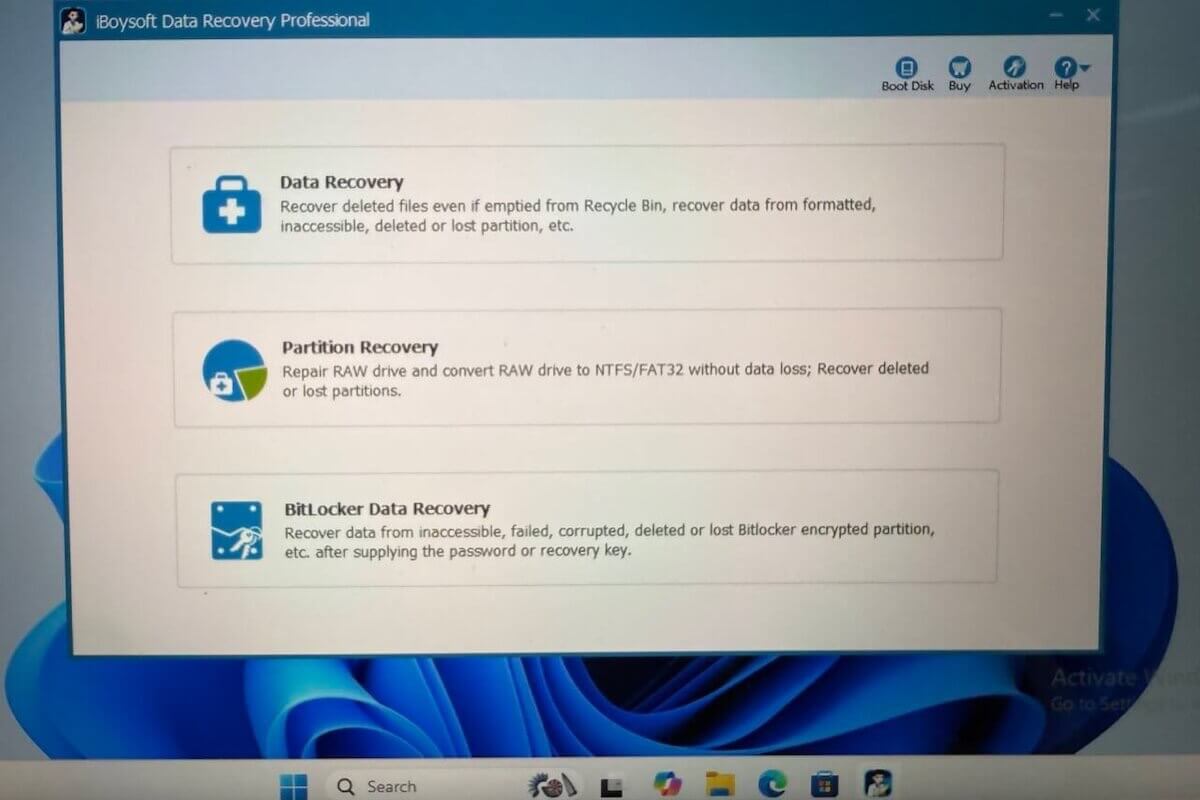
- Elige un módulo de recuperación según la situación en la que hayas perdido los datos.
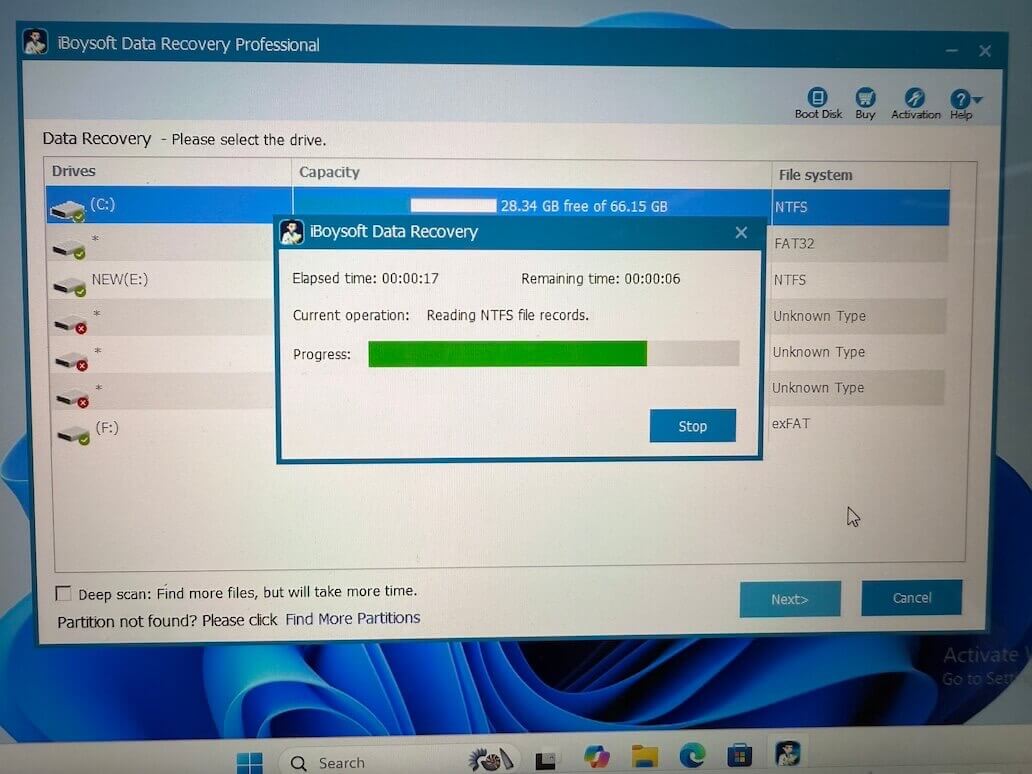
- Selecciona la unidad de destino y haz clic en «Siguiente» para buscar los datos perdidos en ella.
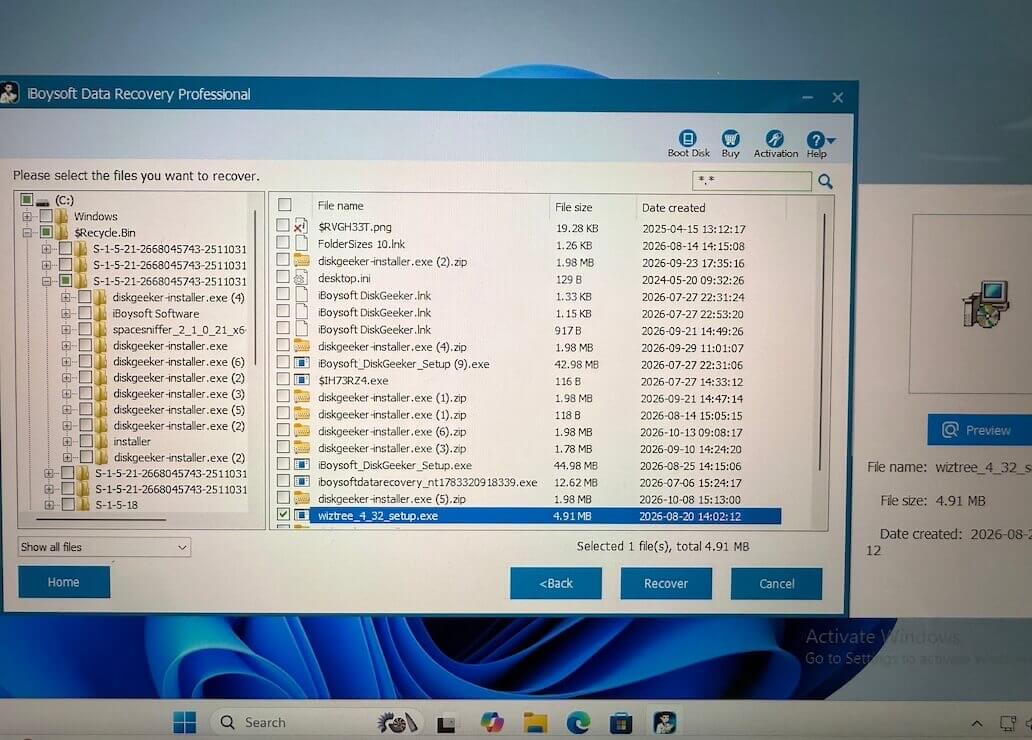
- Haz doble clic para previsualizar los resultados del análisis, selecciona los archivos recuperables que quieras recuperar y haz clic en «Recuperar» para restaurarlos.
Advertencia: Guarda siempre los datos recuperados en un dispositivo diferente. No los guardes nunca en el dispositivo del que estás recuperando los datos.
El mejor software de recuperación de datos de discos duros
En el mercado encontrarás muchos tipos de software para recuperar datos de discos duros. Pero ¿cómo saber cuál es el mejor? Por lo general, un buen software de recuperación de datos de discos duros debe ofrecer estas características:
- Compatibilidad total con tu sistema operativo
- Interfaz intuitiva y fácil de usar
- Funcionamiento sencillo
- Profesional, rentable y seguro
- Análisis y previsualización gratuitos antes de pagar
A continuación, encontrarás una selección de los mejores programas de recuperación de datos, tanto gratuitos como de pago.
1. iBoysoft Data Recovery para Windows
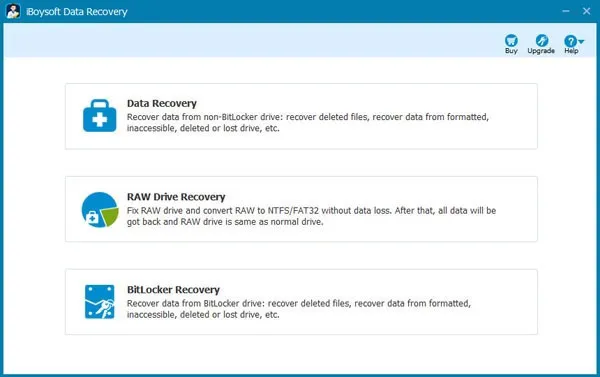
iBoysoft Data Recovery para Windows te permite analizar rápidamente los archivos perdidos de un disco duro u otro dispositivo de almacenamiento, independientemente de la marca del disco, ya sea WD, Seagate, Toshiba o SanDisk. Este software de recuperación de datos todo en uno puede recuperar datos de:
- Discos duros dañados por fallos, ilegibles o inaccesibles
- Discos duros externos formateados, que no se pueden montar o en formato RAW
- Unidades flash USB, tarjetas SD, tarjetas CF, tarjetas de memoria, etc.
- Ventajas:
- Compatible con Windows 11/10/8/7/XP/Vista y Windows Server
- Compatible con los sistemas de archivos NTFS, exFAT y FAT32
- Permite recuperar datos de particiones cifradas con BitLocker
- Permite reparar particiones RAW y recuperar sus datos
- Permite recuperar datos de particiones eliminadas o perdidas
- Permite recuperar datos de la Papelera de reciclaje vaciada
- Previsualización gratuita antes de la recuperación
- Desventajas:
- No permite recuperar datos de dispositivos con daños físicos
- No ofrece asistencia telefónica
Valoración general
En general, iBoysoft Data Recovery es uno de los mejores programas gratuitos para recuperar datos de discos duros. Puede recuperar sin complicaciones archivos eliminados o discos duros formateados por error, ya sean imágenes, vídeos, archivos de música, correos electrónicos, documentos u otros tipos de archivos.
Tanto si tu disco duro externo Toshiba deja de ser accesible como si tu disco duro WD no aparece reconocido en el ordenador, iBoysoft Data Recovery puede analizar los archivos de la unidad e intentar encontrarlos mediante su algoritmo de recuperación de datos.
Su diseño intuitivo permite realizar un análisis rápido o profundo. El análisis rápido no requiere mucho tiempo, mientras que el análisis profundo puede encontrar más archivos perdidos. Además, la opción BitLocker Data Recovery permite recuperar directamente los datos perdidos de una unidad cifrada con BitLocker que esté dañada, haya fallado o se haya bloqueado.
2. Stellar Data Recovery para Windows
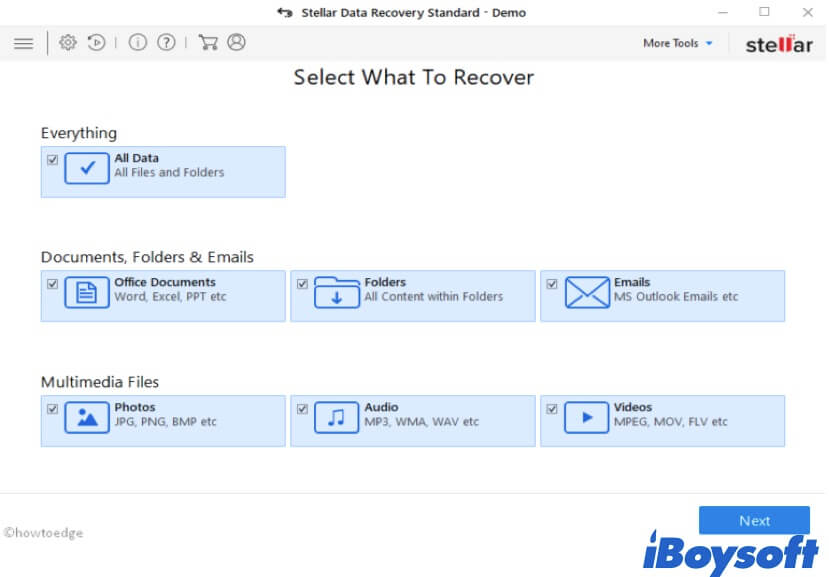
Stellar Data Recovery también es una herramienta de recuperación de datos compatible con la restauración de datos perdidos de discos duros. Permite recuperar fotos eliminadas y otros tipos de archivos, como vídeos y documentos.
- Ventajas:
- Compatible con NTFS, exFAT y FAT32
- Permite recuperar datos de particiones perdidas
- Repara vídeos e imágenes dañados
- Permite previsualizar los archivos antes de recuperarlos
- Desventajas:
- No permite recuperar datos de dispositivos con daños físicos
- Análisis lentos
Valoración general
Este programa de recuperación de datos resulta útil para recuperar archivos perdidos de unidades USB, tarjetas SD, discos duros externos y otros dispositivos de almacenamiento. Al igual que iBoysoft Data Recovery, también permite recuperar datos de particiones perdidas. Además, incluye una función para reparar fotos y vídeos dañados.
Sin embargo, Stellar Data Recovery no permite recuperar datos de particiones cifradas con BitLocker. Además, el precio de la recuperación de datos es elevado.
3. EaseUS Data Recovery Wizard para Windows
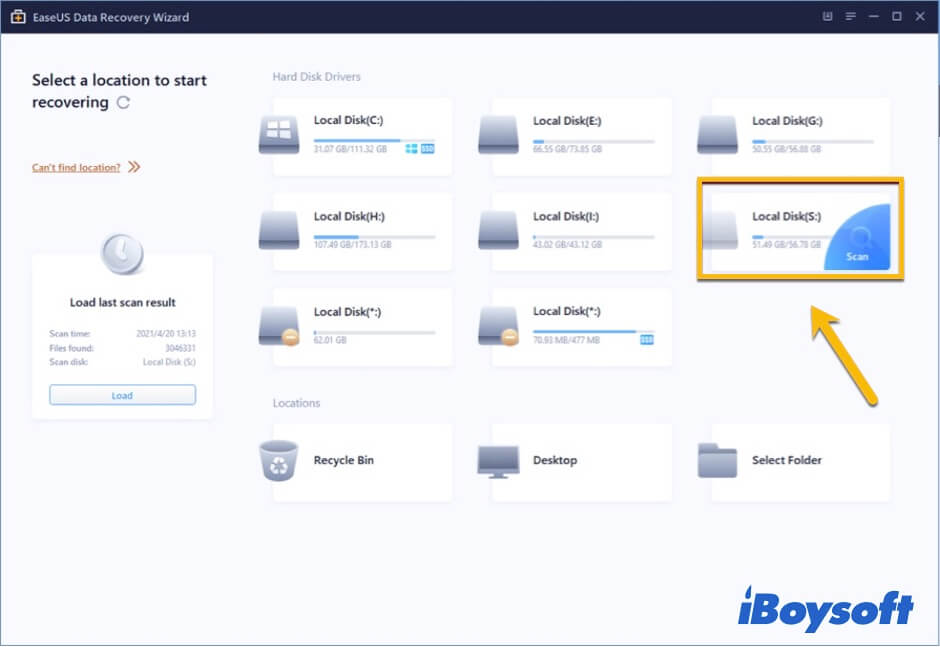
EaseUS Data Recovery también es una aplicación de recuperación de datos fácil de usar. Permite recuperar datos de discos duros, unidades USB y tarjetas de memoria. Con ella, puedes recuperar datos perdidos de discos duros dañados o formateados.
- Ventajas:
- Compatible con Windows 11/10/8/7/Vista/XP y Windows Server
- Compatible con NTFS, FAT32 y exFAT
- Repara fotos y vídeos
- Permite previsualizar los archivos antes de recuperarlos
- Desventajas:
- No permite recuperar datos de dispositivos con daños físicos
- Las actualizaciones son de pago
Experiencia general
Este programa de recuperación de datos puede recuperar rápidamente archivos eliminados y perdidos. Permite resolver distintas situaciones de pérdida de datos, como el formateo y la corrupción. Cabe destacar que incluso puede reparar fotos y vídeos con daños leves.
En conjunto, EaseUS es una opción funcional para recuperar archivos de dispositivos de almacenamiento de distintas marcas. Sin embargo, no es una alternativa económica. Cuanto más compleja sea la situación de pérdida de datos, más probable será que tengas que elegir una versión superior, con un precio más elevado.
4. Disk Drill
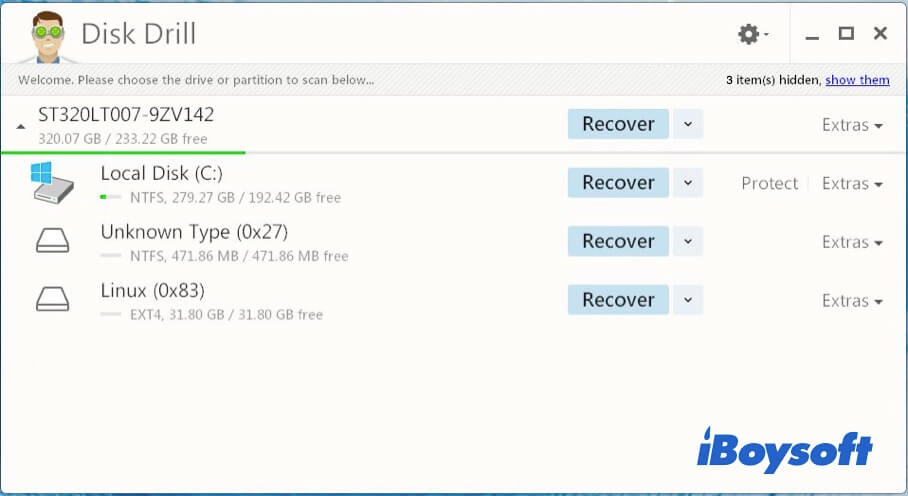
Disk Drill es una herramienta popular de recuperación de datos que permite recuperar información de medios de almacenamiento basados en disco. Permite recuperar datos de la Papelera de reciclaje vaciada, particiones perdidas y discos duros bloqueados o dañados.
- Ventajas:
- Compatible con Windows 11/10/8/7/Vista/XP y Windows Server
- Compatible con NTFS, FAT32 y exFAT
- Permite recuperar datos de discos RAW
- Permite recuperar particiones de disco perdidas
- Desventajas:
- No permite recuperar datos de dispositivos con daños físicos
- No ofrece asistencia telefónica
Experiencia general
Este software de recuperación de archivos de discos duros está especializado en recuperar datos de discos HDD, unidades USB, tarjetas SD y otros dispositivos. Tanto si quieres recuperar archivos de audio, archivos comprimidos, imágenes u otros tipos de archivos, puede ayudarte a recuperarlos.
Sin embargo, Disk Drill solo permite descargar el programa gratis; la recuperación de datos es de pago. Si la unidad dañada está cifrada con BitLocker, no podrá ayudarte a recuperar los archivos importantes del disco.
Cuándo el software de recuperación de datos no puede ayudarte
Es posible que el software de recuperación de datos de discos duros no funcione en los siguientes casos:
- La unidad emite clics, chirridos o silbidos, huele a quemado o ha sufrido una caída
- La unidad se desconecta repetidamente o desaparece durante el acceso
- La BIOS, la Administración de discos o una interfaz de hardware fiable no pueden detectarla
- Una SSD ya ha completado el proceso TRIM para los datos eliminados de forma permanente
- Los datos han sido sobrescritos
- El problema se debe a un fallo mecánico del HDD, a un controlador dañado o a una configuración de RAID/NAS no compatible
En estos casos, apaga la unidad y solicita una evaluación a un laboratorio especializado en recuperación de datos. Un servicio profesional puede intentar recuperar los datos, pero no puede garantizar la reparación ni una recuperación completa y sin pérdidas.
Cómo reparar la unidad después de recuperar los datos
Después de recuperar los datos, intenta solucionar los problemas del disco duro.
Las operaciones de reparación pueden modificar los metadatos del sistema de archivos o borrar la estructura actual. Utilízalas únicamente después de haber recuperado y comprobado los archivos importantes.
1. Comprueba el cable y el puerto
Si la unidad funciona de forma estable y no emite ruidos inusuales, desconéctala de forma segura y prueba con un cable, un puerto o una carcasa con alimentación que sepas que funcionan correctamente. No vuelvas a conectar repetidamente una unidad que haga clics, se sobrecaliente o se desconecte.
2. Comprueba la información sobre su estado
Cuando esté disponible, consulta SMART o la herramienta de diagnóstico del fabricante de la unidad. Un estado aparentemente correcto no garantiza que todos los sectores o componentes funcionen correctamente.
3. Repara los discos duros dañados con el comando CHKDSK
CHKDSK es una utilidad básica y gratuita de Windows que puede comprobar y reparar errores del disco duro. Puedes solucionar algunos errores del disco duro con esta herramienta en tu ordenador.
Ten en cuenta que CHKDSK puede modificar los metadatos del sistema de archivos. Si los datos son importantes, recupéralos primero de la unidad.
Así puedes reparar discos duros dañados con el comando CHKDSK:
- Escribe cmd en el cuadro de búsqueda de Windows y pulsa Intro.
- Haz clic derecho en cmd.exe (Windows 7) o en Símbolo del sistema (Windows 8 y 10) y selecciona Ejecutar como administrador.
- Escribe chkdsk *: /f ( * es la letra de la unidad del disco duro que quieres reparar) en la ventana del Símbolo del sistema y pulsa Intro.
- Cuando termine el proceso de reparación del disco duro, escribe exit y pulsa Intro.
Para los volúmenes RAW, consulta: por qué CHKDSK puede no estar disponible para las unidades RAW.
4. Reformatea el disco duro para solucionar la corrupción
Si CHKDSK tampoco ha podido resolver el problema del disco duro, es posible que el sistema de archivos esté dañado o que el sistema no pueda reconocerlo.
En ese caso, puedes solucionar el problema de este disco duro volviéndolo a formatear. Ten cuidado: algunas unidades nuevas incorporan cifrado interno. Asegúrate de que no sea así.
• ¿Cómo reformatear un disco duro externo en un ordenador con Windows?
Advertencia: Al reformatear se borrarán los datos de este disco duro. Asegúrate de tener copias de seguridad de los archivos o, como primera medida, recupera los datos perdidos de la unidad con un software de recuperación de datos del disco duro.
5. Repara la unidad en un laboratorio local
Una herramienta de recuperación de datos del disco duro no puede recuperar datos de una unidad dañada.
Los ruidos de clic o roce, los daños por quemadura, la caída del dispositivo o la falta de detección del disco requieren una evaluación profesional. No abra un disco duro fuera de un entorno controlado de sala limpia.
Un servicio especializado de recuperación de datos puede ofrecerle la posibilidad de recuperar archivos de discos HDD, SSD y otros dispositivos de almacenamiento que presenten fallos mecánicos o problemas lógicos, como sectores defectuosos, fallos de los cabezales o averías del motor. Consulte las reseñas y los testimonios de otros clientes. Algunos talleres de reparación de discos pueden reparar o sustituir las piezas dañadas de un disco duro con equipos especializados.
Ontrack y DriveSavers son servicios de recuperación de datos conocidos. También puede buscar un servicio de recuperación de datos cerca de usted.
Preguntas frecuentes
- Q¿Se pueden recuperar los datos de un disco duro?
-
A
Depende de tu situación.
Si tu disco duro externo está dañado, no se puede acceder a él, no se puede leer, se ha vuelto a formatear o ha dejado de funcionar, puedes utilizar una herramienta profesional de recuperación de datos para recuperar los archivos perdidos. Además, algunos programas de recuperación de datos, como iBoysoft Data Recovery, pueden incluso restaurar archivos de una partición RAW o perdida de un disco.
Si tu disco duro presenta daños físicos, los servicios especializados de recuperación de datos pueden ayudarte a reparar la unidad sin perder los datos. Sin embargo, cuando los daños son graves, las posibilidades de reparar el disco duro son reducidas.
- Q¿Qué debo tener en cuenta antes de recuperar los datos de un disco duro?
-
A
Debes saber que la tasa de éxito de la recuperación de discos duros depende de muchos factores y varía en cada caso. Por eso, lo más importante antes de recuperar los datos es no sobrescribir tus archivos con datos nuevos. Deja de utilizar el disco duro hasta que recuperes tus archivos.
- Q¿Se pueden recuperar archivos eliminados de un SSD después de ejecutar TRIM?
-
A
En algunos casos, la recuperación es posible antes de que finalice TRIM, pero no es fiable después de que los bloques eliminados se hayan descartado. Deja de utilizar el SSD inmediatamente y no des por hecho que un programa de recuperación puede restaurar los datos afectados por TRIM.
- Q¿Cuál es la diferencia entre recuperar datos y reparar un disco duro?
-
A
La recuperación de datos copia los archivos accesibles de un volumen de almacenamiento dañado o modificado. La reparación cambia el estado del sistema de archivos o del hardware para que la unidad pueda volver a utilizarse. Si los datos son importantes, recupéralos o crea una imagen del disco antes de repararlo.
- Q¿Necesito una contraseña de BitLocker o una clave de recuperación?
-
A
En un volumen cifrado con BitLocker, normalmente necesitas credenciales válidas o una clave de recuperación, y el dispositivo debe seguir siendo legible. El software de recuperación no puede sortear todos los problemas de cifrado, credenciales o estado del hardware.
- Q¿Cómo puedo evitar perder datos de los discos duros?
-
A
Muchas personas pierden datos por no tener copias de seguridad y finalmente recurren a programas y servicios de recuperación de datos. Por eso, la forma más eficaz y fiable de protegerlos es hacer copias de seguridad del disco duro con regularidad.
- Q¿Puedo guardar los archivos recuperados en el mismo disco duro?
-
A
No. Guardar los datos recuperados en la unidad de origen puede sobrescribir otros archivos que aún se podrían recuperar. Utiliza otra unidad física con espacio libre suficiente.
- Q¿Cómo puedo recuperar gratis los datos de un disco duro?
-
A
Es posible que encuentres herramientas gratuitas de recuperación de datos en Internet. Sin embargo, no siempre pueden ayudarte a recuperar archivos perdidos de un disco duro dañado, inaccesible o formateado. La recuperación de datos de un disco duro no es una tarea sencilla: requiere técnicas avanzadas y seguras. Algunas herramientas permiten descargar el programa gratis, escanear la unidad y previsualizar los archivos perdidos, pero tendrás que pagar para recuperarlos.