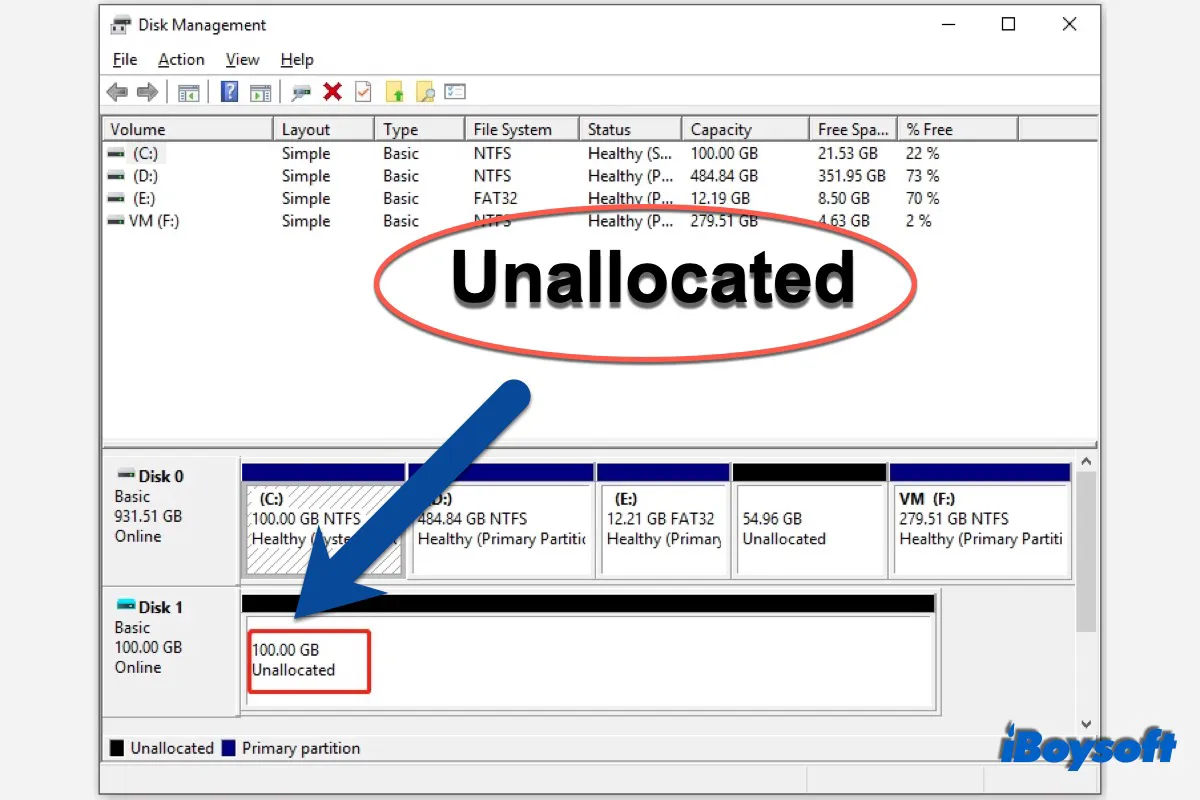
Normalmente, todos os seus discos rígidos internos e externos listam em "Este Computador," onde você pode abrir um disco e acessar seus arquivos. Ocasionalmente, um SSD interno ou externo não aparece lá e, em vez disso, aparece como não alocado no Gerenciamento de Disco. Relaxe, isso pode ser corrigido.
O que significa não alocado em um disco rígido
É bastante comum encontrar um disco rígido interno de um novo PC ou um novo disco rígido externo como não alocado, um estado quando saem da fábrica. Significa que o disco não está atribuído a qualquer letra de unidade, nem pertence a nenhuma partição. E você não pode armazenar arquivos ou programas em um disco rígido não alocado.
Às vezes, o espaço não alocado aparece em seu disco rígido em uso. Pode ser uma partição ou até mesmo o disco inteiro. Se for o caso, você não pode armazenar arquivos nele como de costume. Pior ainda, isso torna o disco rígido externo inacessível no Windows 10, representando um risco de perda de dados. E esse caso é a maior preocupação dos usuários de computador.
Como recuperar dados de um disco rígido não alocado
No caso de o disco rígido não alocado ser aquele que você usava para armazenar arquivos importantes, pode ser um pesadelo para você, já que está à beira da perda de dados. Isso impede que você acesse os arquivos no disco rígido não alocado.
Você pode respirar aliviado se tiver feito um backup dos arquivos essenciais ou até mesmo de todo o disco rígido. Caso contrário, é melhor recuperar os dados do disco rígido não alocado o mais rápido possível para evitar a sobrescrição de dados, resultando em perda permanente de dados.
Para recuperar arquivos de um disco rígido não alocado, você precisa de um software profissional de recuperação de dados. Ele pode escanear e recuperar arquivos perdidos e deletados no disco. iBoysoft Data Recovery para Windows é uma boa opção para um programa de recuperação de dados para PC no Windows 11/10/8/7/XP/Vista. E ele oferece uma versão de teste. Basta baixá-lo e experimentá-lo gratuitamente.
Nota: Você precisa baixar e instalar este software de recuperação de dados em outro disco ou partição para evitar a sobrescrição de dados.
Recupere dados de discos rígidos não alocados com o iBoysoft Data Recovery:
- Baixe, instale e inicie o iBoysoft Data Recovery em seu PC.
- Selecione um módulo de recuperação. Aqui você pode escolher o módulo Recuperação de Dados.
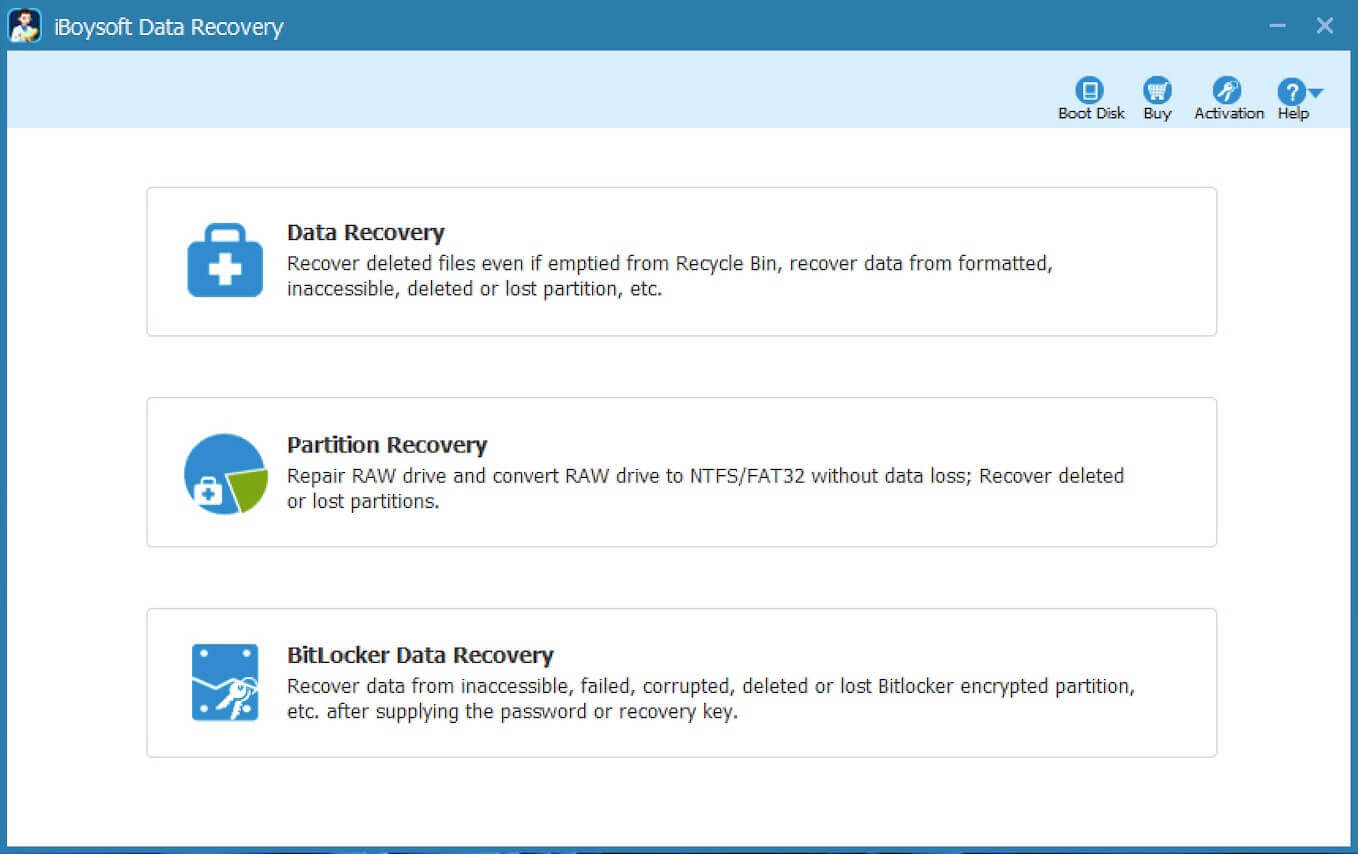
- Escolha o disco rígido não alocado, em seguida clique em Próximo e siga o assistente para escanear as partições deletadas ou perdidas.
- Pré-visualize os resultados da varredura. Faça uma seleção dos arquivos desejados e clique no botão Recuperar para salvá-los em um destino diferente.
Após recuperar os dados do disco rígido não alocado, agora você pode ir para a próxima parte para consertar o disco rígido não alocado para torná-lo utilizável novamente sem perder dados.
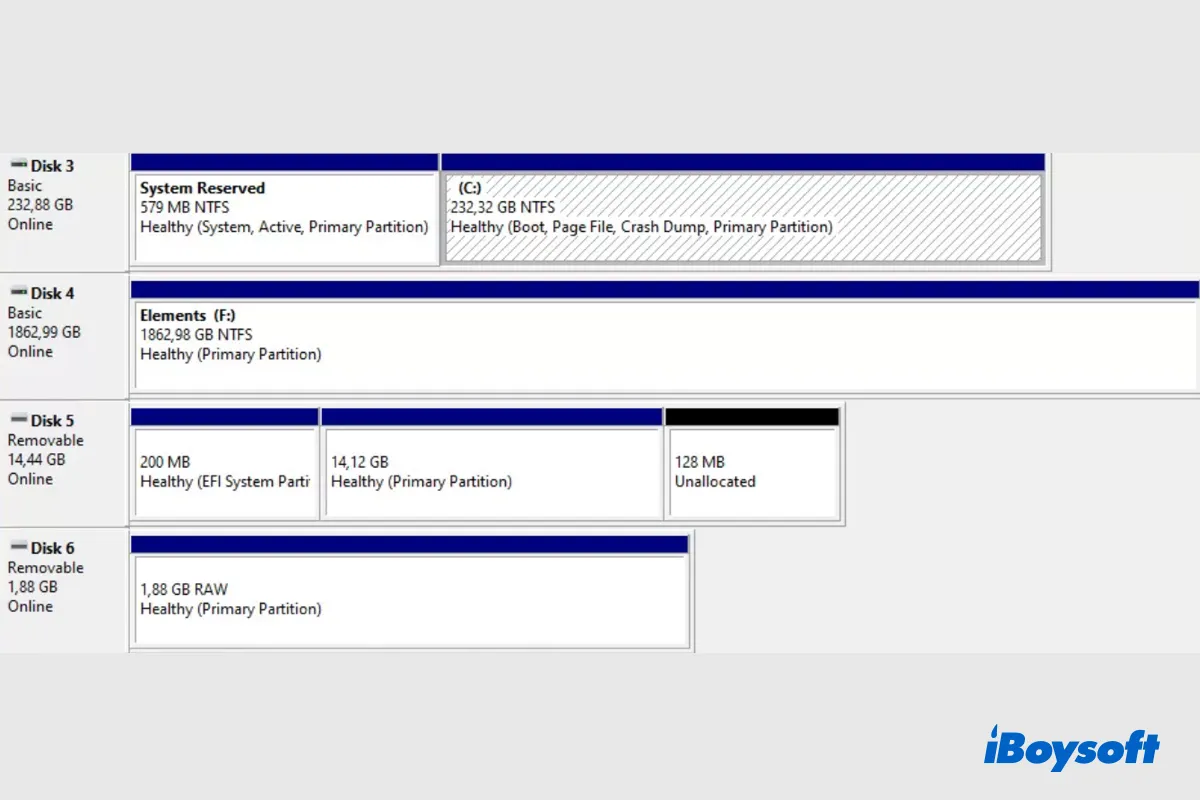
Deletou ou perdeu acidentalmente partições no Windows 10/11? Leia este post para saber como recuperar partições deletadas/perdidas no Windows para que você possa recuperar os dados e acessar a partição novamente.
Por favor, compartilhe esta ferramenta para ajudar mais usuários.
Como consertar um disco rígido não alocado
Qualquer espaço não alocado em um disco rígido não pode ser usado para armazenar arquivos. Isso é um desperdício de armazenamento de disco. Portanto, você precisa reparar o disco rígido não alocado para torná-lo utilizável novamente. Siga os métodos descritos abaixo para colocar o disco rígido não alocado de volta nos trilhos.
Atualize ou instale o driver do disco
Mantenha sempre atualizados os componentes de hardware com o firmware mais recente. Os drivers desatualizados do disco em seu computador podem fazer com que a partição fique invisível e o disco rígido mostre capacidade errada no Windows. Atualize o driver do disco para tornar a partição utilizável novamente.
- Clique com o botão direito em Iniciar e selecione Gerenciador de Dispositivos.
- Expanda o driver de disco e encontre o disco rígido não alocado.
- Clique com o botão direito no disco e selecione Atualizar Software de Driver no menu de contexto.
- Reinicie seu computador com Windows 10 e tente acessar o disco rígido.
Reparar o disco com chkdsk
A corrupção do sistema de arquivos ou erro de disco também fazem com que seu disco rígido seja exibido como não alocado. Chkdsk, um comando cmd, pode verificar e corrigir erros lógicos no disco, assim como fsck para Mac.
- Digite 'cmd' na caixa de pesquisa e o Prompt de Comando irá aparecer. Em seguida, clique com o botão direito e selecione Executar como administrador.
- Insira chkdsk *: /r na janela que aparecer e pressione Enter. Por exemplo, se o disco USB inacessível for o disco H, insira chkdsk h: /r.
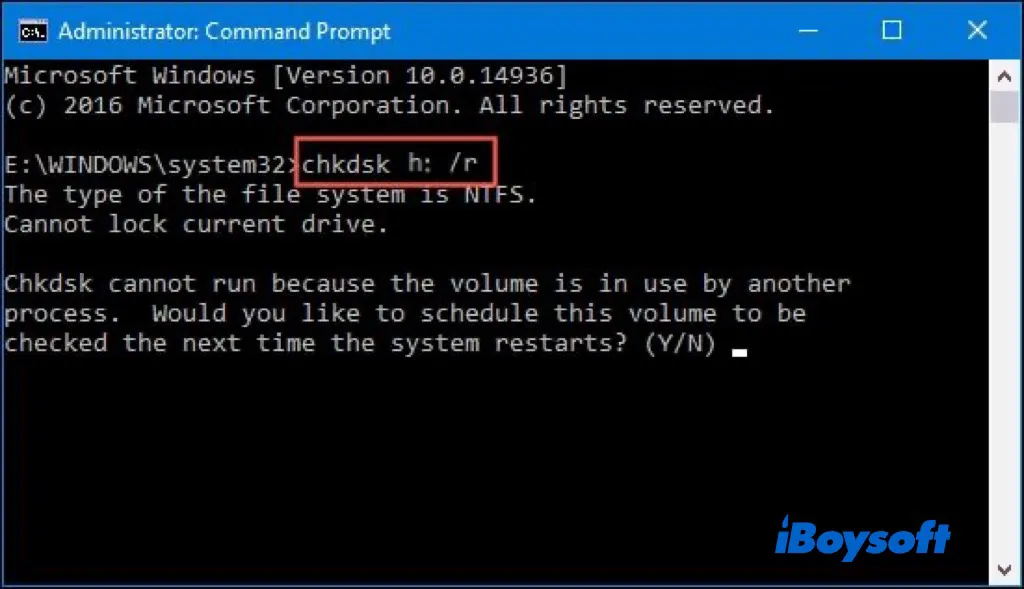
- Aguarde o término das etapas do chkdsk.
- Reinicie seu computador com Windows 10 e tente acessar o disco rígido.
Criar um novo volume
Independentemente de o disco rígido não alocado ser um disco rígido novo ou um disco rígido em uso, você pode criar um novo volume nele e alocar o espaço para a partição. Após isso, o sistema Windows pode reconhecê-lo e gravar dados nele.
- Pressione as teclas Windows e R. Em seguida, digite diskmgmt.msc e pressione Enter para iniciar o Gerenciamento de Disco.
- Para um disco rígido novinho, ele solicitará a inicialização do disco rígido, basta seguir as instruções na tela.
- Clique com o botão direito no disco rígido não alocado e selecione a opção Novo Volume Simples.
- Clique em Avançar para especificar um tamanho de volume.
- Clique em Avançar para atribuir uma letra de unidade ou caminho para o disco rígido não alocado. Você deve escolher uma letra diferente das outras unidades para evitar conflitos.
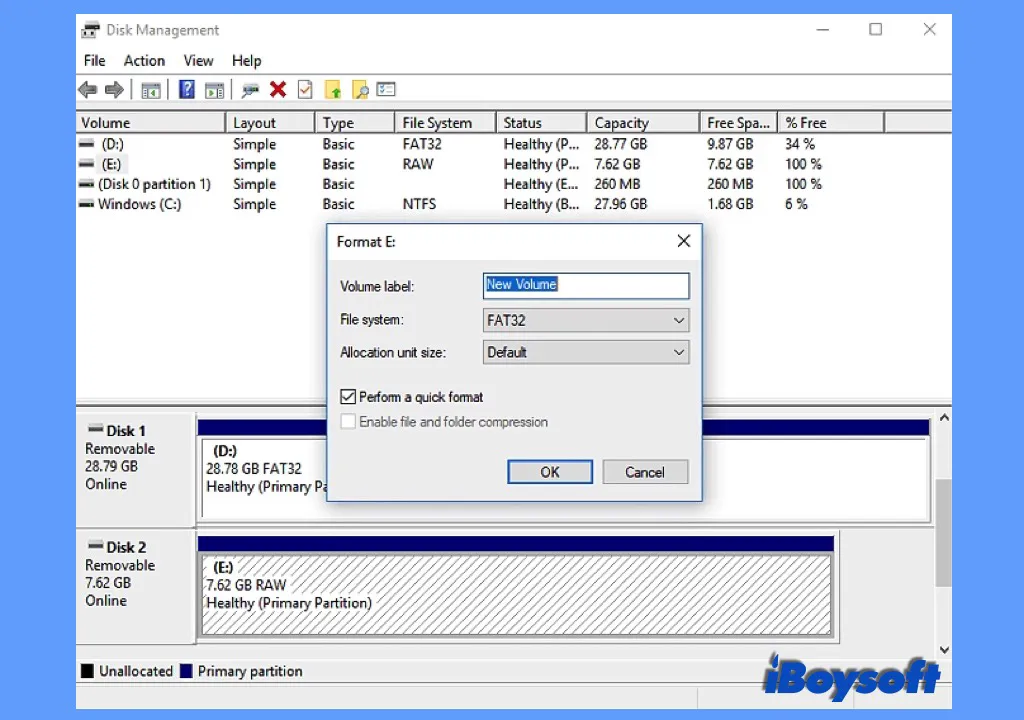
- Clique em Avançar para continuar formatando a nova partição. Você precisa definir as informações do disco, incluindo sistema de arquivos, tamanho da unidade de alocação e rótulo do volume.
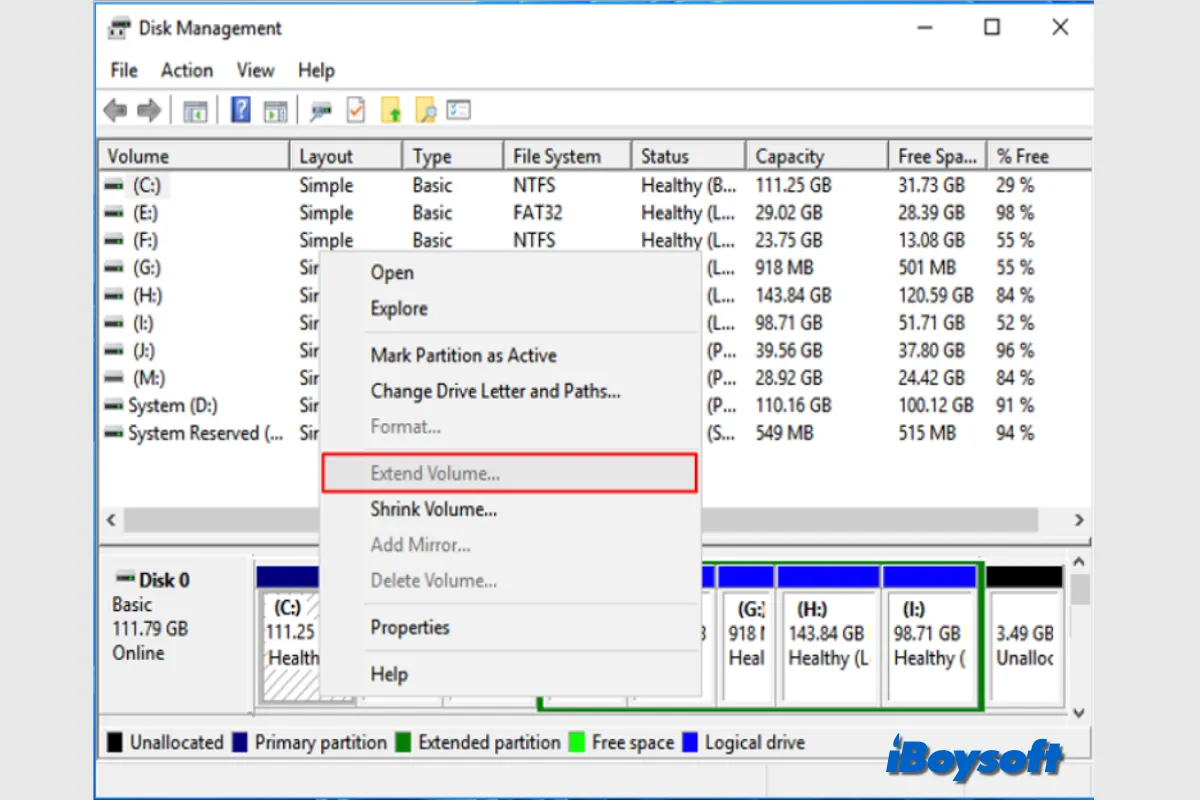
Quando a opção de Estender Volume está desativada no Gerenciamento de Disco do Windows, você não pode estender o volume de destino ou a unidade C. Esta postagem explica as possíveis causas e fornece soluções para o problema de volume estendido desativado. Você pode tentar o iBoysoft DiskGeeker for Windows para estender o volume de destino de forma rápida e fácil.
Por que seu disco rígido está não alocado
Para um disco rígido novinho em folha, não é surpresa encontrá-lo não alocado. No entanto, alguns usuários do Windows comentaram que seus discos rígidos em pleno funcionamento se tornaram repentinamente não alocados sem motivo aparente. Se você se deparou com a mesma situação, pode verificar as causas comuns descritas abaixo.
- Driver de disco desatualizado;
- Interrupção repentina de energia;
- Infecção por vírus ou malware;
- Tabela de partição corrompida (como recuperar uma tabela de partição);
- Sector ruim acumulado;
- Exclusão acidental de uma partição;
- Dano físico no disco rígido.
A conclusão
Independentemente do que causa seu disco rígido ficar não alocado, a medida mais importante é recuperar dados do disco rígido não alocado. Após isso, você pode aplicar os métodos apresentados para solucionar o disco rígido com falha. Se, infelizmente, nenhum deles funcionar, então o disco parece estar fisicamente danificado. Você pode procurar ajuda com reparos locais ou considerar a substituição.
Veja também:
Como Corrigir Unidade USB Inacessível no Windows 10?
6 Soluções para Corrigir o Erro de Atualização do Windows 0x80070002
Atualizado para 2022: Recuperar Arquivos Excluídos no PC com Windows de Forma Fácil