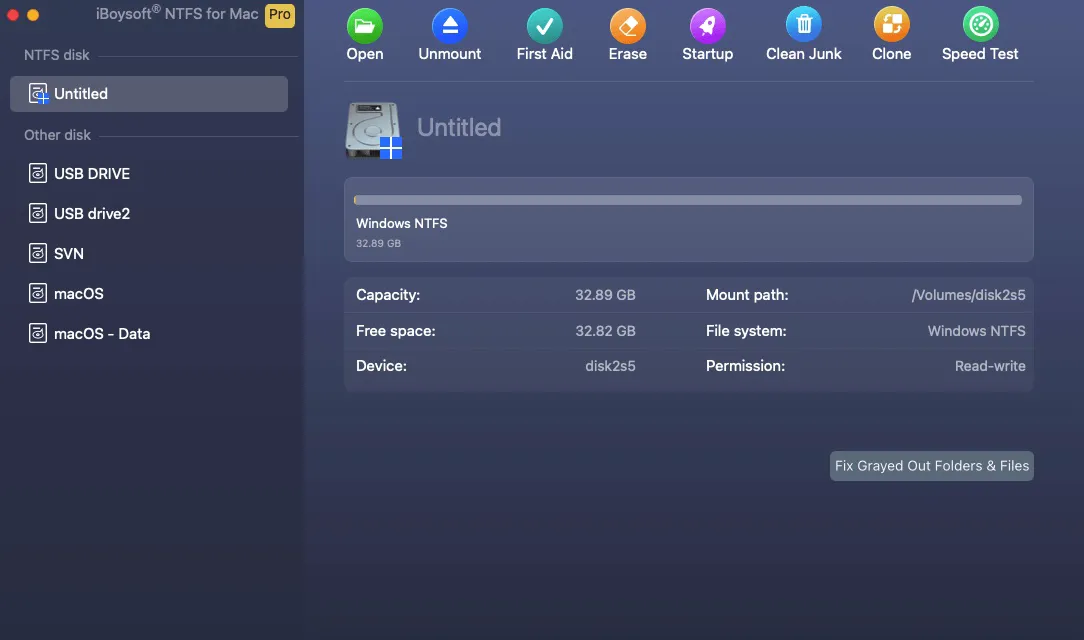
Mac で NTFS 形式の外部ドライブにファイルを保存しようとしたことがある場合、デフォルトでは Mac では読み取りはできますが書き込みはできないことに気付いたかもしれません。これは、macOS が Windows のデフォルトファイルシステムである NTFS に対して限られたネイティブサポートしか持っていないためです。
しかし心配いりません! Mac で NTFS ドライブへの完全な読み書きアクセスを有効にする方法はいくつかあります。このガイドでは、組み込みのターミナルコマンドからサードパーティ製アプリまで、最適な方法を紹介します。
TIPS: Mac が macOS Tahoe を実行している場合、macOS Tahoe の NTFS を使って NTFS ドライブに読み書きしましょう!
Mac で NTFS 外付けハードドライブに書き込むことができる?
NTFS(New Technology File System)は、Microsoft が開発したプロプライエタリファイルシステムです。macOS は NTFS ドライブを読み取ることはできますが、書き込みサポートは潜在的な安定性と互換性のリスクのため、Apple がデフォルトでは有効にしていません。
NTFS 外部ドライブに書き込むには、NTFS for Mac ツールが必要です。(無料の NTFS for Mac を試してみる)
Mac で NTFS 外付けハードドライブに書き込む方法
方法1:Mac で NTFS ドライブに読み書きするための外部ソフトウェアを使用する(推奨)
永続的で手間のかからない解決策をお探しですか? iBoysoft NTFS for Mac は、Mac上で NTFS 外部ハードドライブを書き込み可能にするための最適な外部ソフトウェアです。これにより、Mac上で NTFS ドライブの読み取り/書き込みサポートが提供されるだけでなく、Mac上で NTFS のマウント、アンマウント、修復、またはフォーマットも可能となります。
Macで NTFS 外部ハードドライブに読み書きする手順をご確認ください(フォーマットせずに):
- iBoysoft NTFS for Mac を無料でダウンロードし、インストールして開きます。
- 左側から NTFS ドライブを選択し、開くをクリックします。
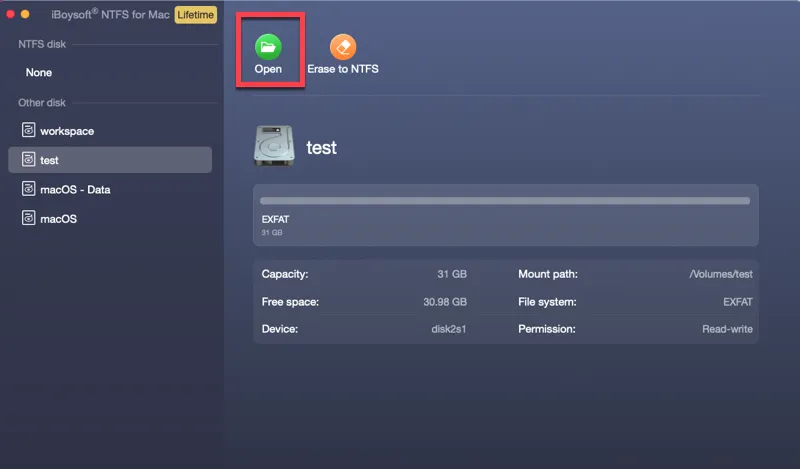
- Mac上で NTFS 外部ドライブを自由にコピー、削除、編集、名前を変更します。
iBoysoft NTFS for Mac ツールが役立つと思いましたか?読み取り専用の NTFS ドライブを Mac で修正するのに役立つ他の方々に共有してください!
手順 2: ターミナル経由でネイティブ NTFS 書き込みを有効にする(無料)
実際、macOSには隠し NTFS 書き込みサポートがありますが、デフォルトでは有効になっていません。ターミナルを使用してアクティベートできます:
ヒント: この実験的な NTFS 書き込みサポートは macOS Ventura 以降でキャンセルされました。
- ターミナルを開きます。(Command + Space を押し、Terminal と入力し、Enter を押します。)
- NTFS ドライブを接続します。(外部ハードドライブを接続します(Finder に表示されることを確認してください)。)
- ドライブの名前を見つけます。
- システムファイルを編集します。
sudo nano /etc/fstab - Mac パスワードを入力します(文字は表示されません—入力して Enter キーを押します)。
- 次の行をファイルに追加します。
以下を貼り付けます(DRIVE_NAME をドライブの名前に変更します):
LABEL=DRIVE_NAME none ntfs rw,auto,nobrowse 例: ドライブが Backup と呼ばれている場合、以下を入力します: LABEL=Backup none ntfs rw,auto,nobrowse - Ctrl + O を押して保存し、Enter を押します。
- Ctrl + X を押して終了します。
- ドライブを再接続します。
- Finder を開き、移動>フォルダに移動(または Cmd + Shift + G を押します)。
- /Volumes と入力し、移動を押します。
NTFS ドライブが表示され、ファイルの読み取りおよび書き込みが可能になりました!
手順 3: ドライブを再フォーマット(ただし、データが失われます)
Windows 互換性が不要な場合、ドライブを Mac に適したファイルシステム(APFS または exFAT)に再フォーマットできます:
- ディスクユーティリティを開きます(Applications>ユーティリティ>ディスクユーティリティ)。
- NTFS ドライブを選択します。
- 「消去」をクリックし、フォーマットとして exFAT を選択します(Mac と Windows の両方で動作します)。
- 確認して再フォーマットします。
❗ 警告: これにより、ドライブ上のすべてのデータが消去されます!まずファイルをバックアップしてください。
どの方法を選択すべきですか?
Mac から NTFS ドライブに書き込むための 3 つの方法を明確に比較しています:
| 方法 | 利点 | 欠点 | 最適なユーザー |
| 1. iBoysoft NTFS for Mac ドライバー | • シンプルなプラグアンドプレイ • フルデスクトップの表示 • 最高のパフォーマンス • macOS High Sierra 以降で利用可能 | • 有料 | NTFS ドライブをよく使用するユーザー |
| 2. ターミナルを使用 | • 無料 • 余分なソフトウェア不要 | • 技術的な手順が必要 • ドライブが /Volumes に隠れる • ドライブ名を変更する場合はアップデートが必要 • 不安定でデータ損失の可能性あり • macOS Ventura 以降では動作しません | 無料の修正を求めるテックユーザー |
| 3. exFAT に再フォーマット | • 無料 • Mac と Windows で動作 • 追加ツール不要 | • すべてのデータが消去されます • 大きなファイルに対して NTFS より遅い | 既存のデータが不要でクロスプラットフォームを使用したいユーザー |
- たまに使う場合 → ターミナル方法を試してみてください。
- 頻繁にアクセスする場合 → サードパーティの NTFS ドライバーを購入してください。
- Windows 必要ない場合 → exFAT または APFS に再フォーマットしてください。
このガイドが役立つと思ったら共有してください!