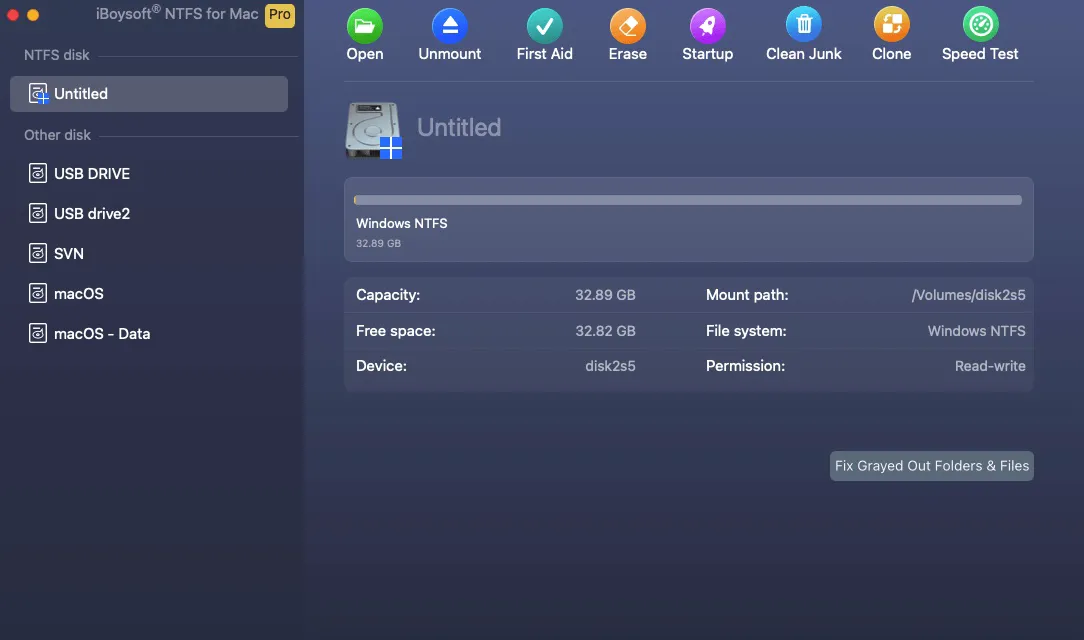
Si alguna vez has intentado copiar archivos en una unidad externa con formato NTFS desde el Mac, probablemente te hayas encontrado con una limitación frustrante: el Mac permite leer los archivos de la unidad, pero no escribir en ella de forma predeterminada. Esto se debe a que macOS ofrece compatibilidad nativa limitada con NTFS, el sistema de archivos predeterminado de Windows.
Sin embargo, hay varias formas de habilitar el acceso de lectura y escritura a las unidades NTFS desde el Mac. En esta guía se explican los métodos principales, desde los comandos integrados de Terminal hasta las aplicaciones de terceros.
Consejo: si tu Mac utiliza macOS Tahoe, puedes leer y escribir en unidades NTFS con NTFS for macOS Tahoe. Si has instalado macOS 27, utiliza NTFS for macOS Golden Gate.
¿Puede un Mac escribir en un disco duro externo NTFS?
NTFS (New Technology File System) es un sistema de archivos propietario desarrollado por Microsoft. Aunque macOS puede leer unidades NTFS de forma nativa, Apple no habilita la escritura de manera predeterminada debido a posibles problemas de estabilidad y compatibilidad.
Para escribir en una unidad externa NTFS, necesitas una herramienta NTFS para Mac. (Consulta NTFS para Mac gratis)
¿Cómo hacer que un disco duro externo NTFS permita escribir desde el Mac?
Método 1: Utilizar un software externo para leer y escribir en una unidad NTFS desde el Mac (recomendado)
Para disfrutar de una solución permanente y sin complicaciones, lo más adecuado es utilizar un controlador NTFS específico. iBoysoft NTFS for Mac es un software especializado que permite escribir en discos duros externos NTFS desde un Mac. Además de ofrecer compatibilidad de lectura y escritura con unidades NTFS en Mac, también permite montar, desmontar, reparar y formatear unidades NTFS desde macOS.
Sigue estos pasos para leer y escribir en un disco duro externo NTFS desde un Mac sin formatearlo:
- Descarga gratis, instala y abre iBoysoft NTFS for Mac.
- Selecciona la unidad NTFS en el panel izquierdo y haz clic en Abrir.
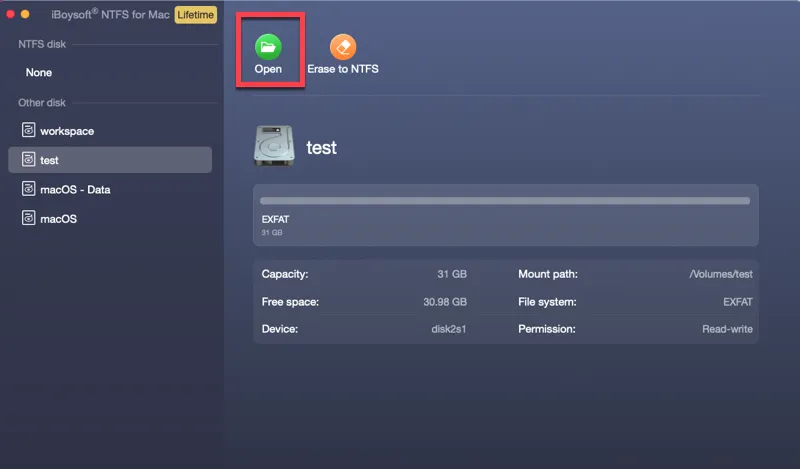
- Ya puedes copiar, eliminar, editar y cambiar el nombre de los archivos de la unidad externa NTFS desde el Mac.
¿Te ha resultado útil esta herramienta para Mac? Compártela para ayudar a otras personas a solucionar el problema de las unidades NTFS de solo lectura en Mac.
Método 2: activar la escritura nativa en NTFS desde Terminal (gratis)
macOS incluye una función oculta de escritura en NTFS, aunque no está activada de forma predeterminada. Si no puedes copiar archivos desde un Mac a una unidad externa, puedes usar Terminal para activar la compatibilidad con NTFS:
Consejo: esta función experimental de escritura en NTFS dejó de estar disponible a partir de macOS Ventura.
- Abre Terminal. (Pulsa Command+Space, escribe Terminal y pulsa Enter).
- Conecta la unidad NTFS. (Conecta el disco duro externo y comprueba que aparece en el Finder).
- Busca el nombre de la unidad.
- Edita el archivo del sistema.
sudo nano /etc/fstab - Introduce la contraseña del Mac (no aparecerá ningún carácter; solo tienes que escribirla y pulsar Enter).
- Añade la siguiente línea al archivo.
Pega lo siguiente y sustituye DRIVE_NAME por el nombre de tu unidad:
LABEL=DRIVE_NAME none ntfs rw,auto,nobrowse Por ejemplo, si la unidad se llama Backup, escribe: LABEL=Backup none ntfs rw,auto,nobrowse - Pulsa Ctrl+O para guardar y, después, Enter.
- Pulsa Ctrl+X para salir.
- Vuelve a conectar la unidad.
- Abre Finder > Go > Go to Folder (o pulsa Cmd+Shift+G).
- Escribe /Volumes y pulsa Go.
La unidad NTFS aparecerá en el sistema y podrás leer y escribir archivos en ella.
Método 3: reformatear la unidad (se perderán los datos)
Si no necesitas utilizar la unidad con Windows, puedes reformatearla con un sistema de archivos compatible con Mac, como APFS o exFAT:
- Abre Utilidad de Discos (Aplicaciones > Utilidades > Utilidad de Discos).
- Selecciona la unidad NTFS.
- Haz clic en Borrar y elige exFAT como formato (funciona tanto en Mac como en Windows).
- Confirma la operación y vuelve a formatear la unidad.
❗ Advertencia: esta operación borrará todos los datos de la unidad. Haz una copia de seguridad de los archivos antes de continuar.
¿Qué método deberías elegir?
A continuación encontrarás una comparación clara de los tres métodos para escribir en unidades NTFS desde un Mac:
| Método | Ventajas | Inconvenientes | Recomendado para |
| 1. Controlador iBoysoft NTFS for Mac | • Configuración sencilla, tipo conectar y usar • Visibilidad completa en el escritorio • Mejor rendimiento • Disponible para macOS High Sierra y versiones posteriores | • Es de pago | Usuarios que utilizan unidades NTFS con frecuencia |
| 2. Usar Terminal | • Gratis • No requiere software adicional | • Requiere seguir pasos técnicos • La unidad queda oculta en /Volumes • Hay que actualizar la configuración si se cambia el nombre de la unidad • Es inestable y puede provocar la pérdida de datos • No funciona en macOS Ventura ni en versiones posteriores | Usuarios con conocimientos técnicos que buscan una solución gratuita |
| 3. Reformatear a exFAT | • Gratis • Funciona en Mac y Windows • No requiere herramientas adicionales | • Borra todos los datos • Es más lento que NTFS al trabajar con archivos grandes | Usuarios que no necesitan conservar los datos existentes y quieren utilizar la unidad en distintas plataformas |
- Para un uso ocasional → Prueba el método de Terminal.
- Para acceder con frecuencia → Invierte en un controlador NTFS de terceros.
- Si no necesitas usar Windows → Reformatea la unidad a exFAT o APFS.
¡Comparte esta guía si te ha resultado útil!